आपली आवडती पुस्तके खरेदी करण्यासाठी बाजारात जाण्याचे दिवस आता गेले. तंत्रज्ञानातील प्रगतीमुळे, तुम्ही इंटरनेटवर उपलब्ध असलेल्या असंख्य ई-बुक प्लॅटफॉर्मवरून पुस्तके मिळवू शकता. छापील पुस्तकांच्या तुलनेत, ही सॉफ्टकव्हर पुस्तके तुम्हाला वाचनाचा अधिक चांगला अनुभव देतात. तुम्ही ती टॅब्लेट, मोबाईल फोन इत्यादींच्या माध्यमातून आपल्याजवळ ठेवू शकता. थोडक्यात, ई-बुक्सचा शोध हा सर्वच बाबतीत एक वरदान आहे.
अॅमेझॉन किंडल आणि कोबो
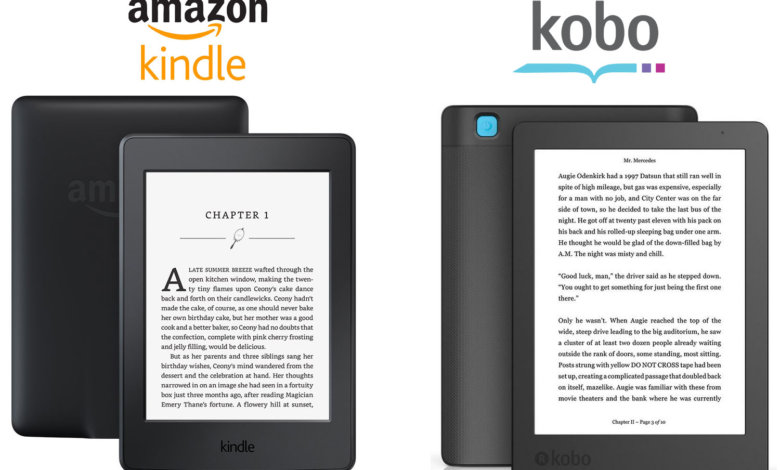
तथापि, जेव्हा कोणासाठीही अनुकूल असा सर्वोत्तम ई-बुक प्लॅटफॉर्म निवडण्याचा प्रश्न येतो, तेव्हा ॲमेझॉन किंडल आणि कोबो हे सर्वाधिक वापरल्या जाणाऱ्यांपैकी आहेत. याचे कारण त्यांची सुरळीत कार्यक्षमता आणि विश्वसनीयता आहे. हे प्लॅटफॉर्म ई-बुक्सचे वेगवेगळे फॉरमॅट वापरत असल्यामुळे, तुमच्या मनात असा विचार येऊ शकतो की, कोबोवर किंडल पुस्तके वाचता येतात का?
या प्रश्नाचे सोपे उत्तर हे आहे नाही तुम्ही कोबो वापरून किंडल पुस्तक जसेच्या तसे वाचू शकत नाही. तुम्हाला कोबोशी सुसंगत असलेली ॲमेझॉनची कोणतीही पुस्तके सापडणार नाहीत. याची कारणे फारशी आश्चर्यकारक नाहीत.
तुम्ही कोबोवर किंडल पुस्तके का वाचू शकत नाही?
सर्वप्रथम, तुम्ही कोबोवर किंडल पुस्तके वाचू न शकण्यामागील खरे कारण आपण जाणून घेऊया.
जेव्हा तुम्ही किंडलवर एखादे पुस्तक खरेदी करता, तेव्हा ते DRM-संरक्षित असते. “DRM” या संक्षेपाचा अर्थ ‘डिजिटल राइट्स मॅनेजमेंट’ असा आहे, जे डिजिटल माध्यमांच्या वापरावर नियंत्रण ठेवते आणि त्यावर निर्बंध घालते. या पद्धतीद्वारे, एखाद्या विशिष्ट डिजिटल माध्यमाच्या मालकांना हे सुनिश्चित करायचे असते की, त्यांची सामग्री इतर कोणत्याही उपकरणांवर किंवा प्लॅटफॉर्मवर कॉपी केली जाणार नाही.
शिवाय, किंडल ई-बुकचे स्वरूप, .azw कोबोवर समर्थित नाही. त्यामुळे तुम्ही या फाईल फॉरमॅटचे पुस्तक वाचू शकणार नाही.
किंडल पुस्तके कोबो-वाचनीय कशी बनवायची?
डीआरएम (DRM) संरक्षणामुळे तुम्ही ॲमेझॉनवरून खरेदी केलेली पुस्तके कोबोवर कशी उपलब्ध होणार नाहीत, यावर आपण सविस्तर चर्चा केली आहे. आता, तुम्हाला तुमची आवडती पुस्तके कोबोवर वाचता यावीत यासाठी, आमच्याकडे एक खरोखरच प्रभावी उपाय आहे.
किंडल पुस्तकांचे फॉरमॅट कोबोद्वारे समर्थित असलेल्या म्हणजेच ईपब (ePUB) फॉरमॅटमध्ये रूपांतरित करण्यासाठी तुम्ही काही सोप्या आणि सहज पायऱ्यांचा अवलंब करू शकता.
चला, प्रक्रिया समजून घेऊया!
सुरुवात करणे
तुमच्याकडे असल्याची खात्री करा
किंडल अॅप
तुमच्या डिव्हाइसवर आधीच स्थापित केलेले आहे. हे सॉफ्टवेअर विंडोज आणि मॅक या दोन्हीसाठी उपलब्ध आहे. तुम्हाला आवश्यकता असेल
एपुबोर अल्टिमेट
ई-बुक्ससाठी DRM डिक्रिप्ट करू शकणारा आणि फॉरमॅट्सचे आंतररूपांतरण करू शकणारा एक हलका प्रोग्राम. तुमच्या PC वर Epubor Ultimate सॉफ्टवेअर डाउनलोड करून इन्स्टॉल करा.
इप्युबोर अल्टिमेट मोफत डाउनलोड करा
इप्युबोर अल्टिमेट मोफत डाउनलोड करा
काही सोप्या पायऱ्यांचे अनुसरण करा!
तुम्ही उघडताच एपुबोर अल्टिमेट तुमच्या पीसी स्क्रीनवर तुम्हाला एक स्वच्छ इंटरफेस असलेली विंडो दिसेल.
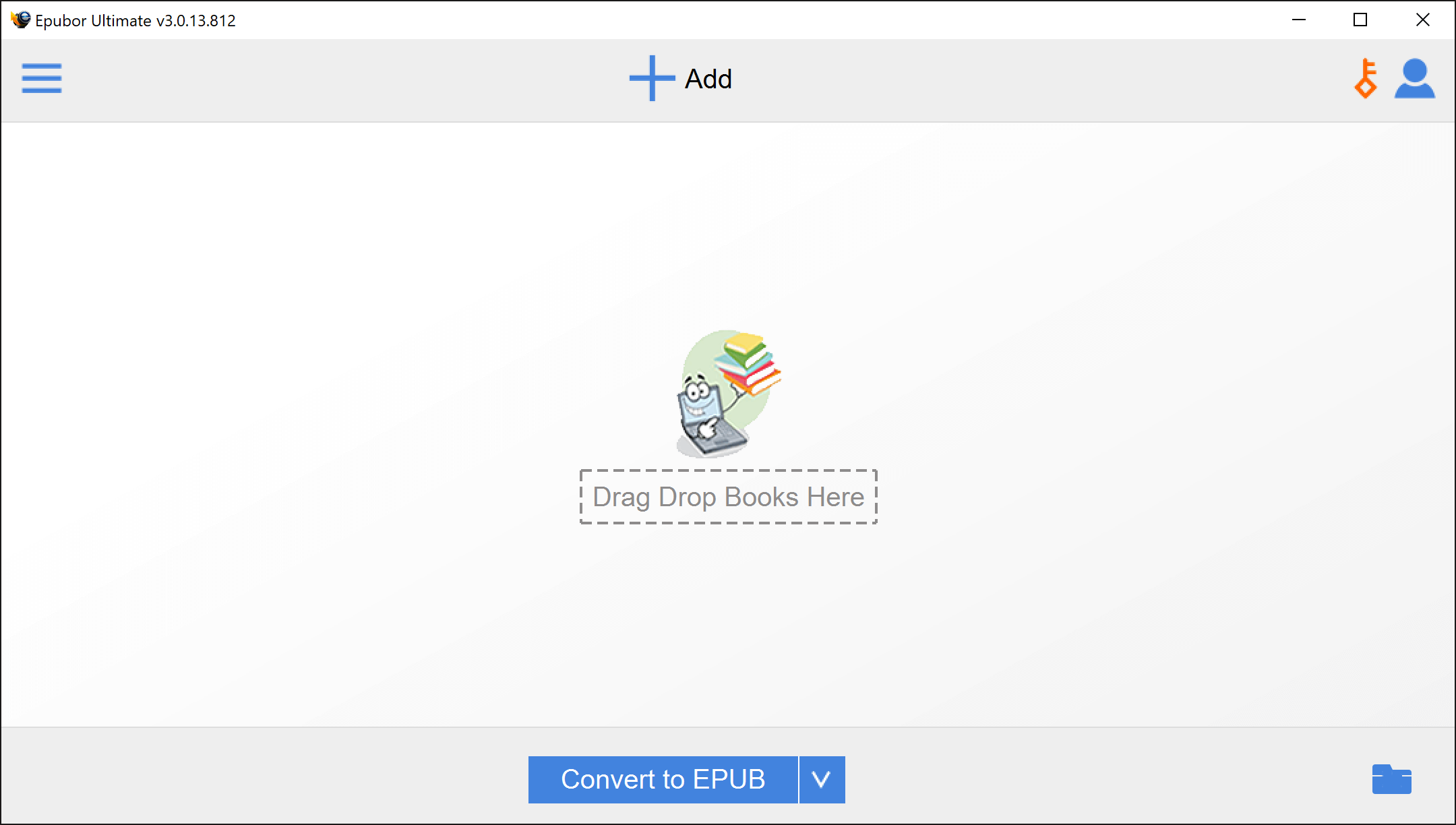
पायरी १: वरच्या डाव्या कोपऱ्यातील ऑप्शन्स बटणावर क्लिक करा.
पायरी २: तुम्ही तसे करताच, तुम्हाला किंडल, ई-रीडर, ॲडोबी इत्यादींसारखे वेगवेगळे ई-बुक पर्याय दिसतील. आपल्या बाबतीत, पुढे जाण्यासाठी तुम्हाला “किंडल” टॅब निवडावा लागेल.

पायरी ३: तुमच्या डिव्हाइसवर आधीपासून किंडल पुस्तक नसल्यास टॅब रिकामा असेल. नवीन किंडल ई-पुस्तके येथून डाउनलोड करणे आवश्यक आहे. पीसीसाठी किंडल ॲप्लिकेशन. डाउनलोड पूर्ण होताच, ई-बुक इप्युबोर अल्टिमेटमधील “किंडल” टॅबखाली दिसेल. प्रत्येक नवीन डाउनलोडनंतर “किंडल” टॅब बटणावर क्लिक करून यादी रिफ्रेश करा.
किंडल फॉर पीसीवरून पुस्तके डाउनलोड करण्यापूर्वी, तुम्ही ती उघडली आहेत याची खात्री करा. एपुबोर अल्टिमेट सर्वप्रथम. तुम्ही हे न केल्यास डिक्रिप्ट होणार नाही. याचे कारण असे आहे की, 'किंडल फॉर पीसी'ला नवीनतम DRM संरक्षणासह असलेली किंडल पुस्तके मिळण्यापासून रोखण्यासाठी, इप्युबोर अल्टिमेट आपोआप एक कमांड प्रॉम्प्ट कार्यान्वित करते.
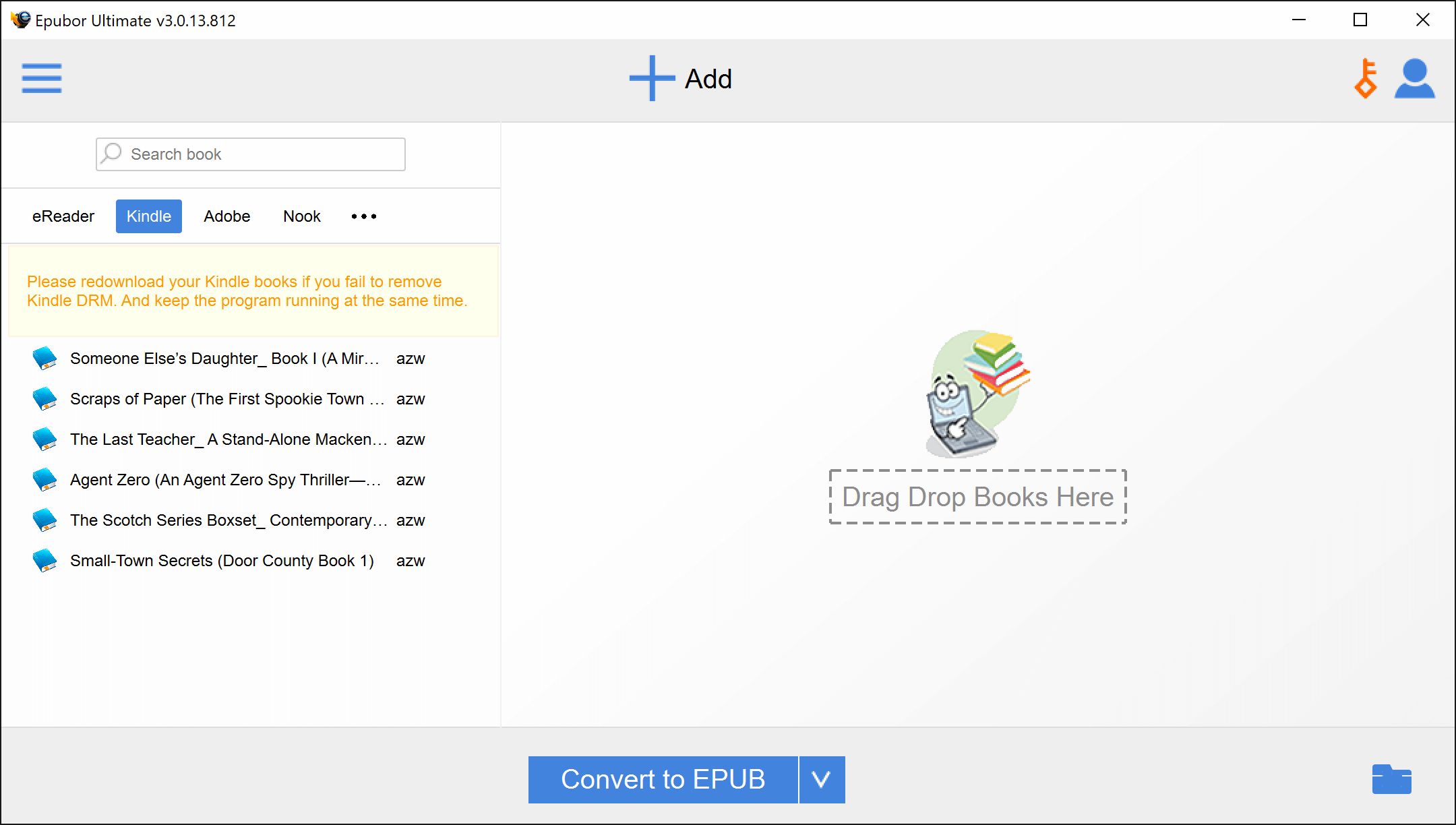
कृपया हे देखील लक्षात घ्या की Epubor Ultimate फक्त एका विशिष्ट फोल्डरमध्ये साठवलेल्या किंडल-फॉर्मेट फाइल्स दाखवते. फोल्डरचे डीफॉल्ट स्थान हे आहे C:\Users\UserName\Documents\My Kindle Content तुम्ही सेटिंग्ज मेन्यूमधून वेगळे स्थान निवडू शकता. त्यासाठी, वरच्या उजव्या कोपऱ्यातील “यूझर” आयकॉनवर क्लिक करा. यूझर विंडोमध्ये, “सेटिंग्ज” टॅब निवडा आणि नंतर “किंडल” वर क्लिक करा. तुम्ही “सोर्स लोकेशन” फील्डमध्ये इच्छित स्थान टाइप करू शकता किंवा ब्राउझ करू शकता आणि नंतर बदल जतन करण्यासाठी “ओके” वर क्लिक करा.
पायरी ४: यादीमधून हवे असलेले पुस्तक उजवीकडील निर्दिष्ट जागेवर सहजपणे ड्रॅग आणि ड्रॉप करा. असे केल्याने, किंडल पुस्तकावरील DRM आपोआप काढून टाकले जाईल. तुम्ही एकाच वेळी अनेक पुस्तके ड्रॅग आणि ड्रॉप करू शकता.
एकदा DRM काढून टाकल्यावर, पुस्तकाच्या बाजूला “Decrypted” असा उल्लेख असलेली हिरवी टिक मार्क दिसेल.

पायरी ५: आता खाली असलेल्या “Convert to” बटणाच्या बाजूला असलेल्या बाणावर क्लिक करा. यामुळे तुम्हाला ePUB, PDF, TXT, MOBI आणि AZW3 सारखे विविध पर्याय निवडण्यासाठी मिळतील.

पायरी ६: ePUB पर्याय निवडा कारण कोबोद्वारे हेच फॉरमॅट समर्थित आहे. तुम्ही ePUB पर्याय निवडताच बटणावरील मजकूर बदलून “Convert to EPUB” असा होईल. त्यावर फक्त क्लिक करा आणि रूपांतरण प्रक्रिया सुरू होईल.
निकाल
रूपांतरणाला फक्त काही क्षण लागतात आणि यश मिळाल्याचे दर्शवण्यासाठी एक हिरवी टिक मार्क दिसते. उजव्या-खालच्या कोपऱ्यातील “फोल्डर” आयकॉनवर क्लिक करून तुम्ही फाईल ॲक्सेस करू शकता. आता तुम्ही डेस्टिनेशन फोल्डरमधून फाईल्स कॉपी करून कोबोवर अपलोड करू शकता.

निष्कर्ष
कोबोवर किंडल पुस्तके वाचण्यासाठी फक्त या सोप्या आणि सहज पायऱ्यांची आवश्यकता आहे. ही पद्धत तुम्हाला पुस्तक पुन्हा विकत घेण्यापासून वाचवेल, कारण कोबो किंडलच्या फाईल फॉरमॅटला सपोर्ट करत नाही. किंबहुना, जी पुस्तके कोबोवर उपलब्ध नाहीत, ती मिळवण्यासाठीसुद्धा तुम्ही या पद्धतीचा वापर करू शकता.
इप्युबोर अल्टिमेट मोफत डाउनलोड करा
इप्युबोर अल्टिमेट मोफत डाउनलोड करा