पीडीएफ हे दस्तऐवज फाईल्ससाठी एक सामान्य स्वरूप आहे आणि जवळजवळ प्रत्येकजण आपल्या कामासाठी किंवा अभ्यासासाठी पीडीएफ फाईल्स वापरतो. जेव्हा एखाद्या पीडीएफ फाईलच्या वापरावर निर्बंध घातले जातात, मग ते उघडण्यावर असोत किंवा संपादनावर, तेव्हा ज्या व्यक्तीला निर्बंधाचा पासवर्ड माहित नसतो, तिच्यासाठी ते त्रासदायक ठरते.
काही वापरकर्ते गोपनीयतेच्या कारणास्तव अनेकदा त्यांच्या महत्त्वाच्या कागदपत्रांना पासवर्डने संरक्षित करतात. आणि अशाही परिस्थिती येतात, जेव्हा एखाद्याला असे एखादे कागदपत्र किंवा पीडीएफ फाईल सापडते, पण त्यातील मजकूर वापरता येत नाही, कारण एकतर ते पासवर्ड विसरलेले असतात किंवा त्यांना तो अजिबात माहीत नसतो. यामुळे एखाद्या व्यक्तीला आपली कामे आणि कर्तव्ये पार पाडण्यात मोठा अडथळा येऊ शकतो.
प्रकरण काहीही असो, निराश होण्याची गरज नाही कारण पीडीएफ दस्तऐवज अनप्रोटेक्ट करण्याचे मार्ग उपलब्ध आहेत.
पीडीएफसाठी पासपर
पीडीएफ फाईलचे संरक्षण काढण्याचा एक सोपा उपाय आहे पीडीएफसाठी पासपर Passper for PDF विविध वैशिष्ट्ये आणि साधनांसह येते, ज्यामुळे पासवर्ड क्रॅक करणे आणि निर्बंध काढून टाकणे खूप सोपे होते. याच्या सोप्या इंटरफेसमुळे, काहीही ज्ञान नसलेला नवशिक्यासुद्धा हे सॉफ्टवेअर सहजपणे वापरू शकतो.
या सॉफ्टवेअरच्या मदतीने, तुम्ही तुमच्या इच्छित पीडीएफ फाईल्सचा पासवर्ड सहजपणे परत मिळवू शकता आणि त्यावरील निर्बंध हटवू शकता. तुमच्या विंडोज पीसीवर Passper for PDF डाउनलोड करण्यासाठी, खालील लिंकवर क्लिक करा.
मोफत डाउनलोड
पीडीएफ फाईलचे संरक्षण काढण्याचे टप्पे
सुरक्षित पीडीएफ फाईल्स क्रॅक करण्याच्या टप्प्याटप्प्याच्या मार्गदर्शिकेत जाण्यापूर्वी, तुम्हाला इन्स्टॉल करावे लागेल. पीडीएफसाठी पासपर तुमच्या PC वर. हे एक हलके सॉफ्टवेअर आहे, जे इन्स्टॉल करण्यासाठी फक्त काही मिनिटे लागतात.
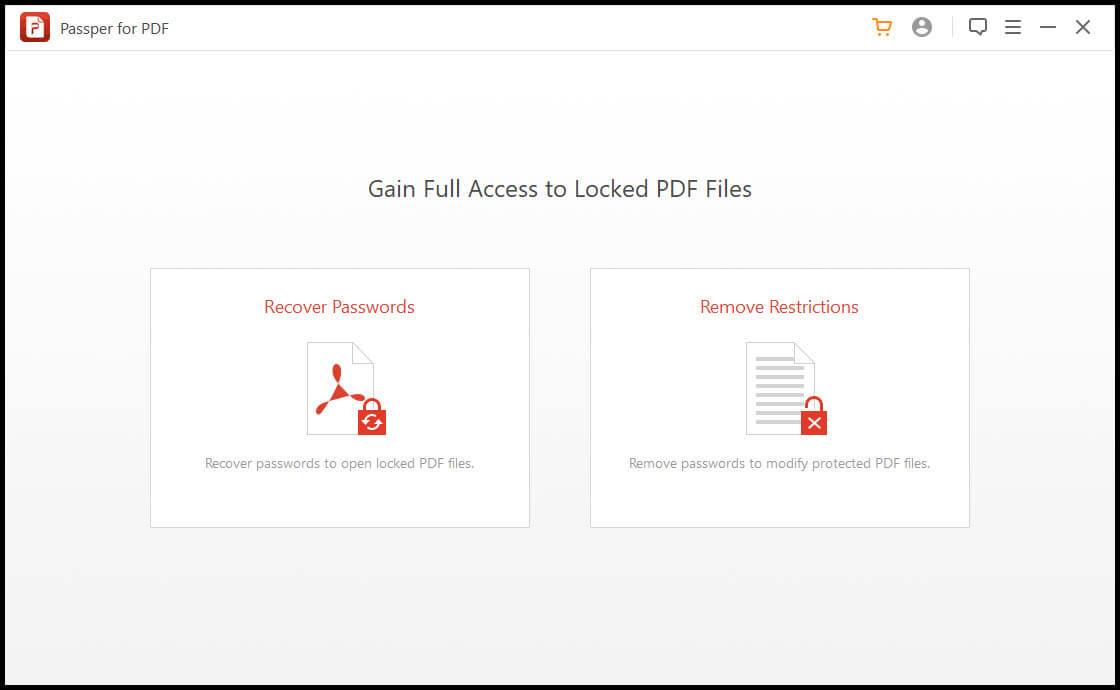
इन्स्टॉलेशननंतर, जेव्हा तुम्ही तुमच्या PC वर Passper for PDF उघडता, तेव्हा तुम्हाला दोन पर्याय असलेली एक स्वच्छ इंटरफेस असलेली विंडो दिसेल. हे पर्याय “पासवर्ड पुनर्प्राप्त करा” (Recover Passwords) आणि “निर्बंध काढा” (Remove Restrictions) हे आहेत. आपण या दोन्ही पर्यायांचा वापर स्वतंत्रपणे कसा करायचा यावर चर्चा करणार आहोत.
सुरुवातीचा पासवर्ड क्रॅक करणे
काही पीडीएफ फाईल्स उघडण्यावर निर्बंध असतात, म्हणजेच त्या पासवर्डशिवाय उघडता येत नाहीत. “पासवर्ड पुनर्प्राप्त करा” (Recover Passwords) हा पर्याय... पीडीएफसाठी पासपर या संदर्भात मदत करते. ते फाईलचा पासवर्ड क्रॅक करते आणि वापरकर्त्याला सादर करते. या कार्यक्षमतेचा वापर करण्यासाठी, खालील पायऱ्यांचे अनुसरण करा.
पायरी १ मुख्य मेन्यूमधून “पासवर्ड पुनर्प्राप्त करा” या पर्यायावर क्लिक करा.

पायरी २: ज्या पीडीएफ फाईलचा पासवर्ड तुम्हाला क्रॅक करायचा आहे, ती निवडण्यासाठी प्लस (+) आयकॉनवर क्लिक करा.

पायरी ३ पासपर पासवर्ड क्रॅक करण्यासाठी अनेक पद्धती उपलब्ध करून देतो. या पद्धतींची कार्यक्षमता फाईलमधील पासवर्डच्या प्रकारावर अवलंबून असते. जर तुम्हाला पासवर्डबद्दल थोडीफार माहिती असेल किंवा तुम्ही चांगला अंदाज लावू शकत असाल, तर पहिल्या तीन पर्यायांपैकी म्हणजेच कॉम्बिनेशन अटॅक, डिक्शनरी अटॅक किंवा मास्क अटॅक वापरणे अधिक चांगले आहे. जर तुमचा अंदाज किंवा थोडीफार माहिती बरोबर असेल, तर या पद्धती सर्वात जलद ठरतील. जर तुम्हाला पासवर्डबद्दल काहीच कल्पना नसेल, तर ब्रूट फोर्स अटॅक वापरण्याचा सल्ला दिला जातो. ही पद्धत सर्व संभाव्य संयोजनांचा प्रयत्न करते आणि यासाठी जास्त वेळ लागतो.
आता, तुमची पसंतीची रिकव्हरी पद्धत निवडा. असे केल्याने, उजव्या खालच्या कोपऱ्यातील राखाडी रंगाचे “रिकव्हरी” बटण लाल होऊन सक्रिय होईल.

पायरी ४: “रिकव्हर” बटणावर क्लिक करा आणि बाकीचे काम सॉफ्टवेअरला करू द्या.
Passper ला प्रक्रिया करण्यासाठी थोडा वेळ लागेल. पासवर्ड यशस्वीपणे क्रॅक करण्यासाठी लागणारा वेळ त्याच्या जटिलतेवर आणि लांबीवर अवलंबून असतो.

शेवटी, क्रॅक केलेला पासवर्ड दाखवला जाईल, जो तुम्ही कॉपी करून सेव्ह करू शकता जेणेकरून भविष्यात तुम्हाला तुमच्या डॉक्युमेंटमध्ये कोणताही अडथळा न येता प्रवेश मिळेल.

संपादन आणि छपाईवरील निर्बंध काढून टाकणे
जेव्हा फाईल उपलब्ध असते, परंतु तुम्हाला पीडीएफ फाईलमधील मजकूर संपादित करणे, त्यावर टिप्पणी करणे, मुद्रित करणे किंवा कॉपी करण्यावर निर्बंध असतात, तेव्हा पुढील पायऱ्यांचे अनुसरण करा.
पीडीएफसाठी पासपर संपादनावर निर्बंध घालणारा पासवर्ड तोडला जाणार नाही—तो तुमचा खरा पासवर्ड दाखवणार नाही, तर केवळ वापरकर्त्यावरील निर्बंधांना बगल देईल, जेणेकरून तुमचे सर्व संपादन अधिकार पूर्ववत होतील. तुम्ही गरजेनुसार कोणत्याही अडचणीशिवाय कॉपी/पेस्ट, संपादन किंवा प्रिंट करू शकता.
पायरी १: Passper for PDF सुरू केल्यानंतर मुख्य मेन्यूमधून “निर्बंध काढून टाका” हा पर्याय निवडा.

पायरी २: आता “फाईल निवडा” बटणावर क्लिक करा. यामुळे विंडोज फाईल एक्सप्लोररची एक विंडो उघडेल, जिथे तुम्ही तुमच्या PC वर सेव्ह केलेली आवश्यक फाईल शोधून निवडू शकता.

पायरी ३: तुम्ही पासवर्ड-संरक्षित पीडीएफ फाईल निवडताच, उजव्या खालच्या कोपऱ्यातील राखाडी रंगाचे “Remove” बटण सक्रिय होऊन लाल होईल. पुढील प्रक्रिया करण्यासाठी फक्त त्या बटणावर क्लिक करा.
पायरी ४: सॉफ्टवेअरला काही सेकंद लागतील आणि पीडीएफ फाईल सर्व निर्बंधांपासून मुक्त होईल.

निष्कर्ष
संरक्षित पीडीएफ फाईल्स हाताळणे काही लोकांसाठी त्रासदायक ठरू शकते, परंतु कोणत्याही पीडीएफ फाईलवर पूर्ण नियंत्रण मिळवण्यासाठी फक्त या सोप्या आणि सहज पायऱ्या पुरेशा आहेत. पीडीएफसाठी पासपर अशाप्रकारे, हे एक अतिशय चांगले पासवर्ड ब्रेकर आणि संरक्षित व प्रतिबंधित पीडीएफ दस्तऐवजांसाठी एक सोयीस्कर उपाय ठरते.




