मॅक कॉम्प्युटर त्यांच्या सुरळीत चालण्यासाठी आणि उत्कृष्ट कामगिरीसाठी ओळखले जातात, पण कधीकधी डाउनलोडिंगच्या नादात तुम्ही कॉम्प्युटरला पूर्णपणे थकवून टाकता. चांगली गोष्ट ही आहे की याचा अर्थ तुम्ही खूप उत्पादक राहिला आहात, पण तुमचा मॅक मात्र वेगळेच सांगतो आणि थोडा थकला आहे असे त्याला वाटते. त्याला पुन्हा पूर्वीसारखे करण्यासाठी, चला काही अशा उपायांबद्दल जाणून घेऊया जे त्याला नक्कीच पुनरुज्जीवित करतील आणि त्याचे वैभवशाली दिवस परत आणतील.
स्टार्ट-अप वेळ ऑप्टिमाइझ करा
तुमच्या लक्षात आले आहे का की, जेव्हा तुम्ही तुमचा मॅक चालू करता, तेव्हा तुमचे सर्व प्रोग्राम्स सुरू आणि वापरण्यासाठी तयार असतात? याचे कारण असे आहे की त्याची रचनाच तशी केलेली असते, परंतु तुम्हाला खरंतर एकाच वेळी सर्व काही चालू ठेवण्याची गरज नसते. जे प्रोग्राम्स नेहमी वापरले जात नाहीत (आणि वापरले जात असले तरीही), ते तुम्ही नक्कीच बंद केले पाहिजेत. यामुळे बूटिंगचा वेळ कमी होण्यास मदत होईल आणि बॅकग्राउंड प्रोसेसिंगही कमी होईल. हे सर्व प्रोग्राम्स बंद करण्यासाठी, तुम्हाला ॲपल मेन्यूमध्ये (डाव्या वरच्या कोपऱ्यातील ॲपल लोगो आयकॉन) जावे लागेल. त्यानंतर लगेचच सिस्टीम प्रेफरन्सेसमध्ये जाऊन युझर्स अँड ग्रुप्स निवडा. येथे तुम्हाला नोंदणीकृत युझर्स दिसतील आणि लॉगिन आयटम्स बदलण्याचा पर्यायही दिसेल. संगणक सुरू केल्यावर जे आयटम्स आपोआप उघडावेत असे तुम्हाला वाटत नाही, ते काढून टाका.

तुमची प्रणाली स्वतः स्वच्छ करा
आपल्या सर्वांसोबतच हे घडले आहे, की अनेक गोष्टी (फाईल्स आणि डॉक्युमेंट्स) हाताशी ठेवणे महत्त्वाचे वाटू शकते, पण ही गोष्ट खूप लवकर नियंत्रणाबाहेर जाऊ शकते आणि त्यामुळे लवकरच प्रोसेसिंग मंदावते व कॉम्प्युटर हळू चालतो. गोष्टी थोड्या अधिक वेगाने चालवण्यासाठी, ॲपल तुमच्या सिस्टमची कार्यक्षमता सुधारण्याचे सोपे मार्ग उपलब्ध करून देते. तुमची स्टोरेज स्पेस ऑप्टिमाइझ करण्यासाठी, तुम्हाला फक्त तुमच्या डेस्कवर जाऊन ॲपल मेन्यूमधून (ॲपल आयकॉन), ‘अबाउट धिस मॅक’ (About This Mac) निवडायचे आहे. > स्टोरेज पर्यायावर क्लिक करा आणि नंतर मॅनेज बटण दाबा. त्यामुळे शिफारशींची विंडो उघडेल, जिथे तुम्हाला तुमच्या मेमरी वापराचा तपशील मिळेल. येथे तुम्ही तुमचे iCloud स्टोरेज व्यवस्थापित करू शकता, तुमचा ट्रॅश बिन आपोआप रिकामा होण्यासाठी कॉन्फिगर करू शकता, अनावश्यक गोष्टी कमी करू शकता, इत्यादी.


सिस्टम अपडेट चालवा
निरुपयोगी किंवा आता उपयोगी नसलेल्या फाइल्स काढून टाकल्यानंतर, तुमची सिस्टम अपडेट करणे ही एक चांगली कल्पना आहे. हे उपयुक्त असण्याचे कारण असे की, या अपडेट्समध्ये सुधारित फंक्शन्स असतात, जे तुमच्या कॉम्प्युटरच्या संसाधनांचा अधिक चांगला वापर करतात आणि त्याची कार्यक्षमता सुधारतात. हे करण्यासाठी, फक्त तुमच्या डेस्कटॉपवर जा, ॲपल आयकॉनवर क्लिक करा, 'About This Mac' वर जा आणि तुम्हाला तिथे 'Software Update' बटण दिसेल.

फाईल्स इतर स्टोरेज डिव्हाइसवर हलवा
कधीकधी आपल्याला फाईल्स लवकर मिळवण्यासाठी सर्व काही एकाच ठिकाणी ठेवावे असे वाटते, पण प्रत्यक्षात, काही फाईल्स आवश्यक असूनही वारंवार वापरल्या जात नाहीत आणि त्या तुमच्या हार्ड ड्राईव्हमध्ये फक्त मेमरीची जागा व्यापतात. अशावेळी, तुम्हाला अधिक सोयीस्कर वाटेल त्या पद्धतीचा वापर करून त्यांचा बॅकअप घेण्याचा विचार तुम्ही करू शकता. क्लाउडमधील तुमची जागा वाढवण्यासाठी ड्रॉपबॉक्स, वन ड्राईव्ह किंवा गूगल ड्राईव्ह यांसारख्या अतिरिक्त सेवा वापरणे हा एक पर्याय असू शकतो, पण त्यामुळे जागा खूप लवकर भरू शकते आणि हे सर्व नवीन पासवर्ड लक्षात ठेवणे एक भयानक स्वप्न ठरेल. त्यामुळे तुम्ही तुमचे आयक्लाउड स्टोरेज वाढवण्याचा किंवा एक्सटर्नल हार्ड ड्राईव्ह विकत घेण्याचा विचार करू शकता. लक्षात ठेवा, तुम्ही ज्या गोष्टी एक्सटर्नल स्टोरेज स्रोतावर हलवण्याचा विचार करत आहात, त्या प्रामुख्याने फोटो, व्हिडिओ आणि सतत वापरात नसलेल्या डॉक्युमेंट्सच्या बॅकअप फाईल्स आहेत. त्यामुळे जास्त क्षमतेच्या एक्सटर्नल हार्ड ड्राईव्हचा विचार करणे चुकीचे ठरणार नाही, जेणेकरून काही काळानंतर तुम्हाला असे आणखी ड्राईव्ह विकत घ्यावे लागणार नाहीत आणि तुमच्याकडे एक्सटर्नल ड्राईव्हचा संग्रह जमा होणार नाही, ज्यामुळे त्या फाईल्स शोधणे कठीण होईल आणि तुम्ही त्या कुठेही साठवल्या तरी भौतिक जागा व्यापली जाईल.
अनइन्स्टॉल करा, डिलीट करा, काढून टाका
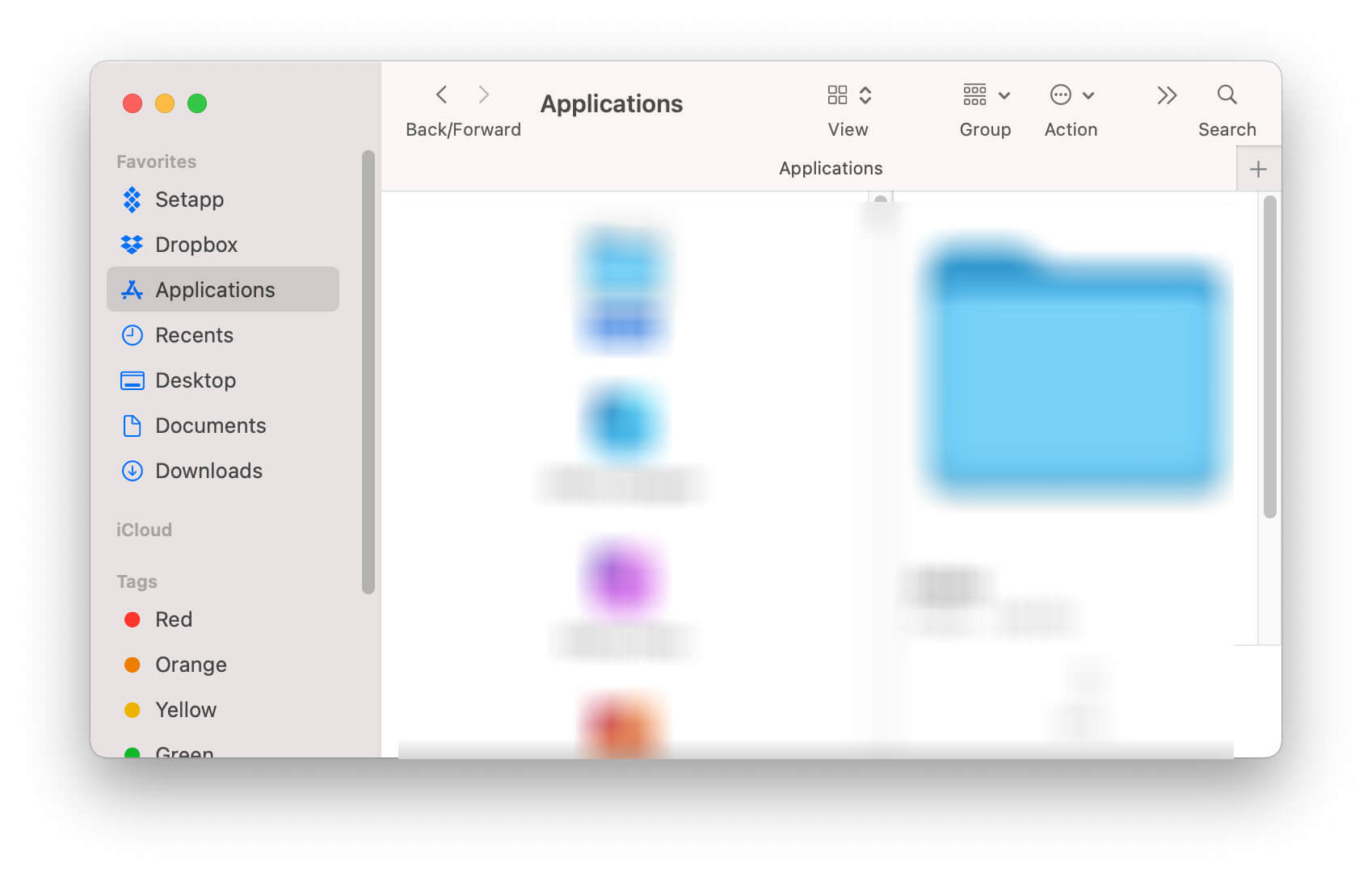
दुर्दैवाने, कदाचित तुम्हाला थोडे अधिक काम करावे लागेल आणि यात थोडा वेळ लागेल. पण जर आधी सांगितलेल्या उपायांनी काम झाले नसेल, तर तुम्हाला जास्त जागा व्यापणाऱ्या प्रोसेसेस, डेड फाइल्स, जुने किंवा न वापरलेले ॲप्स, डॉक्युमेंट्स, इमेजेस आणि व्हिडिओ शोधून बंद करावे लागतील. तयार रहा, हे काम म्हणजे घराची वसंत ऋतूतील साफसफाई करण्यासारखेच आहे. तुम्हाला तुमच्या फाइल्स, व्हिडिओ, पिक्चर्स आणि तुमच्या हार्ड ड्राइव्हमध्ये जागा व्यापणारी प्रत्येक गोष्ट, अगदी इन्स्टॉल केलेले सॉफ्टवेअरसुद्धा, अक्षरशः तपासावी लागेल. हे करण्यासाठी स्वतःला संघटित करण्याचे वेगवेगळे मार्ग आहेत; तुम्ही दिवसातून एक तास, आठवड्यातून किंवा महिन्यातून काही तास घेऊ शकता, पण तुम्हाला याचा मुख्य मुद्दा कळला असेलच. फक्त थोडा वेळ काढा आणि कामाला लागा. हे सर्व तुमच्या डिव्हाइसच्या स्टोरेज स्पेसमध्ये जाऊन, राईट-क्लिक करून त्यांना ट्रॅशमध्ये टाकण्यावर अवलंबून आहे. ॲप्स अनइन्स्टॉल करण्यासाठी तुम्हाला तुमच्या लाँच बारवर जाऊन फाइंडर उघडावा लागेल आणि नंतर ॲप्लिकेशन्स पर्यायावर क्लिक करावे लागेल. तिथे तुम्ही जे ॲप्स वापरत नाही, जे खूप जागा घेतात किंवा जे आता उपयोगी नाहीत, ते निवडून ट्रॅशमध्ये ड्रॅग करू शकता.
तुमच्या मॅकला ऑप्टिमाइझ करणारे सॉफ्टवेअर इन्स्टॉल करून अतिरिक्त मदत मिळवा.
अनेक पर्याय उपलब्ध आहेत, पण चला त्याबद्दल बोलूया क्लीनमायमॅक हे एक सर्वसमावेशक सॉफ्टवेअर आहे जे तुमच्या संगणकाला सुधारते आणि ऑप्टिमाइझ करते, मग तुमच्याकडे मॅकबुक प्रो असो किंवा मॅकबुक एअर. हे ॲप ॲपलच्या सर्व संगणकांवर कोणत्याही समस्येशिवाय उत्तम प्रकारे काम करते. CleanMyMac तुमच्या संगणकाच्या कॅश्ड फाइल्स स्वच्छ करण्याचे उत्तम काम करते, ॲप्स डिलीट केल्यामुळे किंवा अनइन्स्टॉल केल्यामुळे मागे राहिलेल्या न वापरलेल्या DMG आणि इतर जंक फाइल्स काढून टाकते, अपूर्ण डाउनलोडमुळे किंवा इतर कोणत्याही कारणामुळे लपलेल्या फाइल्समुळे मागे राहिलेले काहीही काढून टाकते. हे फक्त एवढेच करत नाही, तर ते मालवेअर देखील काढून टाकते, ॲप्स आणि एक्सटेंशन्स व्यवस्थापित करते, स्थानिक मेल डेटा ऑप्टिमाइझ करून तुमची स्थानिक डिस्क स्पेस वाचवते, तुमच्या ॲप्ससाठी लाँच एजंट्स व्यवस्थापित करण्यास मदत करते आणि तुमची रॅम मेमरी देखील मोकळी करते. हे सर्व एका अतिशय सोप्या आणि समजण्यास-सुलभ इंटरफेससह केले जाते, ज्यामुळे चुकून फाइल डिलीट होण्यास किंवा फाइल करप्ट होण्यास कोणतीही संधी राहत नाही.


क्लीनमायमॅक
याची किंमत खूपच वाजवी आहे, पण आम्हाला समजते की, कधीकधी आपल्याला आवश्यक असलेल्या सर्व गोष्टी त्यात आहेत याची खात्री करून घ्यायची असते. चांगली बातमी ही आहे की, CleanMyMac एक विनामूल्य आवृत्ती उपलब्ध करून देते, जी तुम्ही पूर्ण आवृत्ती खरेदी करण्यापूर्वी डाउनलोड करून वापरून पाहू शकता. आम्हाला खात्री आहे की तुम्हाला याचा पश्चात्ताप होणार नाही; मॅकला उत्तम स्थितीत ठेवण्यासाठी हे आमच्या आवडत्या साधनांपैकी एक आहे.
मोफत चाचणी डाउनलोड
शेवटी…
आम्हाला माहित आहे की हे करण्याचे अनेक मार्ग आहेत आणि यावर हजारो वेगवेगळी मते आहेत. शेवटी, महत्त्वाचे हे आहे की तुम्हाला ही माहिती उपयुक्त वाटली पाहिजे आणि तुम्ही तुमचा मॅक सुधारण्याच्या प्रयत्नात जास्त वेळ वाया घालवू नये किंवा वेळ येण्यापूर्वीच तो बदलू नये. तुम्ही नियमितपणे कोणत्या फाईल्स डुप्लिकेट, कालबाह्य किंवा आता वापरात नाहीत हे तपासण्यासाठी थोडा वेळ काढला पाहिजे, पण जे सॉफ्टवेअर तुम्हाला मदत करते आणि उत्तम काम करत असताना तुमच्या मॅकची कार्यक्षमता टिकवून ठेवते, त्याचा वापर करणे हा नेहमीच एक चांगला पर्याय असतो. लक्षात ठेवा की जरी तुम्ही तुमच्या फाईल्स स्वतःहून डिलीट केल्या, तरीही तुमच्याकडे मेंटेनन्स हिडन फाईल्स शिल्लक राहू शकतात, ज्या जागा व्यापतात आणि तुमच्या कॉम्प्युटरची कार्यक्षमता कमी करतात. आम्ही नमूद केलेली ही साधने आणि पायऱ्या एक उत्तम सुरुवात आहेत, आणि जरी याशिवाय आणखी बरीच अद्भुत साधने उपलब्ध असली तरी, त्यावर नक्की एक नजर टाका. क्लीनमायमॅक या कामात तुम्हाला मदत करण्यासाठी. आशा आहे की, तुम्हाला या काही टिप्स उपयुक्त वाटतील आणि तुमचा ॲपल संगणक उत्तम स्थितीत व वेगवान ठेवण्यासाठी तुम्ही त्यांचा नियमितपणे वापर कराल.




