
आपण डिजिटल व्हिडिओ स्वरूपात अधिकाधिक माहिती साठवत असल्यामुळे, हटवलेले व्हिडिओ परत मिळवण्याची मागणीही त्याच प्रमाणात वाढत आहे. संदर्भ कोणताही असो – वैयक्तिक, वैज्ञानिक, औद्योगिक किंवा कोणत्याही प्रकारचा व्यवसाय – काही फाइल्स किंवा संपूर्ण डिरेक्टरीच गहाळ होण्याच्या घटना दुर्मिळ नाहीत. विश्वसनीय साठवणूक उपकरणे पुरवण्यासाठीच्या मूलभूत तंत्रज्ञानामध्ये मोठी प्रगती झाली असूनही, हटवलेल्या व्हिडिओ फाइल्स कशा परत मिळवायच्या या प्रश्नांना सामोरे जाण्यापासून कोणीही सुटलेले नाही.
त्या अप्रिय घटनांची अनेक कारणे असू शकतात. विशेषतः विंडोज १० मध्ये, काही सिस्टीममधील बिघाडांमुळे फाईल्स गायब झाल्याचे नोंदवले गेले आहे. इतर प्रकरणे हार्ड ड्राईव्हच्या बिघाडाशी संबंधित आहेत. तरीही, वापरकर्त्याकडून चुकून फाईल्स डिलीट होणे हे एक अधिक सामान्य कारण आहे. काही फाईल्स डिलीट केल्यानंतर रिसायकल बिन रिकामा करणे किंवा Shift + Delete कीस्ट्रोक कॉम्बिनेशन वापरून फाईल्स वगळण्याची (exclusion) प्रक्रिया करणे, हा या वरवर पाहता अपरिवर्तनीय वाटणाऱ्या परिस्थितीकडे नेणारा घातक मार्ग आहे.
त्या कृती उलटवता येण्यासारख्या मानल्या जाऊ शकतात, कारण त्या पूर्ववत करण्याचा प्रयत्न करण्यासाठी अनेक साधने तयार केलेली आहेत. या लेखात, आम्ही एका अत्यंत मजबूत उपायावर लक्ष केंद्रित करणार आहोत – तो म्हणजे... वंडरशेअर रिकव्हरइट सॉफ्टवेअर. विंडोज वापरकर्ते म्हणून आपण एका अतिशय सामान्य परिस्थितीत प्रत्यक्ष अनुभव घेणार आहोत – एखादा व्हिडिओ अवांछितपणे वगळल्यानंतर, विंडोज 10 वर हटवलेले व्हिडिओ कसे परत मिळवायचे हे जाणून घेण्यात अधिक रस असतो.
सर्वप्रथम, आपण सॉफ्टवेअरचा आढावा घेऊ. वंडरशेअर रिकव्हरइट हे सॉफ्टवेअर एक हजाराहून अधिक फाईल फॉरमॅट्स आणि सर्वात सामान्य फाईल सिस्टीम्सना सपोर्ट करते – विंडोजसाठी NTFS (न्यू टेक्नॉलॉजी फाईल सिस्टीम) आणि FAT (फाईल अॅलोकेशन टेबल); macOS साठी HFS+ (मॅक ओएस एक्सटेंडेड) आणि APFS (ऍपल फाईल सिस्टीम). दुर्दैवाने, हे सॉफ्टवेअर ext (एक्सटेंडेड फाईल सिस्टीम) फॅमिलीसारख्या लिनक्स-आधारित फाईल सिस्टीम्सवर आपली कार्ये पार पाडण्यास सक्षम नाही. या सॉफ्टवेअरसाठी जबाबदार असलेली कंपनी असा दावा करते की, इतर साधनांनी अपरिवर्तनीय म्हणून दर्शवलेल्या परिस्थितीतही हे सॉफ्टवेअर कोणत्याही स्टोरेज मीडियामधून डेटा पुनर्प्राप्त करू शकते. त्यामुळे, उदाहरणार्थ, SD कार्डमधून हटवलेले व्हिडिओ पुनर्प्राप्त करण्यासाठी देखील हे सॉफ्टवेअर एक चांगला उपाय आहे. ट्रायल व्हर्जन... वंडरशेअर रिकव्हरइट कोणत्याही सदस्यतेशिवाय १०० एमबी पर्यंतच्या फाईल्स पुनर्प्राप्त करण्याची सुविधा देते आणि त्या खालील बटणांद्वारे डाउनलोड केल्या जाऊ शकतात:
या टूलवरील वापरकर्त्यांचा विश्वास स्पष्टपणे दिसून येतो. अधिकृत वेबसाइटनुसार, समाधानी वापरकर्त्यांची संख्या ५०,००,००० पेक्षा जास्त झाली आहे. हा दावा ट्रस्टपायलटवरील सॉफ्टवेअरच्या प्रतिष्ठेशी सुसंगत आहे, जिथे १,४११ पुनरावलोकनांनुसार (हा लेख लिहिण्याच्या तारखेपर्यंत) याला ४.३ गुणांसह 'उत्कृष्ट' म्हणून वर्गीकृत केले आहे. डेटा रिकव्हरीमधील तज्ञांनी दिलेल्या शिफारशींची यादी या टूलच्या सत्यतेला आणखी पुष्टी देते, जसे की वेबसाइटवर तपासणे शक्य आहे.
सॉफ्टवेअर इन्स्टॉल केल्यानंतर, पहिली स्क्रीन आधुनिक आणि सहज समजण्यासारखी आहे. ती सिस्टमला जोडलेल्या सर्व डिस्क आणि उपकरणांना स्कॅन करते आणि त्यांना प्रकारानुसार गटबद्ध करून दाखवते: हार्ड डिस्क ड्राइव्ह (एसएसडी डिस्क आणि गमावलेले पार्टिशन्ससह), बाह्य उपकरणे, निवडता येणारी ठिकाणे, आणि प्रगत रिकव्हरी (क्रॅश झालेल्या संगणकातून, व्हिडिओ दुरुस्ती आणि व्हिडिओ रिकव्हरी).
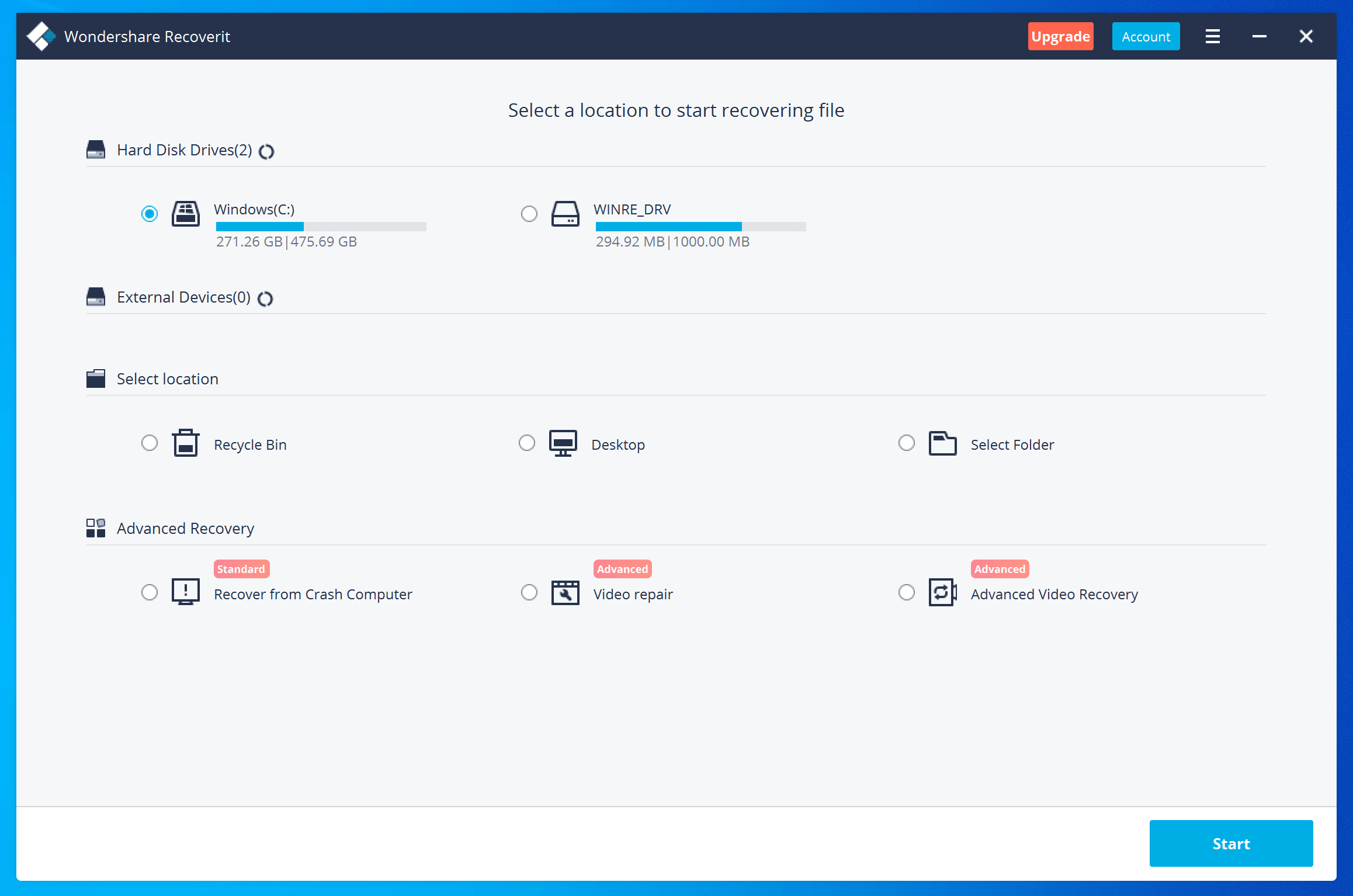
विंडोज १० वर डिलीट केलेला व्हिडिओ परत मिळवण्याचा सर्वात सोपा मार्ग म्हणजे सर्वसाधारणपणे फाईल्ससाठी असलेले पर्याय वापरणे. जर तुम्हाला व्हिडिओ नेमका कोणत्या डिरेक्टरीमधून डिलीट केला होता हे आठवत असेल, तर हे टूल ती डिरेक्टरी नमूद करण्याचा पर्याय देते. जर असे नसेल आणि रिसायकल बिन रिकामा केला असेल, तर स्कॅनिंग प्रक्रिया सुरू करण्यासाठी टूलला ते ठिकाण म्हणून सेट करता येते.

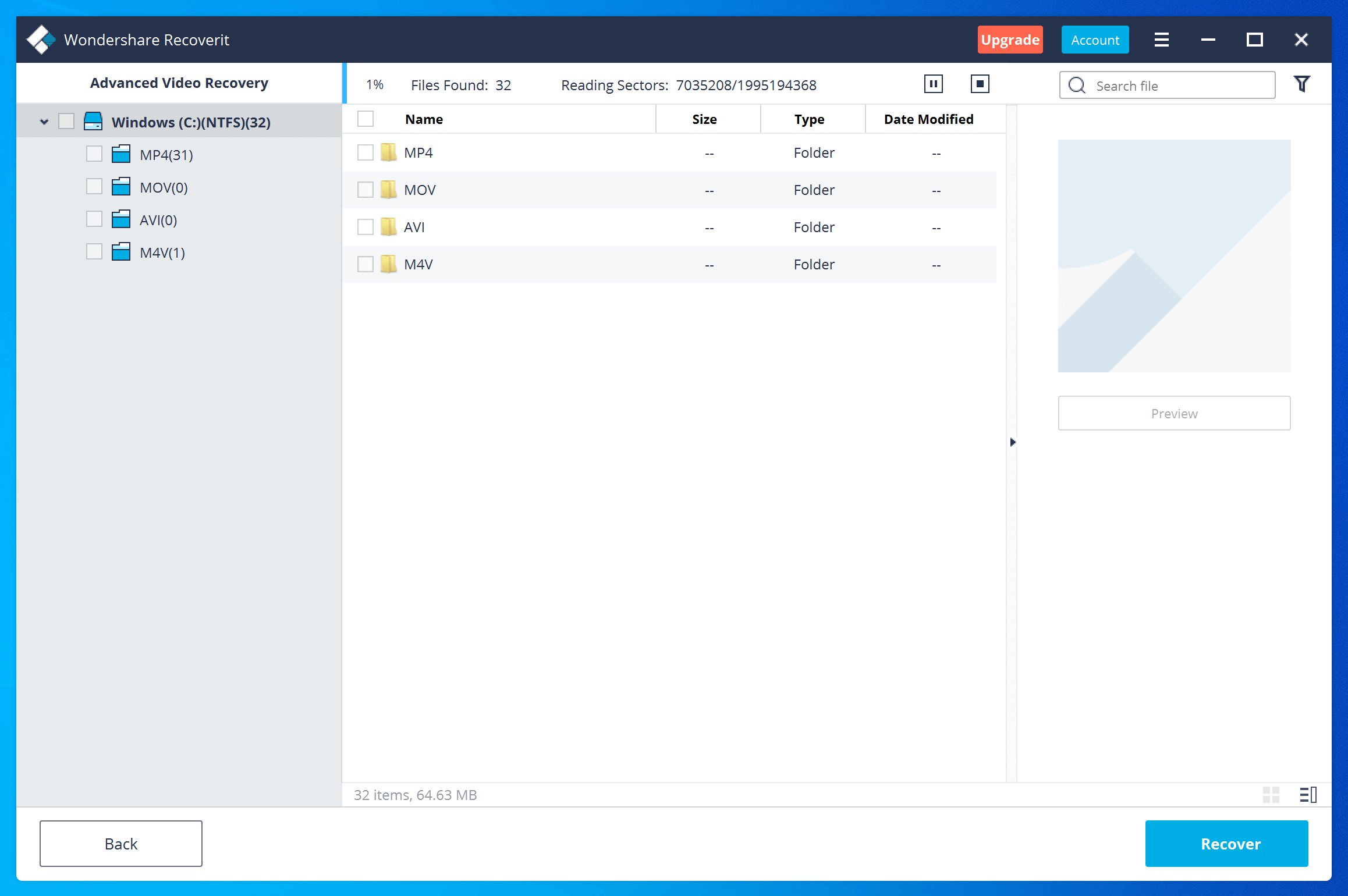
सॉफ्टवेअरला सापडलेल्या सर्व फाईल्स स्क्रीनवर सूचीबद्ध केल्या जातील. फाईल्सची संख्या खूप जास्त असल्यामुळे, वंडरशेअर रिकव्हरिट त्यांना फिल्टर करण्याची सोय देते. चार प्रकारचे फिल्टर्स उपलब्ध आहेत:
- फाइल पथ वापरकर्ता एखादे स्थान निश्चित करू शकतो.
- फाईल प्रकार एकापेक्षा जास्त फाईल फॉरमॅट निवडता येतात.
- फाइल फिल्टर फाईलचा आकार आणि बदलाची तारीख यांसारख्या मेटाडेटाचा वापर यादी फिल्टर करण्यासाठी केला जाऊ शकतो.
- फाईलचे नाव किंवा मार्ग शोधा जेव्हा फाईलचे अचूक नाव उपलब्ध असते, तेव्हा ओळखल्या जाणाऱ्या फाईल्सची संख्या मर्यादित करण्यासाठी त्याचा वापर केला जाऊ शकतो.
फाईल निवडल्यानंतर, तिचे पूर्वावलोकन स्क्रीनच्या उजव्या बाजूला दाखवले जाते. शेवटची पायरी म्हणजे संबंधित बटण दाबून रिकव्हरी क्रिया सुरू करणे.

काही प्रकरणांमध्ये, मोठ्या आकाराच्या आणि गुंतागुंतीच्या व्हिडिओंना अधिक अत्याधुनिक पुनर्प्राप्ती प्रक्रियेची आवश्यकता असते. अशा परिस्थितींना तोंड देण्यासाठी, हे सॉफ्टवेअर सुविधा पुरवते. प्रगत व्हिडिओ पुनर्प्राप्ती कार्यक्षमता. हा पर्याय निवडल्यावर, टूलद्वारे शोधले जाणारे व्हिडिओ फॉरमॅट्स आणि ज्या डिस्कवर स्कॅन चालवले जाईल ती डिस्क सूचित करणे आवश्यक आहे. ही एक जड प्रक्रिया असल्याने, डीप स्कॅनद्वारे व्हिडिओंचे सर्व तुकडे पुनर्प्राप्त करण्यासाठी अधिक वेळ लागतो. प्रक्रियेदरम्यान, ती थांबवून आतापर्यंतच्या मधल्या परिणामांचे मूल्यांकन करणे शक्य आहे. शिवाय, स्कॅनिंग प्रक्रियेला दिशा देण्यासाठी फिल्टर्स देखील लागू केले जाऊ शकतात.
जसे आपण या अन्वेषणात्मक दृष्टिकोनातून पाहू शकतो वंडरशेअर रिकव्हरइट डिलीट केलेले व्हिडिओ आणि इतर अनेक प्रकारच्या फाईल्स परत मिळवण्यासाठी हे एक अत्यंत विश्वासार्ह साधन आहे. जरी याच्या ट्रायल व्हर्जनमध्ये १०० एमबी डेटा परत मिळवण्याची मर्यादा असली तरी, सर्व कार्यक्षमता उपलब्ध आहेत आणि यामुळे वापरकर्त्यांना हे साधन संपूर्णपणे तपासण्याची संधी मिळते.



