१२ दशलक्ष डिजिटल पुस्तके आणि प्रकाशकाकडून आता उपलब्ध नसलेली काही पुस्तकेसुद्धा उपलब्ध असल्याने, गूगलने तुमची मागणी पूर्ण करण्यासाठी ई-पुस्तकांचा एक मोठा संग्रह सादर केला आहे. तुमच्याकडे ई-पुस्तक खरेदी करण्याचा/भाड्याने घेण्याचा किंवा ते तुम्हाला आवडेल की नाही हे पाहण्यासाठी पुस्तकाचा काही भाग विनामूल्य वाचण्याचा पर्याय आहे. ज्यांच्याकडे गूगल प्ले बुक्स ॲप आधीपासूनच इन्स्टॉल केलेले आहे त्यांच्यासाठी हे सोयीचे असले तरी, किंडल वापरकर्त्यांसाठी आणि ज्यांच्या डिव्हाइसवर गूगल प्ले बुक्स चालत नाही त्यांच्यासाठी गोष्टी बऱ्याच कठीण होऊ शकतात. काळजी करू नका, आम्ही मदतीसाठी येथे आहोत.
जलद आणि सोपे: गूगल प्ले बुक्समधून कार्यक्षमतेने DRM काढून टाका
डीआरएम काढणे तुम्हाला वाटते तितके अवघड नाही, आमच्यासोबत सुरुवात करा आणि तुम्हाला पश्चात्ताप होणार नाही.
पायरी १. गूगल प्ले बुक्सवर ई-पुस्तक डाउनलोड करा.
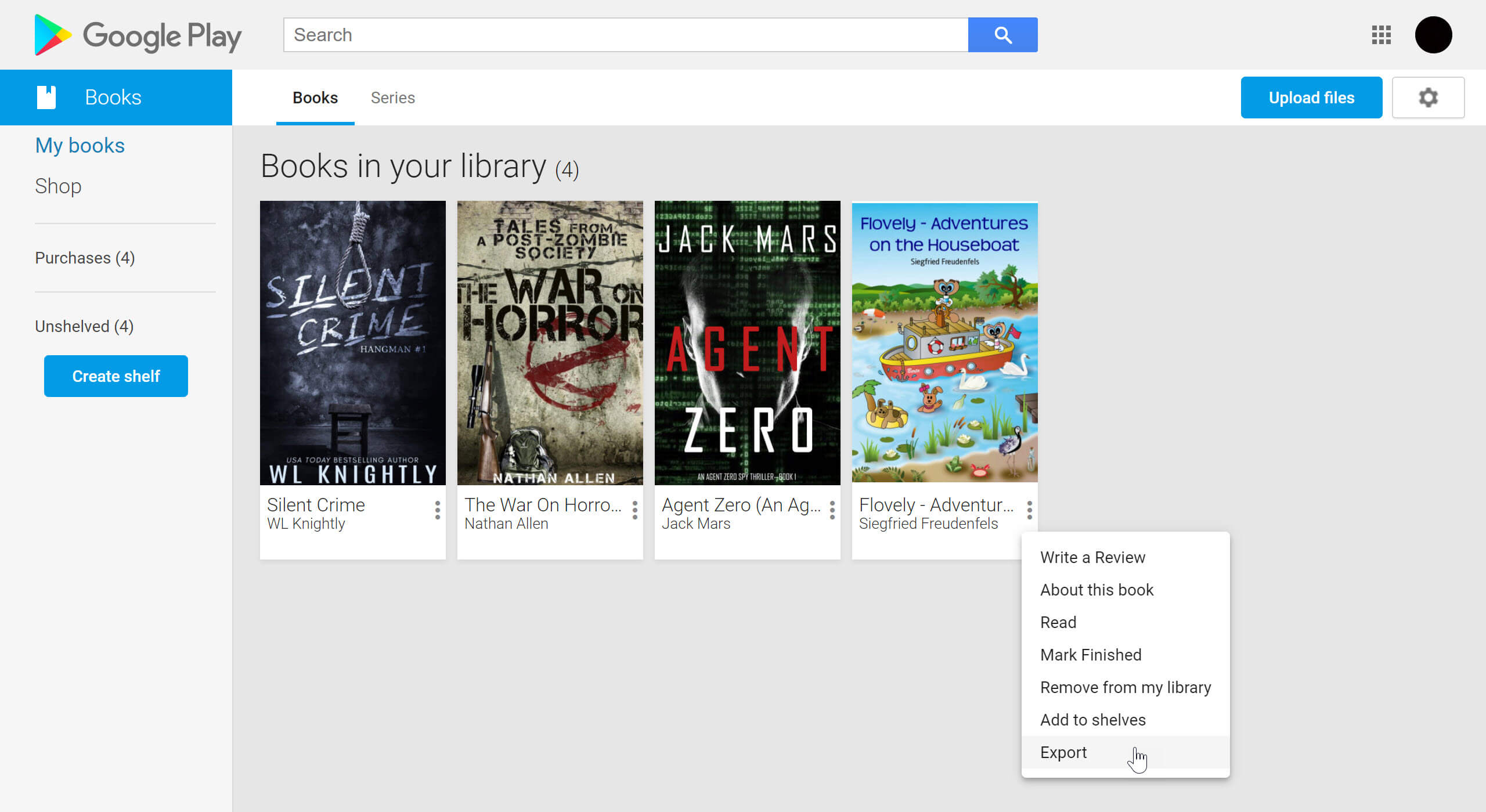
तुमच्या मनात वाचण्यासाठी एखादे पुस्तक नक्कीच असेल, नाही का? जर नसेल, तर गूगल प्ले बुक्सच्या इंटरफेसवर अनेक शिफारसी उपलब्ध आहेत आणि त्यापैकी एक तुम्हाला नक्कीच आवडेल. तुम्हाला फक्त तुमच्या गूगल खात्यात लॉग इन करून त्या पुस्तकावर क्लिक करायचे आहे. आता तुम्ही त्या पुस्तकातील सर्व तपशील पाहू शकता, ते विकत घ्यायचे, भाड्याने घ्यायचे की विनामूल्य नमुना वाचायचा हे तुमच्यावर अवलंबून आहे. तुम्ही खरेदी केलेली पुस्तके तुमच्या बुकशेल्फवर आपोआप दिसतील, ती पाहण्यासाठी फक्त 'माय बुक्स'वर क्लिक करा. जवळजवळ सर्व पुस्तके EPUB आणि PDF या दोन फॉरमॅटमध्ये डाउनलोड करता येतात. तुम्ही सुरुवात करण्यापूर्वी, एका गोष्टीकडे लक्ष देणे आवश्यक आहे: काही पुस्तके डाउनलोड करता येत नाहीत. ते डाउनलोड करण्यायोग्य आहे की नाही हे तुम्हाला तपशील पृष्ठावर कळेल, त्यासाठी फक्त तुमचा माउस पूर्णपणे खाली स्क्रोल करा. जर ते पुस्तक डाउनलोड करण्यासाठी उपलब्ध असेल, तर तीन राखाडी ठिपके असलेल्या बटणावर क्लिक करा आणि तुमच्या इच्छेनुसार फॉरमॅट निवडा.

पायरी २. ACSM ला EPUB/PDF मध्ये रूपांतरित करा
आता तुम्हाला तुमच्या ब्राउझरच्या डाउनलोड डॉक्युमेंटमध्ये एक ACSM फाईल दिसेल. ती तुम्ही आतापर्यंत पाहिलेल्या कोणत्याही ई-बुक फॉरमॅटसारखी नाही, पण ती समजायला खूप सोपी आहे. .acsm एक्सटेन्शन असलेल्या फाईल्सना 'अडोबी कंटेंट सर्व्हर मेसेज फाईल' (Adobe Content Server Message file) म्हणतात. नावाप्रमाणेच, ती 'अडोबी डिजिटल राइट्स मॅनेजमेंट' (Adobe Digital Rights Management - DRM) द्वारे संरक्षित असते. तुम्ही या फाईल्स अडोबी सॉफ्टवेअरनेच उघडल्या पाहिजेत, जे या प्रकरणात 'अडोबी डिजिटल एडिशन्स' (Adobe Digital Editions - ADE) आहे. इतर पर्याय चालणार नाहीत, कारण ACSM फाईल ही मुळात माहितीला झाकणारा एक दरवाजा आहे, ती स्वतः माहिती नाही, आणि त्या दरवाजामागे जे काही आहे, तिथे पोहोचण्यासाठी ADE ही एकमेव किल्ली आहे. 'अडोबी डिजिटल एडिशन्स'ची मॅक आणि विंडोज दोन्ही आवृत्त्या उपलब्ध आहेत आणि ते विनामूल्य आहे. अडोबीच्या अधिकृत वेबसाइटवर जाऊन डाउनलोड करा ...
ADE इन्स्टॉल केल्यानंतर, तुमच्या कॉम्प्युटरमधील पुस्तकावर डबल-क्लिक करा, आणि साहजिकच ADE सुरू होईल. तुम्ही ADE मॅन्युअली सुरू करून हवी असलेली फाईल ADE च्या आयकॉनवर ड्रॅग देखील करू शकता.
लक्षात ठेवा की हे तुमच्या अधिकृत Adobe ID ने करणे चांगले आहे, अन्यथा एकदा तुम्ही दुसऱ्या संगणकावर गेल्यावर दुसऱ्या डिव्हाइसवर पुस्तक वाचणे अशक्य होईल.

तुम्ही ADE ने उघडलेल्या पुस्तकाची एक डाउनलोड केलेली फाईल (फाईलच्या मूळ फॉरमॅटनुसार) EPUB/PDF स्वरूपात तुमच्या संगणकात साठवली जाईल. ती इंटरफेसवरील बुकशेल्फ विभागातही दिसेल. पुस्तकावर राईट-क्लिक करून 'आयटम इन्फो'वर क्लिक करा, म्हणजे ती कुठे साठवली आहे हे तुम्हाला कळेल.

पायरी ३. DRM संरक्षित पुस्तके मिळवा आणि ती कुठे वाचायची हे जाणून घ्या.
पायरी २ नंतर, तुम्हाला एक डाउनलोड केलेली EPUB/PDF फाईल मिळेल, आणि ती Adobe DRM द्वारे संरक्षित असते. ही मुळात ई-बुक्ससाठी एक संरक्षण पद्धत आहे, जी त्यांना बेकायदेशीरपणे वितरित होण्यापासून किंवा पायरसीपासून प्रतिबंधित करते. गुगलसारख्या अनेक मोठ्या टेक कंपन्या आणि पुस्तक विक्रेते Adobe चे DRM वापरतात. खरं तर, जर तुम्ही गुगल प्ले स्टोअरमधील पुस्तकांचा तपशील काळजीपूर्वक तपासला, तर 'कंटेंट प्रोटेक्शन' (Content Protection) या सदराखाली तुम्हाला बहुतेक वेळा "ही सामग्री DRM द्वारे संरक्षित आहे" असे लिहिलेले दिसेल. हे ॲमेझॉन किंडल वगळता बहुतेक ई-रीडर्सना सपोर्ट करते.
जर तुम्हाला गूगल प्ले बुक्सवरून खरेदी केलेली पुस्तके इतर उपकरणांवर, उदाहरणार्थ, तुमच्या आयफोन/आयपॅडवर किंडल किंवा ॲपल बुक्ससारख्या ॲप्सद्वारे वाचायची असतील, तर किंडल वापरकर्त्यांप्रमाणेच तुमचीही निराशा होईल. तसेच, ADE तुम्हाला फॉरमॅटच्या बाबतीत जास्त पर्याय देत नाही; केवळ EPUB आणि PDF हेच पर्याय उपलब्ध असल्याने ते तितकेसे बहुपयोगी आणि व्यावहारिक नाही. DRM काढून टाकल्याने ही गैरसोय कमी होण्यास मदत होऊ शकते.
पायरी ४. वापरून DRM काढून टाका एपुबोर अल्टिमेट आणि तुम्हाला आवडेल तिथे वाचा
आता तुम्ही विचाराल की, इतके गैरसोयीचे आणि वरवर पाहता गुंतागुंतीचे वाटणारे DRM कसे काढायचे? इप्युबोर अल्टिमेट (Epubor Ultimate) हे एक वापरण्यास-सोपे सॉफ्टवेअर आहे, जे DRM काढण्याची प्रक्रिया जवळजवळ सहजसोपी करते. तुम्ही DRM सह EPUB/PDF ला EPUB, Mobi, AZW3, TXT आणि PDF (सामान्य फॉन्ट आकार आणि मोठा फॉन्ट आकार) सारख्या फॉरमॅटमध्ये रूपांतरित करू शकता. इप्युबोर पुस्तकाचे मुखपृष्ठ/लेखक यांसारख्या मेटा डेटामध्ये बदल करण्यास देखील समर्थन देते. तुम्ही आता डाउनलोड करू शकता.
एपुबोर अल्टिमेट
तुमच्या संगणकावर मोफत.
मोफत डाउनलोड
मोफत डाउनलोड
इन्स्टॉलेशन पूर्ण झाल्यावर, इप्युबोर अल्टिमेट उघडा. त्यानंतर एक विंडो पॉप-अप होईल आणि तुम्हाला सॉफ्टवेअरची नोंदणी करण्याची आठवण करून देईल. जर तुम्हाला इप्युबोर वापरायला आवडत असेल, तर तुम्ही ते नंतर करू शकता. इंटरफेसवर, सामान्यतः इप्युबोर डिव्हाइसेस ओळखेल आणि डाव्या कॉलममध्ये सर्व डाउनलोड केलेली पुस्तके दाखवेल. हा प्रोग्राम तुमच्या कॉम्प्युटरवर इन्स्टॉल केलेल्या ई-रीडिंग ॲप्समधील पुस्तके आपोआप लोड करू शकतो. हा प्रोग्राम ॲमेझॉन किंडल (ओएसिस, पेपरव्हाइट आणि व्हॉयेज सारख्या मॉडेल्ससह), कोबो इत्यादींसारख्या सर्वाधिक विकल्या जाणाऱ्या ई-रीडर ब्रँड्सपैकी एक वापरणाऱ्या प्रत्येकासाठी आहे. किंडल (विन/मॅक) पासून ते एडीई आणि कोबो पर्यंतच्या ई-रीडिंग ॲप्ससाठी, इप्युबोर नेहमीच काम करू शकतो.
जर हे आपोआप होत नसेल, तर तुम्ही पुस्तके ड्रॅग करून इच्छित विभागात सोडू शकता किंवा तुमच्या संगणकावरील सर्व फाईल्स पाहण्यासाठी 'ॲड' वर क्लिक करू शकता.
जेव्हा तुम्ही गुगलवरून पुस्तके हस्तांतरित करण्यासाठी प्रत्यक्षात इप्युबोर वापरता, तेव्हा प्रक्रिया खालीलप्रमाणे घडते:

आउटपुट फॉरमॅट बदला आणि डाव्या कॉलममधील पुस्तकांवर डबल-क्लिक करा, आणि तुमचे काम झाले — पुस्तके आता डिक्रिप्ट झाली आहेत, म्हणजेच DRM यशस्वीरित्या काढून टाकण्यात आले आहे, आता तुम्ही तुमच्या पसंतीच्या डिव्हाइसवर ती वाचण्याचा आनंद घेऊ शकता!
मोफत चाचणी आवृत्तीसाठी
एपुबोर अल्टिमेट
तुम्ही पुस्तकाचा फक्त २०% भाग हस्तांतरित करू शकता, जर तुम्हाला त्यातील संपूर्ण मजकुराचा आनंद घ्यायचा असेल, तर तुम्ही $२९.९९ (मॅक आवृत्ती) किंवा $२४.९९ (विंडोज आवृत्ती) मध्ये सॉफ्टवेअर खरेदी करू शकता.
मोफत डाउनलोड
मोफत डाउनलोड