
तुमच्या कॉम्प्युटर किंवा लॅपटॉपवरील सेव्ह केलेले फोटो गमावल्यास खूप त्रास होऊ शकतो, विशेषतः जर तुम्ही हे फोटो अविस्मरणीय प्रसंगी किंवा रोमांचक साहसांदरम्यान काढले असतील.
जर तुम्ही चुकून तुमचे फोटो डिलीट केले असतील, तर ते परत मिळवण्याचा सर्वात सोपा मार्ग म्हणजे कॉम्प्युटर/लॅपटॉपच्या रिसायकल बिनमध्ये पाहणे. रिसायकल बिनमधून डिलीट केलेले फोटो कसे परत मिळवायचे?
- तुमच्या डेस्कटॉपवरील रिसायकल बिनच्या आयकॉनवर डबल-क्लिक करा.
- एकदा तुम्ही रिसायकल बिन उघडल्यावर, निवडा आणि राईट-क्लिक करा तुम्ही परत मिळवू इच्छित असलेला हटवलेला फोटो.

पण जर तुम्ही तुमचा रिसायकल बिन आधीच रिकामा केला असेल आणि त्यासोबत फोटोदेखील पुसले गेले असतील, तर याचा अर्थ असा की विंडोजमधून फोटो कायमचे हटवले गेले आहेत.
आता, विंडोज 10 मधून कायमचे हटवलेले फोटो परत मिळवणे खूपच गुंतागुंतीचे झाले आहे. असे असले तरी, विंडोज 10 मधून हटवलेले फोटो परत मिळवण्याचा एक शक्य मार्ग अजूनही आहे.
तर विंडोज 10 मधून हटवलेले फोटो परत मिळवण्याचे इतर कोणते मार्ग आहेत? हे करण्यासाठी, तुम्हाला कदाचित... विंडोज फाइल हिस्ट्री किंवा थर्ड-पार्टी डेटा रिकव्हरी सॉफ्टवेअर वापरा.
हा लेख तुम्हाला फाईल हिस्ट्री आणि डेटा रिकव्हरी सॉफ्टवेअर वापरून विंडोज 10 मधून हटवलेले फोटो कार्यक्षमतेने कसे परत मिळवायचे याबद्दल सोप्या, टप्प्याटप्प्याच्या सूचना देईल.
हटवलेले फोटो परत मिळवा │ विंडोज १० फाईल हिस्ट्री
कधीकधी आपण आपल्या सेव्ह केलेल्या फोटोंसाठी बॅकअप स्टोरेज म्हणून एक्सटर्नल हार्ड ड्राइव्ह वापरतो. विंडोजमध्ये फाइल हिस्ट्री असते, जी विंडोज डेटासाठी बॅकअप ड्राइव्ह म्हणून काम करते. विंडोज बॅकअप सक्षम केल्याने तुम्हाला विंडोज 10 मधून हटवलेले फोटो परत मिळवण्यास मदत होईल.
विंडोज 10 मधून हटवलेले फोटो परत मिळवण्यासाठी, विंडोज 10 मधील फाइल हिस्ट्री बॅकअप पर्यायाचा वापर कसा करायचा ते येथे दिले आहे:
पर्याय १:
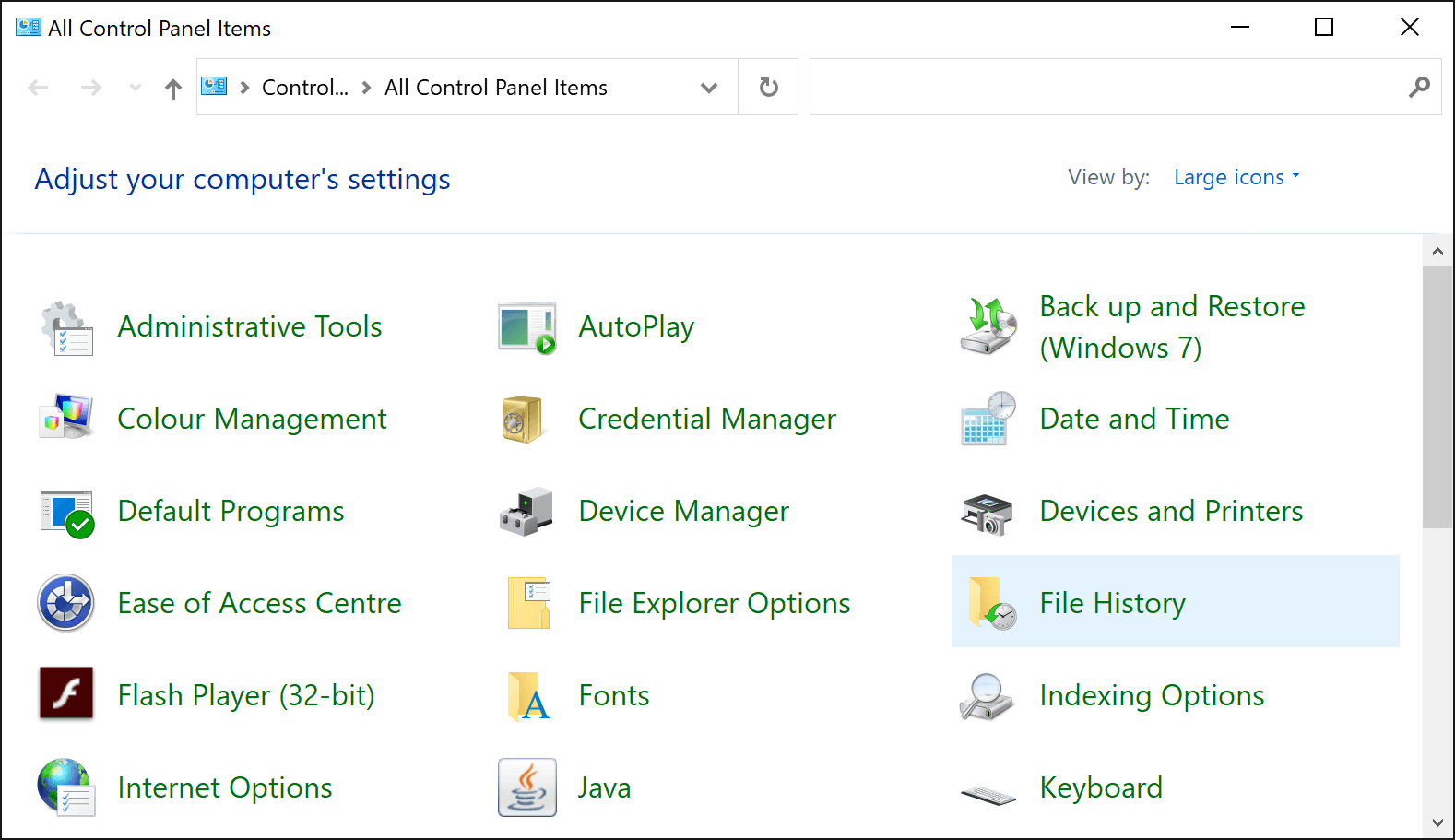
- खिडक्या उघडा नियंत्रण पॅनेल कीबोर्डवरील विंडोज की + R दाबून खालील टाइप करा: "नियंत्रण" नंतर एंटर दाबा आणि क्लिक करा. "फाईल इतिहास"
पर्याय २:
- सर्च मेन्यूमध्ये जाऊन टाईप करा फाइल हिस्ट्री वापरून तुमच्या फाइल्स पूर्ववत करा. त्यानंतर एंटर दाबा.

- फाइल हिस्ट्री फोल्डर उघडल्यानंतर, तुमचे फोटो फोल्डर निवडा.

- एकदा तुम्ही फोटो फोल्डर उघडल्यावर, बाणावर क्लिक करा आणि यापैकी निवडा पुनर्स्थापित करा हटवलेले फोटो त्यांच्या पूर्वीच्या जागी परत आणण्यासाठी आणि पुनर्संचयित करा जर तुम्हाला त्यांना नवीन ठिकाणी ठेवायचे असेल.
फाइल हिस्ट्री हे विंडोजसाठी एक मोफत फाइल बॅकअप साधन आहे. हा पर्याय तुम्हाला विंडोज १० मधून हटवलेले सर्व फोटो परत मिळवण्यासाठी मदत करू शकतो. म्हणूनच, फोटो चुकून हटवले गेल्यास नियमितपणे बॅकअप वापरणे खूप महत्त्वाचे आहे. तथापि, ही पद्धत तुम्ही सक्षम केल्यानंतरच काम करते.
जर तुम्ही हे केले नसेल, तर काळजी करू नका कारण बॅकअपशिवायही तुम्ही हे करू शकता. विशेष फोटो/डेटा रिकव्हरी सॉफ्टवेअर वापरून विंडोज 10 मधून हटवलेले फोटो परत मिळवा.
फोटो/डेटा रिकव्हरी सॉफ्टवेअर हे विंडोज 10 मधून डेटा आणि कायमचे हटवलेले फोटो परत मिळवण्यासाठी विकसित केलेले एक प्रकारचे सॉफ्टवेअर आहे. दुसऱ्या शब्दांत सांगायचे झाल्यास, विंडोजमधून कायमचे हटवलेले फोटो परत मिळवण्यासाठी डेटा रिकव्हरी सॉफ्टवेअर वापरणे हा सर्वात सोपा मार्ग आहे.
बाजारात अनेक डेटा रिकव्हरी सॉफ्टवेअर उपलब्ध आहेत आणि त्यांपैकी काही इतरांपेक्षा चांगले आहेत. तुम्ही कोणते वापरावे? आम्ही वापरण्याची जोरदार शिफारस करतो. स्टेलर डेटा रिकव्हरी ...
डिलीट केलेले फोटो परत मिळवा │ स्टेलर डेटा रिकव्हरी

स्टँडर्ड एडिशन डाउनलोड स्टँडर्ड एडिशन डाउनलोड
स्टेलर डेटा रिकव्हरी त्याचा इंटरफेस वापरण्यास सोपा आहे आणि कोणत्याही विंडोज डिव्हाइसवरून डेटा परत मिळवण्यासाठीच्या सर्वात प्रभावी साधनांपैकी हे एक आहे. हे लक्षात घेणे मनोरंजक आहे की विविध आवृत्त्या या सॉफ्टवेअरचे स्टँडर्ड, प्रोफेशनल आणि इतर प्रकार. त्यांच्या प्रत्येकाच्या मोफत डेमो आवृत्त्या उपलब्ध आहेत ...
विंडोज 10 मधून हटवलेले फोटो परत मिळवण्यासाठी स्टेलर डेटा रिकव्हरी (स्टँडर्ड एडिशन फ्री डेमो) कसे वापरावे, ते येथे दिले आहे:
- स्टेलर डेटा रिकव्हरी स्टँडर्ड एडिशन डेमो डाउनलोड करा
- सेटअप करताना, तुम्ही तुमच्या पसंतीची भाषा निवडू शकता.

- तुम्हाला काय पुनर्प्राप्त करायचे आहे हे निवडताना, निवडा "मल्टीमीडिया > फोटो" हटवलेले फोटो शोधण्यासाठी, मग क्लिक करा. पुढील

- ज्या ठिकाणाहून फोटो हटवले गेले ते ठिकाण निवडा. तुम्ही यामधून निवडू शकता: "सामान्य ठिकाणे" किंवा "कनेक्टेड ड्राइव्ह"
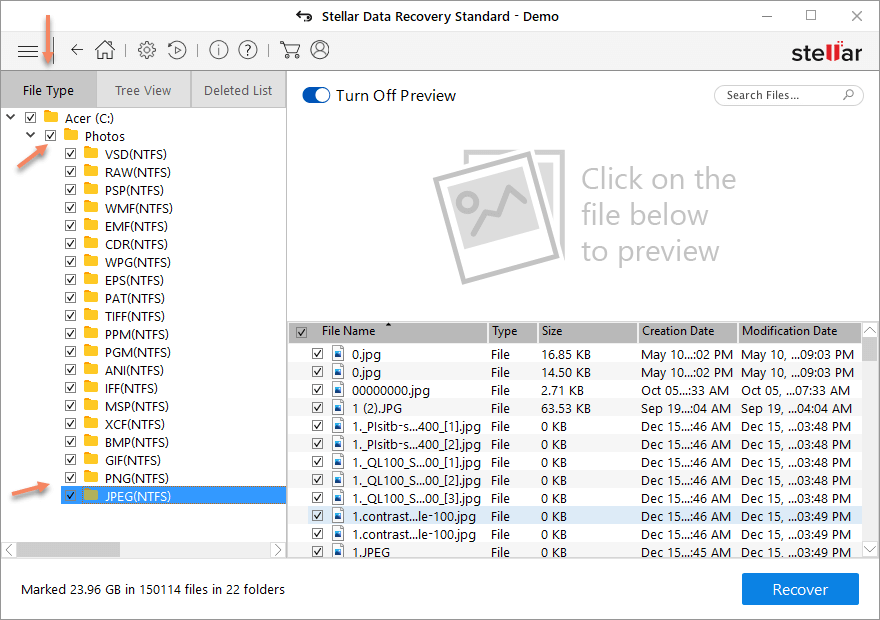
- स्कॅन पूर्ण झाल्यावर, येथे जा "फाईलचा प्रकार" आणि निवडा फोटो त्याखाली फोल्डर्सची यादी आहे; हटवलेले बहुतेक फोटो JPEG किंवा PNG फोल्डर्समध्ये आहेत.
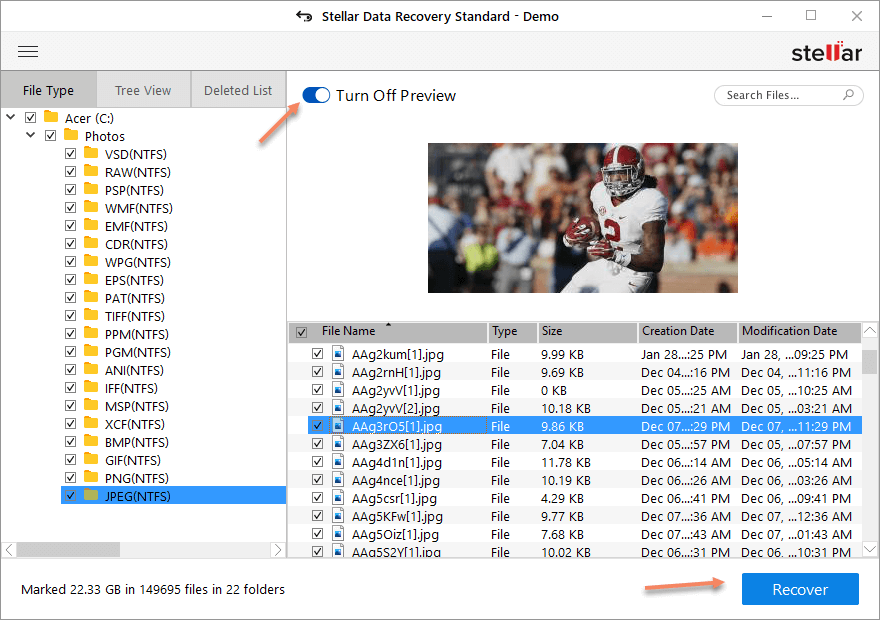
- तुम्हाला जो फोटो परत मिळवायचा आहे तो निवडा. त्यावर क्लिक करताच, फोटोचा प्रिव्ह्यू दिसेल.
- आता, पुनर्प्राप्त करण्यासाठी क्लिक करा पुनर्प्राप्त करा आणि मग ब्राउझ करा जतन करण्याचे ठिकाण निवडण्यासाठी.
तुम्हाला सॉफ्टवेअर आवडेल की नाही हे तपासण्यासाठी स्टँडर्ड डेमो आवृत्ती हा एक उत्तम मार्ग आहे. स्टेलर स्टँडर्ड एडिशन खरेदी करणे तुम्हाला त्याच्या वैशिष्ट्यांचा अमर्याद वापर करण्याची संधी मिळेल. पण ते विकत घेण्यापूर्वी, डेमो आवृत्तीमध्ये तुमचे हटवलेले फोटो पाहता येतात की नाही याची खात्री करा, नाहीतर तुमची निराशा होऊ शकते.
जर सर्व गोष्टी स्पष्ट असतील, तर तुम्ही तपासणी करण्याचा विचार करू शकता. व्यावसायिक आवृत्ती हे आहे पूर्णपणे क्रॅश झालेल्या आणि बूट न होणाऱ्या सिस्टममधून डेटा पुनर्प्राप्त करण्यासाठी उत्तम. तसेच, यात मानक आवृत्तीत नसलेली अनेक अतिरिक्त वैशिष्ट्ये आहेत, जसे की नष्ट झालेल्या पार्टिशन्समधून फाइल्स पुनर्प्राप्त करणे आणि डिस्क इमेज तयार करणे.
महत्त्वाची सूचना:
आपल्या आधुनिक तंत्रज्ञानाच्या प्रगतीमध्ये, बहुतेक संगणकांमध्ये एसएसडी (SSD) वापरला जातो. एचडीडी (HDD) पेक्षा एसएसडी काही प्रमाणात अधिक विश्वसनीय असला तरी, तो निकामी होणे हे काही समर्थनीय नाही. एसएसडी निकामी झाल्यावर पूर्वसूचना देत नाहीत. त्यामुळे तुम्ही नकळतपणे तुमच्या सर्व महत्त्वाच्या फाईल्स आणि फोटो गमावून बसू शकता. तसेच, आधुनिक एसएसडी (SSDs) विंडोज १० च्या ट्रिम (TRIM) नावाच्या ॲक्टिव्ह कमांड प्रोटोकॉलला समर्थन देतात. ही कमांड ऑपरेटिंग सिस्टमला SSD ला सूचित करण्यास सक्षम करेल की ती सिस्टममधून सर्व हटवलेला डेटा आणि न वापरलेल्या फाइल्स कायमस्वरूपी पुसून टाका. ज्यामुळे होईल कोणतेही तुम्ही डेटा रिकव्हरी सॉफ्टवेअर वापरले तरीही डेटा परत मिळवणे अशक्य आहे.
सारांश
तुमचे डिलीट केलेले फोटो परत मिळवण्यासाठी तुम्हाला कॉम्प्युटर उघडण्याकरिता आयटी व्यावसायिक असण्याची किंवा खूप पैसे खर्च करण्याची गरज नाही. तरीही तुम्ही जेवढ्या लवकर कृती कराल, तेवढे हटवलेले फोटो परत मिळण्याची शक्यता जास्त असेल. जर तुम्ही या सोप्या, टप्प्याटप्प्याने दिलेल्या सूचनांचे पालन केले आणि त्वरीत कृती केली, तर विंडोज 10 मधून हटवलेले फोटो परत मिळवणे यापुढे कधीही त्रासदायक ठरणार नाही.




