
तुम्हाला तुमच्या एक्सेल वर्कशीटमधील काही विशिष्ट सेल्स संरक्षित करायचे आहेत का? किंवा कदाचित तुम्हाला काही सेल्स वगळता बाकी सर्व सेल्स लॉक करायचे आहेत, जे तुम्ही अजूनही संपादित करू शकता. काहीही असो, एक्सेलमध्ये सेल्स लॉक करणे सोपे आहे, परंतु त्यासाठी तुम्हाला योग्य पायऱ्या माहित असणे आवश्यक आहे. या लेखात प्रत्येक मुद्दा स्पष्ट करण्यासाठी भरपूर स्क्रीनशॉट्स, तसेच टप्प्याटप्प्याने दिलेल्या सूचना आणि आउटपुट दिले आहे. एक्सेलमध्ये सेल्स लॉक करण्याच्या नवशिक्यांसाठीच्या मार्गदर्शनासाठी पुढे वाचा.
एक्सेलमध्ये सेलची श्रेणी अद्ययावत होण्यापासून कसे थांबवावे
एक्सेलमध्ये डेटासोबत काम करताना तुम्ही करत असलेल्या सर्वात सामान्य कामांपैकी एक म्हणजे... विशिष्ट सेल लॉक करा जर तुम्हाला विशिष्ट माहिती संपादित होण्यापासून किंवा हटवण्यापासून वाचवायची असेल, तर हे उपयुक्त ठरू शकते. ते कसे करायचे ते येथे दिले आहे:
पायरी १. सर्वप्रथम, तुम्हाला ज्या एक्सेल वर्कशीटवर काम करायचे आहे ती उघडा.
पायरी २. जर तुमची वर्कशीट आधीच संपादनापासून संरक्षित असेल, तर तुम्हाला ती प्रथम असंरक्षित करावी लागेल जेणेकरून त्यात मुक्तपणे बदल करता येतील.
एक्सेलमध्ये तुमची वर्कशीट अनप्रोटेक्ट करण्यासाठी, फक्त “रिव्ह्यू” टॅबवर जाऊन “अनप्रोटेक्ट शीट” निवडा. ते तुम्हाला पासवर्ड विचारू शकते.

पायरी ३. तुमच्या शीटमधील सर्व सेल्स निवडण्यासाठी वरच्या डाव्या कोपऱ्यातील त्रिकोणी चिन्हावर क्लिक करा.
पायरी ३ ते ५ चा उद्देश हा आहे की, एकदा तुम्ही वर्कबुक संरक्षित केल्यावर कोणतीही सेल लॉक होणार नाही याची खात्री करणे. नंतर कोणत्या सेल्स लॉक करायच्या आहेत हे ठरवण्यासाठी हे आवश्यक आहे.

पायरी ४. “होम” टॅबखालील “अलाइनमेंट” किंवा “फॉन्ट” च्या पॉपअप लाँचरवर क्लिक करा.

यामुळे “Format Cells” विंडो उघडेल, ज्यामध्ये “Protection” नावाचा टॅब असेल. त्यावर क्लिक करा.

पायरी ५. “Locked” च्या पुढील बॉक्स अनचेक करा आणि नंतर तुमचे बदल जतन करण्यासाठी “OK” वर क्लिक करा.

पायरी ६. आता संरक्षण सक्षम झाल्यावर तुम्हाला जे सेल लॉक करायचे आहेत ते निवडण्याची वेळ आली आहे.
जर तुम्हाला संपूर्ण कॉलम किंवा पंक्ती लॉक करायची असेल, तर स्प्रेडशीटच्या त्या भागावर फक्त क्लिक करा. जर तुम्हाला एखादी विशिष्ट श्रेणी निवडायची असेल, तर तुम्ही सेल्सवर तुमचा कर्सर क्लिक करून ड्रॅग करू शकता, किंवा वैयक्तिक सेल्ससाठी Ctrl+Click आणि सेल्सची श्रेणी निवडण्यासाठी Shift+Click या कीबोर्ड शॉर्टकटचा वापर करू शकता.
या उदाहरणात, आपण A1 ते B2 सेल लॉक करू.
पायरी ७. एकदा सेल्स निवडल्यावर, विंडो उघडण्यासाठी “अलाइनमेंट” (किंवा “फॉन्ट”) च्या पॉपअप लाँचरवर पुन्हा एकदा क्लिक करा.
मागील पायरीमध्ये, संपूर्ण वर्कशीट अनलॉक करण्यासाठी आपण ते अनचेक केले होते. आता A1 ते B2 लॉक करण्यासाठी, आपल्याला “Locked” असे लेबल असलेल्या बॉक्सला चेक करून स्टेटस अनचेकवरून चेकमध्ये बदलावे लागेल.

पायरी ८. “रिव्ह्यू” टॅबवर क्लिक करा आणि नंतर मेन्यूमधून “प्रोटेक्ट शीट” कमांड निवडा. जर तुम्हाला सेल्सना पासवर्डने संरक्षित करायचे असेल, तर पासवर्ड टाका. त्यानंतर, “ओके” वर क्लिक करा.
आम्ही शिफारस करतो की तुम्ही पासवर्ड तयार करावा, कारण तुम्ही तसे न केल्यास इतरांना ते सामान्यपणे संपादित करण्यासाठी फक्त “अनप्रोटेक्ट शीट” बटणावर क्लिक करावे लागेल.

पायरी ९. वर्कबुक सेव्ह करा. जर तुमच्या क्रिया वरीलप्रमाणेच असतील, तर तुम्ही A1 ते B2 मधील कोणताही सेल बदलू शकणार नाही, आणि या रेंजच्या बाहेरील सेल्स आता तुमच्या सोयीनुसार बदलता येतील.
फक्त काही सेलच संपादन करण्यायोग्य राहतील याची खात्री कशी करावी
जेव्हा तुमचा हेतू होता काही वगळता सर्व लॉक करा हे कसे करायचे ते येथे दिले आहे.
पायरी १. तुमची एक्सेल वर्कबुक उघडा आणि तुम्हाला जी शीट लॉक करायची आहे त्यावर क्लिक करा.
पायरी २. जर शीट संपादनापासून संरक्षित असेल, तर तुम्हाला प्रथम ते संरक्षण काढून टाकण्यासाठी “रिव्ह्यू” टॅबवरील “अनप्रोटेक्ट शीट” वर क्लिक करावे लागेल.
पायरी ३. तुमच्या माउसने, ज्या सेल्सना तुम्ही संपादनाची परवानगी देऊ इच्छिता ते निवडा आणि नंतर “Allow Users to Edit Ranges” विंडो दिसण्यासाठी “Allow edit ranges” वर क्लिक करा.
या उदाहरणात, A1 ते B1 हे सेल निवडले जातील.
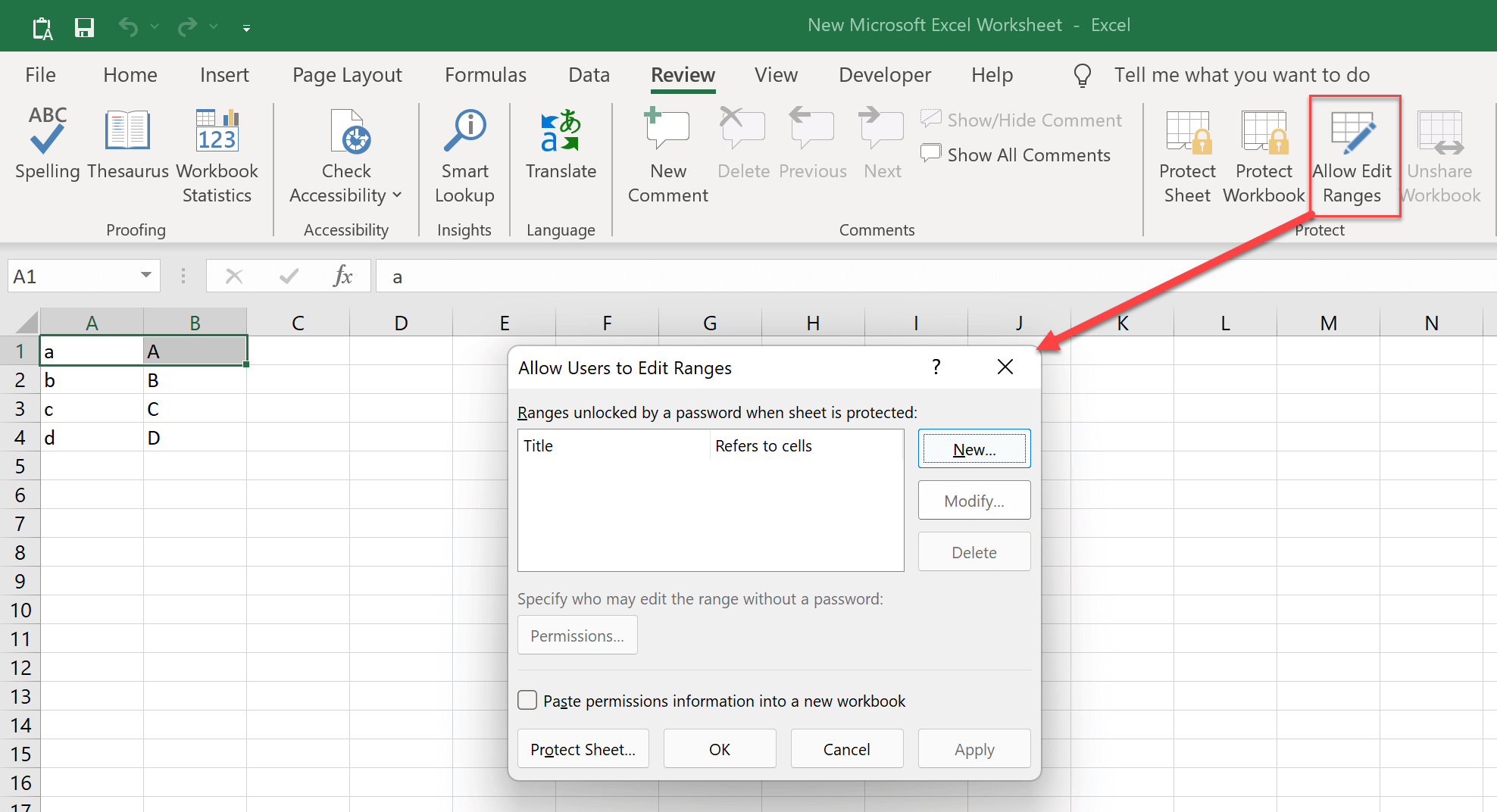
पायरी ४. रेंज जोडण्यासाठी “नवीन” बटणावर क्लिक करा. “शीर्षक” विभागाखाली, तुम्ही या रेंजला सहज समजेल असे नाव देऊ शकता. “सेल्सचा संदर्भ” विभागाखाली, तुम्ही निवडलेले सेल्स दाखवलेले दिसतील.
तुम्ही असा रेंज पासवर्ड देखील तयार करू शकता, जो एंटर केल्यानंतरच संपादन करण्याची परवानगी देतो. रेंज पासवर्ड हा अनप्रोटेक्टिंग पासवर्डपेक्षा वेगळा असतो. ज्यांच्याकडे “रेंज पासवर्ड” आहे पण “अनप्रोटेक्टिंग पासवर्ड” नाही, असे इतर लोक फक्त तुम्ही परवानगी दिलेल्या सेल्समध्येच बदल करू शकतात आणि जोपर्यंत तुम्ही तेच दोन पासवर्ड वापरत नाही, तोपर्यंत ते संपूर्ण वर्कशीट अनप्रोटेक्ट करू शकत नाहीत.

पायरी ५. बदल जतन करण्यासाठी आणि “नवीन श्रेणी” विंडो बंद करण्यासाठी “ओके” वर क्लिक करा आणि नंतर “वापरकर्त्यांना श्रेणी संपादित करण्याची परवानगी द्या” विंडो बंद करण्यासाठी पुन्हा “ओके” वर क्लिक करा.
पायरी ६. “रिव्ह्यू” टॅबवर जा, त्यानंतर शीट लॉक करण्यासाठी तुमच्या स्प्रेडशीटच्या टूलबारवरील “प्रोटेक्ट शीट” बटण निवडा.
पायरी ७. एक्सेल डॉक्युमेंट सेव्ह करा. तुमच्या लक्षात येईल की A1 ते B1 वगळता इतर सर्व सेल्सवर लॉक लावलेला आहे, याचा अर्थ असा की A1 आणि B1 मध्ये बदल करण्याची परवानगी आहे, परंतु इतर सर्व सेल्स बदलांसाठी लॉक केलेले आहेत.
आता तुम्हाला एक्सेलमध्ये सेल्स कसे लॉक किंवा अनलॉक करायचे हे माहित झाल्यामुळे, तुम्ही तुमचा डेटा अपघाताने होणाऱ्या बदलांपासून किंवा डिलीट होण्यापासून अधिक चांगल्या प्रकारे सुरक्षित ठेवू शकता.
मी एडिटिंग पासवर्ड विसरलो असल्यास, माझी शीट अनप्रोटेक्ट कशी करू?
पासवर्डमुळे सुरक्षा वाढते हे खरे आहे, पण ते विसरल्यास गैरसोयीचे ठरू शकते. सुदैवाने, हॅकिंग करण्यापेक्षा एडिट प्रोटेक्शन पासवर्ड काढून टाकणे खूप सोपे आहे. खुले संरक्षण !
मात्र, कोणत्याही कारणास्तव, तुम्ही तुमचा एडिटिंग पासवर्ड विसरल्यामुळे स्वतःला लॉक करून घेतल्यास, डेटा नवीन वर्कशीटवर कॉपी करणे हा सर्वात सोपा उपाय आहे.
पर्यायाने, एक्सेल निर्बंध काढणारे (Excel Restrictions Removers) आहेत, जसे की एक्सेलसाठी पासपर एका क्लिकने निर्बंध काढून टाकण्यात तुम्हाला मदत करण्यासाठी. स्प्रेडशीट संपादनावरील मर्यादा काढून टाकण्यासाठी लागणाऱ्या वेळेचा पासवर्डच्या जटिलतेशी काहीही संबंध नाही. पासवर्ड कितीही जटिल असला तरी, हा प्रोग्राम १ सेकंदात वर्कबुकवरील सर्व निर्बंध काढून टाकू शकतो.

संपादकाचे शब्द
एक्सेलमध्ये सेल लॉक करणे हे एक उपयुक्त साधन आहे, ज्याचा उपयोग व्हॅल्यूजमध्ये अनपेक्षित बदल होण्यापासून रोखण्यासाठी केला जाऊ शकतो, परंतु हे कसे करायचे हे नेहमीच स्पष्ट नसते. आम्हाला आशा आहे की या पायऱ्या तुम्हाला तुमच्या स्प्रेडशीटवरील कोणत्याही सेलच्या व्हॅल्यूज लॉक करण्यास आणि जोपर्यंत तुम्ही (किंवा एखादी अधिकृत व्यक्ती) स्वतः त्या बदलत नाही तोपर्यंत त्या तशाच राहतील याची खात्री करण्यास मदत करतील. सेल लॉक करण्याबद्दल काहीही अस्पष्ट वाटल्यास किंवा तुम्हाला इतर काही प्रश्न असल्यास, खाली कमेंट्समध्ये आम्हाला नक्की कळवा.




