मला माहित आहे की यूएसबी ड्राइव्हवरील फाइल्स गमावल्यामुळे तुम्ही कदाचित खूप घाबरून जाल, पण आता तुम्ही शांत व्हा आणि परिस्थिती आणखी बिघडवू नका.
सर्वात महत्त्वाचे म्हणजे, तुम्ही तुमच्या USB सोबत जे काही करत आहात ते थांबवा. त्यामध्ये कोणताही डेटा लिहू नका अन्यथा फाईल परत मिळवता न येण्याजोगी गमावण्याचा धोका वाढेल.
USB फ्लॅश ड्राइव्हमधून हटवलेल्या फाइल्स परत मिळवण्यासाठी, महत्त्वाचे दस्तऐवज, प्रतिमा, ऑडिओ आणि सर्व काही परत मिळवण्यासाठी, तुम्हाला हे इंस्टॉल करणे आवश्यक आहे. यूएसबी डेटा रिकव्हरी सॉफ्टवेअर तुमच्या संगणकावर. येथे मी वापरणार आहे स्टेलर डेटा रिकव्हरी फ्री एडिशन उदाहरण म्हणून.
तुम्ही खालील बटणावरून प्रोग्राम डाउनलोड करू शकता. ते तुम्हाला अधिकृत साइटवर घेऊन जाईल.
मोफत आवृत्ती डाउनलोड करा मोफत आवृत्ती डाउनलोड करा
या सॉफ्टवेअरची थोडक्यात माहिती: स्टेलर हा डेटा रिकव्हरी सॉफ्टवेअर बनवणाऱ्या सर्वोत्तम ब्रँड्सपैकी एक आहे. हे एक मोफत व्हर्जन देते, जे तुम्हाला जलद स्कॅन करण्याची सुविधा देते. डीप स्कॅन आणि पर्यंत फाईल्स पुनर्प्राप्त करा १ जीबी तुमच्या यूएसबी फ्लॅश ड्राइव्ह, संगणक आणि इतर ठिकाणांहून. इतर काही डेटा रिकव्हरी सॉफ्टवेअरच्या “मोफत चाचणी आवृत्ती”च्या तुलनेत, स्टेलर एक चांगली आणि पूर्णपणे मोफत सुविधा देते.
हे लक्षात घेण्यासारखे आहे की, जर तुम्हाला आधीच माहित असेल की तुमची डिलीट केलेली फाईल १ जीबी पेक्षा मोठी असेल, तर मोफत आवृत्ती तुम्ही निवडलेली मोठी फाईल रिकव्हर करू शकणार नाही. तथापि, तुम्ही तरीही... मोफत आवृत्ती डाउनलोड करा आणि ती मानक आवृत्तीमध्ये श्रेणीसुधारित करा. क्लिक करून कार्ट त्याच्या इंटरफेसवर एक आयकॉन आहे. मी याची जोरदार शिफारस करतो, कारण ते तुम्हाला एक अतिरिक्त $10 सवलत !
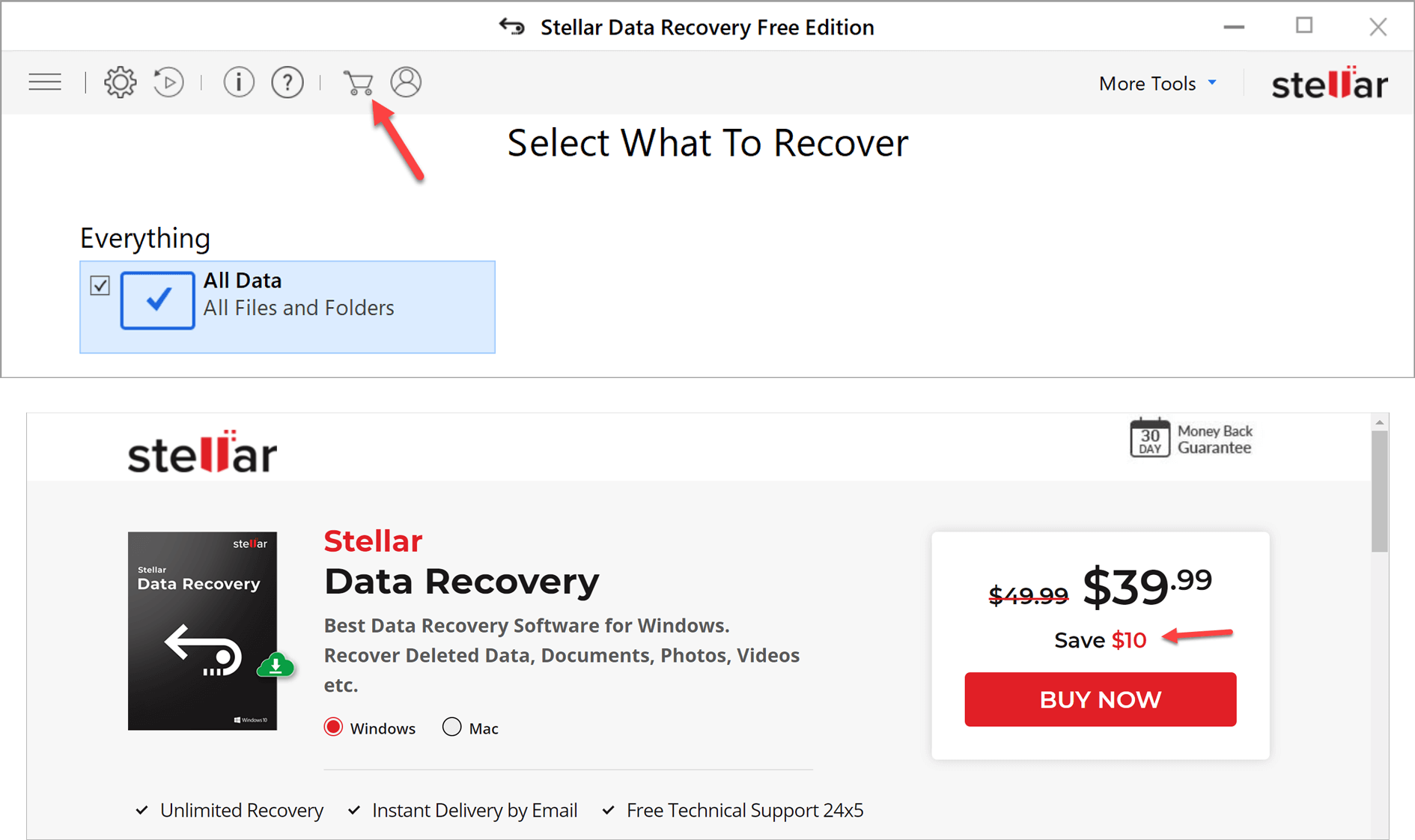
किंवा कदाचित, तुम्ही खरेदी करू शकता स्टेलर डेटा रिकव्हरी प्रोफेशनल व्हर्जन किंवा USB मधून मोठ्या फाईल्स रिकव्हर करण्यासाठी तुमच्या पसंतीचे डेटा रिकव्हरी सॉफ्टवेअर निवडा. प्रोफेशनल व्हर्जनमध्ये एक मोफत डेमो उपलब्ध आहे, जो तुम्हाला डिलीट केलेली फाईल स्कॅन करून तिचे पूर्वावलोकन करण्याची सुविधा देतो, परंतु पैसे दिल्याशिवाय तुम्हाला काहीही रिकव्हर करता येणार नाही.
ठीक आहे, आपण थेट मुद्द्यावर येऊया. तुमच्या यूएसबी स्टिकमधून हटवलेल्या फाईल्स कशा परत मिळवायच्या ते येथे दिले आहे.
[माहिती] यूएसबी थंब ड्राइव्हमधून हटवलेल्या फाइल्स परत मिळवा
डाउनलोड आणि इन्स्टॉल केल्यानंतर स्टेलर डेटा रिकव्हरी फ्री एडिशन तुमच्या संगणकावर ते सुरू करा, हा त्याचा सुरुवातीचा इंटरफेस आहे.
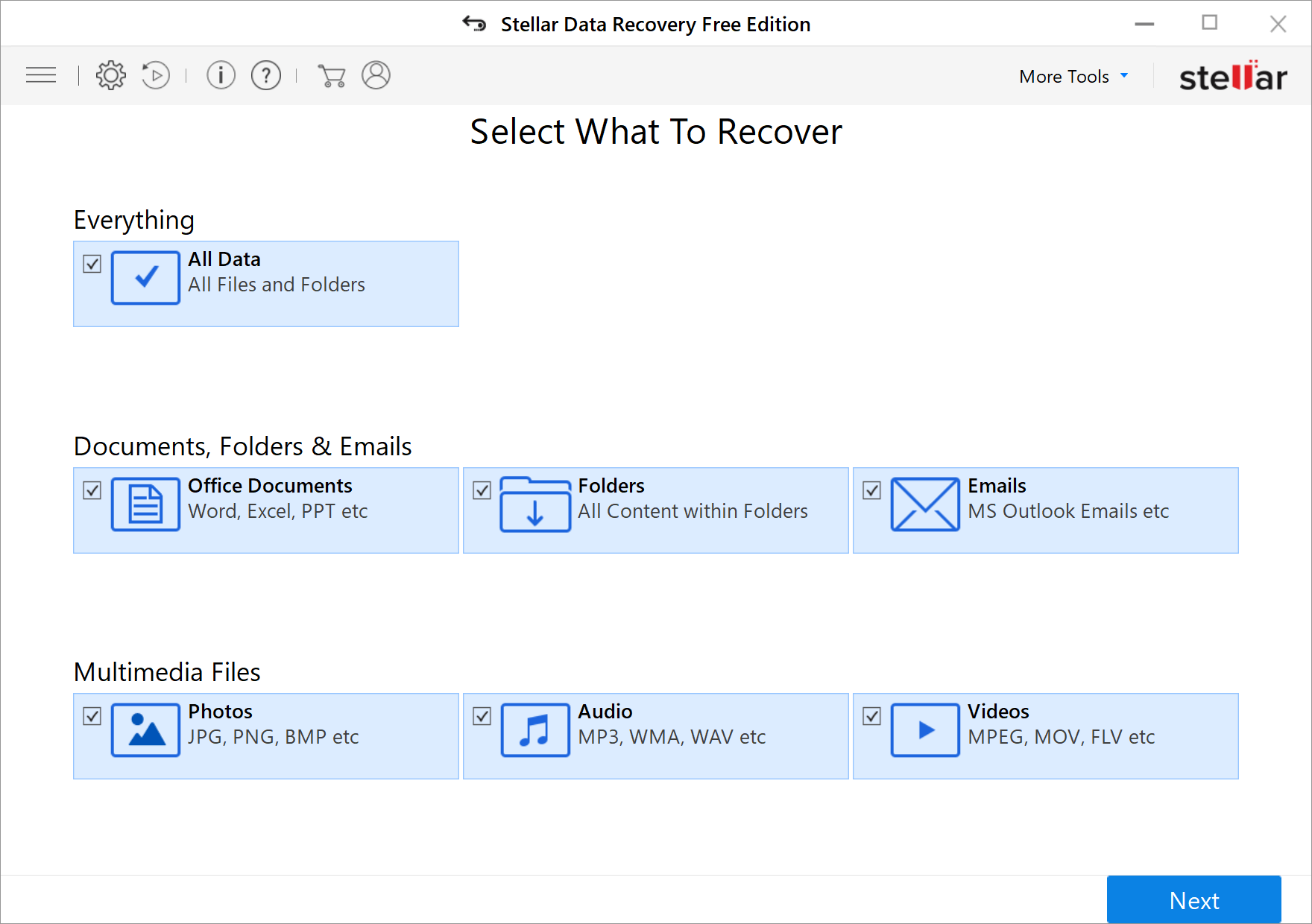
तुमच्या डिलीट केलेल्या फाईलचा प्रकार नेमका कोणता आहे हे तुम्हाला माहीत असल्यास, “सर्व डेटा” (All Data) निवडू नका, फक्त तो प्रकार निवडा. यामुळे रिकव्हरी सॉफ्टवेअरचे काम सोपे होईल आणि तुमचा प्रतीक्षा वेळ कमी होईल.
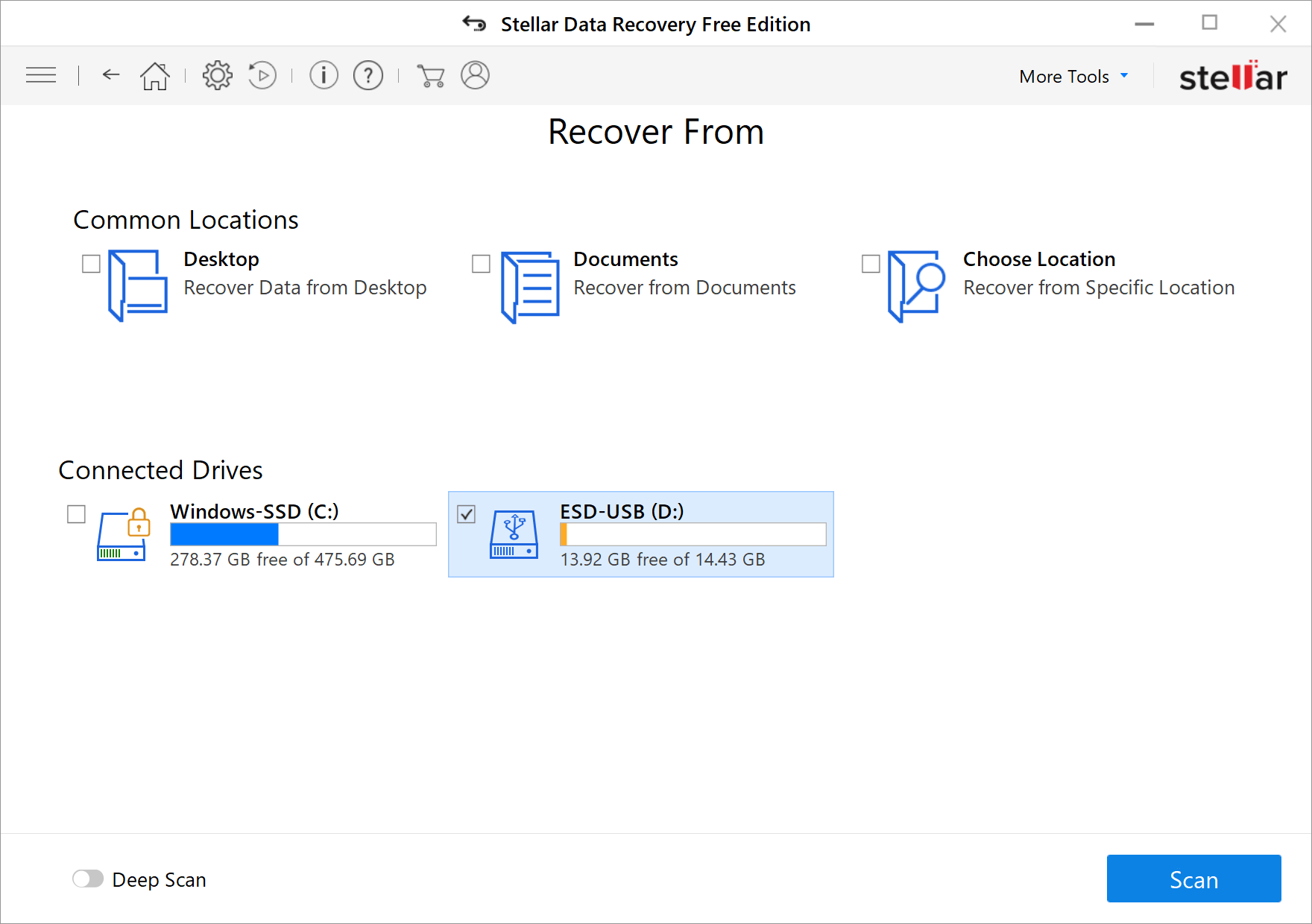
तुम्ही काय पुनर्प्राप्त करायचे आहे ते निवडले आहे, आणि आता कोठून पुनर्प्राप्त करायचे आहे ते निवडायचे आहे. या प्रकरणात, तुमच्या बाह्य USB ड्राइव्हवर टिक करा आणि “स्कॅन” दाबा.
फक्त काही सेकंदात, एक विंडो उघडते आणि “स्कॅनिंग पूर्ण झाले” असा संदेश येतो. ४.२२ जीबी डेटा पुनर्प्राप्त करता येईल.
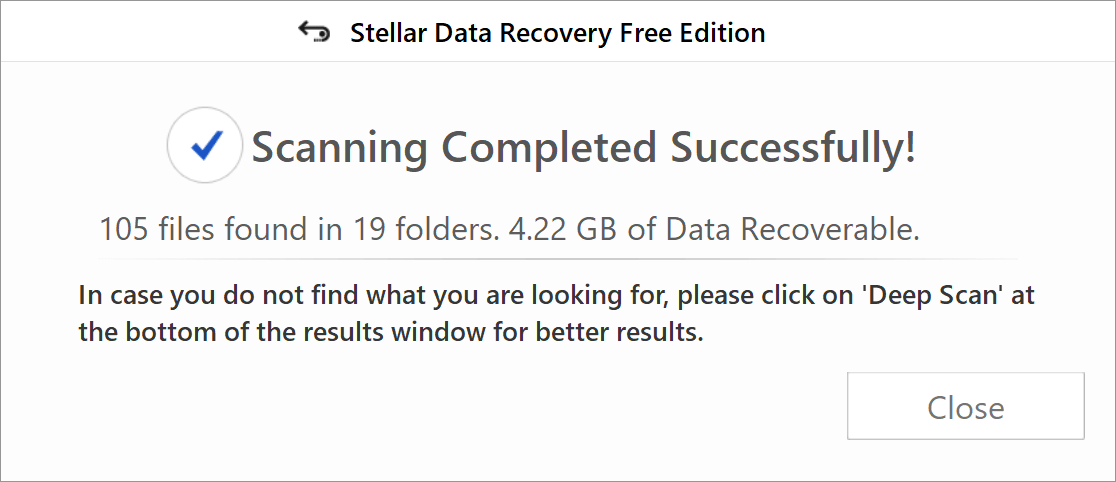
“बंद करा” वर क्लिक करा आणि पेनमध्ये तुमच्या फाईल्स शोधा. “फाईल प्रकार”, “ट्री व्ह्यू” आणि “हटवलेल्या फाईल्सची यादी” हे तुम्हाला हटवलेल्या फाईल्स सहजपणे शोधता याव्यात यासाठी तयार केले आहे. तुम्ही “फाईल्स शोधा” बॉक्समध्ये फाईलचे नाव देखील शोधू शकता.
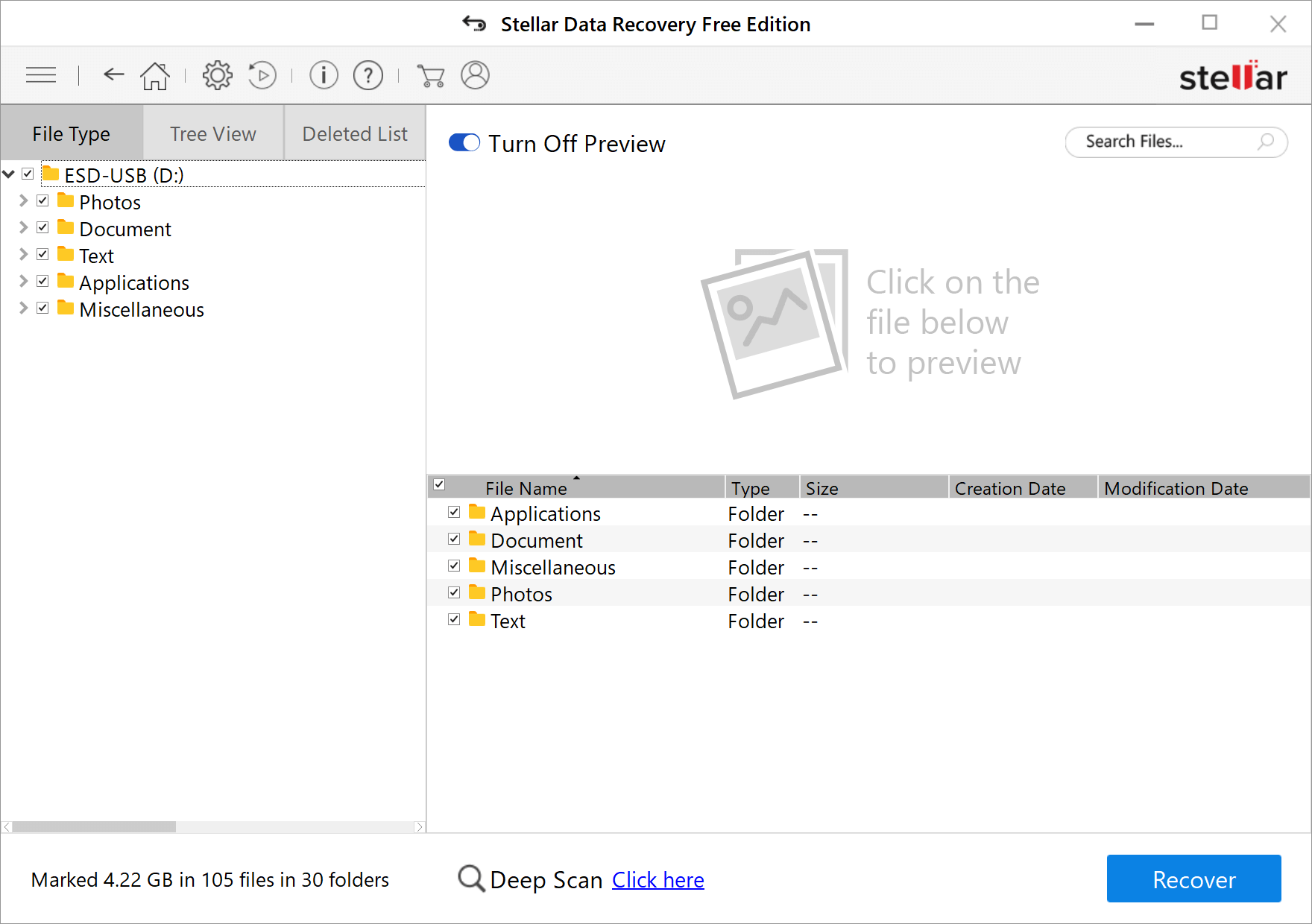
जर क्विक स्कॅन तुमच्यासाठी उपयुक्त ठरत नसेल, तर ते “डीप स्कॅन” नावाचा आणखी एक उपयुक्त पर्याय उपलब्ध करून देते.
डीप स्कॅनिंग दरम्यान, तुम्ही हे करणे चांगले पूर्वावलोकन बंद करा स्कॅनचा वेग वाढवण्यासाठी. डीप स्कॅनला खरंच बराच वेळ लागेल, त्यामुळे प्रिव्ह्यू पाहण्यासाठी इंटरफेसकडे एकटक पाहण्यात फारसा अर्थ नाही.
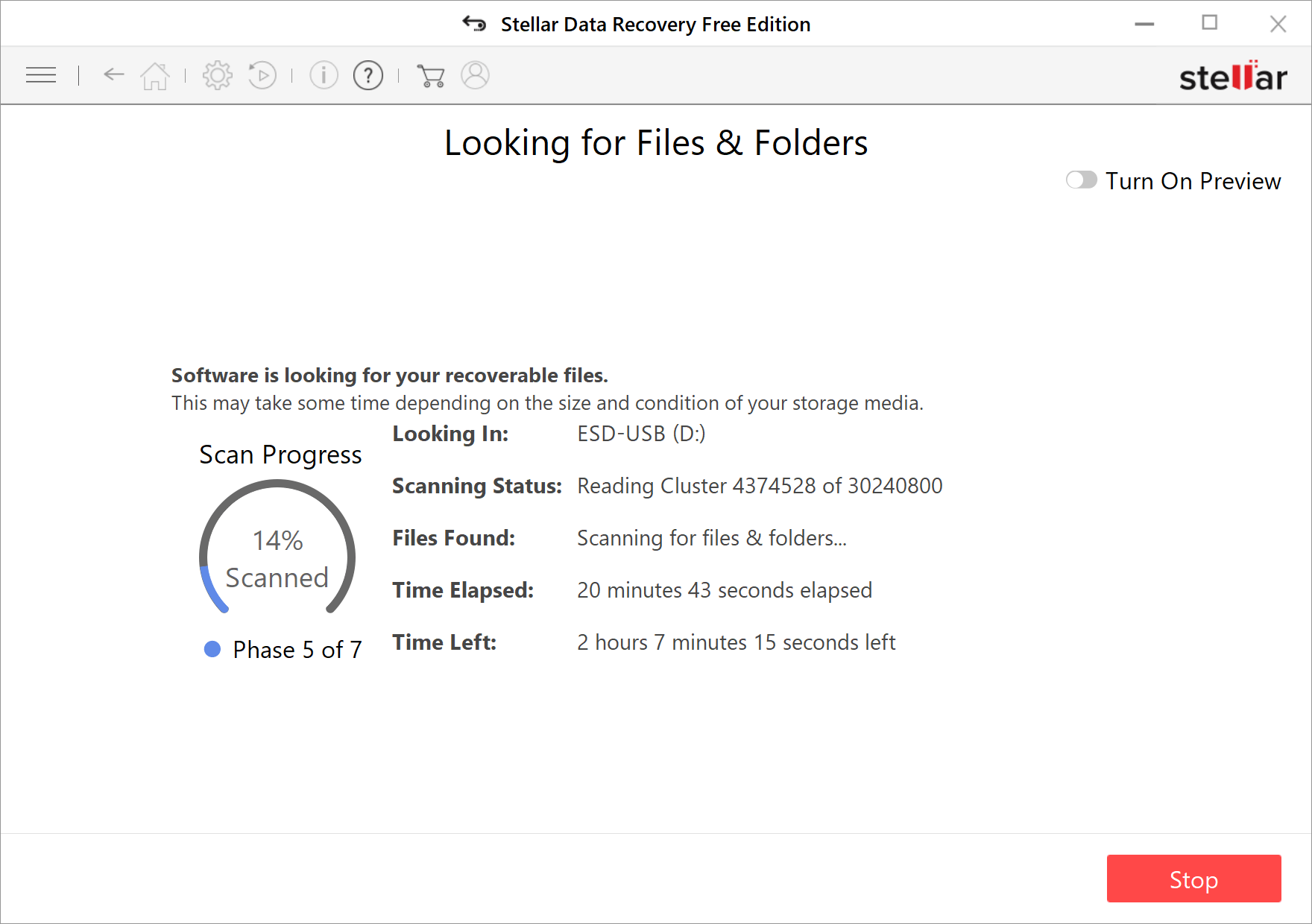
१ तास वाट पाहिल्यानंतर (जरी 'उरलेला वेळ' २ तासांपेक्षा जास्त वेळ दाखवत असला तरी), ३७.८३ जीबी डेटा पुनर्प्राप्त करण्यायोग्य असल्याचे दिसून येते. यावेळी, हटवलेल्या फाईल्स सापडण्याची शक्यता अधिक आहे.
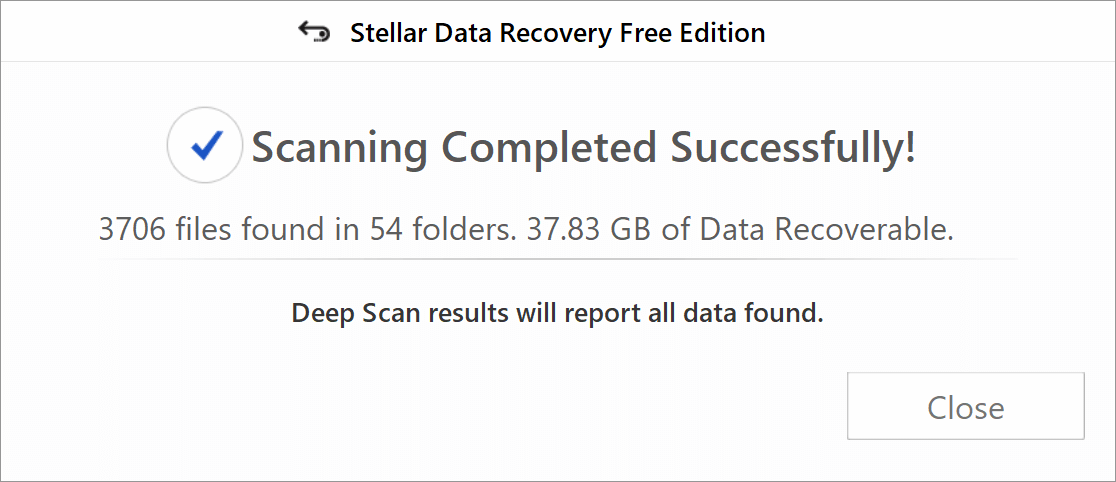
आता तुम्ही फाईल शोधण्यासाठी प्रिव्ह्यू चालू करू शकता.
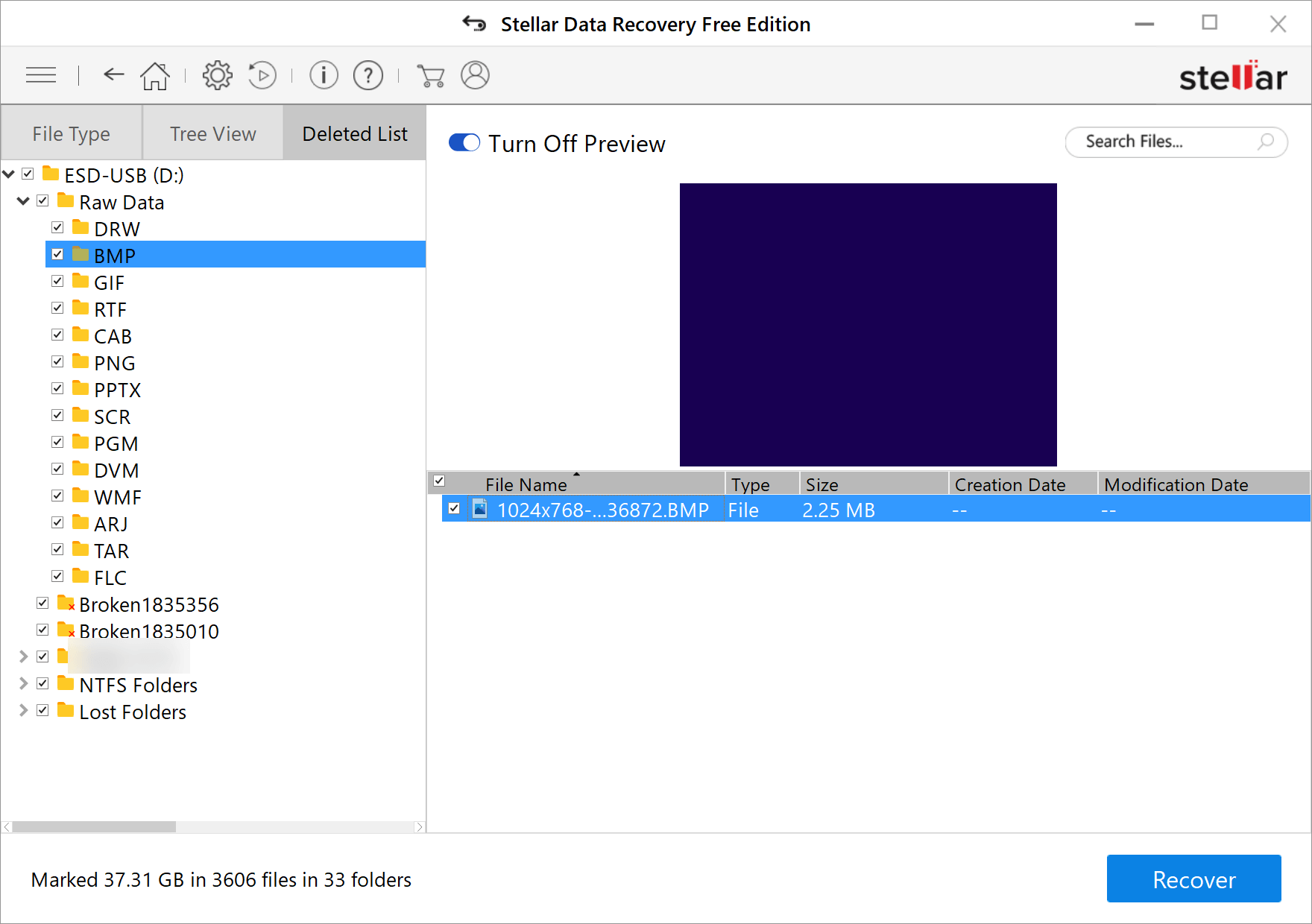
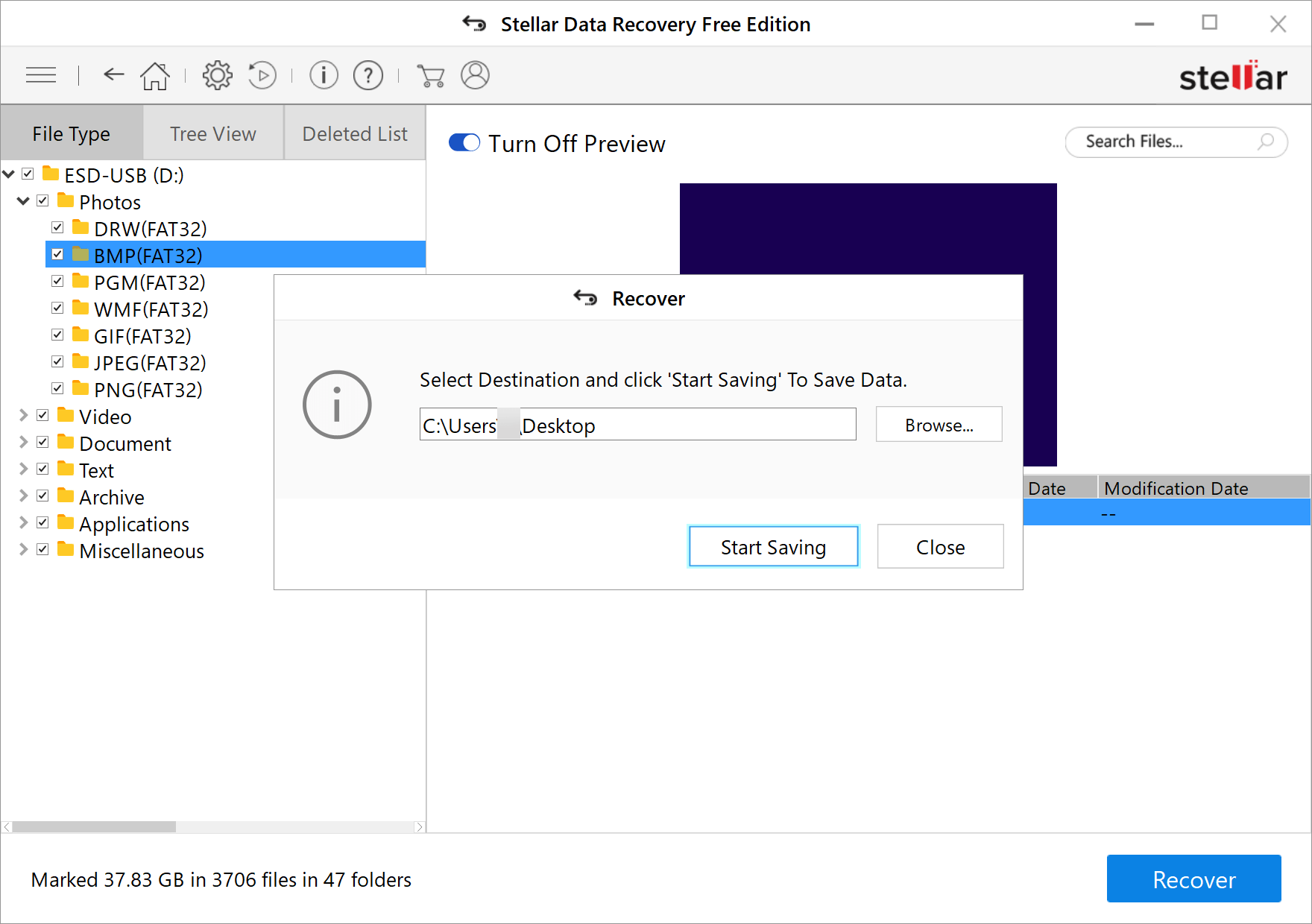
USB मधून जी फाईल रिकव्हर करायची आहे त्यावर टिक करा, “Recover” दाबा आणि फाईल सेव्ह करण्यासाठी डेस्टिनेशन निवडा.
मला पुन्हा आठवण करून द्यायची आहे की, जर तुम्हाला १ जीबी पेक्षा कमी आकाराची फाईल मोफत रिकव्हर करायची असेल, तर तुम्हाला त्याची मोफत आवृत्ती डाउनलोड करावी लागेल. येथून किंवा खालील बटणावर क्लिक करा. सशुल्क आवृत्तीचे डेमो तुमची यूएसबी ड्राइव्ह स्कॅन करून तुम्हाला निकाल दाखवू शकते, पण त्यातून काहीही परत मिळवू देणार नाही.




