
एक्सेलमध्ये ‘प्रोटेक्शन’ (संरक्षण) फंक्शनचा समावेश महत्त्वाच्या फाइल्सची सुरक्षा अधिक मजबूत करत असला तरी, जर तुम्ही त्या फाइलचे निर्माते नसाल (म्हणजे तुम्ही ती थेट अनप्रोटेक्ट करू शकणार नाही) किंवा (फाइल पासवर्डने संरक्षित असल्यास) तुम्ही पासवर्ड विसरला असाल किंवा तुम्हाला तो माहीत नसेल, तर त्यामुळे अनेक अडचणी निर्माण होऊ शकतात. जर डॉक्युमेंट कोणत्याही प्रकारे संरक्षित असेल आणि त्यामुळे तुम्हाला ते अजिबात एडिट किंवा फॉरमॅट करता येत नसेल, तर ही समस्या अधिक त्रासदायक ठरते.
संरक्षित एक्सेल फाईल्सचे दोन प्रकार आहेत, एक ज्यामध्ये संपादन करण्यास मनाई असते आणि दुसरा प्रकार जो उघडण्यास मनाई असतो. हा लेख दोन्ही परिस्थितींवर उपाय सांगेल.
आम्ही एक्सेल शीट किंवा वर्कबुक अनप्रोटेक्ट करण्यासाठी एक सर्वसमावेशक आणि सोपे मार्गदर्शन देऊ, ज्यामुळे ते तुमच्या सोयीनुसार पूर्णपणे एडिट करण्यायोग्य होईल.
सरळ मार्गाने एक्सेलचे संरक्षण काढा
एखादा लेखक अनेक पद्धतींनी एक्सेल फाईल संरक्षित करू शकतो. सर्वात सामान्य आणि सोपी परिस्थिती तेव्हा असते, जेव्हा तुमच्याकडे पासवर्ड उपलब्ध असतो किंवा तुम्हाला पासवर्डची अजिबात गरज नसते. अशा परिस्थितीत, एक्सेल २०१०, २०१३, २०१६ आणि २०१९ मध्ये ही प्रक्रिया अगदी सोपी आहे.
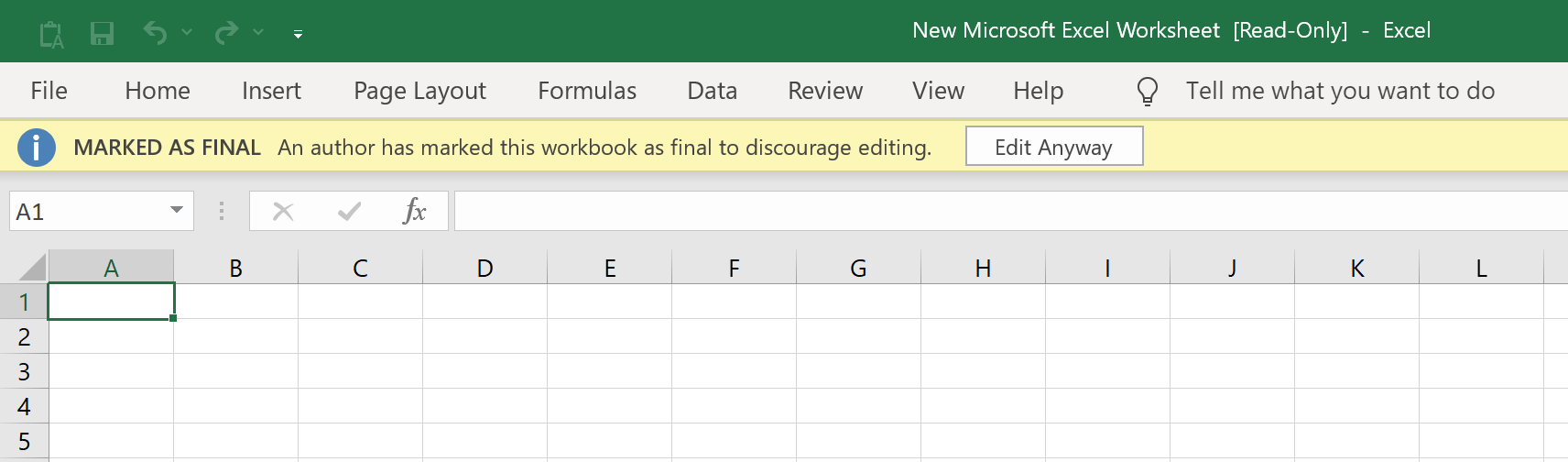
फाईल “अंतिम म्हणून चिन्हांकित” केली जाऊ शकते, ज्यामुळे स्प्रेडशीट “केवळ-वाचनीय” बनते आणि त्यात पुढील कोणतेही बदल करता येत नाहीत. तसेच, सर्वात वरच्या रिबनवर एक टॅग प्रदर्शित केला जातो. अशी फाईल ॲक्सेस करण्यासाठी, तुम्ही रिबनमधील “तरीही संपादित करा” बटणावर क्लिक करू शकता, ज्यामुळे तुम्हाला तुमच्या इच्छेनुसार संपादन करण्याचा पूर्ण अधिकार मिळेल.
लेखकाकडे “File > Protect Workbook” अंतर्गत “Protect Current Sheet” द्वारे फाईलला पासवर्डने संरक्षित करण्याचा पर्याय देखील आहे. अशा स्थितीत तुम्ही फाईल उघडू शकता, परंतु तिची काही कार्यक्षमता उपलब्ध होणार नाही. अशी फाईल संपादित करण्यासाठी, “Review” टॅबवर क्लिक करा आणि नंतर “Unprotect Sheet” वर क्लिक करा. यानंतर, तुम्ही सहजपणे पासवर्ड टाकून एक्सेल फाईल पूर्णपणे ॲक्सेस करू शकता.

जर ‘File > Protect Workbook’ अंतर्गत ‘Encrypt with Password’ या पर्यायाने फाईल संरक्षित केली असेल, तर तुम्हाला पासवर्ड टाकल्याशिवाय ती फाईल उघडता येणार नाही. जेव्हा तुम्ही अशा फाईलवर डबल-क्लिक कराल, तेव्हा फाईलचा पासवर्ड विचारणारा एक प्रॉम्प्ट दिसेल. तिथे फक्त पासवर्ड टाका आणि एंटर दाबा. तुम्हाला फाईल आणि तिच्या सर्व कार्यप्रणालींचा पूर्ण प्रवेश मिळेल.
निर्बंध काढून एक्सेल शीटचे संरक्षण काढा
जर तुमच्याकडे पासवर्ड उपलब्ध नसेल, तर एक्सेल फाईल संपादित करताना किंवा फॉरमॅट करताना तुम्हाला अनेक अडचणी येऊ शकतात.
येथेच एका अतिशय सोयीस्कर सॉफ्टवेअरची गरज भासते, जसे की एक्सेलसाठी पासपर हा एक व्यवहार्य पर्याय आहे. Passper हे एक्सेलवरील कोणतेही अडथळा आणणारे निर्बंध हुशारीने आणि त्वरीत काढून टाकण्यात आणि तुमच्या सोयीनुसार फाईलला संपादन व स्वरूपित करण्यासाठी पूर्णपणे तयार करण्यात अत्यंत प्रभावी आहे.
Passper for Excel द्वारे प्रदान केलेली काही उपयुक्त वैशिष्ट्ये खालीलप्रमाणे आहेत:
- एक्सेल वर्कशीट/वर्कबुक असुरक्षित करण्यात १००% प्रभावी.
- सोपा आणि सहज वापरता येणारा इंटरफेस, ज्यामुळे कोणताही त्रास होत नाही.
- याचे सुसंगततेचे पर्याय खूप व्यापक आहेत, आणि ते Excel 97/2000/2003/2007/2010/2013/2016/2019 ला अनप्रोटेक्ट करू शकते.
मिळवण्यासाठी तुम्ही या डाउनलोड बटणावर क्लिक करू शकता
एक्सेलसाठी पासपर
...
मोफत डाउनलोड
तुमची एक्सेल वर्कबुक/वर्कशीट अनप्रोटेक्ट करण्यासाठी Passper कसे वापरावे, हे या टप्प्याटप्प्याच्या मार्गदर्शिकेत दाखवले आहे:
पायरी १: आवश्यक कृती निवडा
इन्स्टॉलेशन प्रक्रिया पूर्ण झाल्यावर, तुमच्या PC वर Passper सुरू करा आणि “Remove Restrictions” वर क्लिक करा.

पायरी २: फाईल निवड
तुम्हाला अनप्रोटेक्ट करायची असलेली एक्सेल फाईल निवडण्यासाठी “Select a File” वर क्लिक करा.

पायरी ३: निर्बंध काढून टाका
तुम्ही संबंधित फाईल निवडल्यानंतर, तुम्हाला फक्त “Remove” बटणावर क्लिक करायचे आहे, आणि तुमच्या एक्सेल वर्कशीट/वर्कबुकवरील सर्व निर्बंध त्वरित काढून टाकले जातील. तुम्हाला एक पूर्णपणे संपादन करण्यायोग्य आणि असुरक्षित एक्सेल फाईल मिळेल.

तर आपल्याला दिसते की एक्सेलसाठी पासपर हे ॲप्लिकेशन तुमच्या डिजिटल साधनांमधील एक महत्त्वाचे वैशिष्ट्य उपलब्ध करून देते, ज्यामुळे तुम्ही तुमच्या सोयीनुसार अक्षरशः अमर्याद एक्सेल फाइल्स वापरू शकता. जर तुम्ही अनावश्यक आव्हाने निर्माण करणाऱ्या संरक्षित एक्सेल फाइल्स हाताळण्याच्या त्रासाला कंटाळला असाल, तर हे ॲप्लिकेशन नक्कीच डाउनलोड करण्यासारखे आहे.
पासवर्ड पुनर्प्राप्त करून एक्सेल फाईल असुरक्षित करा
जर तुम्ही उघडण्याच्या पासवर्डने संरक्षित असलेल्या एक्सेल फाईलसोबत काम करत असाल, एक्सेलसाठी पासपर या समस्येचे निराकरण करण्यासाठी एक त्वरित उपाय आहे. Passper मध्ये पासवर्ड-संरक्षित काही विशिष्ट एक्सेल फाइल्स उघडण्याची क्षमता आहे, ज्या तुमच्याकडे संबंधित पासवर्ड नसल्यास पाहण्यासाठी उघडता येत नाहीत. Passper वापरून पासवर्ड क्रॅक करण्याचा प्रयत्न करताना, संबंधित पासवर्डची सापेक्ष गुंतागुंत विचारात घेतली पाहिजे (ते कदाचित खूप गुंतागुंतीचे आणि लांबलचक पासवर्ड क्रॅक करू शकणार नाही).
पासवर्डने संरक्षित एक्सेल फाईल अनलॉक करण्यासाठी Passper चा वापर कसा करावा, याचे एक सोपे मार्गदर्शन खाली दिले आहे:
पायरी १: आवश्यक कृती निवडा
स्थापित केल्यानंतर एक्सेलसाठी पासपर तुमच्या PC वर, तुम्हाला प्रोग्राम सुरू करून “Recover Passwords” दाबावे लागेल आणि त्यानंतर तुमची फाईल शोधण्यासाठी “+” चिन्ह दाबून ती निवडावी लागेल.

पायरी २: अटॅक मोड निवडा
हे केल्यानंतर, तुम्ही तुमच्या विशिष्ट गरजेनुसार चार वेगवेगळ्या हल्ला पद्धतींमधून निवड करू शकता.

संबंधित पासवर्डबद्दलच्या तुमच्या ज्ञानानुसार (किंवा अज्ञानानुसार) हे पर्याय तुम्हाला विविध प्रकारच्या पद्धती उपलब्ध करून देतात. पासवर्डने लॉक केलेल्या फाइल्स हाताळताना ही बहुपयोगी पद्धत कमाल वेग आणि उत्पादकतेची हमी देते.
पायरी ३: पुनर्प्राप्ती
यानंतर, तुम्हाला फक्त “Recover” बटणावर क्लिक करायचे आहे आणि Passper for Excel तुमचा पासवर्ड परत मिळवण्याची प्रक्रिया सुरू करेल. पासवर्ड परत मिळवण्यासाठी लागणारा वेळ हा पासवर्डच्या लांबी आणि गुंतागुंतीवर अवलंबून असतो.

त्यानंतर तुम्ही नव्याने मिळवलेला पासवर्ड सहजपणे कॉपी करून सुरक्षितपणे साठवून ठेवू शकता. जर तुम्हाला पुन्हा अशाच समस्येचा त्रास झाला, तर Passper for Excel तुम्हाला पुन्हा पासवर्ड मिळवण्यासाठी आणि एक्सेल फाईलचा पूर्ण वापर अनलॉक करण्यासाठी सहज उपलब्ध असेल. तुम्ही अनलॉक केलेल्या पासवर्डचा वापर करून तुमची एक्सेल वर्कशीट मुक्तपणे संपादित आणि फॉरमॅट करू शकता.
लेखात नमूद केल्याप्रमाणे, असुरक्षित एक्सेल फाइल्स हाताळणे हे एक गुंतागुंतीचे काम असू शकते, आणि जेव्हा तुमच्याकडे पासवर्डशिवाय अजिबात ॲक्सेस न करता येणारे एक्सेल डॉक्युमेंट्स असतात, तेव्हा हे अधिकच अवघड होते.
व्यवसाय आणि वाणिज्य क्षेत्रात एक्सेल हे एक अत्यंत महत्त्वाचे साधन आहे. या अडथळ्यांना सामोरे जाणे खूप खर्चिक ठरू शकते आणि ते वापरकर्त्यासमोर आर्थिक तसेच व्यवस्थापकीय अशा अनेक समस्या निर्माण करू शकतात.
सुदैवाने,
एक्सेलसाठी पासपर
या सर्व चिंता दूर करण्यासाठी, Passper हे एक “सर्व समस्या सोडवणारे” साधन आहे, जे वापरकर्त्याला कमीत कमी खर्चात या प्रत्येक समस्येचे हुशारीने आणि कार्यक्षमतेने निराकरण करते. तुम्ही याचा वापर करून एक्सेल पासवर्ड सहजपणे काढू किंवा क्रॅक करू शकता आणि स्प्रेडशीटवर पूर्ण निर्बाध प्रवेश मिळवण्यासाठी फाईल अनलॉक करू शकता. इतर प्रोग्राम्सच्या तुलनेत, Passper एक अधिक सोपा आणि सहज समजण्याजोगा सेटअप प्रदान करतो, जो तंत्रज्ञान आणि सोय या दोन्ही बाबतीत स्पर्धकांना मागे टाकतो.
मोफत डाउनलोड




