Како функције Киндла постају свеобухватније, овај доминантни уређај дизајниран да поново успостави свет е-читача успео је да задовољи још више прилика. У основи, на Киндлу можете да прегледате све што желите. Али постоји предуслов да бисте максимално искористили Киндл, а то је разумевање како да користите услугу „Пошаљи на Киндл“ коју је развио Амазон. То је практична функција која омогућава корисницима да преносе датотеке на Киндл користећи Wi-Fi везу, без потребе за муком коришћења USB каблова. „Пошаљи на Киндл“ се лако може научити и затим се широко користити, радећи савршено добро и на рачунару и на мобилном телефону, подељено на... пет општих метода: Гугл Хром , Рачунар , Мак , Е-пошта и мобилни телефон . Међутим, постоје разлике у вези са садржајем који можете да шаљете (погледајте детаље за сваку методу у наставку), и можете да одлучите на које уређаје ћете послати садржај. Између пет поменутих метода, на вама је да изаберете ону која вам највише одговара.
Пратите нас док вам нудимо најпрактичнији водич за навигацију кроз Send to Kindle од нуле.
Користите функцију „Пошаљи на Киндл“ у Google Chrome-у
*За оне који желе да пошаљу новински чланци, објаве на блоговима и други веб садржај на Киндл.
**Одрживо само ако користите Amazon.com налог.**
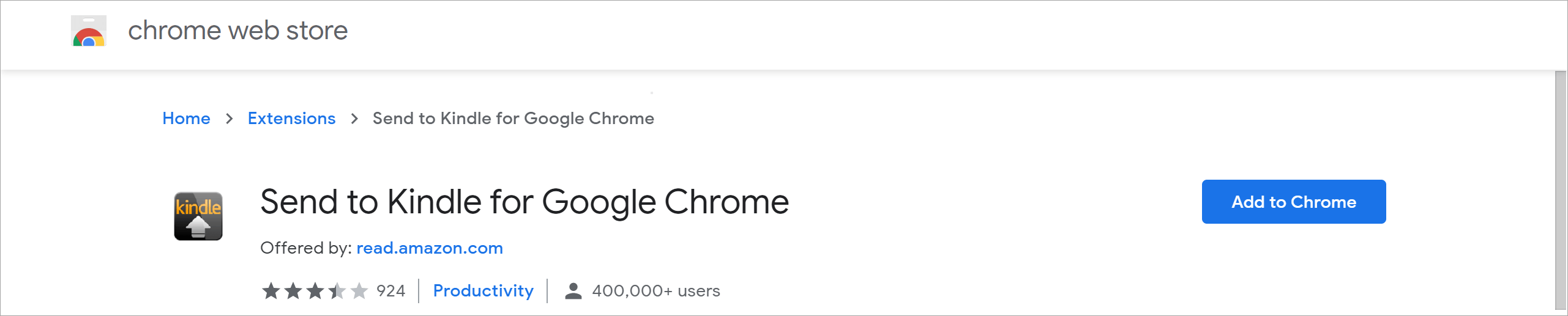
- У Chrome веб продавници , преузмите и инсталирајте апликацију Send to Kindle за Google Chrome.
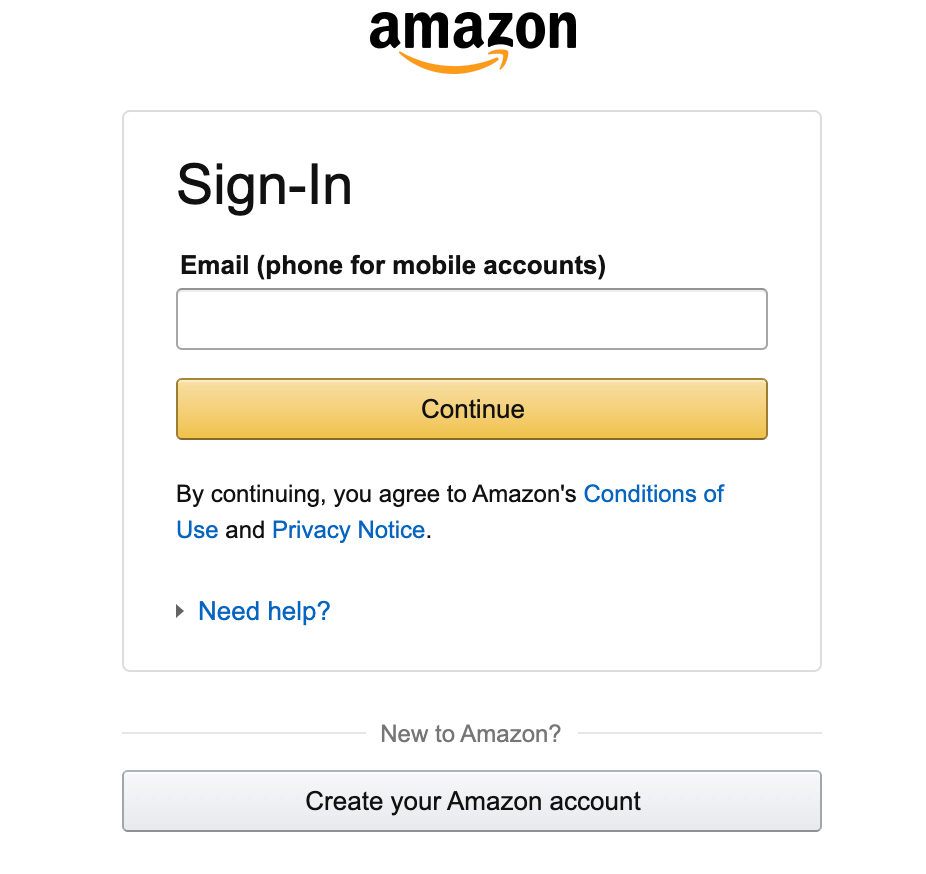
- Пријавите се са својим Амазон налогом на искачућој страници.
- На страници Подешавања испоруке одлучите који уређаји ће примити садржај. И изаберите да ли желите да архивирате веб садржај у својој Kindle библиотеци или не. Након архивирања, садржају се може приступити са било ког Kindle уређаја или бесплатне апликације за читање на iOS или Android уређају.
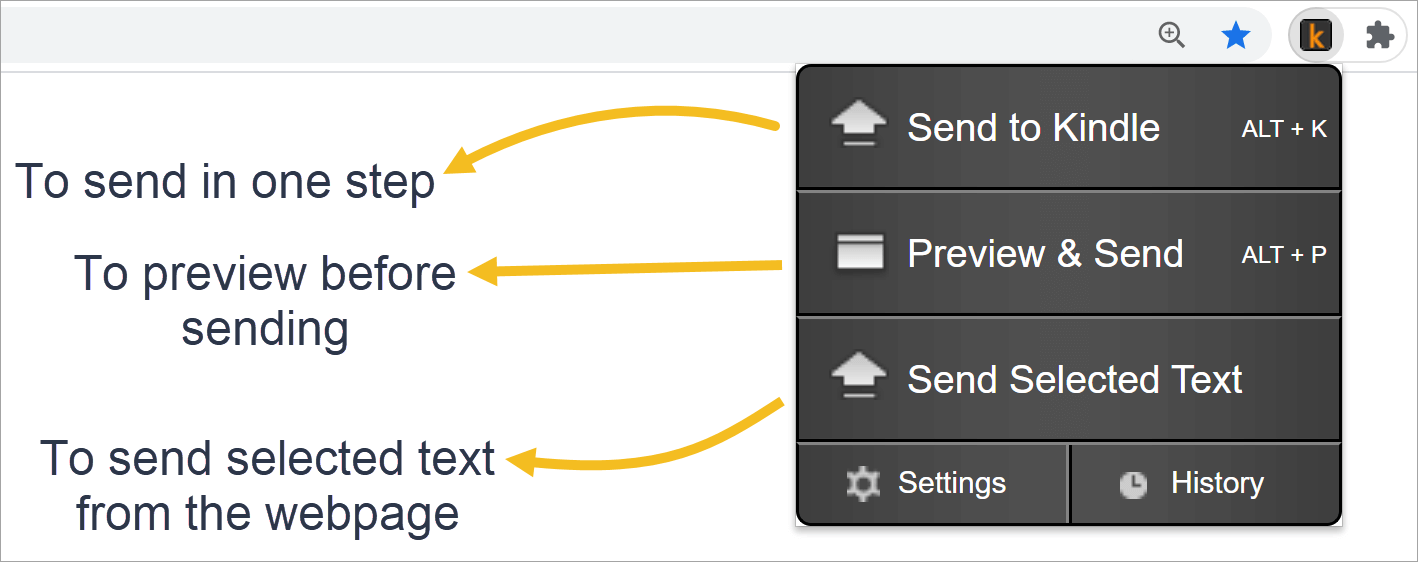
- На веб страници коју желите да пошаљете, кликните на икону Пошаљи на Киндл у прегледачу. Затим одлучите које функције желите да користите.
Користите апликацију „Пошаљи на Киндл“ на рачунару
*Ова метода је погодна за слање било ког лични документи .
**Одрживо само ако користите Amazon.com налог.**
- Преузми и инсталирај Пошаљи на Kindle за рачунар.
- Пријавите се са својим Амазон налогом.
- Онда можете:
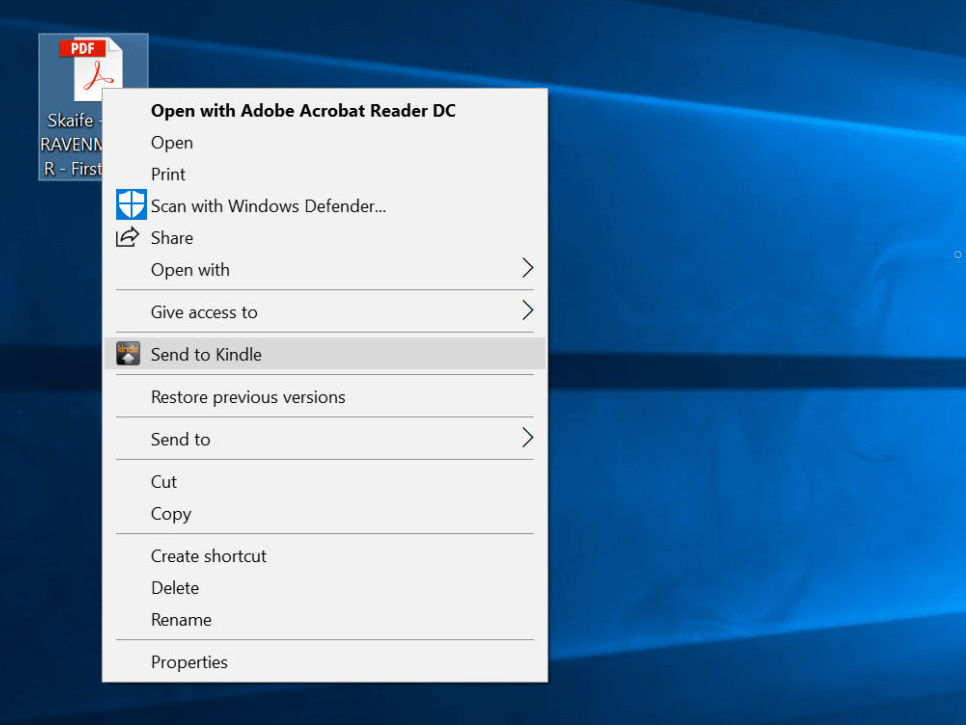
- Изаберите једну или више датотека, затим кликните десним тастером миша и кликните на Пошаљи на Киндл.
- Превуците и испустите документе у програм Пошаљи на Киндл.
- Изаберите да одштампате документе и подесите штампач као Пошаљи на Киндл.
Користите апликацију „Пошаљи на Киндл“ на Мацу
*Ова метода је погодна за слање било ког лични документи .
**Одрживо само ако користите Amazon.com налог.**
- Преузми и инсталирајте апликацију Send to Kindle за Mac.
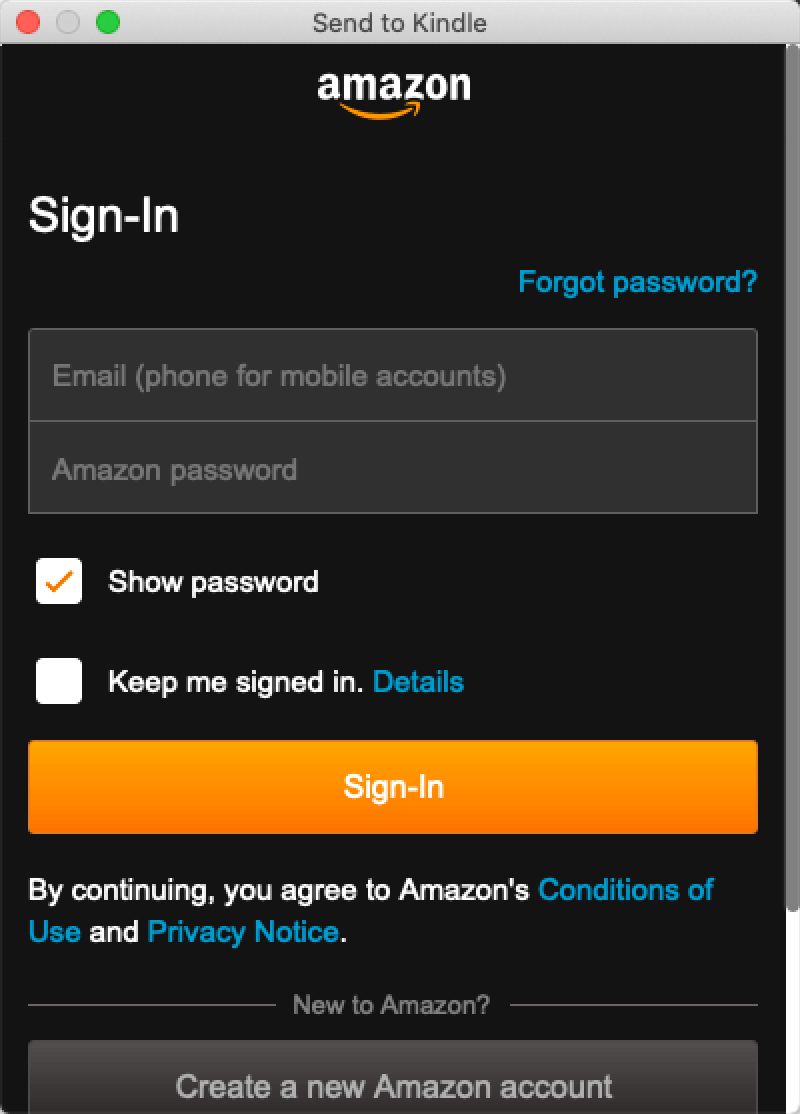
- Пријавите се са својим Амазон налогом.
- Одавде имате више начина да пошаљете садржај на Киндл:
- Превуците и испустите документе на икону „Пошаљи на Киндл“ која се налази у Доку;
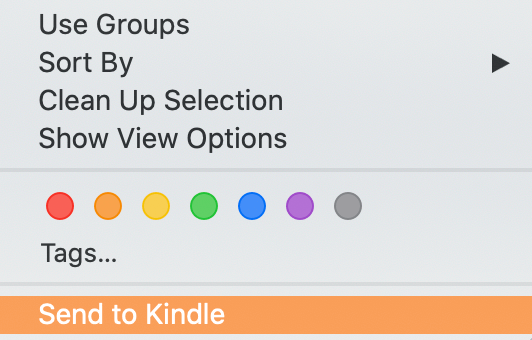
- У Finder-у кликните десним тастером миша на датотеке, у падајућем менију изаберите Пошаљи на Kindle
- Код апликација које подржавају штампање, у менију за штампање изаберите Пошаљи на Kindle штампач.
Користите функцију „Пошаљи на Kindle“ путем е-поште
*Ова метода подржава слање личних докумената одређених формата: Microsoft Word (.DOC, .DOCX), HTML (.HTM, .HTM), RTF (.RTF), JPEG (.JPEG, .JPG), Kindle формат (.MOBI, .AZW), GIF (.GIF), PNG (.PNG), BMP (.BMP) и PDF (.PDF).
Имајте на уму да коришћењем ове методе, датотеке веће од 50MB не могу бити послате или архивиране у Kindle библиотеци.
- Прегледај Управљајте својим садржајем и уређајима страницу, кликните на Подешавања
- Померите се надоле и изаберите Подешавања личних докумената , овде ћете пронаћи своју Kindle адресу е-поште повезану са одређеним вашим уређајем. Може их бити много ако имате регистровано више уређаја.
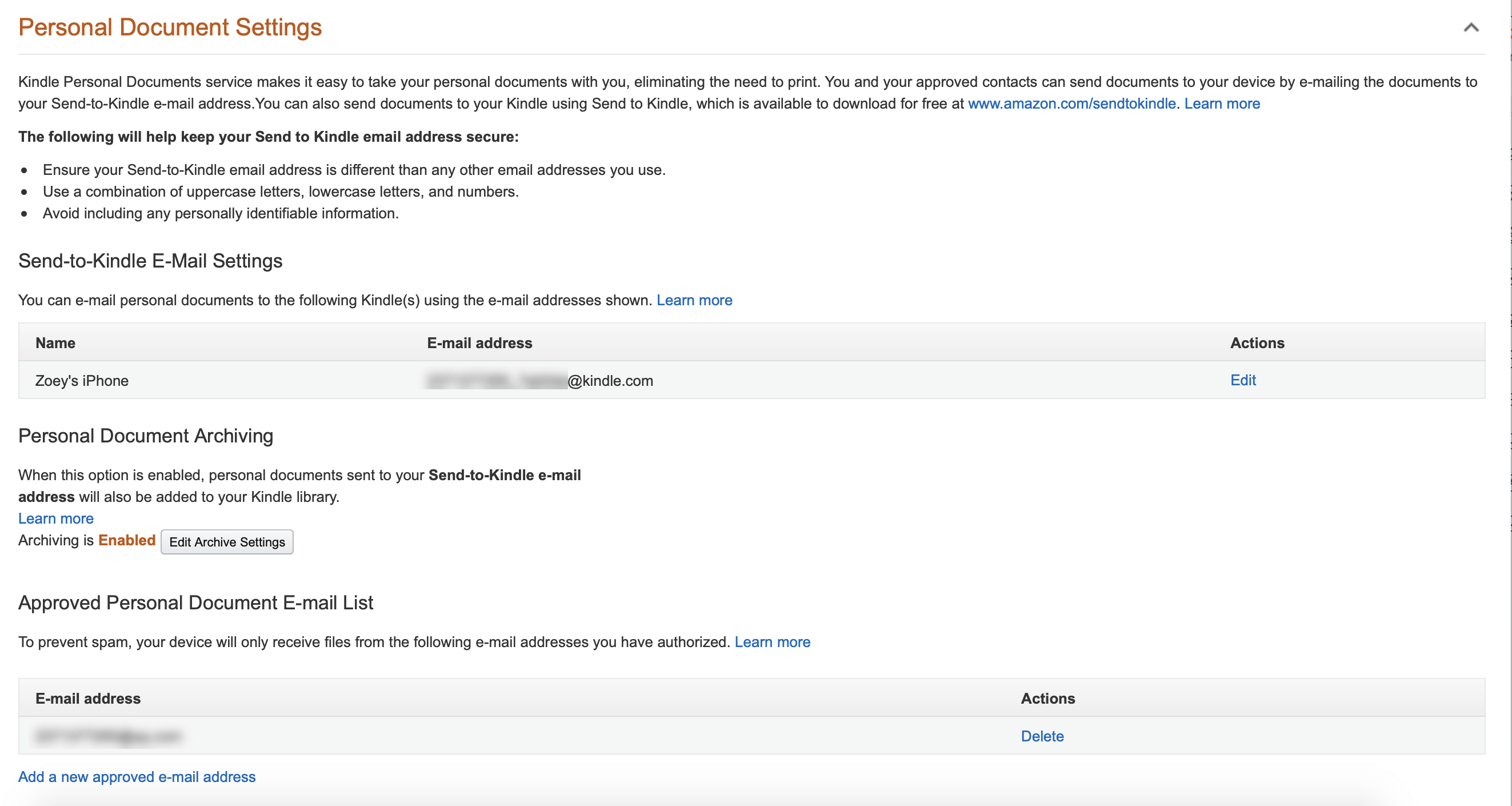
- Поред Kindle имејл адресе наћи ћете област под називом Листа имејлова за одобрене личне документе , која приказује која имејл адреса се може користити за слање докумената на ваше Kindle уређаје. Можете је променити избором Додајте нову одобрену адресу е-поште.
- Пошаљите имејл користећи одобрену имејл адресу са једном или више приложених датотека и унесите своју Kindle имејл адресу као примаоца. Сасвим је у реду да оставите наслов празан, јер Amazon каже да то није потребно.
- Након што примите имејл од Амазона који вас обавештава о акцији, обавезно потврдите захтев за слање садржаја на Киндл у року од 48 сати.
- На Kindle уређају на који сте послали садржај, видећете да се жељене датотеке појављују у вашој библиотеци и да почиње њихово преузимање.
Користите апликацију „Пошаљи на Киндл“ на иПхоне-у и Андроид телефону
*Подржава одређене типове датотека: Microsoft Word (.DOC, .DOCX), PDF (.PDF), слике (.JPG, .JPEG, .GIF, .PNG, .BMP) и Kindle формат (.MOBI, .AZW).
- Преузмите апликацију Amazon Kindle у Продавница апликација или Google Play продавница .
- У било којој апликацији која подржава дељење са Kindle-ом, изаберите Дели, а затим изаберите Kindle.
Мислим да се сви можемо сложити да је функција „Пошаљи на Киндл“ фундаментално променила начин на који користимо Киндл. Ова једноставна функција постаје омиљена међу корисницима, али и даље има нерешених проблема. Људи стално наилазе на грешке када „Пошаљи на Киндл“ једноставно не ради и само желе да пронађу боље алтернативе, слободно кликните на линкове да бисте сазнали више детаља о побољшању свог искуства са функцијом „Пошаљи на Киндл“.




