PDF ເປັນຮູບແບບທົ່ວໄປສຳລັບໄຟລ໌ເອກະສານ ແລະ ເກືອບທຸກຄົນໃຊ້ໄຟລ໌ pdf ສຳລັບການເຮັດວຽກ ຫຼື ການສຶກສາຂອງເຂົາເຈົ້າ. ເມື່ອການນຳໃຊ້ໄຟລ໌ pdf ຖືກຈຳກັດ, ບໍ່ວ່າຈະເປັນການຈຳກັດການເປີດ ຫຼື ການຈຳກັດການແກ້ໄຂ, ມັນຈະກາຍເປັນສິ່ງລົບກວນສຳລັບຜູ້ທີ່ບໍ່ຮູ້ລະຫັດຜ່ານທີ່ຈຳກັດ.
ຜູ້ໃຊ້ບາງຄົນມັກຈະປົກປ້ອງເອກະສານສຳຄັນຂອງເຂົາເຈົ້າດ້ວຍລະຫັດຜ່ານຍ້ອນຄວາມກັງວົນກ່ຽວກັບຄວາມເປັນສ່ວນຕົວ. ແລະ ມີສະຖານະການທີ່ຄົນເຮົາພົບເອກະສານ ຫຼື ໄຟລ໌ pdf ດັ່ງກ່າວ ແລະ ບໍ່ສາມາດໃຊ້ເນື້ອໃນຂອງໄຟລ໌ໄດ້ ເພາະວ່າເຂົາເຈົ້າລືມລະຫັດຜ່ານ ຫຼື ເຂົາເຈົ້າບໍ່ຮູ້ລະຫັດຜ່ານເລີຍ. ນີ້ອາດເປັນອຸປະສັກອັນໃຫຍ່ຫຼວງສຳລັບຜູ້ໃດຜູ້ໜຶ່ງໃນການປະຕິບັດໜ້າທີ່ ແລະ ໜ້າທີ່ຂອງເຂົາເຈົ້າ.
ບໍ່ວ່າກໍລະນີໃດກໍ່ຕາມ, ບໍ່ຈຳເປັນຕ້ອງຕົກໃຈເພາະມີວິທີທີ່ສາມາດໃຊ້ເພື່ອປົກປ້ອງເອກະສານ pdf ໄດ້.
ຜູ້ຂຽນແບບຟອມສຳລັບ PDF
ວິທີແກ້ໄຂງ່າຍໆອັນໜຶ່ງສຳລັບການຍົກເລີກການປົກປ້ອງໄຟລ໌ pdf ແມ່ນ ຜູ້ຂຽນແບບຟອມສຳລັບ PDF Passper ສຳລັບ PDF ມາພ້ອມກັບຄຸນສົມບັດ ແລະ ເຄື່ອງມືຕ່າງໆທີ່ເຮັດໃຫ້ການແຕກລະຫັດຜ່ານ ແລະ ການລຶບຂໍ້ຈຳກັດງ່າຍຂຶ້ນຫຼາຍ. ແມ່ນແຕ່ຜູ້ເລີ່ມຕົ້ນທີ່ບໍ່ມີຄວາມຮູ້ກໍ່ສາມາດຄຸ້ນເຄີຍກັບຊອບແວນີ້ໄດ້ເນື່ອງຈາກອິນເຕີເຟດທີ່ງ່າຍດາຍຂອງມັນ.
ດ້ວຍຊອບແວນີ້, ທ່ານສາມາດກູ້ຄືນລະຫັດຜ່ານ ແລະ ລຶບຂໍ້ຈຳກັດຂອງໄຟລ໌ PDF ທີ່ທ່ານຕ້ອງການໄດ້ໂດຍບໍ່ມີບັນຫາຫຍຸ້ງຍາກ. ເພື່ອດາວໂຫຼດ Passper ສຳລັບ PDF ໄປຍັງ PC Windows ຂອງທ່ານ, ໃຫ້ຄລິກທີ່ລິ້ງຕໍ່ໄປນີ້.
ດາວໂຫຼດຟຣີ
ຂັ້ນຕອນໃນການຍົກເລີກການປົກປ້ອງໄຟລ໌ PDF
ກ່ອນທີ່ຈະເຂົ້າໄປໃນຄູ່ມືແນະນຳເທື່ອລະຂັ້ນຕອນເພື່ອ crack ໄຟລ໌ pdf ທີ່ປອດໄພ, ທ່ານຈະຕ້ອງຕິດຕັ້ງ ຜູ້ຂຽນແບບຟອມສຳລັບ PDF ໃນຄອມພິວເຕີຂອງທ່ານ. ມັນເປັນຊອບແວນ້ຳໜັກເບົາທີ່ຕ້ອງການຕິດຕັ້ງພຽງແຕ່ສອງສາມນາທີເທົ່ານັ້ນ.
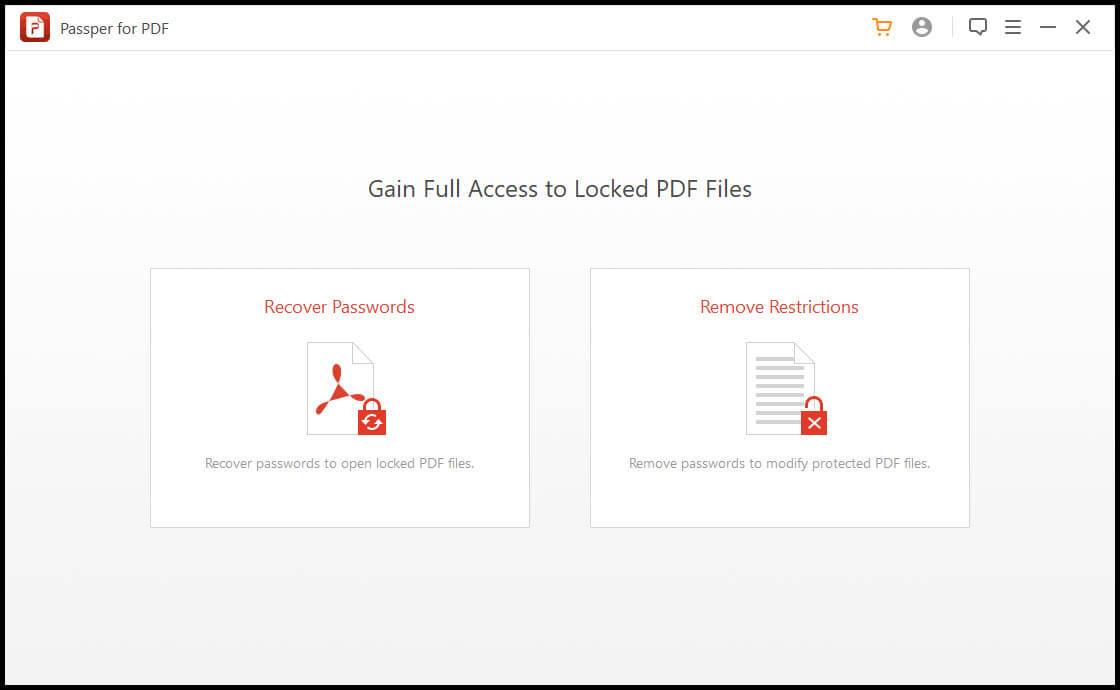
ຫຼັງຈາກຕິດຕັ້ງແລ້ວ, ເມື່ອທ່ານເປີດ Passper ສຳລັບ PDF ໃນ PC ຂອງທ່ານ, ທ່ານຈະເຫັນໜ້າຕ່າງທີ່ມີການໂຕ້ຕອບທີ່ສະອາດເຊິ່ງສະແດງໃຫ້ເຫັນສອງທາງເລືອກ. ທາງເລືອກເຫຼົ່ານີ້ແມ່ນ "ກູ້ຄືນລະຫັດຜ່ານ" ແລະ "ລຶບຂໍ້ຈຳກັດ". ພວກເຮົາຈະປຶກສາຫາລືກ່ຽວກັບວິທີການນຳໃຊ້ທັງສອງທາງເລືອກແຍກຕ່າງຫາກ.
ການແຕກລະຫັດຜ່ານເປີດ
ໄຟລ໌ pdf ບາງໄຟລ໌ມີຂໍ້ຈຳກັດໃນການເປີດ, ຊຶ່ງໝາຍຄວາມວ່າບໍ່ສາມາດເປີດໄດ້ໂດຍບໍ່ມີລະຫັດຜ່ານ. ຕົວເລືອກ “ກູ້ຄືນລະຫັດຜ່ານ” ໃນ ຜູ້ຂຽນແບບຟອມສຳລັບ PDF ຊ່ວຍໃນເລື່ອງນີ້. ມັນແຕກລະຫັດຜ່ານຂອງໄຟລ໌ ແລະ ນຳສະເໜີມັນໃຫ້ຜູ້ໃຊ້. ເພື່ອໃຊ້ຟັງຊັນນີ້, ໃຫ້ປະຕິບັດຕາມຂັ້ນຕອນຕໍ່ໄປນີ້.
ຂັ້ນຕອນທີ 1 ຄລິກໃສ່ຕົວເລືອກ “ກູ້ຄືນລະຫັດຜ່ານ” ຈາກເມນູຫຼັກ.

ຂັ້ນຕອນທີ 2: ຄລິກໃສ່ໄອຄອນບວກ (+) ເພື່ອເລືອກໄຟລ໌ pdf ທີ່ທ່ານຕ້ອງການແຕກລະຫັດຜ່ານ.

ຂັ້ນຕອນທີ 3 : Passper ສະເໜີວິທີການຫຼາຍວິທີໃນການແຕກລະຫັດຜ່ານ. ປະສິດທິພາບຂອງວິທີການເຫຼົ່ານີ້ແມ່ນຂຶ້ນກັບປະເພດລະຫັດຜ່ານທີ່ໄຟລ໌ມີ. ຖ້າທ່ານມີຄວາມຮູ້ບາງສ່ວນ ຫຼື ຄາດເດົາໄດ້ດີວ່າລະຫັດຜ່ານອາດຈະເປັນແນວໃດ, ມັນດີກວ່າທີ່ຈະໃຊ້ໜຶ່ງໃນສາມທາງເລືອກທຳອິດຄື: ການໂຈມຕີແບບປະສົມປະສານ, ການໂຈມຕີແບບພົດຈະນານຸກົມ ຫຼື ການໂຈມຕີແບບໜ້າກາກ. ຖ້າການຄາດເດົາ ຫຼື ຄວາມຮູ້ບາງສ່ວນຂອງທ່ານຖືກຕ້ອງ, ວິທີການເຫຼົ່ານີ້ຈະໄວທີ່ສຸດ. ຖ້າທ່ານບໍ່ຮູ້ວ່າລະຫັດຜ່ານອາດຈະເປັນແນວໃດ, ແນະນຳໃຫ້ທ່ານໃຊ້ການໂຈມຕີແບບ Brute Force. ວິທີການນີ້ລອງໃຊ້ການປະສົມປະສານທີ່ເປັນໄປໄດ້ທັງໝົດ ແລະ ໃຊ້ເວລາດົນກວ່າ.
ຕອນນີ້, ເລືອກວິທີການກູ້ຄືນທີ່ທ່ານຕ້ອງການ. ໂດຍການເຮັດເຊັ່ນນັ້ນ, ປຸ່ມ "ກູ້ຄືນ" ສີເທົາຢູ່ມຸມຂວາລຸ່ມຈະປ່ຽນເປັນສີແດງ ແລະ ເປີດໃຊ້ງານ.

ຂັ້ນຕອນທີ 4: ໃຫ້ຄລິກໃສ່ປຸ່ມ "ກູ້ຄືນ" ແລະປ່ອຍໃຫ້ຊອບແວເຮັດວຽກສ່ວນທີ່ເຫຼືອ.
ຜູ້ໃຊ້ລະຫັດຜ່ານຈະໃຊ້ເວລາໃນການປະມວນຜົນໄລຍະໜຶ່ງ. ເວລາໃນການແຕກລະຫັດຜ່ານໃຫ້ສຳເລັດແມ່ນຂຶ້ນກັບຄວາມຊັບຊ້ອນ ແລະ ຄວາມຍາວຂອງມັນ.

ສຸດທ້າຍ, ລະຫັດຜ່ານທີ່ແຕກແລ້ວຈະຖືກສະແດງເຊິ່ງທ່ານສາມາດຄັດລອກແລະບັນທຶກເພື່ອການເຂົ້າເຖິງເອກະສານຂອງທ່ານໃນອະນາຄົດໄດ້ຢ່າງບໍ່ມີຂໍ້ຈຳກັດ.

ການລຶບຂໍ້ຈຳກັດການແກ້ໄຂ ແລະ ການພິມ
ເມື່ອໄຟລ໌ສາມາດເຂົ້າເຖິງໄດ້, ແຕ່ທ່ານຖືກຈຳກັດບໍ່ໃຫ້ແກ້ໄຂ, ຄຳເຫັນ, ພິມ ຫຼື ຄັດລອກຂໍ້ຄວາມພາຍໃນໄຟລ໌ pdf, ໃຫ້ປະຕິບັດຕາມຂັ້ນຕອນຕໍ່ໄປນີ້.
ຜູ້ຂຽນແບບຟອມສຳລັບ PDF ຈະບໍ່ແຕກລະຫັດຜ່ານທີ່ຈຳກັດການແກ້ໄຂ - ມັນຈະບໍ່ສະແດງລະຫັດຜ່ານຕົວຈິງຂອງທ່ານ ແຕ່ຈະຂ້າມຂໍ້ຈຳກັດຂອງຜູ້ໃຊ້ ເພື່ອໃຫ້ສິດທິພິເສດໃນການແກ້ໄຂທັງໝົດຂອງທ່ານຖືກຟື້ນຟູໃຫ້ກັບຄືນສູ່ລະດັບປົກກະຕິ. ທ່ານສາມາດຄັດລອກ/ວາງ, ແກ້ໄຂ ຫຼື ພິມໄດ້ຕາມຄວາມຕ້ອງການໂດຍບໍ່ມີບັນຫາໃດໆ.
ຂັ້ນຕອນທີ 1: ເລືອກຕົວເລືອກ “ລຶບຂໍ້ຈຳກັດ” ຈາກເມນູຫຼັກຫຼັງຈາກເປີດໃຊ້ Passper ສຳລັບ PDF.

ຂັ້ນຕອນທີ 2: ຕອນນີ້ຄລິກໃສ່ປຸ່ມ “ເລືອກໄຟລ໌”. ນີ້ຈະເປີດໜ້າຕ່າງ Windows File Explorer ບ່ອນທີ່ທ່ານສາມາດຊອກຫາ ແລະ ເລືອກໄຟລ໌ທີ່ຕ້ອງການຈາກບ່ອນທີ່ມັນຖືກບັນທຶກໄວ້ໃນຄອມພິວເຕີຂອງທ່ານ.

ຂັ້ນຕອນທີ 3: ທັນທີທີ່ທ່ານເລືອກໄຟລ໌ pdf ທີ່ມີລະຫັດຜ່ານປ້ອງກັນ, ປຸ່ມ "ລຶບ" ສີເທົາຢູ່ມຸມຂວາລຸ່ມຈະເປີດໃຊ້ງານ ແລະ ປ່ຽນເປັນສີແດງ. ພຽງແຕ່ຄລິກໃສ່ປຸ່ມນັ້ນເພື່ອດຳເນີນການຕໍ່ໄປ.
ຂັ້ນຕອນທີ 4: ຊອບແວຈະໃຊ້ເວລາສອງສາມວິນາທີ, ແລະໄຟລ໌ pdf ຈະບໍ່ມີຂໍ້ຈຳກັດທັງໝົດ.

ສະຫຼຸບ
ການຈັດການກັບໄຟລ໌ pdf ທີ່ໄດ້ຮັບການປົກປ້ອງອາດຈະເປັນເລື່ອງທີ່ໜ້າລຳຄານສຳລັບບາງຄົນ ແຕ່ຂັ້ນຕອນງ່າຍໆເຫຼົ່ານີ້ແມ່ນທັງໝົດທີ່ຕ້ອງການເພື່ອເຂົ້າເຖິງໄຟລ໌ pdf ໃດໆໄດ້ຢ່າງເຕັມທີ່. ຜູ້ຂຽນແບບຟອມສຳລັບ PDF , ດັ່ງນັ້ນຈຶ່ງພິສູດໃຫ້ເຫັນວ່າເປັນຕົວທຳລາຍລະຫັດຜ່ານທີ່ດີຫຼາຍ ແລະ ເປັນທາງອອກທີ່ສະດວກສຳລັບເອກະສານ pdf ທີ່ໄດ້ຮັບການປົກປ້ອງ ແລະ ຖືກຈຳກັດ.




