ຖ້າທ່ານເຄີຍລຶບໄຟລ໌ສຳຄັນໂດຍບັງເອີນ ທ່ານຈະຮູ້ວ່າການສູນເສຍຂໍ້ມູນນັ້ນເຈັບປວດສໍ່າໃດ. ມັນບໍ່ສຳຄັນວ່າມັນຈະເປັນເລື່ອງຮູບພາບ ແລະ ວິດີໂອສ່ວນຕົວ ຫຼື ໄຟລ໌ວຽກທີ່ຫາຍໄປຕະຫຼອດການ - ມັນເຈັບປວດທັງສອງທາງ. ສະນັ້ນ ເມື່ອເວົ້າເຖິງການກູ້ຄືນຂໍ້ມູນທີ່ຫາຍໄປ, ບໍ່ມີຫຍັງນອກຈາກສິ່ງທີ່ດີທີ່ສຸດເທົ່ານັ້ນ.
ໂຊກດີ, ອິນເຕີເນັດເປັນສະຖານທີ່ທີ່ໜ້າສົນໃຈ, ເຕັມໄປດ້ວຍສິ່ງທີ່ໜ້າອັດສະຈັນ. ຕົວຢ່າງໜຶ່ງຂອງສິ່ງທີ່ໜ້າອັດສະຈັນເຫຼົ່ານີ້ລວມມີຊອບແວຟຣີທັງໝົດທີ່ທ່ານສາມາດດາວໂຫລດເພື່ອຊ່ວຍກູ້ຄືນຂໍ້ມູນຂອງທ່ານຈາກຄອມພິວເຕີຂອງທ່ານ. ທ່ານອາດຈະແປກໃຈກັບຈຳນວນທາງເລືອກທີ່ແຕກຕ່າງກັນສຳລັບການກູ້ຄືນຂໍ້ມູນທີ່ສູນຫາຍ. ສະນັ້ນ, ໂດຍບໍ່ຕ້ອງເວົ້າຫຍັງອີກ, ນີ້ແມ່ນລາຍຊື່ຊອບແວກູ້ຄືນຂໍ້ມູນຟຣີທີ່ດີທີ່ສຸດໃນຕະຫຼາດໃນປະຈຸບັນ.
ຣີຄູວາ (Windows)
ເຈົ້າສົມຄວນໄດ້ຮັບເຄື່ອງມືທີ່ໃຊ້ງ່າຍ ແລະ ໄວ - ຣີຄູວາ ເປັນໂປຣແກຣມກູ້ຄືນຂໍ້ມູນທີ່ບໍ່ເສຍຄ່າ ເຊິ່ງເຮັດວຽກເພື່ອຟື້ນຟູໄຟລ໌ທີ່ຖືກລຶບອອກຈາກ PC, SD card, ເຄື່ອງຫຼິ້ນ MP3 ແລະອື່ນໆຂອງທ່ານ. ມັນສະແກນອຸປະກອນຢ່າງວ່ອງໄວເພື່ອຊອກຫາໄຟລ໌ທີ່ຖືກແຊ່ແຂງເລິກດ້ວຍຄວາມແມ່ນຍຳທີ່ໜ້າອັດສະຈັນ. ບໍ່ວ່າທ່ານຈະລ້າງຖັງຂີ້ເຫຍື້ອ ຫຼື ຟໍແມັດກາດໜ່ວຍຄວາມຈຳ, ມີໂອກາດດີທີ່ Recuva ສາມາດກູ້ຄືນໄຟລ໌ ແລະ ຂໍ້ມູນອື່ນໆຂອງທ່ານ. ມັນໄວ, ສະດວກສະບາຍ, ແລະ ບໍ່ມີຄ່າໃຊ້ຈ່າຍ.
Recuva ມີ ສະບັບມືອາຊີບ ທີ່ມີຄຸນສົມບັດພິເສດບາງຢ່າງ ແລະ ມີລາຄາ $19.95, ແຕ່ມັນບໍ່ຈຳເປັນແທ້ໆ ເວັ້ນເສຍແຕ່ວ່າທ່ານຕ້ອງການ "ການຮອງຮັບຮາດດິດສະເໝືອນ", "ການອັບເດດອັດຕະໂນມັດ", ແລະ "ການຮອງຮັບລະດັບພຣີມຽມ".

ສິ່ງທີ່ທ່ານຕ້ອງເຮັດຄືການດາວໂຫຼດ ແລະ ຕິດຕັ້ງຊອບແວກູ້ຄືນຂໍ້ມູນຟຣີນີ້, ເລືອກປະເພດໄຟລ໌ ແລະ ໄດຣຟ໌ໃດທີ່ຕ້ອງການສະແກນ, ແລະ ຄລິກ "ເລີ່ມຕົ້ນ" ເພື່ອຊອກຫາໄຟລ໌ທີ່ຫາຍໄປຂອງທ່ານ.
ຕົວຕິດຕັ້ງສາມາດໃຊ້ງານໄດ້ກັບລະບົບປະຕິບັດການຕໍ່ໄປນີ້: Windows 11, 10, 8.1, 7, Vista ແລະ XP.
PhotoRec (Windows, Mac, Linux)
ຮູບພາບບັນທຶກ ເປັນຊອບແວກູ້ຄືນຂໍ້ມູນທີ່ບໍ່ເສຍຄ່າ ແລະ ເປັນແຫຼ່ງເປີດທີ່ໜ້າອັດສະຈັນ. ບໍ່ວ່າຄອມພິວເຕີຂອງທ່ານຈະມີຂໍ້ຜິດພາດທາງດ້ານເຕັກນິກ ຫຼື ທ່ານກຳລັງພະຍາຍາມກູ້ຄືນໄຟລ໌ກາດໜ່ວຍຄວາມຈຳທີ່ສູນຫາຍໂດຍບັງເອີນ, PhotoRec ສາມາດຊ່ວຍໄດ້! ມັນເຮັດວຽກກັບອຸປະກອນເກັບຂໍ້ມູນເກືອບທຸກປະເພດເຊັ່ນ: ແຟຼດໄດຣຟ໌ USB, ແຜ່ນດິດ ແລະ ຊີດີຣອມ. ມັນຍັງຮອງຮັບ iPod ແລະ ກ້ອງດິຈິຕອລສ່ວນໃຫຍ່. ເຄື່ອງມືກູ້ຄືນໄຟລ໌ຟຣີນີ້ສາມາດຊ່ວຍທ່ານກູ້ຄືນໄຟລ໌ທີ່ສູນຫາຍຈາກ FAT, NTFS, exFAT, HFS+, ext2/ext3/ext4 FS ແລະ ລະບົບໄຟລ໌ອື່ນໆອີກຫຼາຍຢ່າງ.
ຍິ່ງໄປກວ່ານັ້ນ, PhotoRec ຍັງເປັນຊອບແວກູ້ຄືນຂໍ້ມູນຟຣີທີ່ຈະໃຊ້ງານໄດ້ໃນເກືອບທຸກຄອມພິວເຕີ - ມັນໃຊ້ງານໄດ້ໃນ Windows, Mac OS X, Linux ແລະ FreeBSD.

ກວດສອບ ຄຳແນະນຳແບບເທື່ອລະຂັ້ນຕອນສຳລັບ PhotoRec ຖ້າທ່ານມີຄຳຖາມກ່ຽວກັບວິທີການເຮັດວຽກຂອງມັນ.
TestDisk (Windows, Mac, Linux)
ແຜ່ນທົດສອບ ເປັນຊອບແວກູ້ຄືນຂໍ້ມູນແບບໂອເພນຊອສທີ່ບໍ່ເສຍຄ່າ ເຊິ່ງເຮັດວຽກຈາກບັນທັດຄຳສັ່ງເຊັ່ນ PhotoRec. ແຕ່ຢ່າປ່ອຍໃຫ້ອິນເຕີເຟດຂໍ້ຄວາມເທົ່ານັ້ນຂອງມັນເຮັດໃຫ້ທ່ານຜິດຫວັງ - ມັນເຮັດວຽກກັບລະບົບໄຟລ໌ FAT, NTFS, ext2/ext3/ext4 ແລະໄດ້ຊ່ວຍປະຢັດໄຟລ໌ຂອງຜູ້ຄົນນັບບໍ່ຖ້ວນ. ມັນຍັງສາມາດກູ້ຄືນພາທິຊັນທີ່ຖືກລຶບ ແລະແກ້ໄຂແຜ່ນດິດທີ່ບໍ່ສາມາດບູດໄດ້. ເມື່ອໄວຣັສ ຫຼື ອຸບັດຕິເຫດໄດ້ທຳລາຍມັນ, TestDisk ແມ່ນວິທີທີ່ດີທີ່ສຸດໃນການກູ້ຄືນຂໍ້ມູນຂອງທ່ານ.
ມັນເປັນຊອບແວກູ້ຄືນຂໍ້ມູນທີ່ມີປະສິດທິພາບ ແລະ ຄົບຖ້ວນ ເຊິ່ງທ່ານຄວນໃຊ້ຖ້າທ່ານຮູ້ວ່າທ່ານກຳລັງເຮັດຫຍັງຢູ່. ແຕ່ຖ້າທ່ານຮູ້ວິທີການໃຊ້ມັນ, ບໍ່ມີຊອບແວກູ້ຄືນໄຟລ໌ຟຣີໃດດີກວ່ານີ້ໃນຕະຫຼາດໃນປະຈຸບັນ.
TestDisk ຍັງສາມາດໃຊ້ເພື່ອທົດສອບແຜ່ນດິດຂອງທ່ານສຳລັບຂໍ້ຜິດພາດໄດ້. ມັນຈະທົດສອບຄວາມສົມບູນຂອງຮາດດິດຂອງທ່ານ ແລະ ພະຍາຍາມສ້ອມແປງມັນຖ້າເປັນໄປໄດ້, ຊຶ່ງໝາຍຄວາມວ່າທ່ານສາມາດໃຊ້ມັນເພື່ອປ້ອງກັນການສູນເສຍຂໍ້ມູນກ່ອນທີ່ມັນຈະເກີດຂຶ້ນ.
ຊອກຮູ້ເພີ່ມເຕີມໂດຍການອ່ານມັນ ເອກະສານອອນໄລນ໌ສຳລັບການໃຊ້ TestDisk ເພື່ອກູ້ຄືນພາທິຊັນທີ່ສູນຫາຍ ແລະ ແຜ່ນທີ່ບໍ່ສາມາດບູດໄດ້.
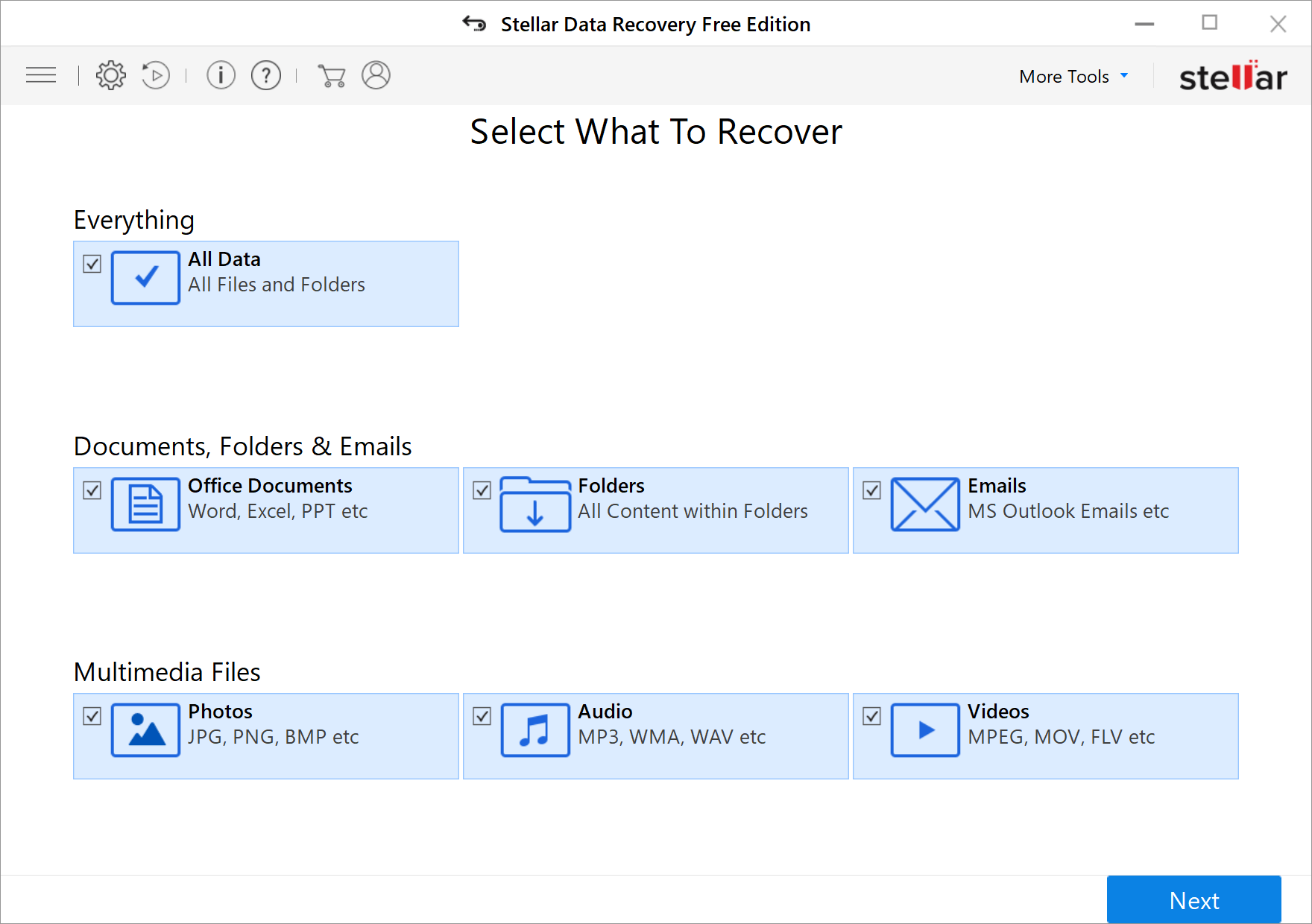
ການກູ້ຄືນຂໍ້ມູນ Stellar ຟຣີ (ວິນໂດ, ແມັກ)
ຊອບແວຣລຸ້ນທົດລອງໃຊ້ຟຣີຍັງສາມາດໃຊ້ສຳລັບການກູ້ຄືນຂໍ້ມູນໄດ້ຟຣີ.
Recuva, PhotoRec, ແລະ TestDisk ລ້ວນແຕ່ເປັນທາງເລືອກຊອບແວກູ້ຄືນຂໍ້ມູນຟຣີ. ຖ້າທ່ານຕ້ອງການຄວາມຊ່ວຍເຫຼືອເພີ່ມເຕີມ, ຍັງມີເຄື່ອງມືກູ້ຄືນຂໍ້ມູນອື່ນໆອີກຫຼາຍຢ່າງທີ່ມີຢູ່ໃນຕະຫຼາດ ສະນັ້ນຢ່າໝົດຫວັງ.
ສຳລັບຜູ້ທີ່ຕ້ອງການການໂຕ້ຕອບແບບກຣາບຟິກ ແລະ ຊອບແວກູ້ຄືນຂໍ້ມູນທີ່ມີປະສິດທິພາບ, ມີຫຼາຍທາງເລືອກທາງການຄ້າ, ແລະ ຫຼາຍໆທາງເລືອກໃຫ້ລຸ້ນທົດລອງໃຊ້ຟຣີ ດັ່ງນັ້ນທ່ານສາມາດລອງໃຊ້ກ່ອນຊື້ໄດ້. ລຸ້ນທົດລອງໃຊ້ຂອງພວກເຂົາມັກຈະມີຂໍ້ຈຳກັດກ່ຽວກັບຂະໜາດຂໍ້ມູນທັງໝົດທີ່ພວກເຂົາກູ້ຄືນ ເຊັ່ນດຽວກັນກັບໜ້າທີ່ອື່ນໆບາງຢ່າງ - ມັກຈະມີຂະໜາດພຽງແຕ່ 500M ຫຼື 100M. ລຸ້ນທີ່ຕ້ອງຈ່າຍເງິນເຕັມຮູບແບບຂອງພວກເຂົາອາດຈະມີລາຄາແພງສຳລັບຜູ້ທີ່ຕ້ອງການຊອບແວກູ້ຄືນຫຼັງຈາກເກີດອຸບັດຕິເຫດພຽງຄັ້ງດຽວ.
ຊອບແວຣລຸ້ນທົດລອງທາງການຄ້າທີ່ນິຍົມທີ່ສຸດແມ່ນ ການກູ້ຄືນຂໍ້ມູນ Stellar ຟຣີ ດ້ວຍເວີຊັນຟຣີຂອງມັນ, ທ່ານສາມາດກູ້ຄືນຂໍ້ມູນໄດ້ເຖິງ 1GB ຫຼັງຈາກການລຶບໂດຍບັງເອີນ ຫຼື ຄວາມຜິດພາດຂອງໄດຣຟ໌. ມັນເປັນທາງເລືອກທີ່ປອດໄພຖ້າທ່ານກຳລັງຊອກຫາຊອບແວກູ້ຄືນຂໍ້ມູນຟຣີ. ມັນເຮັດວຽກຢູ່ໃນ Windows ແລະ Mac, ແລະທ່ານສາມາດດາວໂຫລດມັນໄດ້ທີ່ນີ້.
ດາວໂຫຼດສະບັບຟຣີ ດາວໂຫຼດສະບັບຟຣີ
ໃນບົດຄວາມນີ້, ພວກເຮົາໄດ້ແນະນຳຊອບແວກູ້ຄືນຂໍ້ມູນຟຣີທີ່ດີທີ່ສຸດທີ່ສາມາດຊ່ວຍທ່ານກູ້ຄືນໄຟລ໌ທີ່ຫາຍໄປຂອງທ່ານ. ບໍ່ວ່າຈະເປັນໄຟລ໌ທີ່ຖືກລຶບ ຫຼື ຮາດດິດທັງໝົດ, ເຄື່ອງມືເຫຼົ່ານີ້ຈະໃຫ້ໂອກາດທ່ານໃນການກູ້ຄືນຄວາມຊົງຈຳດິຈິຕອນ ແລະ ເອກະສານທີ່ມີຄ່າທັງໝົດຂອງທ່ານ. ຖ້າບໍ່ມີອັນໃດທີ່ເໝາະສົມກັບສິ່ງທີ່ທ່ານຕ້ອງການ, ຍັງມີອີກຫຼາຍຢ່າງທີ່ໃຫ້ດາວໂຫຼດ. ສິ່ງທີ່ສຳຄັນທີ່ສຸດແມ່ນບໍ່ພຽງແຕ່ຊອກຫາມັນເທົ່ານັ້ນ ແຕ່ຍັງຕ້ອງລະມັດລະວັງເພື່ອຫຼີກເວັ້ນການສູນເສຍຂໍ້ມູນທີ່ສຳຄັນໃນອະນາຄົດ!




