ຣີຄູວາ ເປັນທີ່ຮູ້ຈັກກັນດີວ່າເປັນໜຶ່ງໃນຊອບແວທີ່ດີທີ່ສຸດສຳລັບການກູ້ຄືນຂໍ້ມູນ... ແຕ່ມັນສາມາດໃຊ້ໄດ້ບໍຖ້າຂ້ອຍໃຊ້ Mac?
ຄຳຕອບງ່າຍໆແມ່ນບໍ່. ປະຈຸບັນຍັງບໍ່ມີ Recuva ເວີຊັນສຳລັບຄອມພິວເຕີ Mac. ຊອບແວນີ້ຖືກອອກແບບມາເພື່ອເຮັດວຽກກັບລະບົບປະຕິບັດການ Windows ແລະບໍ່ມີລະບົບປະຕິບັດການໃດທຽບເທົ່າກັບ Mac.
ເຖິງຢ່າງໃດກໍ່ຕາມ, ມີບາງສິ່ງທີ່ທ່ານສາມາດເຮັດໄດ້ຖ້າທ່ານກຳລັງໃຊ້ Mac ແລະຕ້ອງການກູ້ຄືນຂໍ້ມູນ. ທາງເລືອກໜຶ່ງແມ່ນການໃຊ້ໂປຣແກຣມກູ້ຄືນຂໍ້ມູນອື່ນທີ່ເຂົ້າກັນໄດ້ກັບຄອມພິວເຕີ Mac.
ໃນຂະນະທີ່ Recuva ບໍ່ສາມາດເປັນທາງເລືອກສຳລັບຜູ້ໃຊ້ Mac, ຍັງມີອີກຫຼາຍຢ່າງ ເຄື່ອງມືກູ້ຄືນຂໍ້ມູນທີ່ດີເລີດ ມີໃຫ້ທີ່ສາມາດເຮັດວຽກໃຫ້ສຳເລັດໄດ້, ລວມທັງ:
- ການກູ້ຄືນຂໍ້ມູນ Stellar ສຳລັບ Mac
- ການກູ້ຄືນຂໍ້ມູນ Mac 4DDiG
- ການກູ້ຄືນຂໍ້ມູນສຳລັບ Mac
- ຕົວຊ່ວຍສ້າງການກູ້ຄືນຂໍ້ມູນ EaseUS ສຳລັບ Mac
ສິ່ງເຫຼົ່ານີ້ລ້ວນແຕ່ເຂົ້າກັນໄດ້ກັບລະບົບປະຕິບັດການ macOS ແລະອາດຈະຊ່ວຍໃຫ້ທ່ານໄດ້ຂໍ້ມູນຂອງທ່ານຄືນມາເຖິງແມ່ນວ່າມັນຈະຖືກລຶບອອກຈາກຖັງຂີ້ເຫຍື້ອກໍຕາມ.
ບໍ່ວ່າທ່ານຈະເລືອກແອັບພລິເຄຊັນໃດກໍຕາມ, ມັນເປັນສິ່ງສຳຄັນທີ່ຕ້ອງຈື່ໄວ້ວ່າ ຍິ່ງທ່ານເລີ່ມຂະບວນການກູ້ຄືນຂໍ້ມູນໄວເທົ່າໃດ, ໂອກາດທີ່ທ່ານຈະປະສົບຜົນສຳເລັດກໍ່ຈະດີຂຶ້ນເທົ່ານັ້ນ.
ແຕ່ລໍຖ້າກ່ອນ! ກ່ອນທີ່ທ່ານຈະລອງໃຊ້ໂປຣແກຣມໃດໆເຫຼົ່ານີ້, ໃຫ້ແນ່ໃຈວ່າໄດ້ໃຊ້ Time Machine ກ່ອນ, ເຊິ່ງເປັນຊອບແວສຳຮອງຂໍ້ມູນໃນຕົວຂອງ Apple. Time Machine ສາມາດຊ່ວຍທ່ານກູ້ຄືນໄຟລ໌ ຫຼື ໂຟນເດີທີ່ຖືກລຶບ, ຕາບໃດທີ່ພວກມັນໄດ້ຖືກສຳຮອງຂໍ້ມູນໄວ້ລ່ວງໜ້າ.
Time Machine ເປັນແນວປ້ອງກັນທຳອິດຂອງທ່ານຕໍ່ກັບການສູນເສຍຂໍ້ມູນ
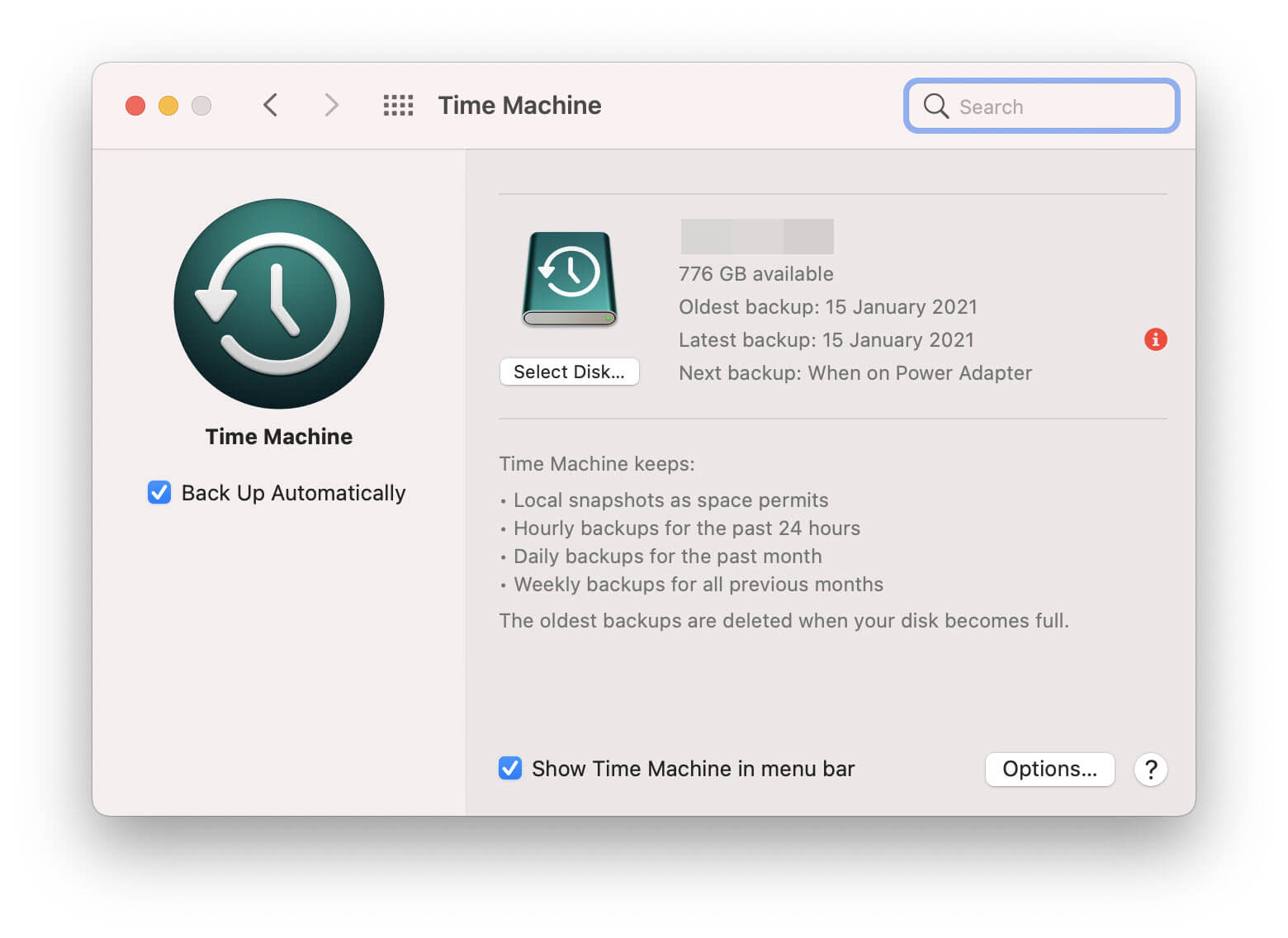
ໃນ Mac, ສິ່ງທຳອິດທີ່ທ່ານຄວນເຮັດເມື່ອພະຍາຍາມກູ້ຄືນຂໍ້ມູນທີ່ສູນຫາຍຄືການກວດສອບ Time Machine. Time Machine ມາພ້ອມກັບ Mac ທຸກເຄື່ອງນັບຕັ້ງແຕ່ OS X Leopard ໃນປີ 2007 ແລະຖືກອອກແບບມາເພື່ອຊ່ວຍໃຫ້ທ່ານກູ້ຄືນໄຟລ໌ທີ່ຖືກປ່ຽນແປງ ຫຼື ລຶບໂດຍບັງເອີນ, ເຊັ່ນດຽວກັນກັບໄຟລ໌ທີ່ສູນຫາຍຍ້ອນລະບົບຂັດຂ້ອງ ຫຼື ການຕິດເຊື້ອໄວຣັສ.
ມັນຈະສຳຮອງຂໍ້ມູນຄອມພິວເຕີຂອງທ່ານເປັນປະຈຳ, ລວມທັງແອັບພລິເຄຊັນ, ຮູບພາບ, ເອກະສານ ແລະ ລະບົບທັງໝົດ. ບໍ່ພຽງແຕ່ທ່ານສາມາດກູ້ຄືນ Mac ຂອງທ່ານກັບຄືນສູ່ສະພາບເດີມດ້ວຍຂໍ້ມູນທັງໝົດຂອງທ່ານທີ່ຄົບຖ້ວນ - ແຕ່ຍັງຊ່ວຍໃຫ້ທ່ານສາມາດເລືອກກູ້ຄືນໄຟລ໌ເວີຊັນປະຫວັດສາດທີ່ແນ່ນອນໄດ້, ເຊິ່ງເປັນປະໂຫຍດແທ້ໆຖ້າທ່ານໄດ້ບັນທຶກບາງສິ່ງບາງຢ່າງໂດຍບັງເອີນ ຫຼື ເຮັດການປ່ຽນແປງທີ່ທ່ານບໍ່ໄດ້ຕັ້ງໃຈ.
ຟັງແລ້ວດີຫຼາຍ! ແມ່ນແລ້ວ ແຕ່ເພື່ອໃຫ້ Time Machine ສາມາດຊ່ວຍທ່ານໄດ້, ທ່ານຈຳເປັນຕ້ອງເປີດໃຊ້ມັນ ແລະ ຕັ້ງຄ່າມັນກ່ອນທີ່ທ່ານຈະຕ້ອງການມັນແທ້ໆ, ຖ້າບໍ່ດັ່ງນັ້ນມັນຈະບໍ່ມີການສຳຮອງຂໍ້ມູນໃດໆເພື່ອໃຊ້ຄືນ.
ຕາບໃດທີ່ທ່ານໄດ້ສຳຮອງຂໍ້ມູນເປັນປະຈຳໂດຍໃຊ້ຮາດດິດພາຍນອກ ຫຼື ອຸປະກອນອື່ນໆ ແລະ ປຸ່ມ “ສຳຮອງຂໍ້ມູນອັດຕະໂນມັດ” ຖືກເປີດໃຊ້ຢູ່ສະເໝີ, ທ່ານຈະມີໂອກາດດີທີ່ຈະດຶງຂໍ້ມູນຂອງທ່ານຄືນມາໄດ້. ເຖິງແມ່ນວ່າໄດຣຟ໌ສຳຮອງຂໍ້ມູນພາຍນອກບໍ່ສາມາດໃຊ້ໄດ້ ຫຼື ເສຍຫາຍ, ທ່ານຍັງຈະມີຂໍ້ມູນບາງຢ່າງຢູ່ໃນມື ຍ້ອນຟັງຊັນ “Local snapshots ຕາມພື້ນທີ່ອະນຸຍາດ” ຂອງ Time Machine. Local snapshots ໝາຍຄວາມວ່າມັນສາມາດເກັບຮັກສາຂໍ້ມູນສຳຮອງຂໍ້ມູນຫຼ້າສຸດໄວ້ໃນ Mac ຂອງທ່ານແທນທີ່ຈະຕ້ອງເກັບໄວ້ໃນຮາດດິດພາຍນອກ.
ເພື່ອເບິ່ງວ່າທ່ານມີຮູບພາບທ້ອງຖິ່ນໃດໆທີ່ສາມາດເບິ່ງໄດ້ຫຼືບໍ່,
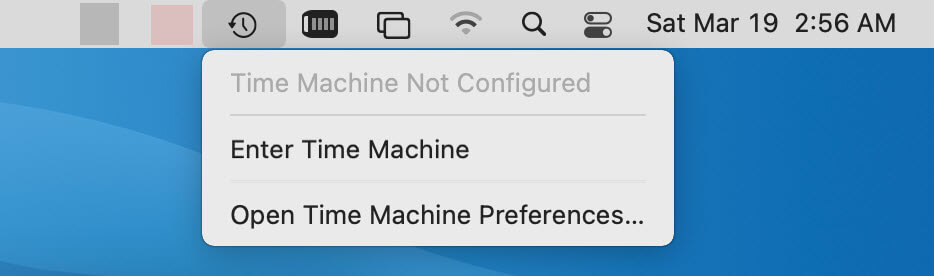
- ໄປທີ່ແຜງຄວາມມັກຂອງ Time Machine ໃນ “System Preferences” ແລະ ໝາຍຕິກໃສ່ກ່ອງ “Show Time Machine in menu bar”.

- ຮູບສັນຍາລັກໂມງນ້ອຍໆຈະປາກົດຢູ່ແຈຂວາເທິງຂອງໜ້າຈໍຂອງທ່ານ; ຄລິກໃສ່ມັນແລະເລືອກ “ເຂົ້າສູ່ເຄື່ອງເວລາ”.
- ໃນໜ້າຕ່າງທີ່ປາກົດຂຶ້ນ, ທ່ານສາມາດເບິ່ງການສຳຮອງຂໍ້ມູນຂອງທ່ານຕາມວັນທີ ແລະ ເວລາເພື່ອຊອກຫາໄຟລ໌ທີ່ມີໄຟລ໌ຢູ່.
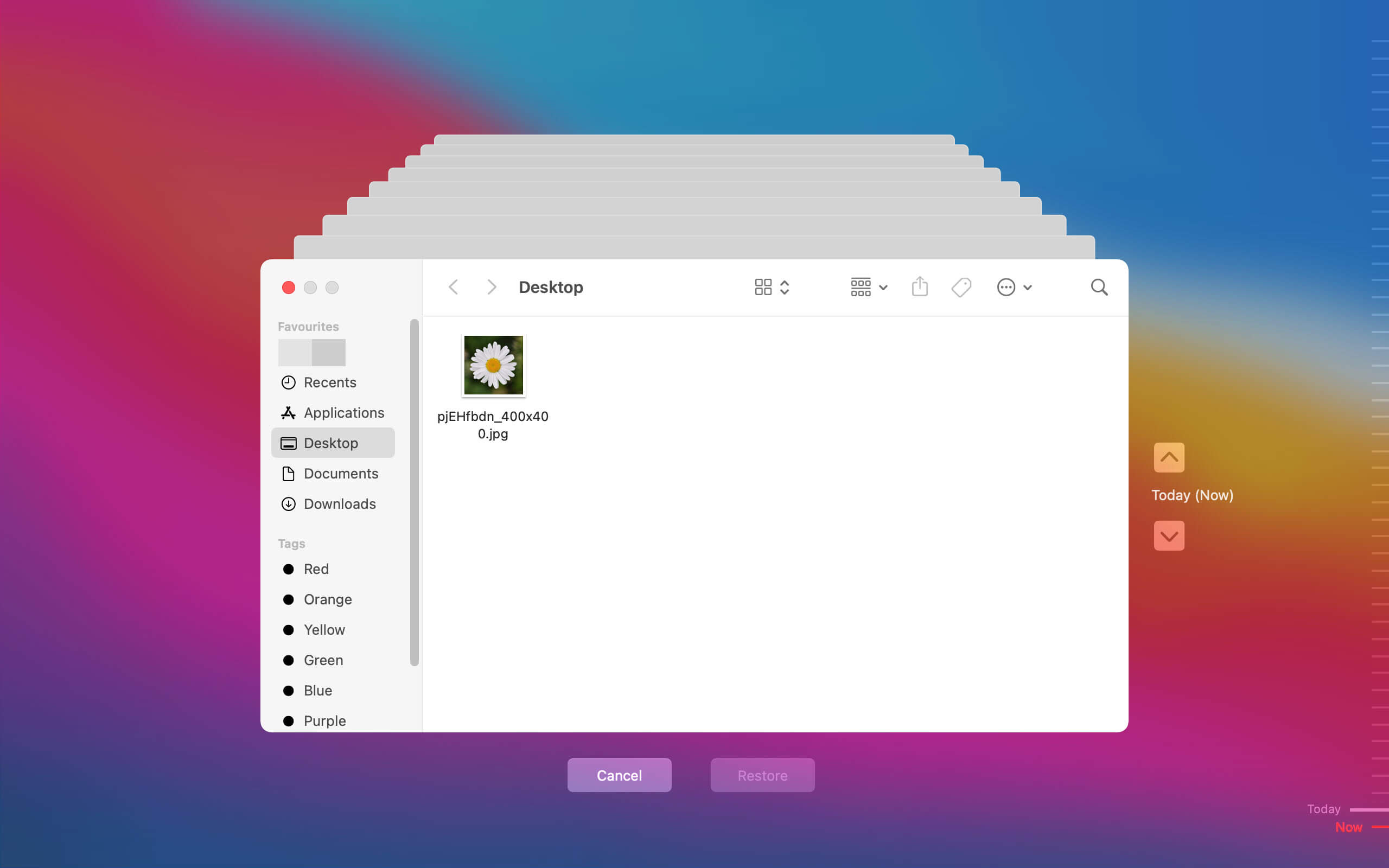
- ເມື່ອທ່ານພົບຂໍ້ມູນສຳຮອງທີ່ທ່ານກຳລັງຊອກຫາຢູ່ແລ້ວ, ພຽງແຕ່ຄລິກທີ່ປຸ່ມ "ກູ້ຄືນ" ເພື່ອໃຫ້ມັນຄັດລອກກັບໄປສະຖານທີ່ເດີມ.
ຖ້າ snapshots ທ້ອງຖິ່ນບໍ່ໄດ້ໃຫ້ສິ່ງທີ່ທ່ານຕ້ອງການ, ໃຫ້ເຊື່ອມຕໍ່ໄດຣຟ໌ສຳຮອງຂໍ້ມູນພາຍນອກຂອງທ່ານເພື່ອເອົາເພີ່ມເຕີມ. ມັນເປັນຄວາມຄິດທີ່ດີທີ່ຈະຮັກສາການສຳຮອງຂໍ້ມູນ Mac ຂອງທ່ານໄວ້ສະເໝີ.
ຢ່າງໃດກໍຕາມ, ຄວາມເປັນຈິງທີ່ໂຫດຮ້າຍແມ່ນວ່າບາງຄັ້ງ Time Machine ກໍ່ລົ້ມເຫຼວ. ການສຳຮອງຂໍ້ມູນອາດຈະບໍ່ໄດ້ເຮັດມາໄລຍະໜຶ່ງແລ້ວ, ຫຼື ໄດຣຟ໌ສຳຮອງຂໍ້ມູນອາດຈະເສຍຫາຍ, ເຮັດໃຫ້ທ່ານບໍ່ສາມາດເຂົ້າເຖິງການສຳຮອງຂໍ້ມູນຂອງທ່ານໄດ້. ຖ້າເປັນແນວນີ້ ແລະ ທ່ານຕິດຢູ່ໂດຍບໍ່ມີການສຳຮອງຂໍ້ມູນ Time Machine ໃຫ້ເພິ່ງພາອາໄສ, ທ່ານອາດຈະຕ້ອງຫັນໄປຫາໂປຣແກຣມກູ້ຄືນຂໍ້ມູນທີ່ໄດ້ກ່າວມາກ່ອນໜ້ານີ້.
ທາງເລືອກທີ່ດີທີ່ສຸດສຳລັບ Recuva ສຳລັບຄອມພິວເຕີ Mac ເມື່ອ Time Machine ເຮັດໃຫ້ທ່ານລົ້ມເຫຼວ
ເມື່ອ Time Machine ບໍ່ສາມາດຊ່ວຍເຫຼືອໄດ້, ສິ່ງທີ່ດີທີ່ສຸດຕໍ່ໄປແມ່ນການໃຊ້ໜຶ່ງໃນຫຼາຍໆໂປຣແກຣມກູ້ຄືນຂໍ້ມູນທີ່ມີຢູ່.
ສິ່ງສຳຄັນທີ່ຄວນສັງເກດຄື ທ່ານຄວນຢຸດການຂຽນ ຫຼື ບັນທຶກຂໍ້ມູນໃໝ່ໃສ່ໄດຣຟ໌ທີ່ທ່ານກຳລັງພະຍາຍາມກູ້ຄືນຂໍ້ມູນ. ຍິ່ງທ່ານໃຊ້ໄດຣຟ໌ຫຼາຍເທົ່າໃດ, ໂອກາດທີ່ທ່ານຈະຂຽນທັບໄຟລ໌ທີ່ຖືກລຶບ ແລະ ເຮັດໃຫ້ໄຟລ໌ເຫຼົ່ານັ້ນບໍ່ສາມາດກູ້ຄືນໄດ້ກໍ່ຈະຍິ່ງຫຼາຍເທົ່ານັ້ນ.
ມີຫຼາຍໂປຣແກຣມກູ້ຄືນຂໍ້ມູນ Mac ທີ່ມີຢູ່, ແຕ່ພວກເຮົາແນະນຳໃຫ້ໃຊ້
ການກູ້ຄືນຂໍ້ມູນ Stellar
ເພາະມັນເປັນໜຶ່ງໃນຕົວເລືອກທີ່ສົມບູນແບບ ແລະ ເປັນມິດກັບຜູ້ໃຊ້ທີ່ສຸດ. ມັນສະເໜີການໂຕ້ຕອບທີ່ງ່າຍຕໍ່ການໃຊ້ ແລະ ເຂົ້າໃຈງ່າຍ, ພ້ອມທັງມີຄຸນສົມບັດທີ່ຫຼາກຫຼາຍທີ່ເຮັດໃຫ້ການກູ້ຄືນຂໍ້ມູນທີ່ສູນຫາຍເປັນເລື່ອງງ່າຍ.
ດາວໂຫຼດຟຣີ Stellar Data Recovery Professional Edition
ເຖິງແມ່ນວ່າທ່ານຈະບໍ່ມີຄວາມຮູ້ດ້ານເຕັກໂນໂລຢີຫຼາຍ, Stellar ເປັນທາງເລືອກທີ່ດີເລີດ ເພາະມັນບໍ່ຕ້ອງການທັກສະ ຫຼື ຄວາມຮູ້ພິເສດໃດໆເພື່ອນຳໃຊ້ຢ່າງມີປະສິດທິພາບ. ພຽງແຕ່ເປີດໂປຣແກຣມ ແລະ ປະຕິບັດຕາມຄຳແນະນຳຢູ່ໜ້າຈໍ - ມັນງ່າຍແທ້ໆ.
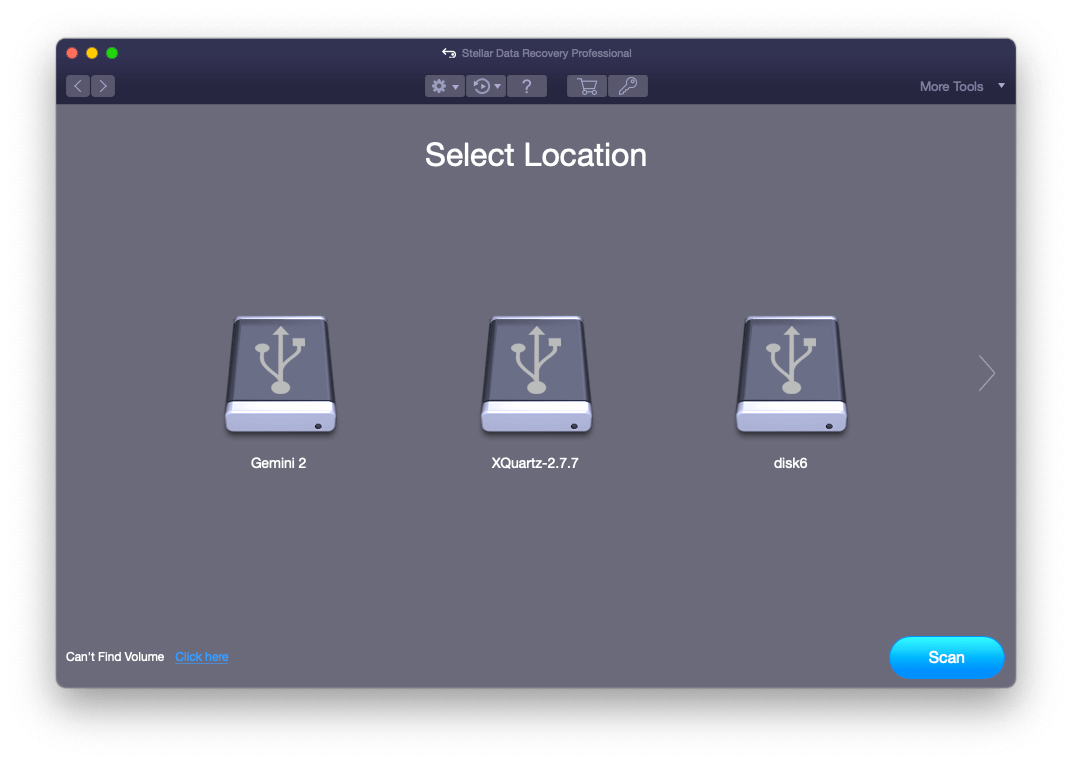
ເມື່ອທ່ານຕິດຕັ້ງ ແລະ ເປີດໃຊ້ແລ້ວ ການກູ້ຄືນຂໍ້ມູນ Stellar , ທ່ານຈະເຫັນຫຼາກຫຼາຍປະເພດສື່ໃຫ້ເລືອກ ພ້ອມທັງລາຍຊື່ໄດຣຟ໌ ແລະ ອຸປະກອນຕ່າງໆທີ່ສາມາດສະແກນຫາຂໍ້ມູນທີ່ສູນຫາຍໄດ້. ເລືອກໄດຣຟ໌ທີ່ມີຂໍ້ມູນທີ່ສູນຫາຍ ແລະ ຄລິກ “ສະແກນ”.
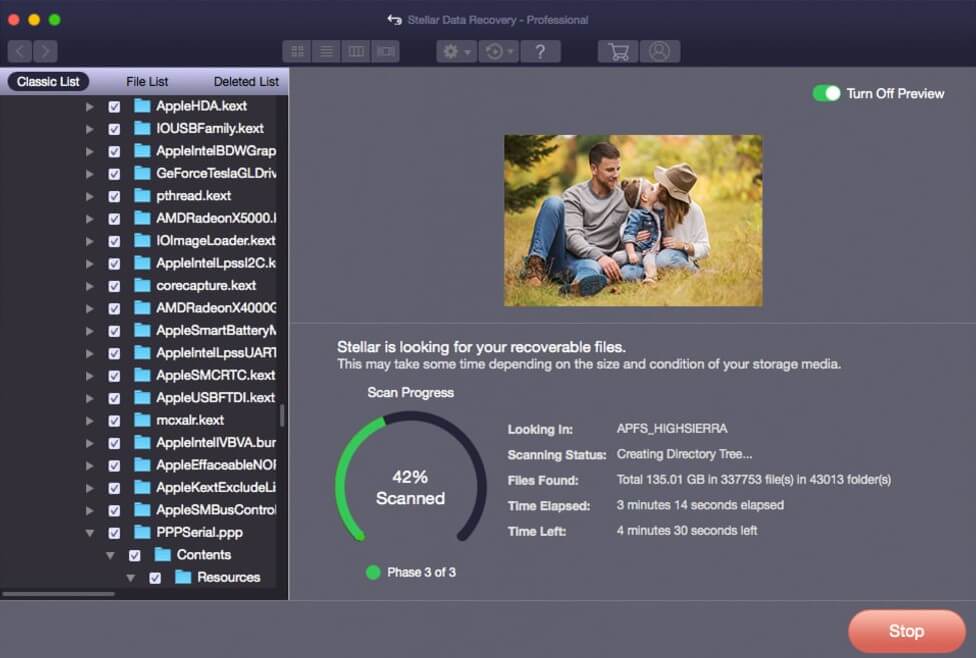
ຕອນນີ້ໂປຣແກຣມຈະສະແກນໄດຣຟ໌ທີ່ເລືອກໄວ້ເພື່ອຊອກຫາໄຟລ໌ທີ່ສາມາດກູ້ຄືນໄດ້. ຂະບວນການນີ້ອາດໃຊ້ເວລາໄລຍະໜຶ່ງ, ຂຶ້ນກັບຂະໜາດຂອງໄດຣຟ໌ ແລະ ປະລິມານຂໍ້ມູນທີ່ຕ້ອງໄດ້ສະແກນ.
ເມື່ອການສະແກນສຳເລັດແລ້ວ, ລາຍຊື່ໄຟລ໌ທີ່ສາມາດກູ້ຄືນໄດ້ທັງໝົດຈະຖືກສະແດງຂຶ້ນ. ທ່ານສາມາດສະແດງຕົວຢ່າງໄຟລ໌ສ່ວນໃຫຍ່, ລວມທັງຮູບພາບ, ວິດີໂອ ແລະ ເອກະສານ, ເພື່ອກວດສອບວ່າພວກມັນແມ່ນໄຟລ໌ທີ່ທ່ານກຳລັງຊອກຫາຢູ່ແທ້. ເມື່ອທ່ານພໍໃຈແລ້ວວ່າຂໍ້ມູນທີ່ກູ້ຄືນມານັ້ນແມ່ນສິ່ງທີ່ທ່ານຕ້ອງການ, ພຽງແຕ່ຄລິກ "ກູ້ຄືນ" ເພື່ອໃຫ້ພວກມັນຖືກບັນທຶກໄວ້ໃນສະຖານທີ່ທີ່ທ່ານເລືອກ.

Stellar Data Recovery ສາມາດໃຊ້ໄດ້ທັງ Mac ແລະ Windows, ສະນັ້ນບໍ່ວ່າລະບົບປະຕິບັດການຂອງຄອມພິວເຕີຂອງທ່ານຈະເປັນແນວໃດກໍຕາມ, ທ່ານສາມາດໃຊ້ມັນເພື່ອກູ້ຄືນຂໍ້ມູນທີ່ສູນຫາຍໄດ້ຢ່າງງ່າຍດາຍ.
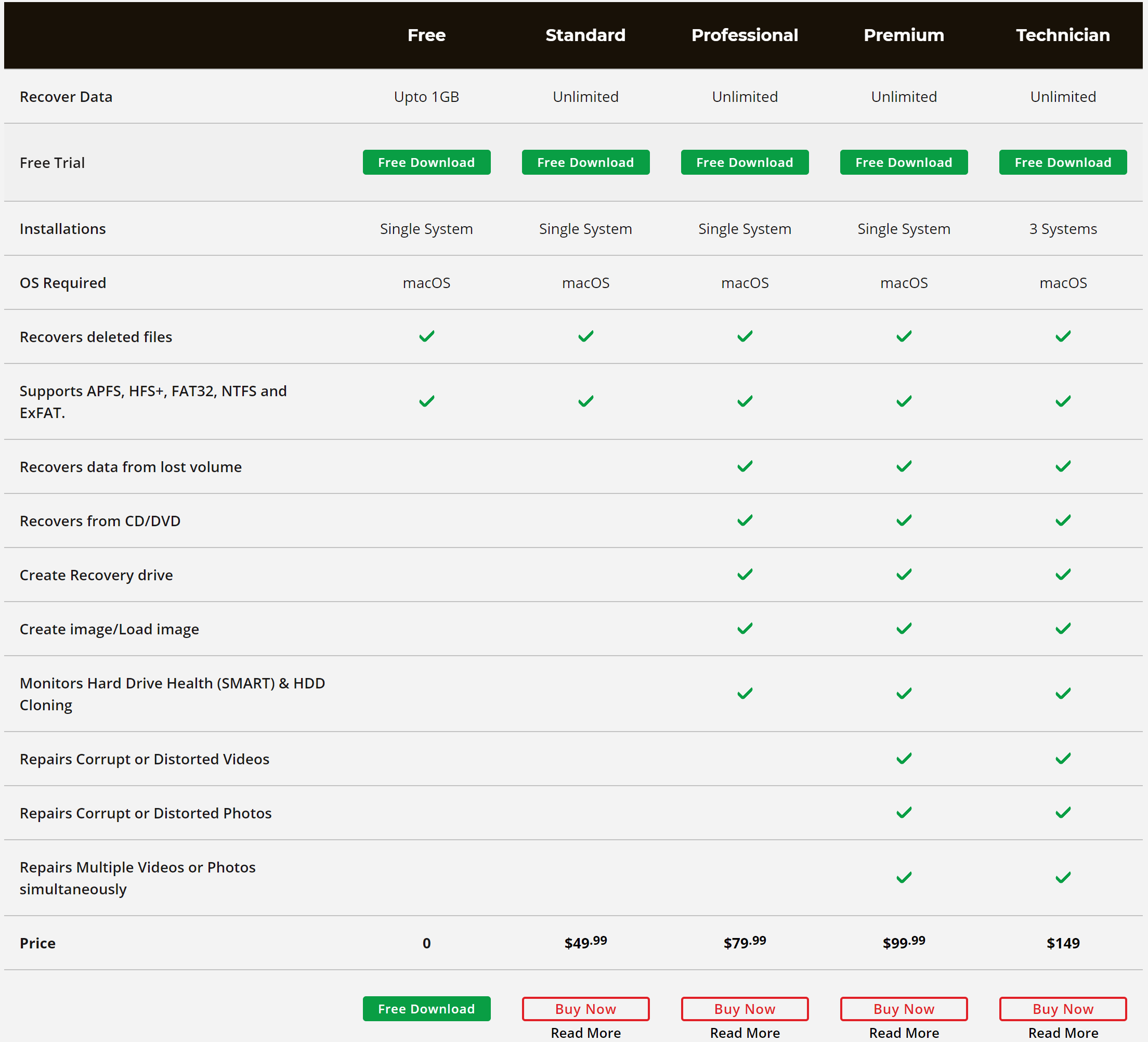
ໃນ Mac, Stellar ມີສີ່ສະບັບ (ເຊິ່ງແມ່ນ ມາດຕະຖານ , ມືອາຊີບ , ພຣີມຽມ , ແລະ ຊ່າງເຕັກນິກ ), ໂດຍແຕ່ລະໂປຣແກຣມມີການທົດລອງໃຊ້ຟຣີ ດັ່ງນັ້ນທ່ານສາມາດລອງໃຊ້ໂປຣແກຣມກ່ອນທີ່ທ່ານຈະຕັດສິນໃຈຊື້ມັນ. ນີ້ແມ່ນວິທີທີ່ດີທີ່ຈະເຫັນວ່າມັນໃຊ້ງ່າຍປານໃດ ແລະ ມັນຈະສາມາດກູ້ຄືນຂໍ້ມູນທີ່ທ່ານຕ້ອງການໄດ້ຫຼືບໍ່.
ເຊັ່ນເຄີຍ, ພວກເຮົາແນະນຳໃຫ້ທ່ານສຳຮອງຂໍ້ມູນຂອງທ່ານເປັນປະຈຳເພື່ອຫຼີກເວັ້ນການອີງໃສ່ໂປຣແກຣມກູ້ຄືນຂໍ້ມູນ. Time Machine ເປັນເຄື່ອງມືທີ່ດີເລີດສຳລັບສິ່ງນີ້, ແຕ່ຖ້າທ່ານບໍ່ມີການສຳຮອງຂໍ້ມູນ, Stellar ແມ່ນສິ່ງທີ່ດີທີ່ສຸດຕໍ່ໄປ.




