ແທນທີ່ຈະຕິດຕັ້ງຊອບແວ, ທ່ານອາດຈະມັກຊອກຫາວິທີແກ້ໄຂທີ່ບໍ່ຕ້ອງການດາວໂຫລດຊອບແວເພີ່ມເຕີມກ່ອນ. ແຕ່ມັນເປັນໄປໄດ້ບໍທີ່ຈະແຕກເອກະສານ Word ດ້ວຍເຄື່ອງມືລະບົບເທົ່ານັ້ນ? ບາງທີທ່ານອາດຈະລອງໃຊ້ VBA (Microsoft Visual Basic ສຳລັບແອັບພລິເຄຊັນ), ແຕ່ມັນຕ້ອງການໃຫ້ທ່ານຂຽນຄຳສັ່ງປະຕິບັດດ້ວຍຕົວທ່ານເອງ ແລະ ມັນບໍ່ດີເທົ່າກັບໂປຣແກຣມແກ້ໄຂລະຫັດຜ່ານແບບໂອເພນຊອສຟຣີເຊັ່ນ John the Ripper. ໂດຍໄດ້ກ່າວມາທັງໝົດຂ້າງເທິງແລ້ວ, ວິທີທີ່ດີທີ່ສຸດໃນການແກ້ໄຂລະຫັດຜ່ານເອກະສານ Word ໂດຍບໍ່ຕ້ອງໃຊ້ຊອບແວແມ່ນການຊອກຫາໂປຣແກຣມແກ້ໄຂລະຫັດຜ່ານ Word ທາງອອນໄລນ໌. ໃນທີ່ນີ້ພວກເຮົາລະບຸສອງເວັບໄຊທ໌ສຳລັບການອ້າງອີງຂອງທ່ານ.
ຖອດລະຫັດເອກະສານ Word ດ້ວຍໂປຣແກຣມຖອດລະຫັດລະຫັດຜ່ານອອນໄລນ໌
- LostMyPass
LostMyPass ເຮັດວຽກຢູ່ໃນ Cloud, ຊຶ່ງໝາຍຄວາມວ່າບໍ່ຈຳເປັນຕ້ອງໃຊ້ຊັບພະຍາກອນຄອມພິວເຕີຂອງທ່ານເພື່ອດຳເນີນຂະບວນການ cracking. ທ່ານໃຫ້ເອກະສານ Word ຂອງທ່ານແກ່ພວກເຂົາ, ແລະພວກເຂົາຈະປະຕິບັດການຄິດໄລ່ດ້ວຍກຸ່ມຄອມພິວເຕີຂອງພວກເຂົາ. ຫຼັງຈາກນັ້ນ, ທ່ານສາມາດປິດໜ້າຕ່າງເວັບໄຊທ໌ ແລະລໍຖ້າຜົນຈາກການແຈ້ງເຕືອນທາງອີເມວ.
ຂັ້ນຕອນທີ 1. ຄລິກໃສ່ “ລອງໃຊ້ດຽວນີ້!”
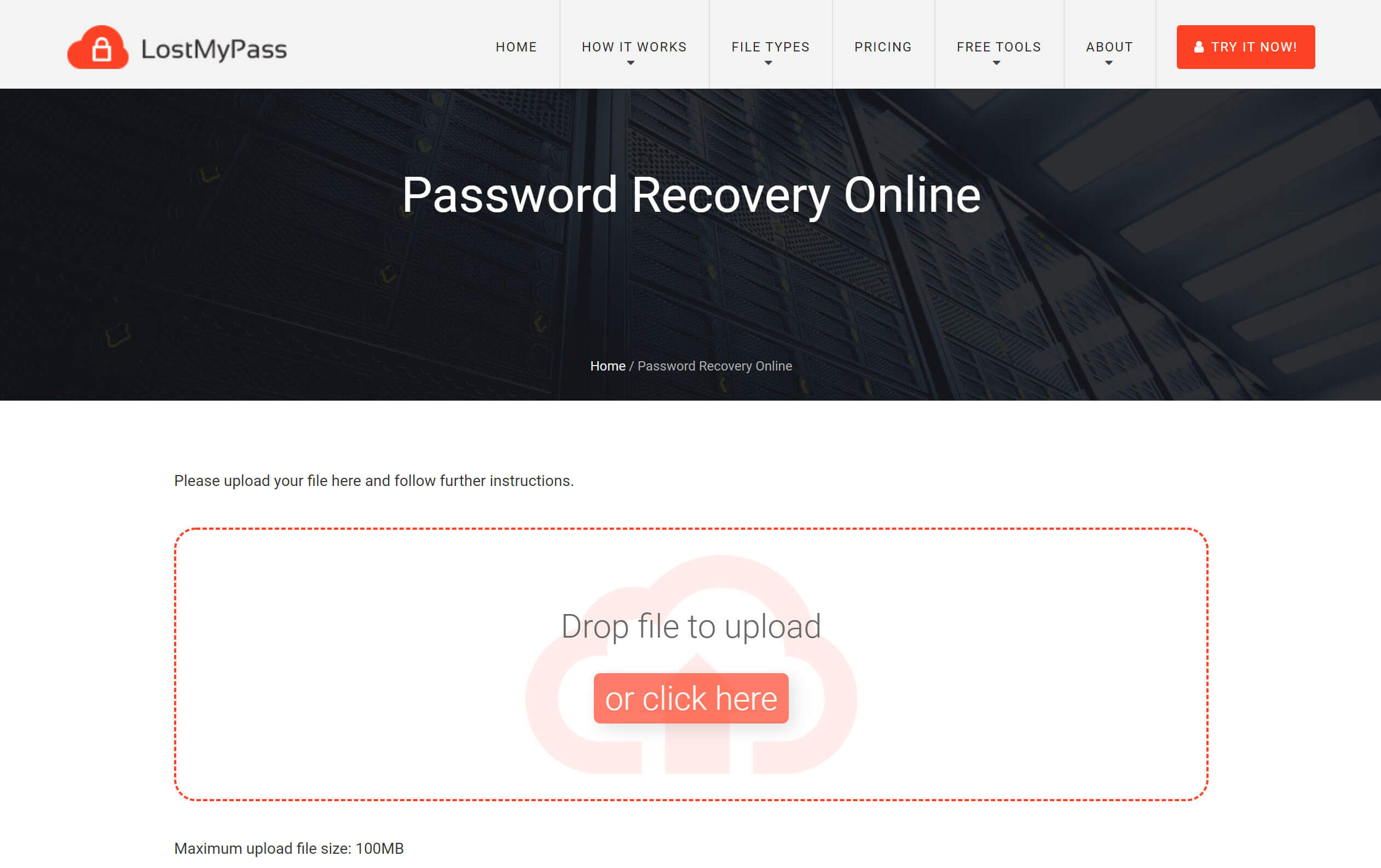
ໄປທີ່ໜ້າຫຼັກຂອງ LostMyPass ແລະຄລິກທີ່ປຸ່ມສີແດງ “ລອງໃຊ້ດຽວນີ້!”, ຫຼືທ່ານສາມາດເຂົ້າໄປເບິ່ງໄດ້ທີ່ນີ້ ລິ້ງໂດຍກົງ .
ຂັ້ນຕອນທີ 2. ອັບໂຫລດເອກະສານ Word ຂອງທ່ານ
ວາງເອກະສານ Word ຂອງທ່ານໃສ່ໃນກ່ອງ ຫຼື ຄລິກໃສ່ປຸ່ມອັບໂຫຼດ. ໂປຣແກຣມ Weak Password Recovery ຈະເລີ່ມຕົ້ນໂດຍອັດຕະໂນມັດຫຼັງຈາກການອັບໂຫລດໄຟລ໌ Word ສຳເລັດແລ້ວ.
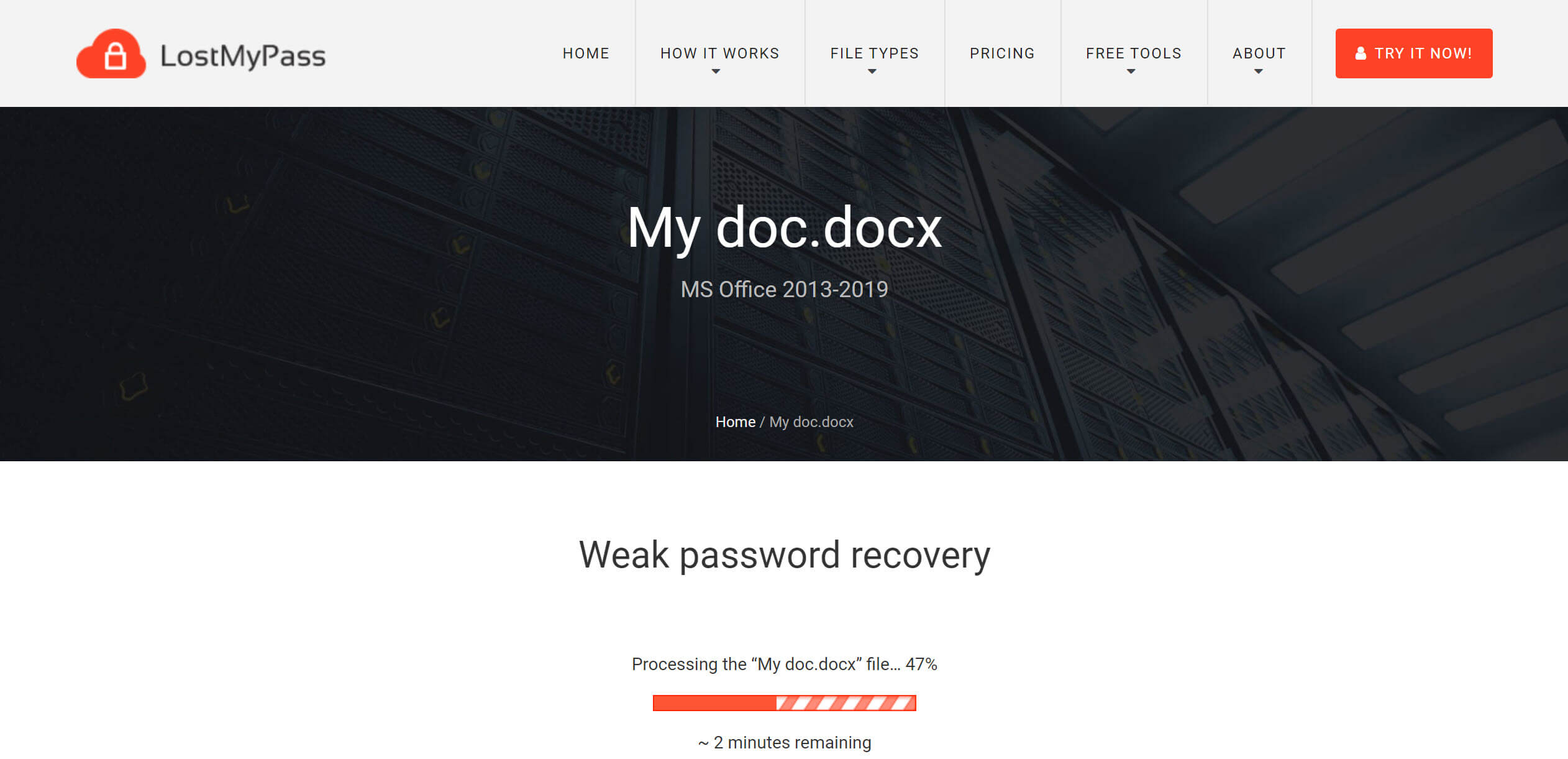
ຂັ້ນຕອນທີ 3. ດຳເນີນການກູ້ຄືນລະຫັດຜ່ານທີ່ເຂັ້ມແຂງ ຖ້າການກູ້ຄືນລະຫັດຜ່ານທີ່ອ່ອນແອລົ້ມເຫລວ
ຖ້າການກູ້ຄືນລະຫັດຜ່ານທີ່ອ່ອນແອສຳເລັດ, ນັ້ນກໍ່ດີຫຼາຍ! ທ່ານສາມາດໄດ້ຮັບລະຫັດຜ່ານ Word ຂອງທ່ານຄືນໂດຍບໍ່ເສຍຄ່າ. ແຕ່ໃນກໍລະນີຫຼາຍທີ່ສຸດ, ພວກເຮົາອາດຈະບໍ່ໂຊກດີປານໃດ. ໃນຈຸດນີ້ທ່ານຈຳເປັນຕ້ອງພິຈາລະນາວ່າຈະຢືນຢັນອີເມວຂອງທ່ານເພື່ອດໍາເນີນການກູ້ຄືນລະຫັດຜ່ານທີ່ເຂັ້ມແຂງຫຼືບໍ່ ເພາະວ່ານີ້ບໍ່ແມ່ນການບໍລິການຟຣີ. ຖ້າມັນເຮັດວຽກ, ທ່ານຈະຕ້ອງຈ່າຍເງິນເພື່ອເອົາລະຫັດຜ່ານຄືນ (ມັນບໍ່ເປັນຫຍັງທີ່ຈະບໍ່ຈ່າຍເງິນ, ທ່ານພຽງແຕ່ບໍ່ໄດ້ຮັບລະຫັດຜ່ານ). ຍົກຕົວຢ່າງເອກະສານ MS Office 2010-2019 Word, ມັນຕ້ອງໃຊ້ 49 ໂດລາສະຫະລັດເພື່ອເອົາລະຫັດຜ່ານທີ່ແຕກສຳເລັດຄືນ.
ຂັ້ນຕອນທີ 4. ດຳເນີນການກູ້ຄືນລະຫັດຜ່ານແບບກຳນົດເອງ ຖ້າການກູ້ຄືນລະຫັດຜ່ານທີ່ຍາກລົ້ມເຫຼວ
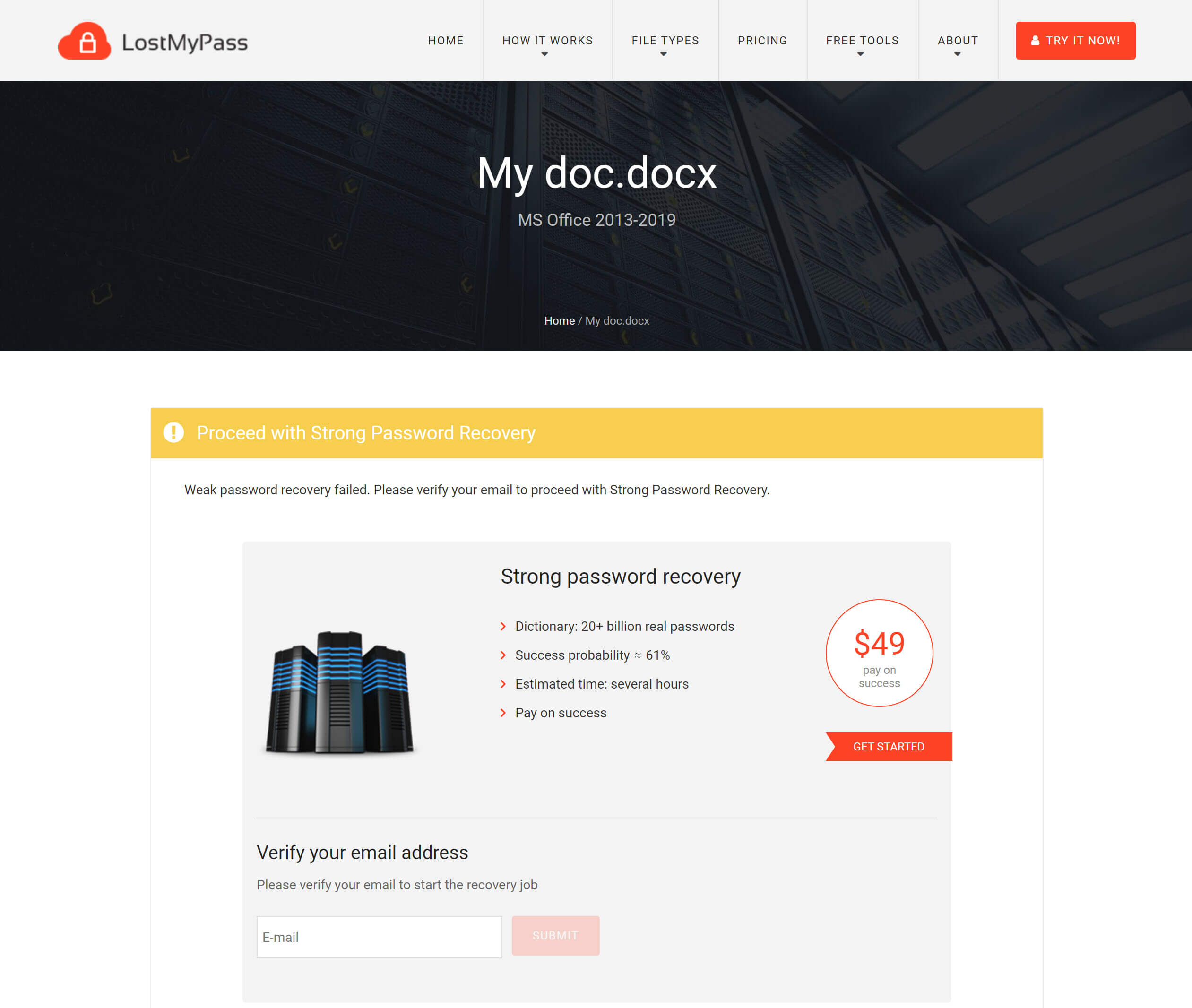
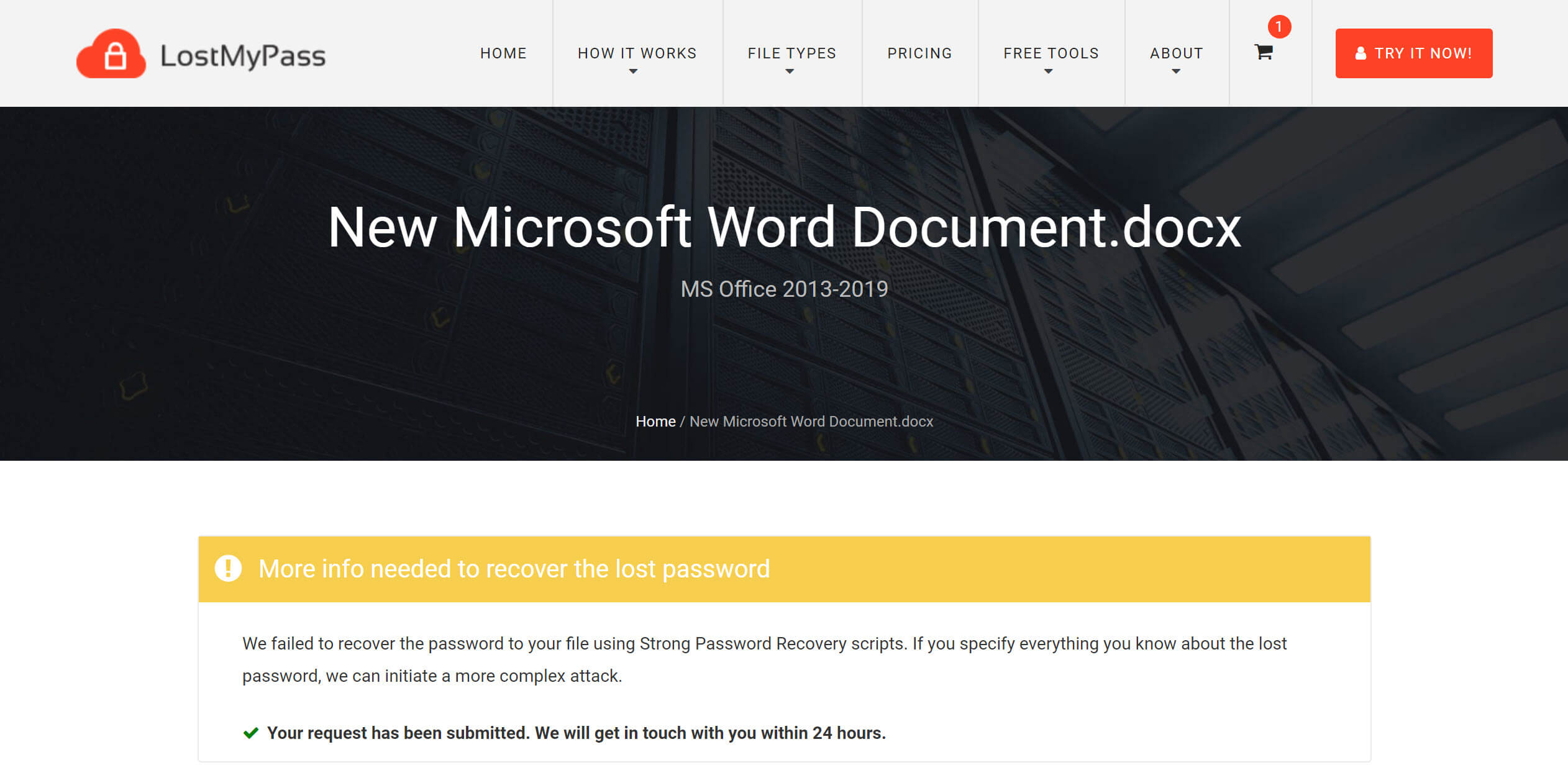
ຂ້ອຍໄດ້ທົດສອບກັບເອກະສານ Word ທີ່ມີລະຫັດຜ່ານ 0412. Strong Password Recovery ໄດ້ກູ້ຄືນມັນສຳເລັດພາຍໃນ 24 ຊົ່ວໂມງ. ຈະເປັນແນວໃດຖ້າ Strong Password Recovery ຍັງລົ້ມເຫຼວ? ສິ່ງສຸດທ້າຍທີ່ LostMyPass ສາມາດໃຫ້ໄດ້ແມ່ນ Custom Password Recovery. ມັນຈະມີກ່ອງໃຫ້ເຈົ້າຕື່ມຂໍ້ມູນທີ່ເຈົ້າຮູ້ກ່ຽວກັບລະຫັດຜ່ານ. ລາຍລະອຽດຫຼາຍເທົ່າໃດກໍ່ຍິ່ງດີ, ເຊັ່ນວ່າມີຕົວອັກສອນຫຍັງຢູ່ ແລະ ຕຳແໜ່ງໃດ.
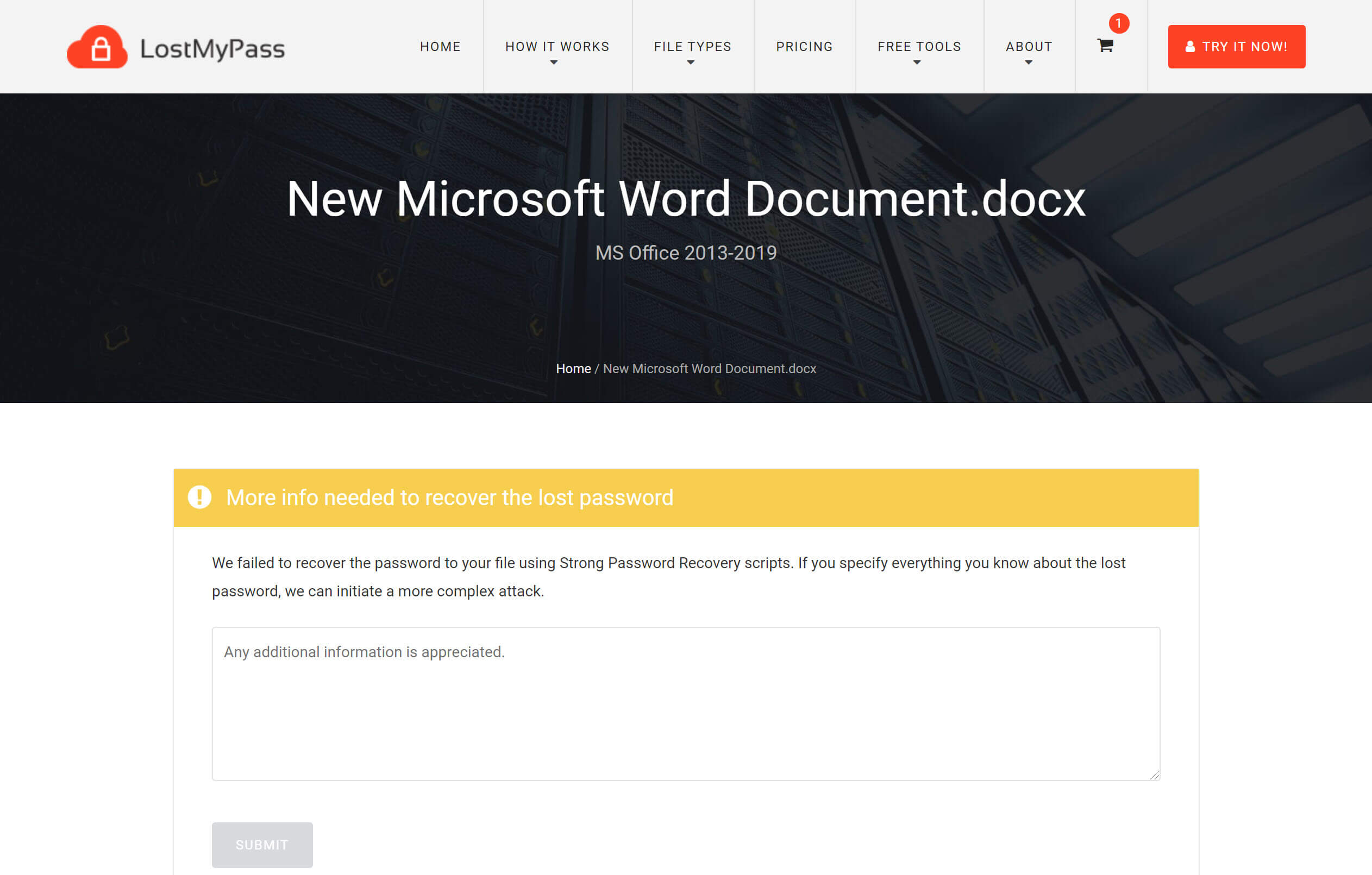
ພວກເຂົາຈະຕິດຕໍ່ຫາທ່ານທາງອີເມວໃນພາຍຫຼັງ, ສ່ວນໃຫຍ່ແມ່ນເພື່ອແຈ້ງໃຫ້ທ່ານຊາບກ່ຽວກັບລາຄາ ແລະ ຖາມວ່າທ່ານເຕັມໃຈທີ່ຈະສືບຕໍ່ຫຼືບໍ່. ມັນຕ້ອງໃຊ້ເງິນ 199 ໂດລາສະຫະລັດເພື່ອເອົາລະຫັດຜ່ານຄືນຈາກ Custom Password Recovery.
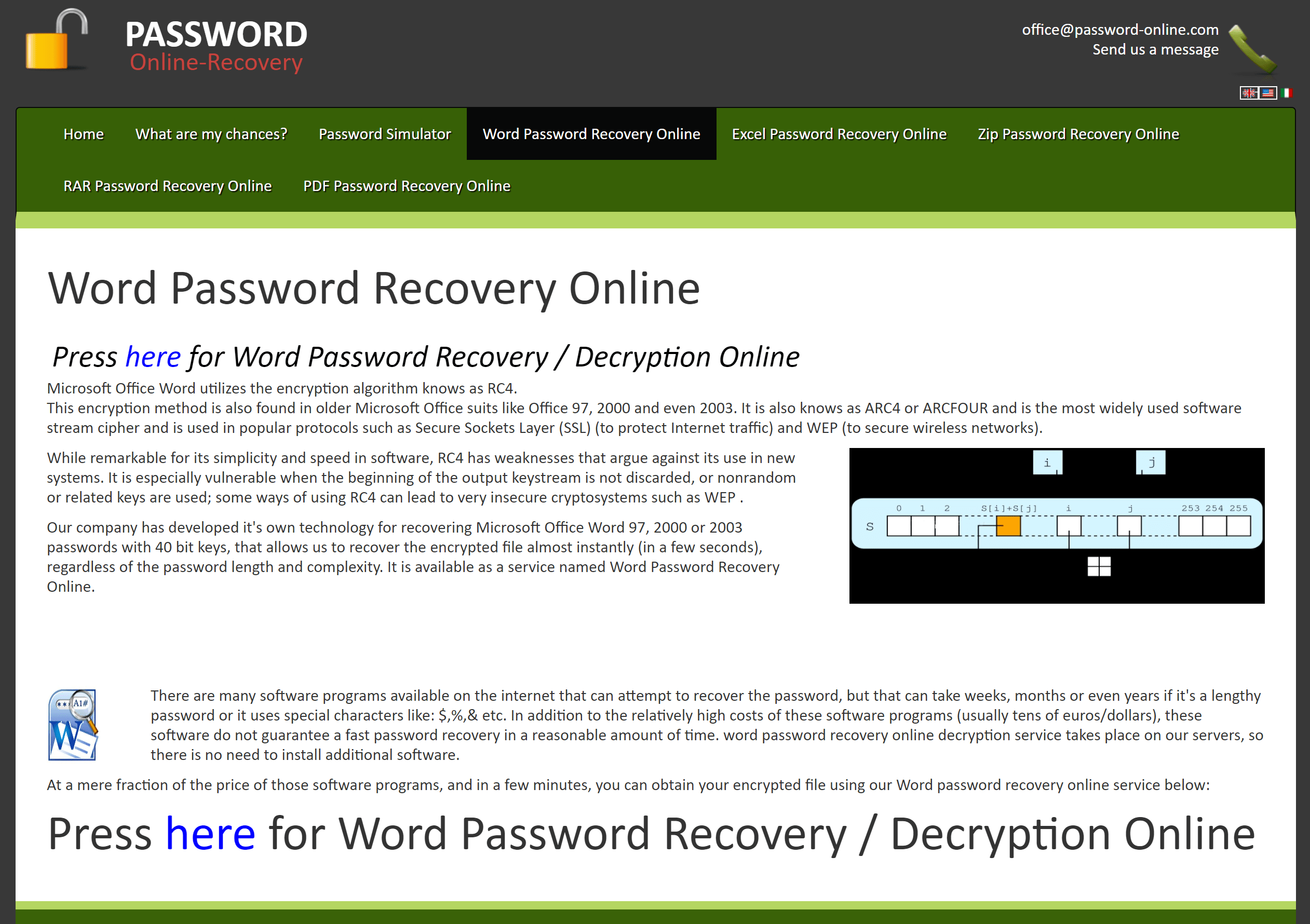
- ລະຫັດຜ່ານອອນໄລນ໌ - ການກູ້ຄືນ
ຂັ້ນຕອນໃນການໃຊ້ ການກູ້ຄືນລະຫັດຜ່ານ Word ອອນໄລນ໌ ຈາກ PASSWORD Online-Recovery ແມ່ນຄ້າຍຄືກັນກັບ LostMyPass ຫຼາຍ, ສະນັ້ນຂ້ອຍບໍ່ຈຳເປັນຕ້ອງຂຽນພວກມັນອີກ. ທ່ານຈ່າຍພຽງແຕ່ຜົນທີ່ໄດ້ຮັບເທົ່ານັ້ນ; ທ່ານບໍ່ຈຳເປັນຕ້ອງຈ່າຍຫຍັງເລີຍຖ້າການຖອດລະຫັດລົ້ມເຫຼວ.
ຄວາມແຕກຕ່າງທີ່ໃຫຍ່ທີ່ສຸດອາດຈະເປັນລາຄາ. ຄ່າໃຊ້ຈ່າຍຂອງການບໍລິການ PASSWORD Online-Recovery ແມ່ນ 10 ເອີໂຣ.
ຖ້າ "ແຕກລະຫັດຜ່ານເອກະສານ Word ໂດຍບໍ່ມີຊອບແວ" ບໍ່ແມ່ນສຳລັບທ່ານ, ນີ້ແມ່ນວິທີອື່ນທີ່ທ່ານສາມາດລອງໄດ້
ມີທັງຂໍ້ດີ ແລະ ຂໍ້ເສຍໃນວິທີການກູ້ຄືນລະຫັດຜ່ານ Word ທີ່ແຕກຕ່າງກັນ. ໂປຣແກຣມລຶບລະຫັດຜ່ານເອກະສານ Word ທາງອອນລາຍແມ່ນສະດວກເພາະວ່າທ່ານພຽງແຕ່ຕ້ອງໃຫ້ພວກເຂົາຈັດການໄຟລ໌ Word ຂອງທ່ານ ແລະ ລໍຖ້າຈົນກວ່າພວກເຂົາຈະສົ່ງໄຟລ໌ຄືນໃຫ້ທ່ານ (ບາງທີອາດຈະມີລະຫັດຜ່ານຮ່ວມກັນ), ແຕ່ນັ້ນຈະເຮັດໃຫ້ເກີດຄວາມກັງວົນກ່ຽວກັບຄວາມເປັນສ່ວນຕົວ. ອັນທີສອງ, "ຈ່າຍສະເພາະສຳລັບການກູ້ຄືນທີ່ສຳເລັດ" ໝາຍຄວາມວ່າລາຄາດຽວຈະສູງກວ່າ. ສຳລັບຜູ້ທີ່ມີໄຟລ໌ Word ຫຼາຍອັນທີ່ຕ້ອງກູ້ຄືນ, ມັນບໍ່ແມ່ນລາຄາຖືກ.
ນີ້ແມ່ນຂໍ້ໄດ້ປຽບຫຼັກໆຂອງການແຕກລະຫັດຜ່ານເອກະສານ Word ດ້ວຍຊອບແວ , ຕົວຢ່າງ, ຜູ້ໃຊ້ຜ່ານສຳລັບ Word .
- ເຖິງວ່າຈະມີ “ການໂຈມຕີດ້ວຍວັດຈະນານຸກົມ” ແລະ “ກຳລັງໂຫດຮ້າຍ”, ແຕ່ມັນກໍ່ສະເໜີ “ ການໂຈມຕີແບບປະສົມປະສານ " ແລະ " ການໂຈມຕີດ້ວຍໜ້າກາກ ” ໃນຕອນເລີ່ມຕົ້ນ. ຍິ່ງທ່ານຮູ້ກ່ຽວກັບລະຫັດຜ່ານຫຼາຍເທົ່າໃດ, ເວລາໃນການຖອດລະຫັດກໍ່ຈະສັ້ນລົງເທົ່ານັ້ນ.
- ຖ້າທ່ານບໍ່ສົນໃຈເວລາທີ່ໃຊ້ເວລາຫຼາຍ, ທ່ານສາມາດເປີດໃຊ້ຊອບແວໃນຄອມພິວເຕີເປັນເວລາດົນນານເພື່ອຖອດລະຫັດໄດ້ ເອກະສານ Word ບໍ່ຈຳກັດ (ໝາຍເຫດ: ມັນອາດຈະໃຊ້ເວລາວິນາທີ, ຊົ່ວໂມງ, ອາທິດ, ເດືອນ, ປີ, ແລະບາງຄັ້ງ, ຕະຫຼອດໄປ, ເພື່ອຖອດລະຫັດເອກະສານ Word, ເຊິ່ງຂຶ້ນກັບຄວາມຊັບຊ້ອນຂອງລະຫັດຜ່ານເປັນສຳຄັນ).
- ທ່ານບໍ່ຈຳເປັນຕ້ອງກັງວົນກ່ຽວກັບຂອງທ່ານ ຄວາມເປັນສ່ວນຕົວຂອງເອກະສານ Word ນີ້ແມ່ນຊອບແວທີ່ບໍ່ຕ້ອງການການເຊື່ອມຕໍ່ອິນເຕີເນັດເມື່ອມັນດາວໂຫຼດວັດຈະນານຸກົມແລ້ວ. ຈະບໍ່ມີເອກະສານໃດຖືກອັບໂຫລດໄປໃສ່ເຊີບເວີ.
ນີ້ຂ້ອຍຈະສະແດງວິທີການແຕກລະຫັດຜ່ານເອກະສານ Word ດ້ວຍ ຜູ້ໃຊ້ຜ່ານສຳລັບ Word ມັນເປັນຊອບແວກູ້ຄືນລະຫັດຜ່ານ Word ທີ່ໄດ້ຮັບຄວາມນິຍົມ ເຊິ່ງມີສາມແຜນການໃຫ້ເລືອກຄື: $19.95 (ແຜນການ 1 ເດືອນ), $29.95 (ແຜນການ 1 ປີ), ແລະ $49.95 (ແຜນການຕະຫຼອດຊີວິດ).
ຂັ້ນຕອນທີ 1. ດາວໂຫຼດ ແລະ ຕິດຕັ້ງຊອບແວໃນຄອມພິວເຕີ Windows ຂອງທ່ານ.
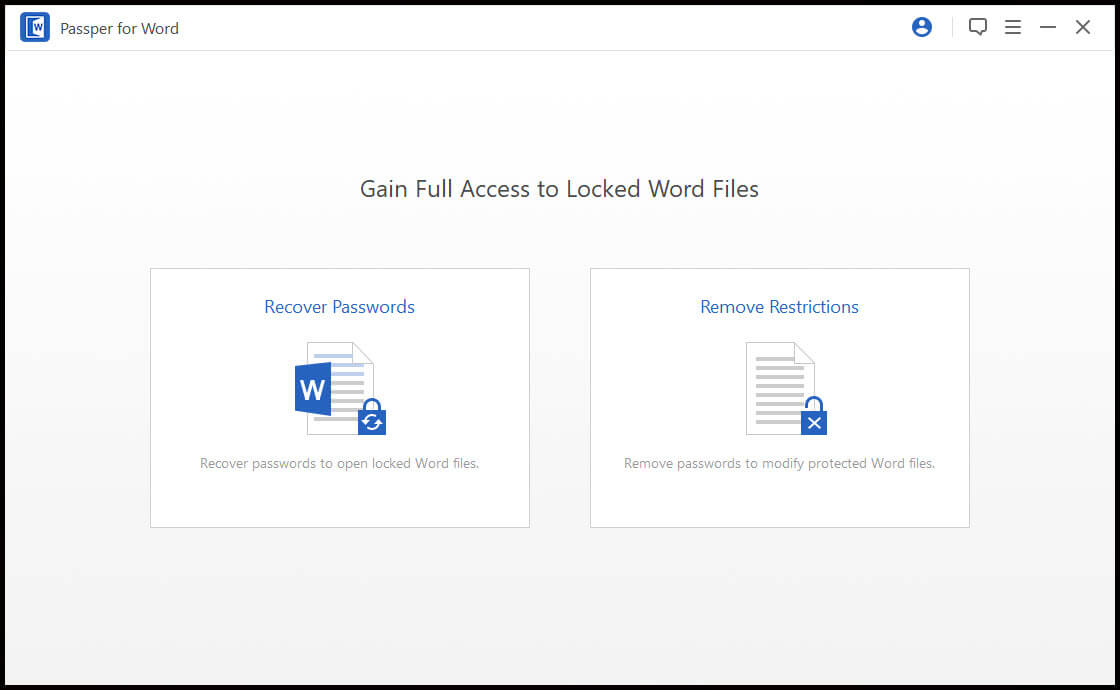
ຂັ້ນຕອນທີ 2. ເນື່ອງຈາກພວກເຮົາຕ້ອງການກູ້ຄືນລະຫັດຜ່ານເປີດຂອງເອກະສານ Word, ສະນັ້ນໃຫ້ແຕະໃສ່ໂມດູນ "ກູ້ຄືນລະຫັດຜ່ານ".
ຂັ້ນຕອນທີ 3. ອັບໂຫຼດເອກະສານ Word ຂອງທ່ານ ແລະ ເລືອກວິທີການກູ້ຄືນ.

ຕາບໃດທີ່ທ່ານຮູ້ຂໍ້ມູນເລັກນ້ອຍກ່ຽວກັບລະຫັດຜ່ານ Word ຂອງທ່ານ, ທ່ານສາມາດໃຊ້ Mask Attack ເພື່ອຫຼຸດຜ່ອນເວລາທີ່ໃຊ້.
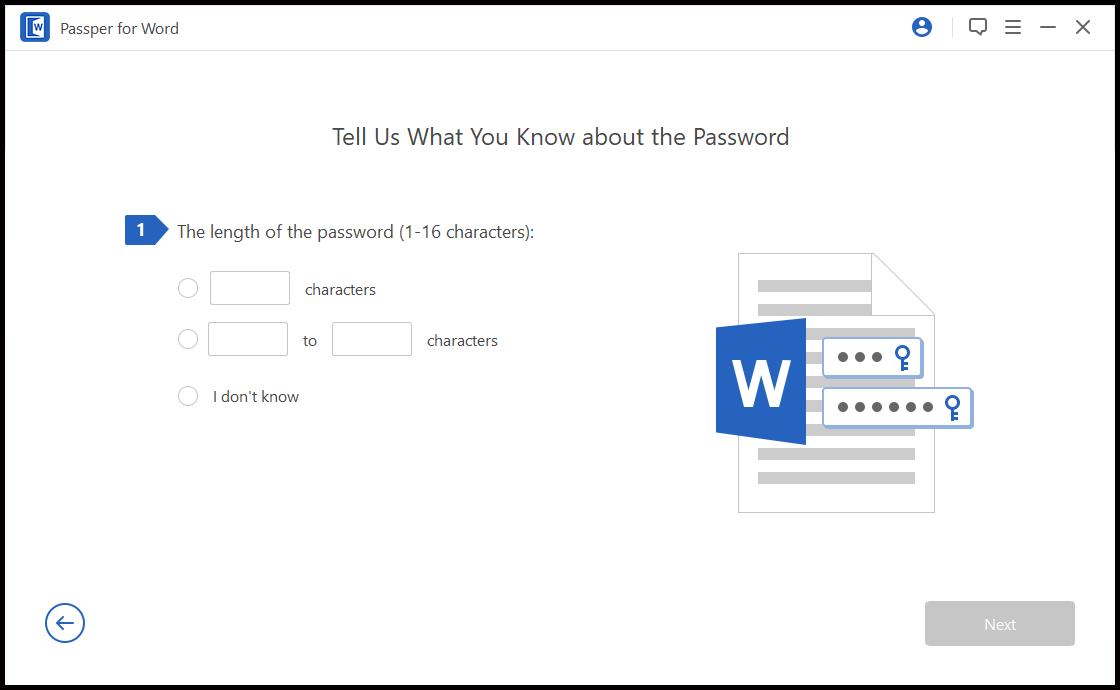
ຂັ້ນຕອນທີ 4. ເລີ່ມການກູ້ຄືນລະຫັດຜ່ານເອກະສານ Word.
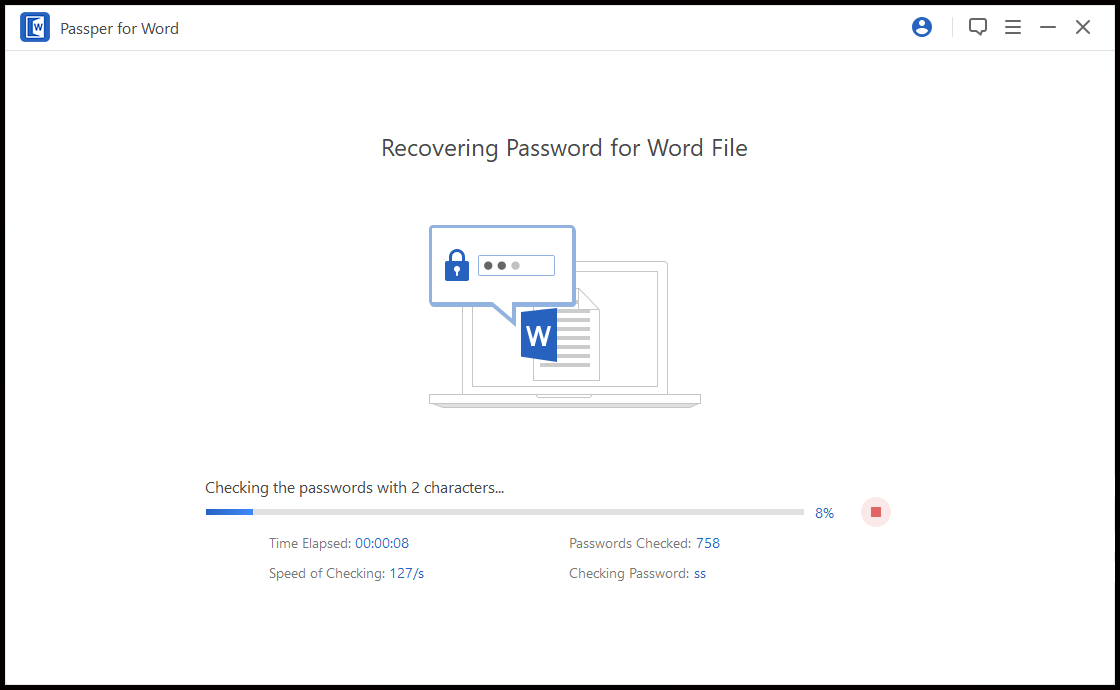
ສະຫຼຸບແລ້ວ, ຖ້າລະຫັດຜ່ານຂອງເຈົ້າສັບສົນຫຼາຍ ແລະ ເຈົ້າລືມມັນໝົດແລ້ວ, ຂ້ອຍຂໍແນະນຳໃຫ້ເຈົ້າປົດລັອກລະຫັດຜ່ານເອກະສານ Word ໂດຍບໍ່ຕ້ອງໃຊ້ຊອບແວ, ເຖິງແມ່ນວ່າມັນຈະມີລາຄາແພງຫຼາຍສຳລັບການກູ້ຄືນໂດຍໃຊ້ໂປຣແກຣມຖອດລະຫັດລະຫັດຜ່ານອອນໄລນ໌. ເອກະສານ Word ຄຸ້ມຄ່າບໍ? ນີ້ອາດເປັນຄຳຖາມທີ່ສຳຄັນທີ່ສຸດ.




