ຫຼາຍວິທີໃນການປົກປ້ອງເອກະສານ Word
ເພື່ອປົກປ້ອງເອກະສານ Word, ພວກເຮົາຈຳເປັນຕ້ອງໄປທີ່ “ ໄຟລ໌ ” > “ ຂໍ້ມູນ ", ແລະຄລິກໃສ່" ປົກປ້ອງເອກະສານ ". ມີຫ້າທາງເລືອກໃນລາຍການເລື່ອນລົງ," ມີພຽງ “ເຂົ້າລະຫັດດ້ວຍລະຫັດຜ່ານ” ແລະ “ຈຳກັດການແກ້ໄຂ” ເທົ່ານັ້ນທີ່ອາດຈະຕ້ອງມີການປົກປ້ອງດ້ວຍລະຫັດຜ່ານ. ແນະນຳໂດຍຫຍໍ້ກ່ຽວກັບສິ່ງທີ່ພວກມັນແມ່ນ:
- ເປີດແບບອ່ານເທົ່ານັ້ນສະເໝີ: ເອກະສານ Word ຈະຖືກຖາມວ່າຈະເປີດໃນໂໝດ "ອ່ານເທົ່ານັ້ນ" ຫຼືບໍ່ທຸກຄັ້ງທີ່ຜູ້ໃຊ້ເປີດມັນ. ຖ້າຄລິກ "ບໍ່", ມັນຈະຖືກເປີດຄືກັນກັບເອກະສານ Word ທຳມະດາ.
- ເຂົ້າລະຫັດດ້ວຍລະຫັດຜ່ານ : ໃຊ້ລະຫັດຜ່ານເພື່ອປົກປ້ອງເອກະສານ Word. ຜູ້ໃຊ້ຈະຕ້ອງໃສ່ລະຫັດຜ່ານທີ່ຖືກຕ້ອງເພື່ອເປີດມັນ.
- ຈຳກັດການແກ້ໄຂ: ຕັ້ງຄ່າຂໍ້ຈຳກັດການຈັດຮູບແບບ ແລະ ຂໍ້ຈຳກັດການແກ້ໄຂ. ມັນເປັນທາງເລືອກທີ່ຈະຕັ້ງລະຫັດຜ່ານເພື່ອໃຫ້ຜູ້ຄົນສາມາດໃສ່ລະຫັດຜ່ານທີ່ຖືກຕ້ອງເພື່ອຢຸດຂໍ້ຈຳກັດໄດ້.
- ເພີ່ມລາຍເຊັນດິຈິຕອນ: ເພີ່ມລາຍເຊັນທີ່ເບິ່ງບໍ່ເຫັນທີ່ອອກໂດຍໜ່ວຍງານອອກໃບຢັ້ງຢືນ.
- ໝາຍເປັນສຸດທ້າຍ: ເມື່ອຕັ້ງຄ່າແລ້ວ, ຄຳແນະນຳ “ໝາຍເປັນສຸດທ້າຍ” ຈະຖືກສະແດງຢູ່ໃນແຖບສະຖານະ. ຖ້າຜູ້ໃຊ້ຄລິກໃສ່ “ແກ້ໄຂຢ່າງໃດກໍ່ຕາມ” ໃນແຖບສະຖານະ, ເອກະສານ Word ສາມາດແກ້ໄຂໄດ້ຕາມປົກກະຕິ.

ວິທີການເຂົ້າລະຫັດເອກະສານ Word ດ້ວຍລະຫັດຜ່ານ?
ການໃຊ້ລະຫັດຜ່ານທີ່ຜູ້ໃຊ້ໃຫ້ເພື່ອລັອກເອກະສານ Word ເປັນວິທີໂດຍກົງໃນການກຳນົດວ່າໃຜສາມາດອ່ານໄດ້ ແລະ ໃຜບໍ່ສາມາດອ່ານໄດ້. ຜູ້ທີ່ຮູ້ລະຫັດຜ່ານສາມາດເປີດມັນໄດ້ງ່າຍ, ແລະ ຜູ້ທີ່ບໍ່ຮູ້ອາດຈະມີຄວາມຫຍຸ້ງຍາກໃນການແຮັກລະຫັດຜ່ານ.
ແຕ່ທ່ານຈຳເປັນຕ້ອງຮູ້ເຖິງເວີຊັນຕ່າງໆຂອງ Word. ຂັ້ນຕອນວິທີການເຂົ້າລະຫັດເລີ່ມຕົ້ນຂອງເວີຊັນຕ່າງໆຂອງ Word ແມ່ນແຕກຕ່າງກັນ. ບາງເວີຊັນເຊັ່ນ Word 97, 2000, 2002 ແລະ 2003 ມີຢູ່ພຽງແຕ່ໃນນາມເທົ່ານັ້ນ. ດ້ວຍການຊ່ວຍເຫຼືອຂອງເຄື່ອງມືກູ້ຄືນລະຫັດຜ່ານ Word ບາງຢ່າງ, ຄົນທຳມະດາສາມາດທຳລາຍເອກະສານ Word 97-2003 ທີ່ມີລະຫັດຜ່ານປ້ອງກັນທັງໝົດໄດ້ພາຍໃນສອງສາມວິນາທີ. ໃນສິບປີທີ່ຜ່ານມາ ຂັ້ນຕອນວິທີການໄດ້ຮັບການປັບປຸງໃຫ້ດີຂຶ້ນ, ລະຫັດຜ່ານທີ່ຍາວ ແລະ ສັບສົນເກືອບເປັນໄປບໍ່ໄດ້ທີ່ຈະທຳລາຍດ້ວຍກຳລັງແຮງໃນຄອມພິວເຕີຢູ່ເຮືອນ.
| ຄຳສັບ 2016-2019 | ຄຳສັບ 2007–2013 | ຄຳສັບທີ 97–2003 | |
| ອັລກໍຣິທຶມການເຂົ້າລະຫັດ | ຄີ AES 256 ບິດ | ລະຫັດ AES 128 ບິດ | ຄີ 40 ບິດ RC4 |
ນີ້ຂ້ອຍຈະສະແດງວິທີການປົກປ້ອງເອກະສານ Microsoft Word 2019 ດ້ວຍລະຫັດຜ່ານ.
ຂັ້ນຕອນທີ 1. ຄລິກໃສ່ “ເຂົ້າລະຫັດດ້ວຍລະຫັດຜ່ານ”
ໄປທີ່ແຖບ "ໄຟລ໌" ຈາກນັ້ນໄປທີ່ "ຂໍ້ມູນ". ໃຫ້ຄລິກໃສ່ "ເຂົ້າລະຫັດດ້ວຍລະຫັດຜ່ານ" ຈາກລາຍຊື່ເລື່ອນລົງຂອງ "ປົກປ້ອງເອກະສານ".

ຂັ້ນຕອນທີ 2. ຕັ້ງລະຫັດຜ່ານ
ລະຫັດຜ່ານ Word ດຽວນີ້ສາມາດຍາວຫຼາຍ (ສູງສຸດ 255 ຕົວອັກສອນ). ລະຫັດຜ່ານມີຄວາມອ່ອນໄຫວຕໍ່ຕົວພິມໃຫຍ່ ແລະ ນ້ອຍ ດັ່ງນັ້ນ 'a' ແລະ 'A' ຈຶ່ງແຕກຕ່າງກັນ. ຕົວອັກສອນບາງຕົວເຊັ່ນ: ຕົວພິມໃຫຍ່ i (I), ຕົວພິມນ້ອຍ L (l), ແລະ ຕົວເລກ '1' ອາດຈະເບິ່ງຄ້າຍຄືກັນຫຼາຍ ສະນັ້ນທ່ານຄວນລະມັດລະວັງໃນການຈົດບັນທຶກລະຫັດຜ່ານທີ່ທ່ານສ້າງຂຶ້ນ. ຖ້າທ່ານລືມລະຫັດຜ່ານຂອງທ່ານ, Microsoft ຈະບໍ່ກູ້ຄືນມັນໃຫ້ທ່ານ.
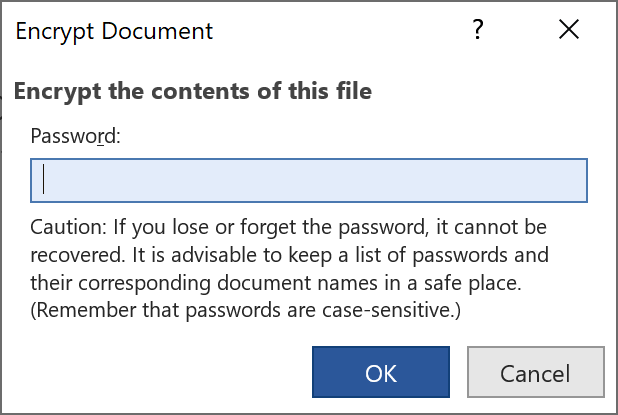
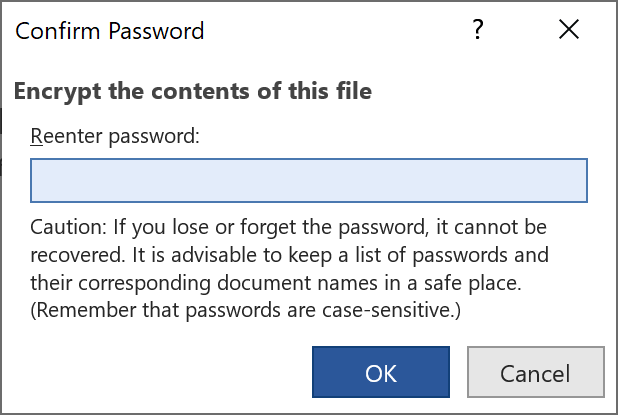
ຂັ້ນຕອນທີ 3. ບັນທຶກໄຟລ໌ໂດຍການກົດ Ctrl + S
ຫຼັງຈາກທີ່ທ່ານບັນທຶກເອກະສານ Word ແລ້ວ, ລະຫັດຜ່ານຈະເລີ່ມມີຜົນບັງຄັບໃຊ້.
ວິທີການປ້ອງກັນເອກະສານ Word ດ້ວຍລະຫັດຜ່ານເພື່ອແກ້ໄຂ?
ຄຸນສົມບັດ "ຈຳກັດການແກ້ໄຂ" ແມ່ນສະດວກສຳລັບຜູ້ທີ່ຕ້ອງການການຮ່ວມມືເອກະສານເພື່ອໃຫ້ຄົນອື່ນສາມາດອ່ານເອກະສານຂອງທ່ານໄດ້ເທົ່ານັ້ນ ຫຼື ແກ້ໄຂພາຍໃຕ້ເງື່ອນໄຂ ແລະ ຂອບເຂດທີ່ອະນຸຍາດ. ນີ້ແມ່ນຂັ້ນຕອນໃນການປົກປ້ອງເອກະສານ Word ຈາກການຖືກແກ້ໄຂດ້ວຍລະຫັດຜ່ານ.
ຂັ້ນຕອນທີ 1. ຄລິກໃສ່ “ຈຳກັດການແກ້ໄຂ”
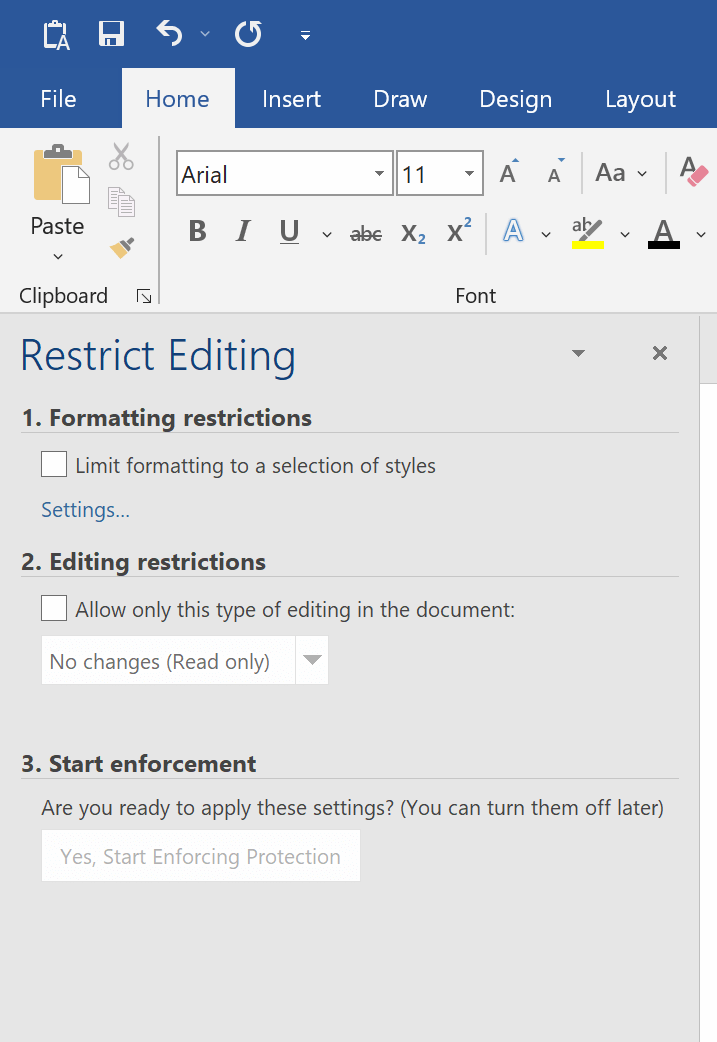
ໄປທີ່ແຖບ “ໄຟລ໌” > “ຂໍ້ມູນ” > “ປົກປ້ອງເອກະສານ” ແລະເລືອກຕົວເລືອກ “ຈຳກັດການແກ້ໄຂ”. ແຖບດ້ານຊ້າຍດັ່ງທີ່ສະແດງຈະປາກົດຂຶ້ນ. ມີຂໍ້ຈຳກັດສອງປະເພດຫຼັກຄື: ຂໍ້ຈຳກັດການຈັດຮູບແບບ ແລະ ຂໍ້ຈຳກັດການແກ້ໄຂ. ທ່ານສາມາດຕັ້ງຄ່າທັງສອງ ຫຼື ອັນໃດອັນໜຶ່ງໃນນັ້ນ.
ຂັ້ນຕອນທີ 2. ກຳນົດຂໍ້ຈຳກັດ
- ຂໍ້ຈຳກັດການຈັດຮູບແບບ
ຂໍ້ຈຳກັດການຈັດຮູບແບບແມ່ນເພື່ອຈຳກັດຄົນອື່ນຈາກການປ່ຽນແປງຮູບແບບທີ່ທ່ານເລືອກ. ໄປທີ່ “ການຕັ້ງຄ່າ”, ທ່ານສາມາດຊອກຫາຕົວເລືອກການແບ່ງຍ່ອຍເພີ່ມເຕີມໄດ້.

ນີ້ແມ່ນວິທີທີ່ມັນເບິ່ງຄືວ່າຫຼັງຈາກ "ຂໍ້ຈຳກັດການຈັດຮູບແບບ" ມີຜົນບັງຄັບໃຊ້.

ລາຍລະອຽດເພີ່ມເຕີມກ່ຽວກັບການຕັ້ງຄ່າ: ຈຳກັດການປ່ຽນແປງການຈັດຮູບແບບ .
- ຂໍ້ຈຳກັດການແກ້ໄຂ
ມີຂໍ້ຈຳກັດການແກ້ໄຂສີ່ປະເພດທີ່ທ່ານສາມາດຕັ້ງຄ່າໄດ້ຄື: “ບໍ່ມີການປ່ຽນແປງ (ອ່ານເທົ່ານັ້ນ)”, “ການປ່ຽນແປງທີ່ຕິດຕາມ”, “ຄຳເຫັນ” ແລະ “ການຕື່ມແບບຟອມ”. “ຄຳເຫັນ” ແລະ “ບໍ່ມີການປ່ຽນແປງ” ຊ່ວຍໃຫ້ທ່ານສາມາດເລືອກຜູ້ໃຊ້ທີ່ໂດດເດັ່ນໄດ້.

ສອບຖາມລາຍລະອຽດເພີ່ມເຕີມໄດ້ຈາກ: ອະນຸຍາດໃຫ້ມີການປ່ຽນແປງສ່ວນຕ່າງໆຂອງເອກະສານທີ່ໄດ້ຮັບການປົກປ້ອງ .
ຂັ້ນຕອນທີ 3. ຕັ້ງລະຫັດຜ່ານ (ທາງເລືອກ)
ຄລິກໃສ່ “ແມ່ນແລ້ວ, ເລີ່ມບັງຄັບໃຊ້ການປົກປ້ອງ” ແລະໜ້າຕ່າງນີ້ຈະປາກົດຂຶ້ນ. ມັນເປັນທາງເລືອກທີ່ຈະຕັ້ງລະຫັດຜ່ານ. ຖ້າທ່ານບໍ່ຕ້ອງການໃຫ້ຄົນອື່ນສາມາດລຶບຂໍ້ຈຳກັດອອກໄດ້ດ້ວຍຕົນເອງ, ທ່ານສາມາດປະໄວ້ອັນນີ້ໄວ້ ແລະ ຈາກນັ້ນບັນທຶກເອກະສານ Word ທີ່ທ່ານໄດ້ຕັ້ງຂໍ້ຈຳກັດການແກ້ໄຂໄວ້.

ຂ້ອຍສາມາດໃສ່ລະຫັດຜ່ານເພື່ອປົກປ້ອງເອກະສານ Word ຈາກການຖືກຄັດລອກໄດ້ບໍ?
ແທ້ຈິງແລ້ວ, ບໍ່. Microsoft Word ຖືກສ້າງຂຶ້ນມາເພື່ອແກ້ໄຂ. ເຖິງແມ່ນວ່າທ່ານຈະຈຳກັດເອກະສານໃຫ້ອ່ານເທົ່ານັ້ນ, ຄົນອື່ນຍັງສາມາດຄັດລອກເນື້ອຫາທັງໝົດໄປຍັງເອກະສານ Word ອື່ນເພື່ອແກ້ໄຂໄດ້ຢ່າງງ່າຍດາຍ.
ນີ້ແມ່ນກົດລະບຽບ. ຖ້າພວກເຂົາສາມາດອ່ານມັນໄດ້, ພວກເຂົາສາມາດຄັດລອກມັນໄດ້. ສິ່ງທີ່ເຈົ້າສາມາດເຮັດໄດ້ແມ່ນເຮັດໃຫ້ມັນຍາກຂຶ້ນຈາກການຖືກຄັດລອກ. ເພື່ອປະຕິບັດເປົ້າໝາຍນັ້ນ, ຂ້ອຍຄິດວ່າເຈົ້າຄວນສ້າງ PDF ແບບອ່ານເທົ່ານັ້ນແທນທີ່ຈະເປັນ Word.
ຈະເປັນແນວໃດຖ້າຂ້ອຍລືມລະຫັດຜ່ານເປີດ?
ຖ້າ Word ເວີຊັນຂອງທ່ານຢູ່ໃນຊຸມປີມໍ່ໆມານີ້, ລະຫັດຜ່ານທີ່ຍາວ ແລະ ສັບສົນເກືອບເປັນໄປບໍ່ໄດ້ທີ່ຈະກູ້ຄືນດ້ວຍກຳລັງທີ່ໂຫດຮ້າຍ.
ສຳລັບລະຫັດຜ່ານທີ່ງ່າຍກວ່າເລັກນ້ອຍ, ທ່ານສາມາດລອງກູ້ຄືນໄດ້ໂດຍການໃຊ້ ຜູ້ໃຊ້ຜ່ານສຳລັບ Word ຊອບແວນີ້ມີສອງໜ້າທີ່ຫຼັກຄື: "ກູ້ຄືນລະຫັດຜ່ານ" ແລະ "ລຶບຂໍ້ຈຳກັດ".
ນີ້ແມ່ນປຸ່ມດາວໂຫຼດ:
ດາວໂຫຼດ
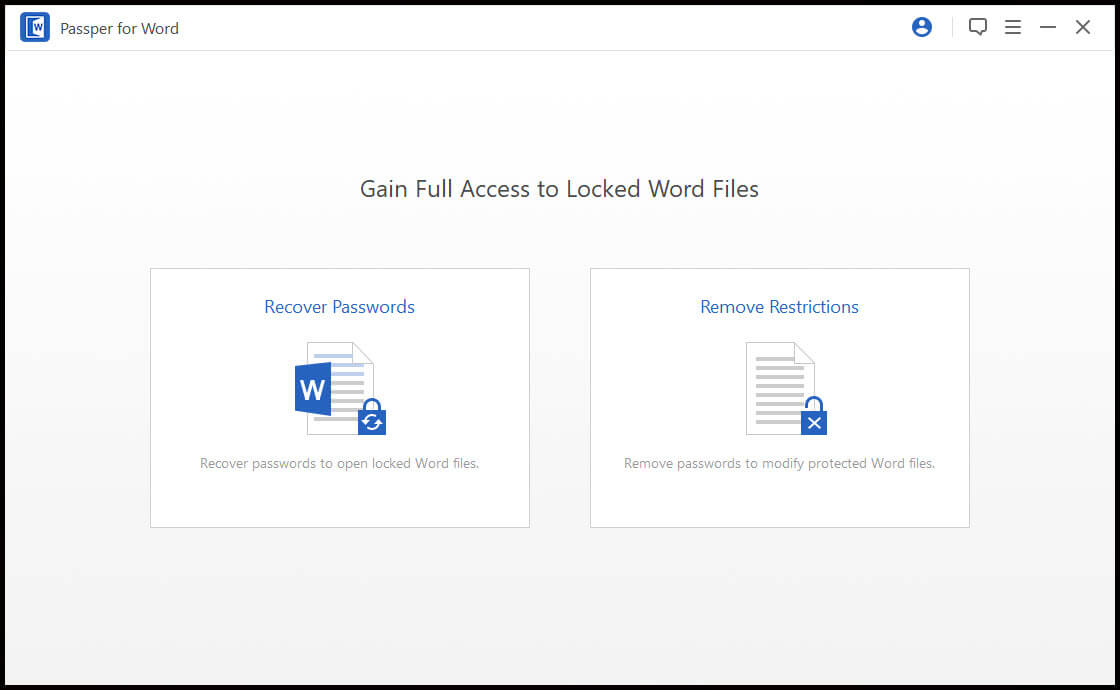
ມີສີ່ວິທີການກູ້ຄືນລະຫັດຜ່ານສຳລັບການເປີດ Word. ຖ້າທ່ານແນ່ໃຈກ່ຽວກັບລາຍລະອຽດບາງຢ່າງຂອງລະຫັດຜ່ານ, ລອງໃຊ້ "Combination Attack". ຖ້າທ່ານຈື່ບາງຢ່າງແຕ່ບໍ່ຄ່ອຍດີ, ລອງໃຊ້ "Mask Attack". ບໍ່ຮູ້ຫຍັງກ່ຽວກັບລະຫັດຜ່ານບໍ? ທ່ານສາມາດລອງໃຊ້ "Dictionary Attack", ແລະຖ້າມັນລົ້ມເຫລວ, ໃຫ້ໃຊ້ "Brute Force Attack".

ການສ້າງລະຫັດຜ່ານ Word ແມ່ນງ່າຍດາຍ, ແຕ່ສິ່ງທີ່ສຳຄັນທີ່ສຸດແມ່ນການສ້າງລະຫັດຜ່ານທີ່ແຂງແຮງພໍ ແລະ ທ່ານສາມາດຈື່ໄດ້, ຫຼື ທ່ານຈື່ວິທີການຊອກຫາມັນຈາກບ່ອນເກັບມ້ຽນທີ່ປອດໄພ.




