ການໃຊ້ປຸ່ມລູກສອນໃນ Excel ຄວນຈະຍ້າຍຕົວກະພິບໄປຫາເຊວຕໍ່ໄປແທນທີ່ຈະລາກສະເປຣດຊີດທັງໝົດ. ຂ້ອຍເຄີຍພົບບັນຫານີ້ມາກ່ອນ - ກົດປຸ່ມລູກສອນລົງ ແລະ ມັນບໍ່ໄດ້ພາຂ້ອຍໄປຫາເຊວຕໍ່ໄປທີ່ຢູ່ລຸ່ມມັນ ແຕ່ຍ້າຍສະເປຣດຊີດທັງໝົດລົງໃນຂະນະທີ່ຕົວກະພິບຍັງຄົງຢູ່ໃນເຊວດຽວກັນ.
ໃນຕອນທຳອິດ, ຂ້ອຍຄິດວ່າມັນເກີດຈາກຄວາມຜິດພາດທີ່ບໍ່ຮູ້ຈັກ, ສະນັ້ນຂ້ອຍໄດ້ເປີດໄຟລ໌ Excel ຄືນໃໝ່ແຕ່ບັນຫາຍັງຄົງຢູ່. ຫຼັງຈາກໃຊ້ເວລາສອງສາມນາທີຄົ້ນຫາໃນອິນເຕີເນັດ ແລະ ໃຊ້ງານຄອມພິວເຕີໂນດບຸກຂອງຂ້ອຍ, ບັນຫານີ້ໄດ້ຮັບການແກ້ໄຂທັນທີ! ມັນບໍ່ແມ່ນຄວາມຜິດພາດຂອງໂປຣແກຣມ, ແຕ່ຂ້ອຍຕ້ອງໄດ້ເປີດ Scroll Lock ໂດຍບັງເອີນ. ວິທີການແກ້ໄຂບັນຫາປຸ່ມລູກສອນທີ່ບໍ່ເຮັດວຽກໃນ Excel ແມ່ນການປິດ Scroll Lock ຈາກແປ້ນພິມ ຫຼື ຈາກແປ້ນພິມເທິງໜ້າຈໍ.
ຂັ້ນຕອນງ່າຍໆໃນການແກ້ໄຂປຸ່ມລູກສອນ Excel Scroll ໃນ Windows
- ຖ້າທ່ານກຳລັງໃຊ້ຄອມພິວເຕີຕັ້ງໂຕະ
ຂັ້ນຕອນທີ 1. ກົດ Scroll Lock ໃນແປ້ນພິມ
ທ່ານພຽງແຕ່ຕ້ອງຊອກຫາ ແລະ ກົດປຸ່ມ “Scroll Lock” ໃນແປ້ນພິມຂອງທ່ານ. Scroll Lock ອາດຈະມີຊື່ວ່າ ScrLk.

- ຖ້າທ່ານກຳລັງໃຊ້ຄອມພິວເຕີໂນດບຸກ Windows
ບໍ່ມີປຸ່ມ Scroll Lock ຢູ່ເທິງແປ້ນພິມ, ແຕ່ທ່ານສາມາດເປີດໃຊ້ແປ້ນພິມສະເໝືອນເພື່ອໃຊ້ງານໄດ້.
ຂັ້ນຕອນທີ 1. ເປີດແປ້ນພິມໜ້າຈໍ Windows
ນີ້ແມ່ນສາມວິທີໃນການເປີດແປ້ນພິມເທິງໜ້າຈໍ, ເລືອກວິທີໃດກໍໄດ້ຕາມໃຈມັກ.
- ໃຊ້ປຸ່ມລັດ: Windows + Ctrl + O .
- ພິມ On Screen Keyboard ໃນກ່ອງຄົ້ນຫາທີ່ຢູ່ທາງລຸ່ມຊ້າຍຂອງໜ້າຈໍ, ເຊິ່ງຈະປາກົດເປັນລາຍການຢູ່ເທິງກ່ອງຄົ້ນຫາ, ຄລິກຜົນການຄົ້ນຫາ On-Screen Keyboard.
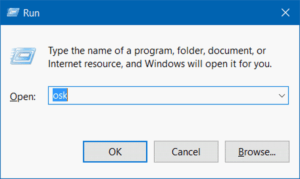
- ຄລິກໃສ່ ປ່ອງຢ້ຽມ ກະແຈ ແລະ ຣ ໂດຍການກົດປຸ່ມຮ່ວມກັນ, ກ່ອງໂຕ້ຕອບຈະປາກົດຂຶ້ນ. ຈາກນັ້ນພິມ “osk”, ຊຶ່ງໝາຍເຖິງ On Screen Keyboard, ແລະຈາກນັ້ນຄລິກໃສ່ OK ຫຼືກົດ Enter.
ຂັ້ນຕອນທີ 2. ປິດ Scroll Lock
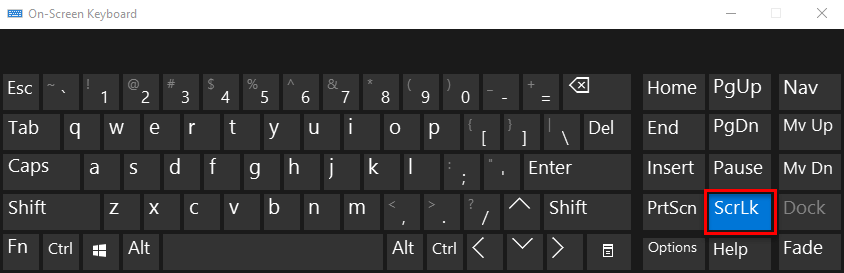
ກົດທີ່ “ScrLk” ເພື່ອປິດ Scroll Lock.
ໃນ Mac: ແກ້ໄຂປຸ່ມລູກສອນທີ່ບໍ່ເຮັດວຽກໃນ Excel
Mac ໃຊ້ປຸ່ມ F14 ເພື່ອປິດ/ເປີດໃຊ້ງານ Scroll Lock. ຖ້າທ່ານບໍ່ມີແປ້ນພິມທາງກາຍະພາບທີ່ມີປຸ່ມ F14, ທ່ານສາມາດເຂົ້າເຖິງ Keyboard Viewer ໃນ Mac ແລະປິດ Scroll Lock ຜ່ານປຸ່ມ F14 ໃນແປ້ນພິມສະເໝືອນໄດ້.
ວິທີການບອກຈາກ Excel ວ່າມັນຖືກ 'Scroll Locked'
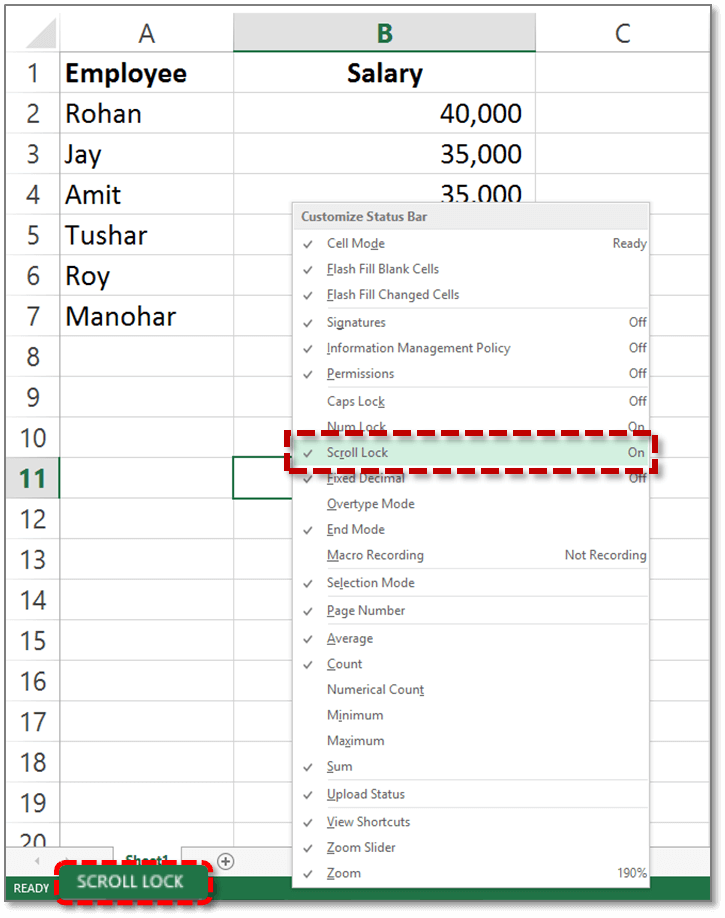
ນອກເໜືອໄປຈາກການໃຊ້ປຸ່ມຂຶ້ນ, ລົງ, ຊ້າຍ ແລະ ຂວາເພື່ອຍ້າຍເຊວທີ່ເລືອກແລ້ວ, ຍັງມີວິທີງ່າຍໆອີກຢ່າງໜຶ່ງທີ່ຈະຮູ້ວ່າ Scroll Lock ໄດ້ຖືກເປີດໃຊ້ງານແລ້ວຫຼືບໍ່. ໂດຍຄ່າເລີ່ມຕົ້ນ, Excel ຈະສະແດງວ່າ Scroll Lock ຖືກເປີດໃຊ້ງານແລ້ວຫຼືບໍ່. ຖ້າມັນຖືກເປີດໃຊ້ງານ, SCROLL LOCK ຈະປາກົດຢູ່ໃນແຖບສະຖານະຂອງ Excel. ຖ້າບໍ່, ແຖບສະຖານະຈະສະອາດ.
ຖ້າທ່ານບໍ່ຕ້ອງການໃຫ້ Excel ສະແດງສະຖານະ Scroll Lock, ພຽງແຕ່ຄລິກຂວາໃສ່ແຖບສະຖານະ ແລະ ຍົກເລີກການເລືອກເຄື່ອງໝາຍຕິກທີ່ຢູ່ທາງໜ້າ Scroll Lock.
ໃນຄັ້ງຕໍ່ໄປທີ່ທ່ານພົບບັນຫາປຸ່ມລູກສອນບໍ່ເຮັດວຽກໃນ Excel, ທ່ານສາມາດແກ້ໄຂມັນໄດ້ຢ່າງສະຫງົບໂດຍການປິດ Scroll Lock. ຂອບໃຈທີ່ອ່ານ.