
ເຈົ້າຈຳເປັນຕ້ອງປົກປ້ອງບາງເຊວໃນແຜ່ນວຽກ Excel ຂອງເຈົ້າບໍ? ຫຼືບາງທີເຈົ້າອາດຈະຕ້ອງການລັອກເຊວທັງໝົດຍົກເວັ້ນບາງເຊວທີ່ເຈົ້າຍັງສາມາດແກ້ໄຂໄດ້. ໃນກໍລະນີໃດກໍ່ຕາມ, ການລັອກເຊວໃນ Excel ແມ່ນງ່າຍທີ່ຈະເຮັດ, ແຕ່ເຈົ້າຈຳເປັນຕ້ອງຮູ້ຂັ້ນຕອນທີ່ຖືກຕ້ອງ. ບົດຄວາມນີ້ມີພາບໜ້າຈໍຫຼາຍພໍສົມຄວນ, ບວກກັບຄຳແນະນຳແບບເທື່ອລະຂັ້ນຕອນ ແລະ ຜົນຜະລິດເພື່ອສະແດງໃຫ້ເຫັນແຕ່ລະຈຸດ. ອ່ານຕໍ່ໄປສຳລັບຄູ່ມືສຳລັບຜູ້ເລີ່ມຕົ້ນເພື່ອລັອກເຊວໃນ Excel.
ວິທີການປ້ອງກັນບໍ່ໃຫ້ຊຸດຂອງຈຸລັງໃນ Excel ຖືກອັບເດດ
ໜຶ່ງໃນໜ້າວຽກທົ່ວໄປທີ່ສຸດທີ່ທ່ານຈະເຮັດເມື່ອທ່ານເຮັດວຽກກັບຂໍ້ມູນໃນ Excel ແມ່ນການ ລັອກບາງຈຸລັງ ສິ່ງນີ້ສາມາດເປັນປະໂຫຍດຖ້າທ່ານຕ້ອງການປົກປ້ອງຂໍ້ມູນບາງຢ່າງຈາກການຖືກແກ້ໄຂ ຫຼື ລຶບ. ນີ້ແມ່ນວິທີການເຮັດ:
ຂັ້ນຕອນທີ 1. ກ່ອນອື່ນໝົດ, ເປີດແຜ່ນວຽກ Excel ທີ່ທ່ານຕ້ອງການໃຊ້.
ຂັ້ນຕອນທີ 2. ຖ້າແຜ່ນວຽກຂອງທ່ານໄດ້ຮັບການປົກປ້ອງຈາກການແກ້ໄຂແລ້ວ, ທ່ານຈະຕ້ອງຍົກເລີກການປົກປ້ອງມັນກ່ອນເພື່ອໃຫ້ມັນສາມາດແກ້ໄຂໄດ້ຢ່າງເສລີ.
ເພື່ອຍົກເລີກການປົກປ້ອງແຜ່ນວຽກຂອງທ່ານໃນ Excel, ພຽງແຕ່ໄປທີ່ແຖບ "ກວດສອບ" ແລະເລືອກ "ຍົກເລີກການປົກປ້ອງແຜ່ນວຽກ". ມັນອາດຈະຂໍໃຫ້ທ່ານໃສ່ລະຫັດຜ່ານ.

ຂັ້ນຕອນທີ 3. ຄລິກທີ່ໄອຄອນຮູບສາມຫຼ່ຽມຢູ່ແຈເບື້ອງຊ້າຍດ້ານເທິງເພື່ອເລືອກເຊວທັງໝົດຂອງຊີດຂອງທ່ານ.
ຂັ້ນຕອນທີ 3 ຫາ 5 ມີຈຸດປະສົງເພື່ອຮັບປະກັນວ່າບໍ່ມີຈຸລັງໃດຖືກລັອກເມື່ອທ່ານໄດ້ປົກປ້ອງປຶ້ມວຽກແລ້ວ. ນີ້ແມ່ນສິ່ງຈຳເປັນສຳລັບການກຳນົດວ່າຈຸລັງໃດຄວນຖືກລັອກໃນພາຍຫຼັງ.

ຂັ້ນຕອນທີ 4. ຄລິກຕົວເປີດປັອບອັບຂອງ “ການຈັດລຽນ” ຫຼື “ຟອນຕ໌” ພາຍໃຕ້ແຖບ “ໜ້າຫຼັກ”.

ນີ້ຈະເຮັດໃຫ້ໜ້າຕ່າງ “ຈັດຮູບແບບຈຸລັງ” ປາກົດຂຶ້ນເຊິ່ງປະກອບມີແຖບທີ່ມີຊື່ວ່າ “ການປົກປ້ອງ”. ຄລິກມັນ.

ຂັ້ນຕອນທີ 5. ຍົກເລີກການໝາຍຕິກໃສ່ກ່ອງທີ່ຢູ່ຖັດຈາກ “ລັອກແລ້ວ”, ແລະຈາກນັ້ນຄລິກ “ຕົກລົງ” ເພື່ອບັນທຶກການປ່ຽນແປງຂອງທ່ານ.

ຂັ້ນຕອນທີ 6. ດຽວນີ້ເຖິງເວລາແລ້ວທີ່ຈະເລືອກຈຸລັງທີ່ທ່ານຕ້ອງການລັອກເມື່ອການປ້ອງກັນຖືກເປີດໃຊ້ງານ.
ຖ້າທ່ານຕ້ອງການລັອກຖັນ ຫຼື ແຖວທັງໝົດ ພຽງແຕ່ຄລິກໃສ່ພາກສ່ວນນັ້ນຂອງ spreadsheet. ຖ້າທ່ານຕ້ອງການເລືອກຊ່ວງໃດໜຶ່ງ, ທ່ານສາມາດເຮັດໄດ້ໂດຍການຄລິກ ແລະ ລາກຕົວກະພິບຂອງທ່ານໄປເທິງຈຸລັງ, ຫຼື ໂດຍການໃຊ້ປຸ່ມລັດແປ້ນພິມ Ctrl+Click ສຳລັບແຕ່ລະຈຸລັງ ຫຼື Shift+Click ເພື່ອເລືອກຊ່ວງຂອງຈຸລັງ.
ໃນຕົວຢ່າງນີ້, ພວກເຮົາຈະລັອກເຊວ A1 ຫາ B2.
ຂັ້ນຕອນທີ 7. ເມື່ອເລືອກຊ່ອງແລ້ວ, ໃຫ້ຄລິກທີ່ຕົວເປີດປັອບອັບຂອງ “ການຈັດລຽນ” (ຫຼື “ຟອນຕ໌”) ອີກຄັ້ງເພື່ອສະແດງໜ້າຕ່າງ.
ຂັ້ນຕອນກ່ອນໜ້ານີ້, ພວກເຮົາໄດ້ຍົກເລີກການເລືອກເພື່ອເຮັດໃຫ້ແຜ່ນວຽກທັງໝົດຖືກປົດລັອກ. ຕອນນີ້ພວກເຮົາຕ້ອງປ່ຽນສະຖານະຈາກຍົກເລີກການເລືອກເປັນການກວດສອບໂດຍການໝາຍຕິກໃສ່ກ່ອງທີ່ມີຊື່ວ່າ "ລັອກແລ້ວ", ເພື່ອເຮັດໃຫ້ A1 ເຖິງ B2 ລັອກ.

ຂັ້ນຕອນທີ 8. ຄລິກໃສ່ແຖບ “ທົບທວນ” ແລະຈາກນັ້ນເລືອກຄຳສັ່ງ “ປົກປ້ອງແຜ່ນ” ຈາກເມນູ. ໃສ່ລະຫັດຜ່ານຖ້າທ່ານຕ້ອງການປົກປ້ອງຈຸລັງດ້ວຍລະຫັດຜ່ານ. ຫຼັງຈາກນັ້ນ, ຄລິກ “ຕົກລົງ”.
ພວກເຮົາແນະນຳໃຫ້ເຈົ້າສ້າງລະຫັດຜ່ານ, ເພາະວ່າຄົນອື່ນພຽງແຕ່ຕ້ອງຄລິກປຸ່ມ “ຍົກເລີກການປົກປ້ອງແຜ່ນ” ເພື່ອແກ້ໄຂມັນຕາມປົກກະຕິ ຖ້າເຈົ້າບໍ່ເຮັດ.

ຂັ້ນຕອນທີ 9. ບັນທຶກປຶ້ມແບບຮຽນ. ຖ້າການດຳເນີນງານຂອງທ່ານຄືກັນກັບຂ້າງເທິງ, ທ່ານຈະບໍ່ສາມາດດັດແປງເຊວໃດໆຈາກ A1 ຫາ B2, ແລະເຊວທີ່ຢູ່ນອກຂອບເຂດນີ້ສາມາດປ່ຽນແປງໄດ້ຕາມຄວາມຕ້ອງການ.
ວິທີການຮັບປະກັນວ່າມີພຽງແຕ່ສອງສາມຈຸລັງເທົ່ານັ້ນທີ່ສາມາດແກ້ໄຂໄດ້
ເມື່ອເຈດຕະນາຂອງເຈົ້າແມ່ນເພື່ອ ລັອກທັງໝົດຍົກເວັ້ນສອງສາມອັນ , ນີ້ແມ່ນວິທີການເຮັດ.
ຂັ້ນຕອນທີ 1. ເປີດປື້ມວຽກ Excel ຂອງທ່ານ ແລະ ຄລິກໃສ່ແຜ່ນວຽກທີ່ທ່ານຕ້ອງການລັອກ.
ຂັ້ນຕອນທີ 2. ຖ້າຊີດຖືກປ້ອງກັນຈາກການແກ້ໄຂ, ທ່ານຈະຕ້ອງຄລິກໃສ່ “ຍົກເລີກການປົກປ້ອງຊີດ” ໃນແຖບ “ກວດສອບ” ເພື່ອຍົກເລີກການປົກປ້ອງມັນກ່ອນ.
ຂັ້ນຕອນທີ 3. ດ້ວຍເມົາສ໌ຂອງທ່ານ, ເລືອກເຊວທີ່ທ່ານຕ້ອງການອະນຸຍາດໃຫ້ແກ້ໄຂ, ແລະຈາກນັ້ນຄລິກໃສ່ “ອະນຸຍາດໃຫ້ແກ້ໄຂຊ່ວງ” ເພື່ອໃຫ້ໜ້າຕ່າງ “ອະນຸຍາດໃຫ້ຜູ້ໃຊ້ແກ້ໄຂຊ່ວງ” ປາກົດ.
ໃນຕົວຢ່າງນີ້, ເຊວ A1 ຫາ B1 ຈະຖືກເລືອກ.
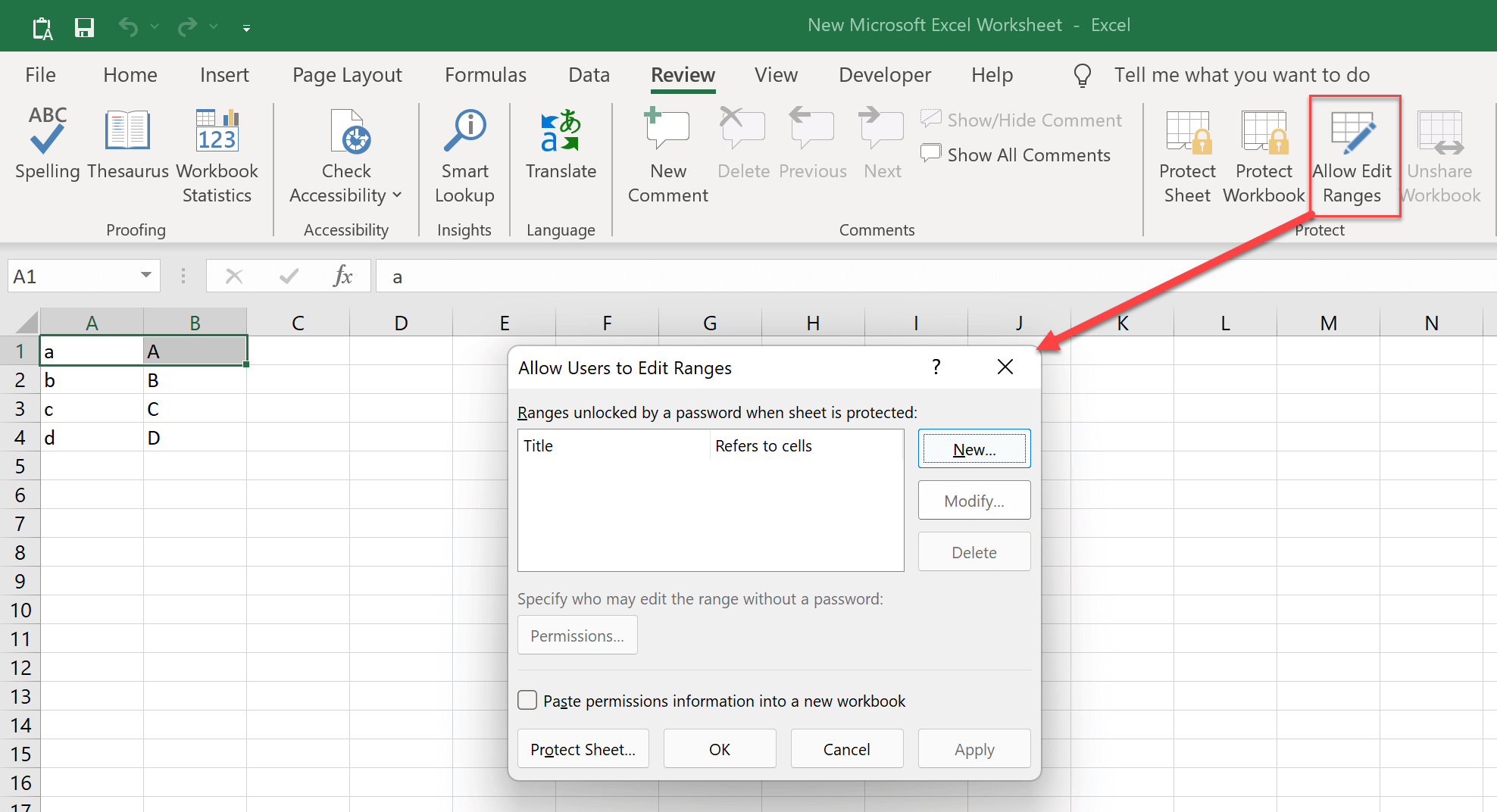
ຂັ້ນຕອນທີ 4. ຄລິກໃສ່ປຸ່ມ "ໃໝ່" ເພື່ອເພີ່ມຊ່ວງ. ພາຍໃຕ້ພາກສ່ວນ "ຫົວຂໍ້", ທ່ານສາມາດຕັ້ງຊື່ໃຫ້ຊ່ວງນີ້ທີ່ທ່ານສາມາດເຂົ້າໃຈໄດ້ງ່າຍ. ພາຍໃຕ້ພາກສ່ວນ "ອ້າງອີງເຖິງຈຸລັງ" ທ່ານຈະເຫັນວ່າມັນສະແດງຈຸລັງທີ່ທ່ານເລືອກ.
ທ່ານຍັງສາມາດສ້າງລະຫັດຜ່ານຂອງຊ່ວງທີ່ອະນຸຍາດໃຫ້ແກ້ໄຂໄດ້ຫຼັງຈາກໃສ່ມັນແລ້ວ. ລະຫັດຜ່ານຂອງຊ່ວງແຕກຕ່າງຈາກລະຫັດຜ່ານທີ່ບໍ່ປ້ອງກັນ. ລະຫັດຜ່ານອື່ນໆທີ່ມີ "ລະຫັດຜ່ານຂອງຊ່ວງ" ແຕ່ບໍ່ມີ "ລະຫັດຜ່ານທີ່ບໍ່ປ້ອງກັນ" ອາດຈະດັດແປງພຽງແຕ່ຊ່ອງທີ່ທ່ານອະນຸຍາດເທົ່ານັ້ນ, ແລະພວກເຂົາອາດຈະບໍ່ຍົກເລີກການປົກປ້ອງແຜ່ນວຽກທັງໝົດເວັ້ນເສຍແຕ່ວ່າທ່ານຈະໃຊ້ລະຫັດຜ່ານສອງອັນດຽວກັນ.

ຂັ້ນຕອນທີ 5. ຄລິກທີ່ “ຕົກລົງ” ເພື່ອບັນທຶກການປ່ຽນແປງ ແລະ ປິດໜ້າຕ່າງ “ຊ່ວງໃໝ່”, ແລະ ຈາກນັ້ນຄລິກທີ່ “ຕົກລົງ” ອີກຄັ້ງເພື່ອປິດໜ້າຕ່າງ “ອະນຸຍາດໃຫ້ຜູ້ໃຊ້ແກ້ໄຂຊ່ວງ”.
ຂັ້ນຕອນທີ 6. ໄປທີ່ແຖບ “ກວດສອບ”, ຈາກນັ້ນເລືອກປຸ່ມ “ປົກປ້ອງແຜ່ນ” ໃນແຖບເຄື່ອງມືຂອງຕາຕະລາງສະເປຣດຊີດຂອງທ່ານເພື່ອລັອກແຜ່ນ.
ຂັ້ນຕອນທີ 7. ບັນທຶກເອກະສານ Excel. ທ່ານຈະເຫັນວ່າການລັອກຖືກວາງໄວ້ໃນທຸກໆເຊວ ຍົກເວັ້ນ A1 ຫາ B1, ຊຶ່ງໝາຍຄວາມວ່າ A1 ແລະ B1 ອະນຸຍາດໃຫ້ແກ້ໄຂໄດ້, ແຕ່ເຊວອື່ນໆທັງໝົດຖືກລັອກໄວ້ສຳລັບການປ່ຽນແປງ.
ບັດນີ້ທ່ານຮູ້ວິທີການລັອກ ຫຼື ປົດລັອກເຊວໃນ Excel ແລ້ວ, ທ່ານສາມາດປົກປ້ອງຂໍ້ມູນຂອງທ່ານຈາກການປ່ຽນແປງ ຫຼື ການລຶບໂດຍບັງເອີນໄດ້ດີຂຶ້ນ.
ຖ້າຂ້ອຍລືມລະຫັດຜ່ານການແກ້ໄຂ, ຂ້ອຍຈະຍົກເລີກການປົກປ້ອງແຜ່ນຂອງຂ້ອຍໄດ້ແນວໃດ?
ລະຫັດຜ່ານເພີ່ມຄວາມປອດໄພ, ແຕ່ມັນອາດຈະບໍ່ສະດວກຖ້າທ່ານລືມພວກມັນ. ໂຊກດີ, ການລຶບລະຫັດຜ່ານປ້ອງກັນການແກ້ໄຂແມ່ນງ່າຍກວ່າການແຮັກຜ່ານຫຼາຍ. ການປົກປ້ອງແບບເປີດ !
ເຖິງຢ່າງໃດກໍ່ຕາມ, ຖ້າດ້ວຍເຫດຜົນໃດກໍ່ຕາມ, ທ່ານລັອກຕົວເອງອອກຈາກບັນຊີໂດຍການລືມລະຫັດຜ່ານການແກ້ໄຂຂອງທ່ານ, ວິທີແກ້ໄຂທີ່ງ່າຍທີ່ສຸດແມ່ນການຄັດລອກຂໍ້ມູນໄປໃສ່ແຜ່ນວຽກໃໝ່.
ອີກທາງເລືອກໜຶ່ງ, ມີໂປຣແກຣມລຶບຂໍ້ຈຳກັດຂອງ Excel ເຊັ່ນ: Passper ສຳລັບ Excel , ເພື່ອຊ່ວຍທ່ານໃນການລຶບຂໍ້ຈຳກັດດ້ວຍການຄລິກດຽວ. ເວລາທີ່ໃຊ້ໃນການລຶບຂໍ້ຈຳກັດການແກ້ໄຂສະເປຣດຊີດບໍ່ມີຫຍັງກ່ຽວຂ້ອງກັບຄວາມສັບສົນຂອງລະຫັດຜ່ານ. ບໍ່ວ່າລະຫັດຜ່ານຈະສັບສົນປານໃດກໍຕາມ, ໂປຣແກຣມສາມາດລຶບຂໍ້ຈຳກັດຂອງປຶ້ມວຽກທັງໝົດໄດ້ພາຍໃນ 1 ວິນາທີ.

ຖ້ອຍຄຳຂອງບັນນາທິການ
ການລັອກເຊວໃນ Excel ເປັນເຄື່ອງມືທີ່ເປັນປະໂຫຍດທີ່ສາມາດໃຊ້ເພື່ອຮັກສາຄ່າຕ່າງໆຈາກການປ່ຽນແປງທີ່ບໍ່ຄາດຄິດ, ແຕ່ມັນບໍ່ແມ່ນວ່າຈະເຮັດແນວໃດໃຫ້ຊັດເຈນສະເໝີໄປ. ພວກເຮົາຫວັງວ່າຂັ້ນຕອນເຫຼົ່ານີ້ຈະຊ່ວຍໃຫ້ທ່ານລັອກຄ່າຕ່າງໆຂອງເຊວໃດໆໃນສະເປຣດຊີດຂອງທ່ານ ແລະ ຮັບປະກັນວ່າພວກມັນຈະຢູ່ທີ່ນັ້ນຈົນກວ່າທ່ານ (ຫຼື ຜູ້ທີ່ໄດ້ຮັບອະນຸຍາດ) ຈະປ່ຽນແປງພວກມັນດ້ວຍຕົວທ່ານເອງ. ຖ້າມີສິ່ງໃດກ່ຽວກັບການລັອກເຊວເບິ່ງຄືວ່າບໍ່ຊັດເຈນ ຫຼື ຖ້າທ່ານມີຄຳຖາມອື່ນໆ, ກະລຸນາຝາກຄຳເຫັນໄວ້ຂ້າງລຸ່ມນີ້.




