ສະຫຼຸບ: ບົດຄວາມນີ້ບອກທ່ານກ່ຽວກັບການປົກປ້ອງລະຫັດຜ່ານຂອງໂຄງການ VBA. ມັນເປັນປະໂຫຍດສຳລັບຜູ້ທີ່ຕ້ອງການໃຫ້ໄຟລ໌ Excel ຂອງເຂົາເຈົ້າປອດໄພ ແລະ ບໍ່ຕ້ອງການໃຫ້ຄົນອື່ນເຂົ້າເຖິງໂດຍບໍ່ໄດ້ຮັບອະນຸຍາດ. ພວກເຮົາຈະປຶກສາຫາລືກ່ຽວກັບຂໍ້ຈຳກັດຂອງການປົກປ້ອງລະຫັດຜ່ານເຊັ່ນກັນ.
ປົກປ້ອງ Macros VBA ຂອງທ່ານດ້ວຍເຄັດລັບນີ້
ບັນຫາ: ຂ້ອຍບໍ່ຕ້ອງການໃຫ້ໃຜເຂົ້າເຖິງແຜ່ນ Excel ຂອງຂ້ອຍ ແລະ ແກ້ໄຂ ຫຼື ປ່ຽນແປງລະຫັດມາໂຄຣໃດໆທີ່ວາງໄວ້ໃນນັ້ນ. ຂ້ອຍສາມາດເຮັດຫຍັງໄດ້ແດ່?
ວິທີການ: ມີວິທີແກ້ໄຂທີ່ງ່າຍດາຍຫຼາຍສຳລັບບັນຫາຂ້າງເທິງນີ້. ໃຫ້ປົກປ້ອງໂຄງການ VBA ຂອງທ່ານໃນ Excel ດ້ວຍລະຫັດຜ່ານເພື່ອປ້ອງກັນການປ່ຽນແປງທີ່ບໍ່ໄດ້ຮັບອະນຸຍາດ (ເບິ່ງພາບໜ້າຈໍຂ້າງລຸ່ມນີ້).
ນີ້ຍັງເຮັດວຽກສໍາລັບແອັບພລິເຄຊັນ Microsoft Office ອື່ນໆເຊັ່ນ Access, Word, ແລະອື່ນໆ.
ຂັ້ນຕອນທີ 1. ເປີດປຶ້ມວຽກ Microsoft Excel ທີ່ມີໂຄງການ VBA ຂອງທ່ານ.
ຂັ້ນຕອນທີ 2. ກົດ Alt+F11 ເພື່ອເປີດໜ້າຕ່າງ Microsoft Visual Basic for Applications.
ຫຼື ທ່ານສາມາດກົດແຖບ “ນັກພັດທະນາ” > ປຸ່ມ “Visual Basic”.

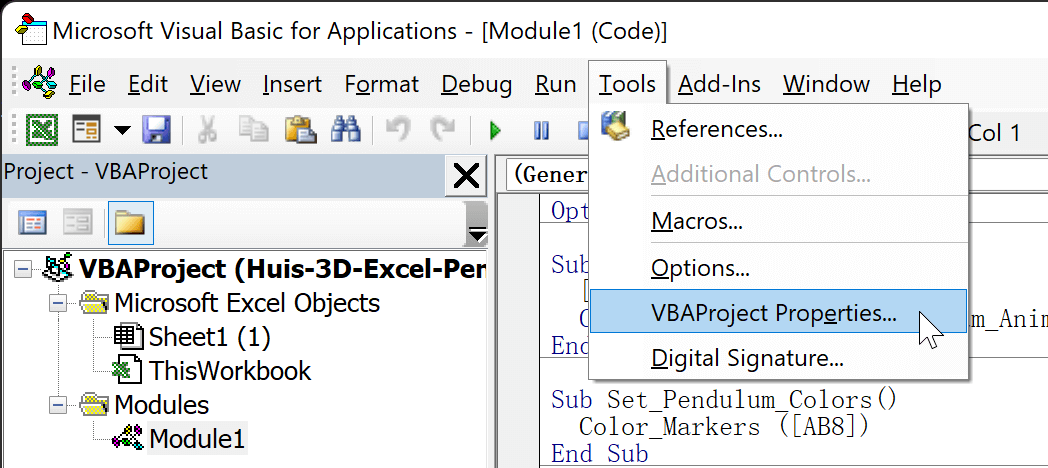
ຂັ້ນຕອນທີ 3. ໃນໜ້າຕ່າງ Microsoft Visual Basic for Applications ທີ່ເປີດຢູ່, ໃຫ້ໄປທີ່ “ເຄື່ອງມື” > “ຄຸນສົມບັດ VBAProject”.
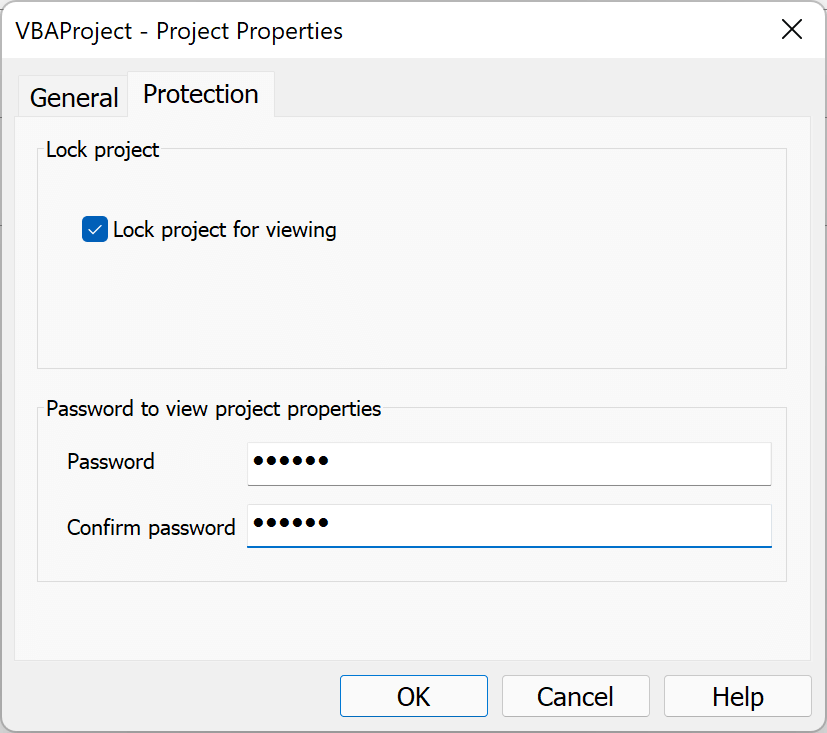
ຂັ້ນຕອນທີ 4. ໃນກ່ອງໂຕ້ຕອບ “VBAProject” ທີ່ປາກົດຂຶ້ນ, ໃຫ້ຄລິກໃສ່ “ການປົກປ້ອງ” ໃນຖັນເບື້ອງຂວາ ແລະ ກວດສອບຕົວເລືອກ “ລັອກໂຄງການເພື່ອເບິ່ງ”.
ຕອນນີ້ພິມລະຫັດຜ່ານໃນກ່ອງຂໍ້ຄວາມຂ້າງລຸ່ມຕົວເລືອກນີ້ ແລະ ພິມມັນຄືນໃໝ່ເພື່ອຢືນຢັນ. ຈາກນັ້ນກົດ “ຕົກລົງ” ເພື່ອປິດ.
ຮັກສາລະຫັດຜ່ານນີ້ໄວ້ໃກ້ໆມື! ທ່ານຈະຕ້ອງການມັນເພື່ອເປີດໂຄງການ Excel VBA ຂອງທ່ານ.
ຂັ້ນຕອນທີ 5. ດຽວນີ້ທ່ານສາມາດປິດໜ້າຕ່າງ Microsoft Visual Basic ສຳລັບແອັບພລິເຄຊັນໄດ້ແລ້ວ. ຫຼັງຈາກນັ້ນ, ໃຫ້ຄລິກປຸ່ມ “ບັນທຶກ” ຢູ່ມຸມຊ້າຍເທິງຂອງ Excel. ຈາກນັ້ນປິດປຶ້ມວຽກ Excel.
ເທົ່ານັ້ນແຫຼະ. ນີ້ແມ່ນວິທີທີ່ເຈົ້າປົກປ້ອງໂຄງການ VBA ຂອງເຈົ້າໃນ Excel ດ້ວຍລະຫັດຜ່ານ.
ພວກເຮົາແນະນຳໃຫ້ທ່ານເປີດປຶ້ມວຽກ Excel ຄືນໃໝ່ເພື່ອຮັບປະກັນວ່າໂຄງການ VBA ໄດ້ຮັບການຮັກສາຄວາມປອດໄພຢ່າງຖືກຕ້ອງ.
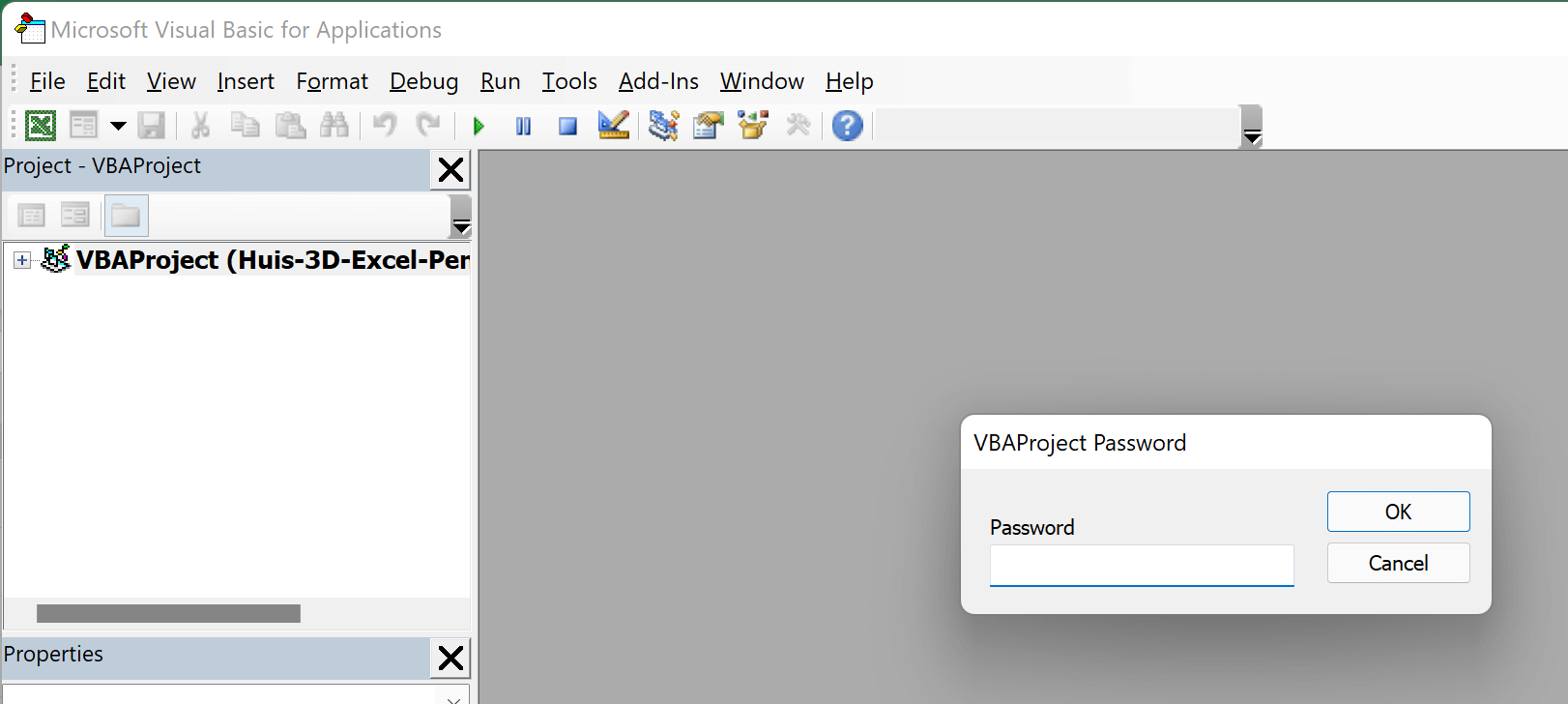
ຖ້າທ່ານຕ້ອງການປົດລັອກໂຄງການ VBA ຂອງທ່ານ, ພຽງແຕ່ເອົາການປ້ອງກັນລະຫັດຜ່ານອອກ ແລະ ກົດ “ບັນທຶກ” ອີກຄັ້ງເພື່ອອັບເດດການປ່ຽນແປງ.
ການປົກປ້ອງລະຫັດຜ່ານ VBA ແລະຂໍ້ຈຳກັດຂອງມັນ
ເຖິງແມ່ນວ່າລະຫັດ VBA ຂອງທ່ານຈະຖືກຜະນຶກດ້ວຍລະຫັດຜ່ານແລ້ວ, ແຕ່ວິທີການນີ້ກໍມີຂໍ້ເສຍຢູ່ - ມັນບໍ່ສາມາດປ້ອງກັນຜູ້ຄົນຈາກການເຂົ້າເຖິງໂຄງການຂອງທ່ານຜູ້ທີ່ຕ້ອງການເຮັດແບບນັ້ນຢ່າງແທ້ຈິງ.
ອາດມີບາງຄົນຍັງສາມາດເຂົ້າເຖິງປຶ້ມວຽກ Excel ຂອງທ່ານໂດຍທີ່ບໍ່ຮູ້ລະຫັດຜ່ານ. ຕົວຢ່າງ, ໂປຣແກຣມລຶບລະຫັດຜ່ານ VBA ສາມາດຖອດລະຫັດໄຟລ໌ຂອງທ່ານ ແລະ ຕັ້ງລະຫັດຜ່ານຂອງທ່ານຄືນໃໝ່. ການຄົ້ນຫາໄວຈະສະແດງໃຫ້ເຫັນວ່າມີເຄື່ອງມືດັ່ງກ່າວຫຼາຍຢ່າງທີ່ມີຢູ່ໃນຕະຫຼາດ, ທັງແບບການຄ້າ ແລະ ແບບບໍ່ເສຍຄ່າ.
ແມ່ນແລ້ວ, ການປົກປ້ອງລະຫັດຜ່ານແມ່ນມີປະໂຫຍດຫຼາຍສຳລັບຄົນສ່ວນໃຫຍ່ທີ່ບໍ່ຕ້ອງການການປ່ຽນແປງທີ່ບໍ່ໄດ້ຮັບອະນຸຍາດຕໍ່ລະຫັດຂອງເຂົາເຈົ້າ. ຢ່າງໃດກໍຕາມ, ທ່ານຄວນຮູ້ເຖິງຂໍ້ຈຳກັດຂອງມັນຖ້າທ່ານກຳລັງໃຊ້ມັນເພື່ອປົກປ້ອງຂໍ້ມູນທີ່ລະອຽດອ່ອນ ຫຼື ຊັບສິນທາງປັນຍາ. ສະນັ້ນ, ເພື່ອປົກປ້ອງລະຫັດ VBA ຂອງທ່ານໃຫ້ມີປະສິດທິພາບຫຼາຍຂຶ້ນໃນ Excel, ວິທີແກ້ໄຂທີ່ດີທີ່ສຸດແມ່ນການແປງມັນເປັນໄຟລ໌ C/C++. ທ່ານອາດຈະຄົ້ນພົບທາງເລືອກອື່ນໆອີກຫຼາຍຢ່າງສຳລັບ ການປົກປ້ອງລະຫັດ VBA ຂອງທ່ານ ຈາກລິ້ງ.




