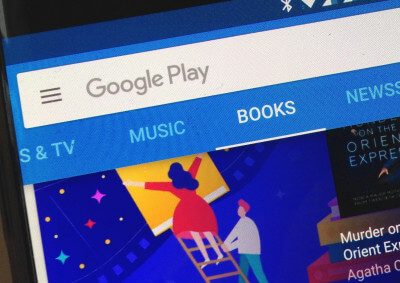
Google Play Books ແມ່ນຫຍັງ?
Google ດຳເນີນການບໍລິການສຳລັບເກັບຮັກສາ ແລະ ແຈກຢາຍປຶ້ມດິຈິຕອນ. ປະຈຸບັນບໍລິການນີ້ເອີ້ນວ່າ Google Play Books (ເມື່ອກ່ອນເອີ້ນວ່າ Google eBooks).
Google Play Books ມີ eBook ຫຼາຍລ້ານເຫຼັ້ມ. Google ຍັງອ້າງວ່າມີ "ຊຸດ eBook ທີ່ໃຫຍ່ທີ່ສຸດໃນໂລກ". eBook ຫຼາຍລ້ານຊະນິດມີໃຫ້ທັງດາວໂຫຼດ ແລະ ອ່ານຜ່ານເວັບ.
ຕອນນີ້, ໃຫ້ພວກເຮົາສົມມຸດວ່າທ່ານຕ້ອງການດາວໂຫຼດປຶ້ມຈາກ Google Play Books ແລະພິມມັນ. ເພື່ອເຮັດແນວນັ້ນ, ທ່ານຈະຕ້ອງກວດສອບສະຖານະຂອງ eBook ກ່ອນວ່າມັນສາມາດພິມໄດ້ຫຼືບໍ່.
ສາມາດພິມໄດ້ຫຼືບໍ່? ແມ່ນແລ້ວ! ເນື່ອງຈາກວ່າຫຼາຍຄົນຄິດວ່າ eBooks ຈາກ Google Play Books ແມ່ນບໍ່ເສຍຄ່າ, ບາງອັນຍັງຢູ່ໃນຮູບແບບທີ່ຈຳກັດ. ໃນຄວາມເປັນຈິງ, eBooks "ຟຣີ" ອື່ນໆທີ່ມີປ້າຍຊື່ສາມາດດາວໂຫຼດໄດ້ພຽງແຕ່ໃນຂອບເຂດທີ່ຈຳກັດເທົ່ານັ້ນ. ເຊັ່ນ eBooks ທີ່ອະນຸຍາດໃຫ້ດາວໂຫຼດ ຫຼື ພິມໄດ້ພຽງແຕ່ບາງໜ້າເທົ່ານັ້ນ.
ຂ້າງລຸ່ມນີ້ແມ່ນຂັ້ນຕອນທີ່ງ່າຍທີ່ສຸດທີ່ຂ້ອຍໄດ້ສາທິດສຳລັບການຊອກຫາ, ການບັນທຶກ, ການເບິ່ງ ແລະ ການພິມປຶ້ມຈາກ Google Play Books. ຂ້ອຍແນ່ໃຈວ່າເຈົ້າຈະສາມາດປະຕິບັດຕາມຂັ້ນຕອນເຫຼົ່ານີ້ໄດ້ຢ່າງວ່ອງໄວ.
ວິທີການດາວໂຫຼດ ແລະ ພິມປຶ້ມຈາກ Google Play Books?
ດາວໂຫຼດ Google Play Books ລົງໃນຄອມພິວເຕີ
ຂັ້ນຕອນທີ 1. ໄປທີ່ໂປຣແກຣມທ່ອງເວັບຂອງທ່ານ ແລະ ເຂົ້າເບິ່ງ ປຶ້ມ Google Play .
ຂັ້ນຕອນທີ 2. ຄົ້ນຫາປຶ້ມ. ທ່ານສາມາດເຮັດໄດ້ໂດຍການໃສ່ຫົວຂໍ້ປຶ້ມໃນກ່ອງຄົ້ນຫາ. ຜົນການຄົ້ນຫາຂອງທ່ານຈະປາກົດຢູ່ດ້ານລຸ່ມຂອງກ່ອງຄົ້ນຫາ.
ຂັ້ນຕອນທີ 3. ຫຼັງຈາກປຶ້ມທີ່ທ່ານຄົ້ນຫາປາກົດຂຶ້ນ, ທ່ານສາມາດຊອກຫາຕົວຊີ້ບອກໄດ້ວ່າມັນເປັນ eBook ຟຣີ ຫຼື ປຶ້ມທີ່ຕ້ອງຈ່າຍ. ເມື່ອທ່ານຄລິກໃສ່ປຶ້ມ, ຈະມີຕົວເລືອກ "ອ່ານ" ຢູ່ໃນໜ້າລາຍລະອຽດຂອງປຶ້ມ. ຕົວເລືອກນີ້ຊ່ວຍໃຫ້ທ່ານສາມາດອ່ານປຶ້ມໃນໂປຣແກຣມທ່ອງເວັບຂອງທ່ານໄດ້. ເຖິງຢ່າງໃດກໍ່ຕາມ, ທ່ານຍັງຈະບໍ່ສາມາດດາວໂຫຼດປຶ້ມ ຫຼື ໜ້າໃດໆຂອງມັນໄດ້ດ້ວຍວິທີນີ້.
ຂັ້ນຕອນທີ 4. ເພື່ອດາວໂຫຼດປຶ້ມເຫຼັ້ມສະເພາະນີ້, ພຽງແຕ່ກັບໄປທີ່ຫ້ອງສະໝຸດ “ປຶ້ມຂອງຂ້ອຍ” ໃນ Google Play ຂອງທ່ານ. ຢູ່ທີ່ນັ້ນ, ທ່ານຈະເຫັນປຶ້ມທີ່ທ່ານຫາກໍ່ເປີດໃໝ່.
ຂັ້ນຕອນທີ 5. ຕອນນີ້, ໃຫ້ຄລິກໃສ່ເຄື່ອງໝາຍຈຸດສາມຈຸດຂອງປຶ້ມ. ຫຼັງຈາກທີ່ທ່ານຄລິກມັນ, ລາຍຊື່ຕົວເລືອກຈະປາກົດຂຶ້ນ. ຄລິກໃສ່ຕົວເລືອກ “ສົ່ງອອກ”. ຫຼັງຈາກນັ້ນ, ທ່ານຈະສັງເກດເຫັນວ່າກ່ອງໂຕ້ຕອບຈະປາກົດຂຶ້ນໂດຍກ່າວວ່າ:
"ໄຟລ໌ ACSM ທີ່ສົ່ງອອກແມ່ນໄດ້ຮັບການປົກປ້ອງ ແລະ ຕ້ອງເປີດດ້ວຍ Adobe Digital Editions."
ນີ້ໝາຍຄວາມວ່າທ່ານຈະຕ້ອງການຊອບແວ Adobe Digital Editions ເພື່ອເປີດເນື່ອງຈາກການປົກປ້ອງ DRM ຂອງມັນ.
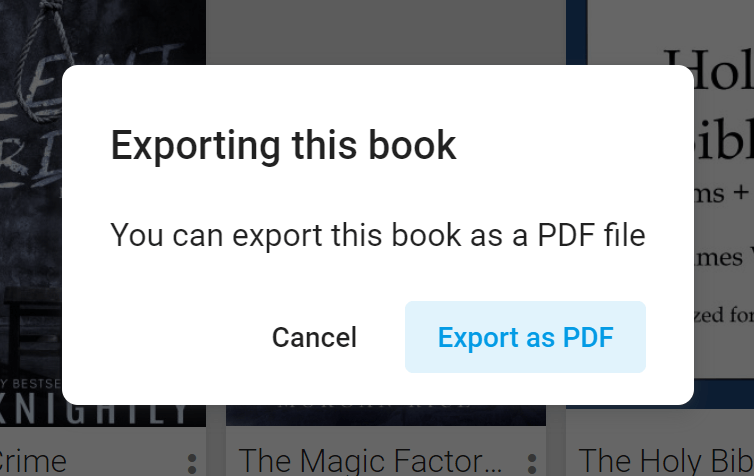
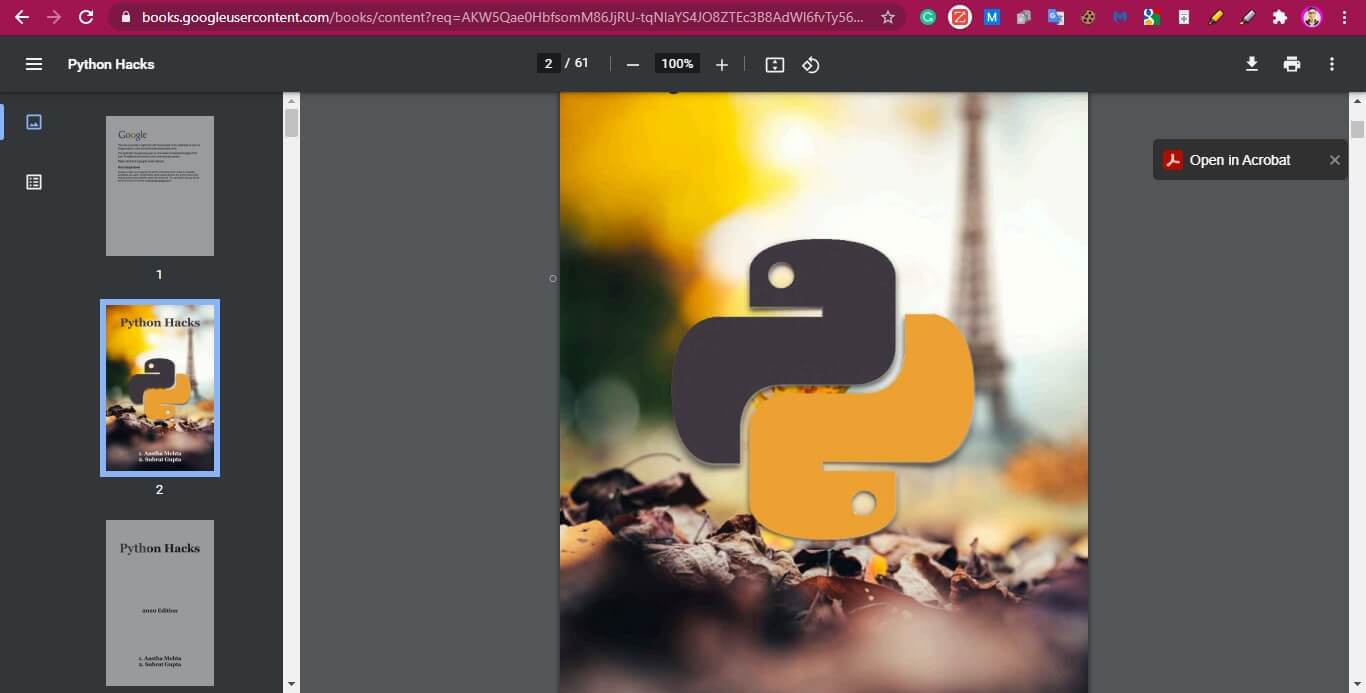
ຂັ້ນຕອນທີ 6. ໃນກ່ອງໂຕ້ຕອບນີ້, ທ່ານຈະມີສອງທາງເລືອກຄື: ສົ່ງອອກ ACSM ສຳລັບ EPUB ຫຼື ສົ່ງອອກ ACSM ສຳລັບ PDF. ຖ້າທ່ານຕ້ອງການດາວໂຫຼດມັນໃນຮູບແບບ PDF, ໃຫ້ຄລິກ "ສົ່ງອອກ ACSM ເປັນ PDF". ຫຼັງຈາກນັ້ນ, ຫຼັງຈາກນີ້, ການດາວໂຫຼດໄຟລ໌ຂອງທ່ານຈະເລີ່ມຕົ້ນ.

ດຽວນີ້ເຖິງແມ່ນວ່າທ່ານຈະດາວໂຫຼດໄຟລ໌ PDF ໄດ້ສຳເລັດແລ້ວ, ທ່ານຍັງບໍ່ສາມາດພິມໄຟລ໌ໄດ້ເນື່ອງຈາກການປົກປ້ອງລິຂະສິດຂອງມັນ. ນີ້ແມ່ນຍ້ອນການເຂົ້າລະຫັດລິຂະສິດ DRM ຂອງປຶ້ມທີ່ປົກປ້ອງມັນ. DRM ທີ່ເຂົ້າລະຫັດໃນ eBooks ຈາກ Google Play ອະນຸຍາດໃຫ້ຜູ້ໃຊ້ອ່ານມັນທາງອອນລາຍໃນໂປຣແກຣມທ່ອງເວັບ ຫຼື ໃນ Adobe Digital Editions ເທົ່ານັ້ນ.
ດີ, ເວັ້ນເສຍແຕ່ວ່າທ່ານຈະລຶບການປົກປ້ອງ DRM ທີ່ເຂົ້າລະຫັດອອກ. ທ່ານສາມາດປ່ຽນ Google eBooks ທີ່ປົກປ້ອງດ້ວຍ DRM ເຫຼົ່ານີ້ໃຫ້ເປັນໄຟລ໌ທີ່ບໍ່ມີ DRM ໄດ້ຢ່າງງ່າຍດາຍໂດຍຜ່ານການນໍາໃຊ້ຊອບແວລຶບ DRM ບາງຊະນິດເຊັ່ນ: Epubor Ultimate .
ວິທີການພິມຮູບແບບ PDF ທີ່ປ້ອງກັນ DRM ໃນ Google Play Books
ຂັ້ນຕອນທີ 1. ດາວໂຫຼດໂປຣແກຣມອ່ານ eBook ສະບັບດິຈິຕອລຂອງ Adobe .
ຂັ້ນຕອນທີ 2. ສ້າງ ID ການອະນຸຍາດ Adobe Digital Editions ທ່ານສາມາດເຂົ້າສູ່ລະບົບໃນຫຼາຍອຸປະກອນທີ່ມີໂປຣແກຣມອ່ານອີເລັກໂທຣນິກ Adobe Digital Editions ໂດຍໃຊ້ ID ນີ້. ທ່ານຍັງສາມາດເປີດຫ້ອງສະໝຸດ Adobe Digital Editions ຂອງທ່ານໂດຍໃຊ້ ID ການອະນຸຍາດໄດ້ເຖິງແມ່ນວ່າທ່ານຈະບໍ່ໄດ້ໃຊ້ອຸປະກອນຂອງທ່ານເອງກໍຕາມ. ຕາບໃດທີ່ມັນມີໂປຣແກຣມອ່ານອີເລັກໂທຣນິກ Adobe Digital Editions.

ຂັ້ນຕອນທີ 3. ໄປທີ່ໂຟນເດີດາວໂຫຼດຂອງຄອມພິວເຕີ Windows ຂອງທ່ານ. ຄລິກທີ່ Google Play eBook ທີ່ທ່ານດາວໂຫຼດມາ. ແລະຫຼັງຈາກນັ້ນທ່ານຈະຖືກໂອນກັບຄືນໄປຫາຫ້ອງສະໝຸດ Adobe Digital Editions ຂອງທ່ານບ່ອນທີ່ປຶ້ມຂອງທ່ານໄດ້ຊິ້ງໂດຍອັດຕະໂນມັດ.

ບັດນີ້ທ່ານເຮັດສຳເລັດຂັ້ນຕອນນີ້ແລ້ວ, ດຽວນີ້ພວກເຮົາສາມາດໃຊ້ມັນໄດ້ Epubor Ultimate .
ວິທີການໃຊ້ Epubor Ultimate?
ຂັ້ນຕອນທີ 1. ດາວໂຫຼດ Epubor Ultimate ຕົວແປງ eBook.
ຂັ້ນຕອນທີ 2. ຕິດຕັ້ງ Epubor Ultimate.
ຂັ້ນຕອນທີ 3. ເປີດຕົວແປງ eBook Epubor Ultimate.
ຂັ້ນຕອນທີ 4. Epubor Ultimate ສາມາດເຊື່ອມຕໍ່ກັບເຄື່ອງອ່ານອີເລັກໂທຣນິກຫຼາຍປະເພດ. ມັນສາມາດເຊື່ອມຕໍ່ກັບ Kindle ສຳລັບ Amazon eBooks, Kobo ສຳລັບ Rakuten eBooks, Nook ສຳລັບປຶ້ມ NOOK, ແລະ Adobe ສຳລັບ Google Play Books. ພຽງແຕ່ຊອກຫາຕົວເລືອກ Adobe.
ເມື່ອທ່ານຄລິກຕົວເລືອກ Adobe, ໃຫ້ສັງເກດວ່າ Epubor Ultimate ຊິ້ງໄຟລ໌ pdf ທີ່ທ່ານມີຈາກ Adobe Digital Editions ຂອງທ່ານໂດຍອັດຕະໂນມັດ.
ຂັ້ນຕອນທີ 5. ປ່ຽນໄຟລ໌ PDF ທີ່ປ້ອງກັນດ້ວຍ DRM ຂອງທ່ານໄປເປັນໄຟລ໌ PDF ທີ່ບໍ່ມີ DRM. ຍ້າຍໄຟລ໌ Google Play Book ໄປທີ່ແຜງດ້ານຂວາ.
ຂັ້ນຕອນທີ 6. ເມື່ອທ່ານໂອນໄຟລ໌ແລ້ວ, ການຖອດລະຫັດຈະເລີ່ມຕົ້ນຢ່າງວ່ອງໄວ.
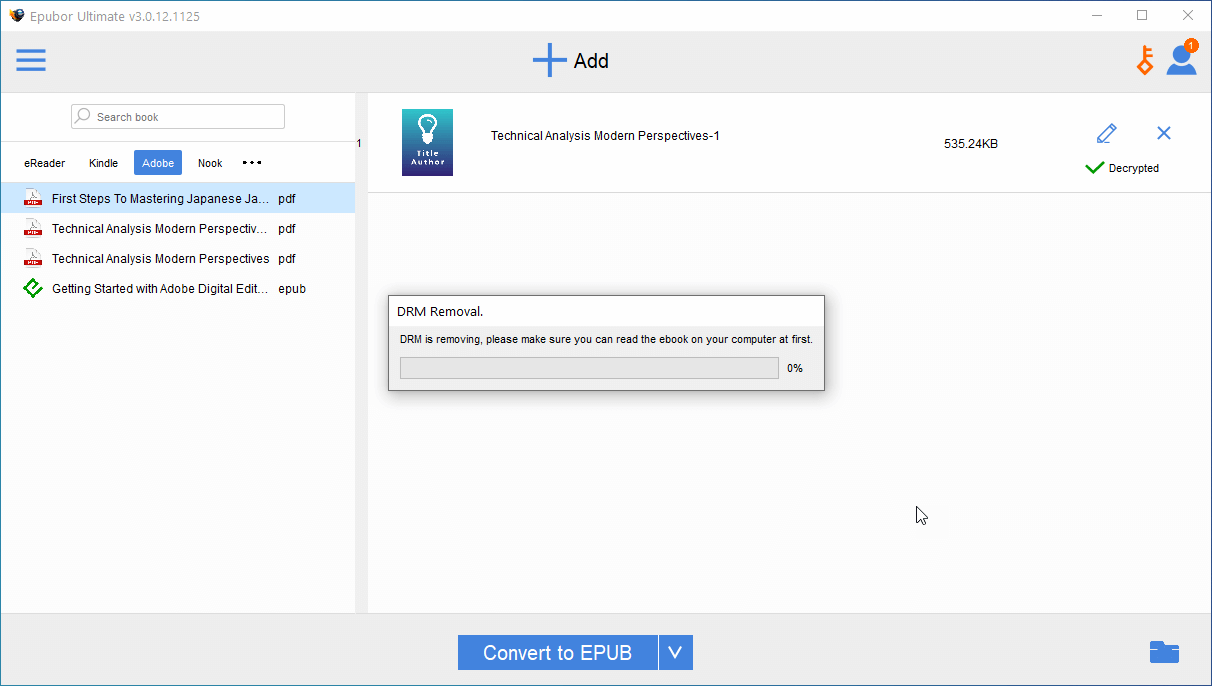
ເຖິງຢ່າງໃດກໍ່ຕາມ, ມີບາງກໍລະນີທີ່ທ່ານຈະຕ້ອງການໄຟລ໌ຄີສະເພາະສຳລັບ eBook ສະເພາະ. ທ່ານຈະຮູ້ເລື່ອງນີ້ເມື່ອກ່ອງໂຕ້ຕອບປາກົດຂຶ້ນເພື່ອຂໍໄຟລ໌ຄີ. ໄຟລ໌ຄີຂອງປຶ້ມຈະຖືກມອບໃຫ້ທ່ານໂດຍ ທີມງານສະໜັບສະໜູນ Epubor ທ່ານສາມາດຕິດຕໍ່ພວກເຂົາໄດ້ໃນອີເມວທີ່ເຂົາເຈົ້າໃຫ້ໄວ້ ເຊິ່ງສາມາດພົບໄດ້ໃນກ່ອງໂຕ້ຕອບນີ້.
ຂັ້ນຕອນທີ 7. ເມື່ອທ່ານລຶບ DRM ຂອງໄຟລ໌ Google Play Book PDF ຂອງທ່ານອອກສຳເລັດແລ້ວ ໃຫ້ຄລິກທີ່ໄອຄອນໂຟນເດີຂ້າງລຸ່ມນີ້ເພື່ອເບິ່ງໄຟລ໌ໃນໂຟນເດີ Windows ຂອງທ່ານ.

ຂັ້ນຕອນທີ 8. ເມື່ອທ່ານຢູ່ໃນໂຟນເດີຂອງໄຟລ໌; ເສັ້ນທາງໄຟລ໌ C:\ຜູ້ໃຊ້\ຊື່ຜູ້ໃຊ້\ສຸດຍອດ, ຄລິກຂວາໃສ່ໄຟລ໌ Google Play Book PDF ຂອງທ່ານ, ຄລິກພິມເພື່ອໃຫ້ທ່ານສາມາດເລີ່ມຂັ້ນຕອນການພິມໄດ້.
ຂັ້ນຕອນທີ 9. ເມື່ອທ່ານພະຍາຍາມພິມໄຟລ໌ PDF, ແຖບ Adobe Acrobat Reader DC (ຫຼືບາງໂປຣແກຣມ PDF ອື່ນໆ) ຈະປາກົດຂຶ້ນ. ນຳທາງເນື້ອໃນຂອງໄຟລ໌ PDF ຂອງທ່ານ, ທ່ານສາມາດກວດສອບແຕ່ລະໜ້າໄດ້ຖ້າທ່ານຕ້ອງການ. ຖ້າທ່ານຕ້ອງການພິມພຽງແຕ່ສ່ວນໜຶ່ງຂອງປຶ້ມ, ໃຫ້ປັບຂອບເຂດການພິມໃນການຕັ້ງຄ່າ.
ຂັ້ນຕອນທີ 10. ຫຼັງຈາກກວດສອບ ແລະ ປັບປຸງບາງຢ່າງແລ້ວ, ໃຫ້ຄລິກທີ່ໄອຄອນເຄື່ອງພິມຢູ່ເທິງສຸດຂອງແຖບ Adobe Acrobat Reader DC. ເຖິງແມ່ນວ່າທ່ານສາມາດໃຊ້ທາງລັດ Ctrl+P ເພື່ອເຮັດໃຫ້ສິ່ງຕ່າງໆໄວຂຶ້ນ.
ດຽວນີ້ຖ້າມີປຶ້ມ Google Play ທີ່ທ່ານຕ້ອງການພິມ, ແຕ່ມັນຢູ່ໃນຮູບແບບ Epub, ຢ່າກັງວົນ. ຕາບໃດທີ່ໄຟລ໌ຍັງຢູ່ໃນໂປຣແກຣມອ່ານອີເລັກໂທຣນິກ Adobe Digital Editions ທ່ານຍັງສາມາດໃຊ້ Epubor Ultimate ເພື່ອປ່ຽນໄຟລ໌ເປັນ PDF ໄດ້.
ຢູ່ລຸ່ມແຜງດ້ານຂວາ, ມີຕົວເລືອກແປງ. ແລະໃນຕົວເລືອກນີ້, ມີລາຍຊື່ຮູບແບບການແປງ. ລາຍຊື່ປະກອບມີ Epub, Mobi, Txt, Azw3, ແລະ PDF.
ທ່ານສາມາດປ່ຽນໄຟລ໌ Adobe Epub ຂອງທ່ານເປັນ PDF ຫຼືໃນທາງກັບກັນໄດ້. ເລືອກຮູບແບບທີ່ດີທີ່ສຸດສຳລັບທ່ານ, ຂຶ້ນກັບສິ່ງທີ່ທ່ານຕ້ອງການ, ແລະຄລິກ "ປ່ຽນໃຈເຫລື້ອມໃສ" .
ແລະພຽງແຕ່ເຕືອນ, ການທົດລອງໃຊ້ຟຣີຂອງ Epubor Ultimate ຊ່ວຍໃຫ້ທ່ານສາມາດພິມໄດ້ພຽງແຕ່ 20% ຂອງໜ້າທັງໝົດຂອງໄຟລ໌. ດຽວນີ້ຖ້າຂໍ້ມູນພາຍໃນໄຟລ໌ PDF ມີຄວາມສຳຄັນຕໍ່ທ່ານ, ລາຄາເຕັມ $24.99 ກໍ່ຄຸ້ມຄ່າທີ່ຈະຈ່າຍ.
ສະຫຼຸບໂດຍຫຍໍ້
Google Play Books ມີປຶ້ມຫຼາຍລ້ານຫົວທີ່ທ່ານສາມາດເລືອກໄດ້. ເຖິງແມ່ນວ່າບາງຫົວແມ່ນບໍ່ເສຍຄ່າ ແລະ ເຖິງແມ່ນວ່າທ່ານໄດ້ຈ່າຍເງິນແລ້ວກໍຕາມ, ຢ່າລືມວ່າແຕ່ລະຫົວອາດຈະມີການປົກປ້ອງລິຂະສິດທີ່ຖືກເຂົ້າລະຫັດ.
ບໍ່ວ່າທ່ານຈະຕ້ອງການແບ່ງປັນ ຫຼື ພິມ, ທ່ານຕ້ອງມີເຄື່ອງມືທີ່ເໝາະສົມ. ໃນກໍລະນີທີ່ມີອຸປະສັກ DRM.
ແລະຢ່າລືມເຄື່ອງມືທີ່ທ່ານມັກໃຊ້, Epubor Ultimate , ຊອບແວທີ່ສົມບູນແບບສຳລັບການແປງໄຟລ໌ເປັນຮູບແບບ PDF, ເຮັດໃຫ້ Google Play Books ສາມາດພິມໄດ້.