ເຄີຍພົບກັບສະຖານະການທີ່ໜ້າອາຍແບບນີ້ບໍ? ເຈົ້າໄດ້ຊື້ ແລະ ດາວໂຫຼດປຶ້ມທີ່ເຈົ້າຢາກອ່ານມາດົນແລ້ວ, ບາງທີອາດຈະມາຈາກ Google Play Books, ຫຼື ຈາກ Kobo, ເຊິ່ງບໍ່ສຳຄັນ, ໄຟລ໌ທີ່ມີນາມສະກຸນ .acsm ປາກົດຂຶ້ນ, ເຈົ້າຮູ້ສຶກແປກໆ, ເພາະວ່າເຈົ້າຄິດໄວ້ແລ້ວວ່າເຈົ້າຈະໄດ້ຮັບ EPUB ຫຼື PDF, ແລະນີ້ບໍ່ແມ່ນສິ່ງທີ່ເຈົ້າຄາດຫວັງ. ເຖິງຢ່າງໃດກໍ່ຕາມ, ເຈົ້າຍັງຄລິກສອງເທື່ອໃສ່ມັນ, ດ້ວຍຄວາມຫວັງວ່າສິ່ງນີ້ຈະເຮັດວຽກໄດ້. ແລະຜົນໄດ້ຮັບ? ບໍ່ມີຫຍັງເກີດຂຶ້ນແທ້ໆ, ໄຟລ໌ບໍ່ໄດ້ເປີດອອກຄືກັບທີ່ເຈົ້າຄິດວ່າ eBook ຄວນມີ, ແທນທີ່ຈະພົບວ່າຕົວເອງເຂົ້າໄປໃນສິ່ງທີ່ບໍ່ຮູ້ຈັກຢ່າງເລິກເຊິ່ງ. ເຫດຜົນທີ່ຢູ່ເບື້ອງຫຼັງທັງໝົດນີ້ແມ່ນວ່າໄຟລ໌ດັ່ງກ່າວບໍ່ແມ່ນ eBook ໃນໜ່ວຍງານທັງໝົດຂອງມັນ, ມັນເປັນພຽງຂໍ້ມູນບາງຢ່າງທີ່ຖືກເຂົ້າລະຫັດໂດຍ Adobe DRM (ການຄຸ້ມຄອງສິດທິດິຈິຕອລ).
ເວົ້າງ່າຍໆ, ພວກເຮົາທຸກຄົນຮູ້ວ່າໄຟລ໌ທີ່ເກັບໄວ້ໃນຄອມພິວເຕີສາມາດເປີດໄດ້ໂດຍໂປຣແກຣມສະເພາະເທົ່ານັ້ນ, ຕົວຢ່າງ, ເມື່ອທ່ານຄິດກ່ຽວກັບໄຟລ໌ DOC ສິ່ງທຳອິດທີ່ຜຸດຂຶ້ນມາໃນຫົວຂອງທ່ານແມ່ນ Microsoft Office, ມັນຄືກັບປະຕູ ແລະ ກະແຈ, ແລະສິ່ງດຽວກັນນີ້ກໍ່ເກີດຂຶ້ນກັບໄຟລ໌ ACSM. ໄຟລ໌ ACSM ເປີດໃຫ້ຜູ້ມາຢ້ຽມຢາມທີ່ຖື ADE (Adobe Digital Editions) ຢູ່ໃນມືເທົ່ານັ້ນ, ຄົນອື່ນທີ່ບໍ່ມີ ADE ຈະບໍ່ສາມາດເຂົ້າເຖິງໄດ້. ແລະເມື່ອທ່ານເຂົ້າໄປ, ມັນແມ່ນ eBook ຂອງທ່ານທີ່ລໍຖ້າທ່ານຢູ່ທີ່ນັ້ນ. ສຸດທ້າຍ, ຖ້າທ່ານຕ້ອງການອອກຈາກປະຕູຂອງ ADE ດ້ວຍ eBook ນີ້, ໂດຍທົ່ວໄປ ADE ຈະເວົ້າວ່າບໍ່. ເພາະວ່າສິ່ງທີ່ເອີ້ນວ່າ DRM ກຳລັງປົກປ້ອງປຶ້ມຫົວນີ້. ADE ຮູ້ລະຫັດຜ່ານແຕ່ມັນເກັບຄວາມລັບນັ້ນໄວ້ກັບຕົວມັນເອງ, ດັ່ງນັ້ນທ່ານຈະບໍ່ບອກທຸກຄົນ ແລະ ເຮັດໃຫ້ສິ່ງທີ່ຜິດກົດໝາຍເກີດຂຶ້ນ, ເຊັ່ນການລັກຂະໂມຍ. ແຕ່ຈະເປັນແນວໃດຖ້າທ່ານພຽງແຕ່ຕ້ອງການໃຫ້ EPUB/PDF ໂອນໄປຫາອຸປະກອນອື່ນໆເຊັ່ນ Kindle ຫຼືພິມມັນອອກມາເພື່ອການນຳໃຊ້ສ່ວນຕົວ? ຫຼັງຈາກນັ້ນ, ບົດຄວາມນີ້ສາມາດເປັນປະໂຫຍດ.
ເປີດ ACSM ໃນ Windows
ຂັ້ນຕອນທີ 1. ຊື້ ແລະ ດາວໂຫຼດ eBooks ໃນຄອມພິວເຕີຂອງທ່ານ
ທ່ານສາມາດເບິ່ງຜ່ານເວັບໄຊທ໌ຕ່າງໆເຊັ່ນ Google Play Books, Kobo ແລະອື່ນໆ ເພື່ອເບິ່ງວ່າມີປຶ້ມໃດທີ່ເຂົາເຈົ້າເລືອກໃຫ້ເຈົ້າມັກຫຼືບໍ່. ຫຼັງຈາກນັ້ນ, ເຈົ້າສາມາດເລືອກປຶ້ມເພື່ອດາວໂຫຼດ (ຖ້າຮອງຮັບ) ແລະສືບຕໍ່ເຮັດຂັ້ນຕອນຕໍ່ໄປນີ້.
ຂັ້ນຕອນທີ 2. ດາວໂຫລດ Adobe Digital Editions
ໄປທີ່ເວັບໄຊທ໌ທາງການຂອງ Adobe , ເລືອກ 4.5.11 Windows ແລະດາວໂຫຼດ ADE 4.5.11 ໄດ້ຟຣີ.
ຂັ້ນຕອນທີ 3. ອະນຸຍາດຄອມພິວເຕີຂອງທ່ານໃນ Adobe Digital Editions
ດຽວນີ້ທ່ານມີເຄື່ອງມືທີ່ເໝາະສົມຢູ່ໃນມືຂອງທ່ານແລ້ວ, ສິ່ງຕໍ່ໄປແມ່ນການເຊື່ອມໂຍງ Adobe ID ຂອງທ່ານກັບ ADE, ໂດຍມີຈຸດປະສົງວ່າໃນຄັ້ງຕໍ່ໄປເມື່ອທ່ານປ່ຽນອຸປະກອນ, ທ່ານຍັງສາມາດໃຊ້ບັນຊີນີ້ເພື່ອເຂົ້າສູ່ລະບົບ ADE ແລະດຶງຂໍ້ມູນທັງໝົດຂອງທ່ານຄືນມາໄດ້. ຄວາມຄືບໜ້າທັງໝົດຈະບໍ່ເຮັດໃຫ້ທ່ານເສຍເວລາຫຼາຍ. ນອກຈາກນັ້ນ, ທ່ານຈະໄດ້ຮັບຜົນປະໂຫຍດຫຼາຍຂຶ້ນຈາກການເຮັດເຊັ່ນນັ້ນໃນໄລຍະຍາວ. ຜູ້ທີ່ບໍ່ມີ Adobe ID ອາດຈະຕ້ອງການເວລາເພີ່ມເຕີມເພື່ອເຮັດຂັ້ນຕອນນີ້ໃຫ້ສຳເລັດ, ທ່ານຈະຕ້ອງສ້າງ Adobe ID. ໃນອະນາຄົດທ່ານສາມາດໃຊ້ Adobe ID ນີ້ເພື່ອເຂົ້າເຖິງຊອບແວ Adobe ທັງໝົດ, ເຊິ່ງເປັນປະໂຫຍດຫຼາຍ. ໂດຍລວມແລ້ວ, ການອະນຸຍາດແມ່ນຄຸ້ມຄ່າກັບເວລາຂອງທ່ານຢ່າງແນ່ນອນ.
ສຳລັບຜູ້ທີ່ຮີບຮ້ອນແທ້ໆ ແລະ ຕ້ອງການຂ້າມການອະນຸຍາດ. ADE ອະນຸຍາດໃຫ້ທ່ານເປີດ eBook ທີ່ບໍ່ມີການປົກປ້ອງ DRM ເທົ່ານັ້ນ. ວິທີທີ່ປະນີປະນອມສາມາດເປັນການອະນຸຍາດຄອມພິວເຕີຂອງທ່ານ ແຕ່ບໍ່ແມ່ນດ້ວຍ Adobe ID ຂອງທ່ານ, ໂດຍການເຮັດເຊັ່ນນັ້ນຂໍ້ມູນຂອງທ່ານຈະບໍ່ຖືກຊິ້ງຜ່ານອິນເຕີເນັດ, ທ່ານສາມາດອ່ານ Adobe DRM eBooks ໄດ້ພຽງແຕ່ໃນອຸປະກອນທີ່ໄດ້ຮັບອະນຸຍາດນີ້ເທົ່ານັ້ນ. ຖ້າຄັ້ງຕໍ່ໄປທ່ານຕ້ອງການໃຊ້ຄອມພິວເຕີອື່ນເພື່ອອ່ານປຶ້ມທີ່ຢູ່ໃນຄອມພິວເຕີທີ່ໄດ້ຮັບອະນຸຍາດນັ້ນ, ທ່ານຈະຜິດຫວັງ. ສະນັ້ນ, ແນະນຳໃຫ້ໃຊ້ Adobe ID ຂອງທ່ານເພື່ອເຮັດຂັ້ນຕອນນີ້ໃຫ້ສຳເລັດ.
ຂັ້ນຕອນທີ 4. ເປີດໄຟລ໌ ACSM ຜ່ານ Adobe Digital Editions
ຄລິກສອງຄັ້ງໃສ່ປຶ້ມໃນຄອມພິວເຕີຂອງທ່ານ, ແລະ ADE ຈະເປີດຂຶ້ນໂດຍທຳມະຊາດ. ຖ້າ ADE ບໍ່ເປີດຂຶ້ນໂດຍອັດຕະໂນມັດ, ທ່ານຍັງສາມາດເປີດ ADE ດ້ວຍຕົນເອງ ແລະ ລາກໄຟລ໌ທີ່ຕ້ອງການໄປໃສ່ໄອຄອນຂອງ ADE ໄດ້.
ເພື່ອເຮັດໃຫ້ ADE ເປີດໂດຍອັດຕະໂນມັດຄັ້ງດຽວ, ກ່ອນອື່ນໝົດທ່ານຈຳເປັນຕ້ອງເລືອກໄຟລ໌ ACSM ທີ່ໄດ້ດາວໂຫຼດມາແລ້ວ. ຄລິກຂວາໃສ່ໄຟລ໌ນີ້, ເລືອກ ເປີດດ້ວຍ… > ເລືອກແອັບອື່ນ > Adobe Digital Editions, ໃນຂະນະທີ່ຢູ່ໃນຂັ້ນຕອນສຸດທ້າຍນີ້, ຢ່າລືມເລືອກໃຊ້ແອັບນີ້ເພື່ອເປີດສະເໝີ.
ຫຼັງຈາກຄລິກຂວາໃສ່ໄຟລ໌ທີ່ທ່ານຕ້ອງການແລ້ວ, ເລືອກ Open With… > Choose Another App, ຖ້າ ADE ບໍ່ຢູ່ໃນລາຍຊື່ແອັບພລິເຄຊັນທີ່ທ່ານສາມາດເລືອກໄດ້, ໃຫ້ຄລິກ More Apps ຖ້າບໍ່ດັ່ງນັ້ນ. ທ່ານຈະພົບຕົວເລືອກທີ່ຈະ Open Another App on This PC ຢູ່ທາງລຸ່ມຂອງເມນູ, ຄລິກຕົວເລືອກນີ້, C:\Program Files (x86)\Adobe\Adobe Digital Editions ແມ່ນບ່ອນທີ່ທ່ານຕ້ອງການໄປ. ສຸດທ້າຍຄລິກສອງເທື່ອໃສ່ Adobe Digital Editions ແລະມັນກໍ່ສຳເລັດ.
ຂັ້ນຕອນທີ 5. ກ່ຽວກັບບ່ອນທີ່ຈະຊອກຫາໄຟລ໌ທີ່ດາວໂຫຼດມາ
ຫຼັງຈາກຂັ້ນຕອນທີ 4, ທ່ານຈະໄດ້ຮັບ EPUB/PDF ທີ່ດາວໂຫຼດມາ, ແລະມັນໄດ້ຮັບການປົກປ້ອງໂດຍ Adobe DRM. ໃນ Windows, ມີສອງວິທີພື້ນຖານໃນການກວດສອບສະຖານທີ່ຂອງໄຟລ໌ເຫຼົ່ານີ້. ວິທີທຳອິດແມ່ນການຕິດຕາມເສັ້ນທາງ: ...\My Documents (ເອກະສານ)\My Digital Editions. ວິທີທີສອງແມ່ນການຄລິກຂວາໃສ່ປຶ້ມໃນຊັ້ນວາງປຶ້ມຂອງທ່ານ, ແລະເລືອກຂໍ້ມູນລາຍການ, ຫຼັງຈາກນັ້ນທ່ານຈະຮູ້ຢ່າງຈະແຈ້ງກ່ຽວກັບສະຖານທີ່ຂອງພວກມັນ.

ເປີດ ACSM ໃນ Mac
ຂັ້ນຕອນທີ 1. ຊື້ ແລະ ດາວໂຫຼດ eBooks ໃນ Mac ຂອງທ່ານ
ປະຈຸບັນນີ້ປຶ້ມສ່ວນໃຫຍ່ມີຢູ່ໃນຮູບແບບດິຈິຕອນ, ຮ້ານຄ້າປີກຕ່າງໆກຳລັງຂາຍມັນໃນລາຄາທີ່ແຕກຕ່າງກັນ. ເລືອກປຶ້ມທີ່ທ່ານມັກ, ດາວໂຫຼດມັນໃສ່ Mac ຂອງທ່ານ (ຖ້າຮອງຮັບ), ແລະຫຼັງຈາກນັ້ນທ່ານກໍພ້ອມທີ່ຈະເລີ່ມຕົ້ນ.
ຂັ້ນຕອນທີ 2. ດາວໂຫລດ Adobe Digital Editions
ໄປທີ່ເວັບໄຊທ໌ທາງການຂອງ Adobe , ເລືອກ 4.5.11 Macintosh ແລະດາວໂຫຼດ ADE 4.5.11 ໄດ້ຟຣີ.
ຂັ້ນຕອນທີ 3. ອະນຸຍາດ Mac ຂອງທ່ານໃນ Adobe Digital Editions
ການອະນຸຍາດຮັບປະກັນວ່າຂໍ້ມູນທັງໝົດຖືກສຳຮອງຂໍ້ມູນໄວ້ ແລະ ຈະບໍ່ສູນເສຍຕາບໃດທີ່ຍັງມີອິນເຕີເນັດ. ສະນັ້ນການເຊື່ອມໂຍງ Mac ຂອງທ່ານກັບ Adobe ID ຂອງທ່ານໝາຍຄວາມວ່າເຖິງແມ່ນວ່າໃນອະນາຄົດທ່ານຈະບໍ່ໃຊ້ Mac ນີ້ອີກຕໍ່ໄປ, eBook ທັງໝົດທີ່ທ່ານເປີດ ຫຼື ໂຫຼດຢູ່ໃນອຸປະກອນນີ້ກໍ່ສາມາດເປີດຢູ່ບ່ອນອື່ນໄດ້ເຊັ່ນກັນ, ມັນປອດໄພ ແລະ ບໍ່ສັບສົນເລີຍ, ດ້ວຍ Adobe ID ແລະ ອິນເຕີເນັດ, ທ່ານສາມາດເຮັດໄດ້ພາຍໃນຫ້ານາທີ ຫຼື ໜ້ອຍກວ່າ. ຜູ້ໃຊ້ທີ່ບໍ່ມີ Adobe ID ສາມາດໄປທີ່ເວັບໄຊທ໌ທາງການ ແລະ ສ້າງ ID ໃໝ່ໄດ້. ID ນີ້ເຮັດວຽກກັບຊອບແວ Adobe ທຸກອັນ.
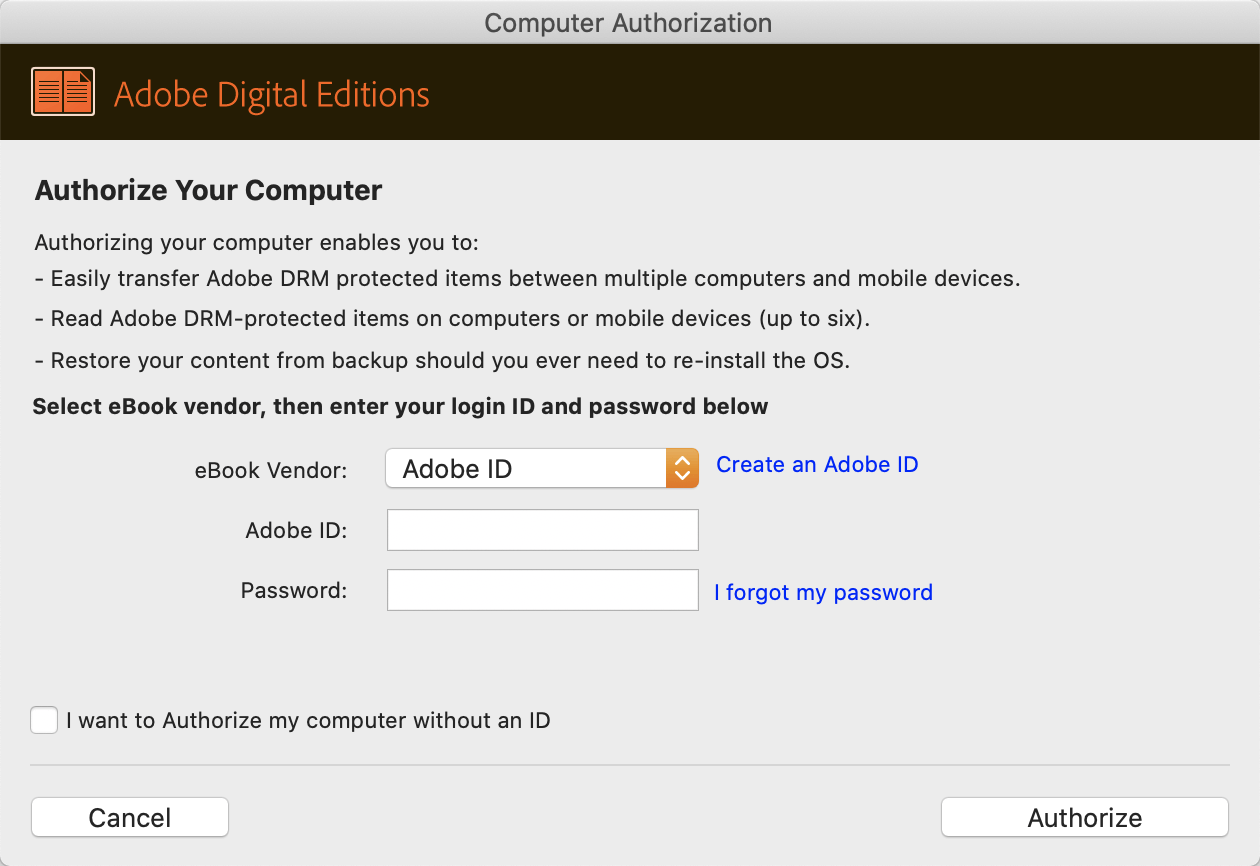
ຖ້າທ່ານບໍ່ຕ້ອງການສ້າງ ID, ທ່ານສາມາດໝາຍຕິກໃສ່ກ່ອງກ່ອນໄດ້ ຂ້ອຍຕ້ອງການອະນຸຍາດຄອມພິວເຕີຂອງຂ້ອຍໂດຍບໍ່ມີ ID. ເຖິງຢ່າງໃດກໍ່ຕາມ, ນີ້ໝາຍຄວາມວ່າທ່ານສາມາດເຂົ້າເຖິງເນື້ອຫາຂອງທ່ານຜ່ານ Mac ສະເພາະນີ້ເທົ່ານັ້ນ, ເຊັ່ນການເພີ່ມປຶ້ມໃສ່ຊັ້ນວາງປຶ້ມຂອງທ່ານ. ແຕ່ສະຖານະການຈະບໍ່ຄືເກົ່າຖ້າທ່ານປ່ຽນອຸປະກອນຂອງທ່ານ. ປຶ້ມເຫຼົ່ານັ້ນທີ່ໄດ້ຖືກເພີ່ມມາກ່ອນຈະບໍ່ມາພ້ອມ. ເພື່ອເຫດຜົນດ້ານຄວາມປອດໄພ, ພວກເຮົາແນະນຳໃຫ້ທ່ານເຊື່ອມຕໍ່ອິນເຕີເນັດ ແລະ ອະນຸຍາດດ້ວຍ Adobe ID.
ຂັ້ນຕອນທີ 4. ເປີດໄຟລ໌ ACSM ຜ່ານ Adobe Digital Editions
ເມື່ອທ່ານຕິດຕັ້ງ ADE ສຳເລັດແລ້ວ, ໃຫ້ເປີດໂປຣແກຣມ, ແລະທ່ານຈະເຫັນ eBook ທັງໝົດທີ່ທ່ານໄດ້ດາວໂຫຼດແລ້ວຈະປາກົດຢູ່ເບື້ອງຊ້າຍຂອງອິນເຕີເຟດ. ຖ້າສິ່ງນີ້ບໍ່ເກີດຂຶ້ນ, ທ່ານຍັງສາມາດເອົາເມົ້າຂອງທ່ານໄປວາງໄວ້ເທິງຖັນດ້ານເທິງ, ແລະຄລິກ File (command+O), ຈາກນັ້ນເພີ່ມໄຟລ໌ໃສ່ຊັ້ນວາງປຶ້ມຂອງທ່ານໂດຍການເບິ່ງຜ່ານບ່ອນເກັບຂໍ້ມູນປັດຈຸບັນຂອງທ່ານ.

ຫຼື ກ່ອນອື່ນໝົດໃຫ້ເປີດ finder ເພື່ອເລືອກປຶ້ມທີ່ທ່ານຕ້ອງການເປີດຜ່ານ ADE, ແລະພຽງແຕ່ວາງປຶ້ມລົງໃນອິນເຕີເຟດ. ອີກທາງເລືອກໜຶ່ງ, ການຄລິກຂວາໃສ່ໄຟລ໌ທີ່ຕ້ອງການ > ເປີດດ້ວຍ > Adobe Digital Editions ກໍ່ຈະໃຊ້ໄດ້ເຊັ່ນກັນ.
ໂດຍປົກກະຕິແລ້ວ, ADE ຈະໂຫຼດ eBook ທັງໝົດທີ່ທ່ານມີໂດຍອັດຕະໂນມັດ, ແຕ່ຈະມີຂໍ້ຍົກເວັ້ນ. ສະນັ້ນ, ສຳລັບຜູ້ທີ່ຕ້ອງການຕັ້ງຄ່າ ADE ໃຫ້ເປີດ/ໂຫຼດໄຟລ໌ທີ່ມີຢູ່ຂອງທ່ານໂດຍອັດຕະໂນມັດ, ໃຫ້ຄລິກຂວາໃສ່ໄຟລ໌ ACSM, ຫຼືໄຟລ໌ປະເພດອື່ນໆ (EPUB/PDF) ທີ່ທ່ານຕ້ອງການເປີດໂດຍ ADE, ເລືອກ Get Info, ຄລິກເມນູ Open With…, ເລືອກ ADE, ແລະສຸດທ້າຍຄລິກ Change All… > Continue, ຈາກນັ້ນຄັ້ງຕໍ່ໄປ ADE ຈະເປີດໂດຍອັດຕະໂນມັດເມື່ອທ່ານຄລິກສອງເທື່ອໃສ່ໄຟລ໌ ACSM.

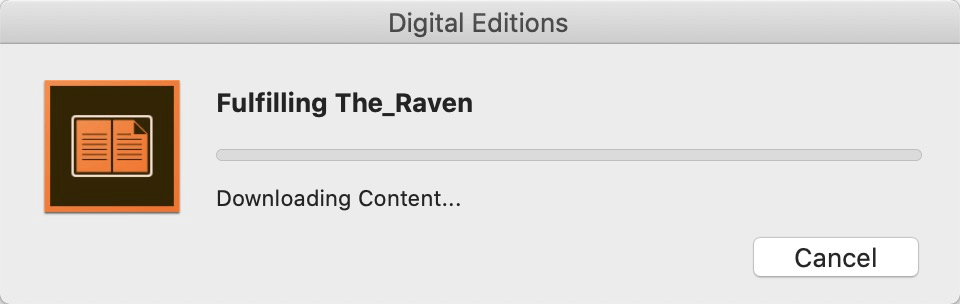
ເມື່ອທ່ານເປີດໄຟລ໌ຜ່ານ ADE ສຳເລັດແລ້ວ, ADE ຈະສະແດງໜ້າຕ່າງໃຫ້ທ່ານເຫັນເພື່ອແຈ້ງໃຫ້ທ່ານຊາບກ່ຽວກັບຄວາມຄືບໜ້າຂອງການດາວໂຫຼດ. ມັນມັກຈະສຳເລັດພາຍໃນພິບຕາດຽວ.
ຂັ້ນຕອນທີ 5. ກ່ຽວກັບບ່ອນທີ່ຈະຊອກຫາໄຟລ໌ທີ່ດາວໂຫຼດມາ
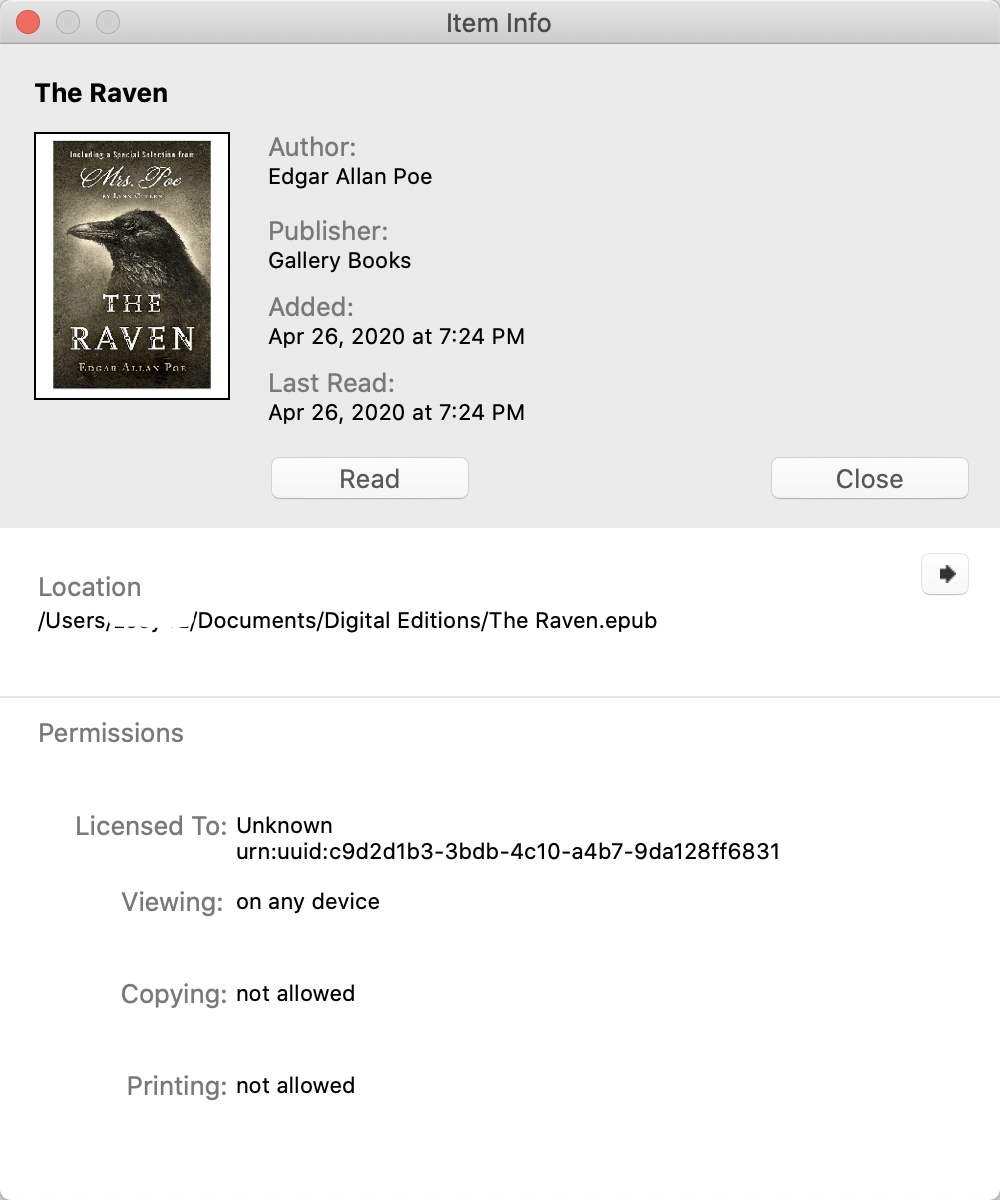
ຫຼັງຈາກຂັ້ນຕອນທີ 4, ໄຟລ໌ຕົ້ນສະບັບຂອງທ່ານໃນປັດຈຸບັນແມ່ນໄຟລ໌ທີ່ມີນາມສະກຸນ .epub ຫຼື .pdf ທີ່ມີ DRM. ຖ້າທ່ານຕ້ອງການຮູ້ສະຖານທີ່ຂອງພວກມັນ, ໃຫ້ຄລິກຂວາໃສ່ປຶ້ມໃນຊັ້ນວາງປຶ້ມ, ຄລິກສະແດງໄຟລ໌ໃນ Finder ຫຼືເລືອກຂໍ້ມູນລາຍການ, ສະຖານທີ່ຈະບອກທ່ານວ່າທ່ານຕ້ອງການຫຍັງ.
ຫຼັງຈາກສຳເລັດທັງຫ້າຂັ້ນຕອນແລ້ວ, ບໍ່ວ່າຈະເປັນ Windows ຫຼື Mac, ໄຟລ໌ ACSM ຈະບໍ່ເປັນບັນຫາສຳລັບທ່ານອີກຕໍ່ໄປ. ແຕ່ຜູ້ອ່ານບາງຄົນອາດຈະສັງເກດເຫັນວ່າຂ້ອຍໄດ້ກ່າວເຖິງກ່ອນໜ້ານີ້ວ່າໄຟລ໌ ACSM ເຫຼົ່ານີ້ມີການປ້ອງກັນສອງເທົ່າ, ຍັງມີ DRM ຢູ່ພາຍໃນພວກມັນທີ່ພວກເຮົາຍັງບໍ່ທັນໄດ້ຄິດໄລ່ອອກເທື່ອ. ຕາບໃດທີ່ DRM ຍັງມີຢູ່, ທ່ານຈະບໍ່ສາມາດເປີດພວກມັນໄດ້ຖ້າ ADE ບໍ່ມີຢູ່. ສະນັ້ນຂ້ອຍຄວນເຮັດແນວໃດຖ້າຂ້ອຍຕ້ອງການອ່ານປຶ້ມໃນອຸປະກອນທີ່ບໍ່ຮອງຮັບໂດຍ ADE ຫຼືຫວັງວ່າຈະມີເອກະສານພິມອອກສຳລັບການນຳໃຊ້ສ່ວນຕົວ? ດີ, ຄຳຕອບແມ່ນ, ທ່ານຕ້ອງການໂປຣແກຣມທີ່ມີຄວາມສາມາດໃນການຖອດລະຫັດ DRM.
ວິທີການລຶບ DRM ໂດຍໃຊ້ເຄື່ອງມືທີ່ຖືກຕ້ອງ
ກຳລັງໃຊ້
Epubor Ultimate
ສາມາດຊ່ວຍບັນເທົາອາການເຈັບປວດຫຼາຍຢ່າງທີ່ປະເຊີນກັບບັນຫາທີ່ບໍ່ຄຸ້ນເຄີຍເຊັ່ນ: ການລຶບ DRM, ເນື່ອງຈາກ Epubor Ultimate ແມ່ນໂປຣແກຣມນີ້ທີ່ເຮັດໃຫ້ການລຶບ DRM ງ່າຍດາຍພາຍໃນສອງຄລິກເທົ່ານັ້ນ. ຍິ່ງໄປກວ່ານັ້ນ, ມັນມີການທົດລອງໃຊ້ຟຣີເພື່ອໃຫ້ທ່ານສາມາດເບິ່ງດ້ວຍຕົວທ່ານເອງວ່າມັນສະດວກແທ້ໆຫຼືບໍ່.
ດາວໂຫຼດຟຣີ
ດາວໂຫຼດຟຣີ
ຄູ່ມືນີ້ຈະບອກທ່ານກ່ຽວກັບວິທີການບັນລຸປະສິດທິພາບໃນການລຶບ DRM ພ້ອມກັບ Epubor.
ຂັ້ນຕອນທີ 1. ດາວໂຫຼດ ແລະ ເປີດໃຊ້ງານ Epubor Ultimate
ກ່ອນອື່ນໝົດ, ດາວໂຫຼດ ແລະ ຕິດຕັ້ງ Epubor Ultimate (ທົດລອງໃຊ້ຟຣີ) , ແລະເປີດໂປຣແກຣມ. ສິ່ງຕໍ່ໄປຈະເປັນໜ້າຕ່າງທີ່ບອກວ່າ "ລົງທະບຽນຊອບແວຂອງທ່ານ", ຢ່າກັງວົນ, ພຽງແຕ່ປິດມັນເມື່ອທ່ານຍັງບໍ່ທັນໄດ້ລອງໃຊ້ Epubor, ແລະທ່ານຈະບໍ່ຖືກປ້ອງກັນຈາກການໃຊ້ຊອບແວ.
ຂັ້ນຕອນທີ 2. ເພີ່ມປຶ້ມໃສ່ Epubor
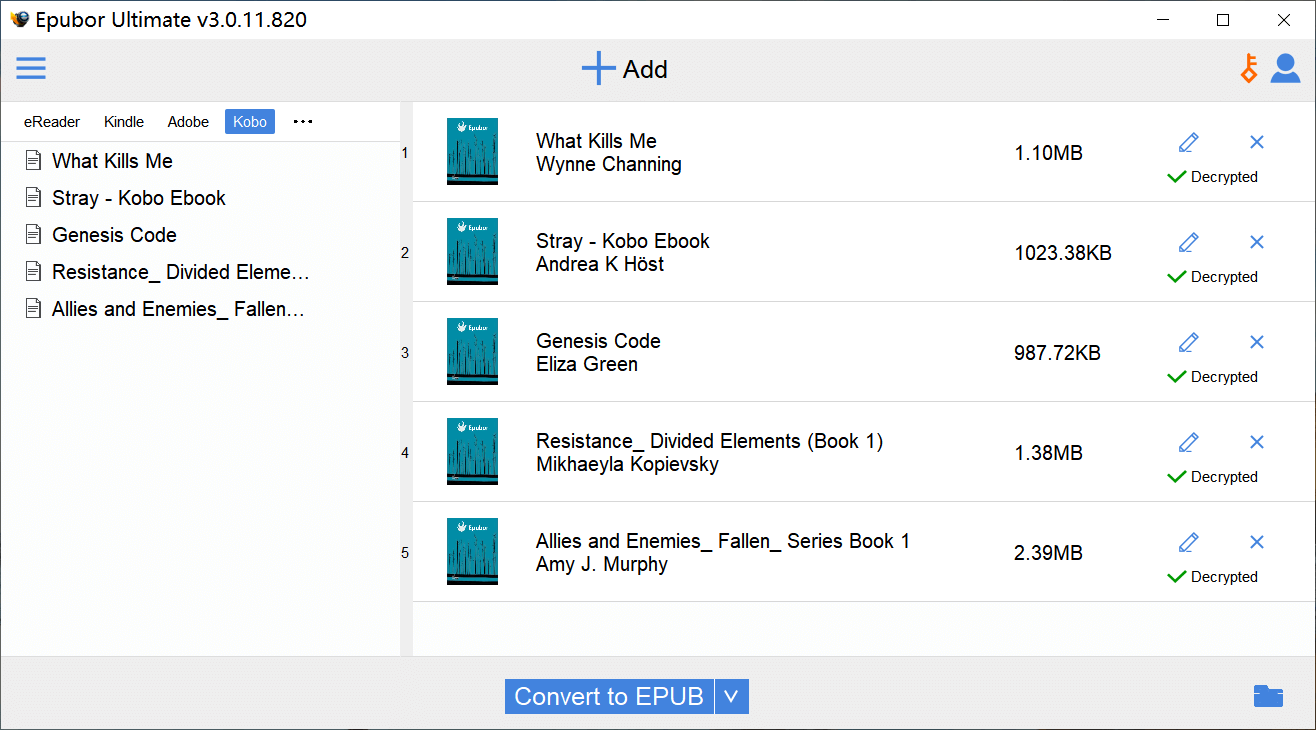
ໃນຖັນເບື້ອງຊ້າຍແມ່ນປຶ້ມທີ່ດາວໂຫຼດມາແລ້ວໃນຄອມພິວເຕີຂອງທ່ານ, ຍ້ອນການກວດສອບອັດຕະໂນມັດ. ຖ້າທ່ານໄດ້ດາວໂຫຼດແອັບ e-Reading ຫຼາຍເກີນໄປ ແລະ ກັງວົນກ່ຽວກັບຄວາມວຸ້ນວາຍທີ່ຈະເກີດຂຶ້ນບໍ? Epubor ຮັບປະກັນວ່າປຶ້ມຂອງທ່ານຖືກຈັດຮຽງເປັນຢ່າງດີຕາມພາກສ່ວນຕ່າງໆພາຍໃຕ້ຊື່ຂອງແອັບ e-Reading ຫຼັກໆ, ເຊັ່ນ Kindle, Kobo, ແລະ ແນ່ນອນ. ສະບັບດິຈິຕອລຂອງ Adobe ການກວດຈັບອັດຕະໂນມັດເຮັດວຽກໄດ້ກັບໂປຣແກຣມອ່ານອີເລັກໂທຣນິກທີ່ໄດ້ຮັບຄວາມນິຍົມເກືອບທັງໝົດ.

ມັນຍັງສາມາດເຮັດໄດ້ຖ້າທ່ານຕ້ອງການເພີ່ມປຶ້ມບາງຫົວທີ່ບໍ່ຢູ່ໃນຖັນເບື້ອງຊ້າຍ, ຕົວເລືອກທຳອິດແມ່ນການຄລິກ + ເພີ່ມໃນອິນເຕີເຟດ, ຕົວເລືອກທີສອງແມ່ນການລາກແລະວາງປຶ້ມລົງໃນອິນເຕີເຟດ.
ຂັ້ນຕອນທີ 3. ເລີ່ມການແປງ
ທ່ານສາມາດປ່ຽນຮູບແບບຜົນຜະລິດຢູ່ທາງລຸ່ມຂອງອິນເຕີເຟດໄດ້ຕາມທີ່ທ່ານຕ້ອງການ, EPUB, Mobi, AZW3, TXT ແລະ PDF (ຂະໜາດຕົວອັກສອນທົ່ວໄປ ແລະ ຂະໜາດຕົວອັກສອນໃຫຍ່), ຮູບແບບໃດກໍໄດ້ທີ່ທ່ານມັກ. ເມື່ອຕັດສິນໃຈແລ້ວ, ໃຫ້ຄລິກສອງເທື່ອໃສ່ປຶ້ມທີ່ທ່ານຕ້ອງການປ່ຽນ, ຫຼັງຈາກນັ້ນມັນກໍ່ແກ້ໄຂໄດ້. ດຽວນີ້ທ່ານສາມາດບັນຈຸປຶ້ມຂອງທ່ານໃສ່ໃນອຸປະກອນອື່ນໆອີກຫຼາຍຢ່າງເຊັ່ນ Amazon Kindle (ດ້ວຍລຸ້ນຕ່າງໆເຊັ່ນ Oasis, Paperwhite ແລະ Voyage), Kobo ແລະອື່ນໆ. ສຳລັບແອັບ e-Reading ທີ່ແຕກຕ່າງກັນ, ອິນເຕີເຟດອາດຈະແຕກຕ່າງກັນເລັກນ້ອຍ. ພວກເຮົາໄດ້ເລືອກຮູບພາບບາງຮູບເພື່ອໃຫ້ທ່ານຮູ້ວ່າສິ່ງຕ່າງໆເປັນແນວໃດ.



ຂັ້ນຕອນທີ 4. ໂອນ eBooks ໄປຍັງອຸປະກອນຕ່າງໆ
ຈາກ Kindle ໄປຫາໂທລະສັບ Android/ແທັບເລັດ Android, ຈາກ Android ໄປຫາ iPad/iPhone, ດຽວນີ້ eBooks ເຫຼົ່ານີ້ສາມາດເດີນທາງໄປນຳທ່ານໄດ້ທຸກບ່ອນ.
ຂໍ້ສັງເກດເພີ່ມເຕີມ: ຖ້າທ່ານມັກໃຊ້
Epubor Ultimate
, ທ່ານສາມາດຊື້ເວີຊັນເຕັມໄດ້ເປັນເວລາໜຶ່ງປີ ($29.99 ໃນ Mac/$24.99 ໃນ Windows), ຫຼື ຕະຫຼອດຊີວິດ ($54.99 ໃນ Mac/$49.99 ໃນ Windows). ຖ້າທ່ານມີໝູ່ເພື່ອນ ຫຼື ສະມາຊິກໃນຄອບຄົວທີ່ຕ້ອງການຊື້ໂປຣແກຣມນີ້, ຄອມພິວເຕີທັງໝົດ 2-5 ເຄື່ອງສຳລັບການໃຊ້ງານຕະຫຼອດຊີວິດຈະມີລາຄາພຽງແຕ່ $109.99 (Mac) ຫຼື $99.99 (Windows). ການຊື້ຊອບແວໝາຍຄວາມວ່າການອັບເດດເພີ່ມເຕີມຂອງໂປຣແກຣມແມ່ນບໍ່ເສຍຄ່າທັງໝົດ.
ດາວໂຫຼດຟຣີ
ດາວໂຫຼດຟຣີ