ສ່ວນຫຼາຍທ່ານອາດຈະຮູ້ແລ້ວວ່າ Google Play Books ແມ່ນໜຶ່ງໃນການແຈກຢາຍດິຈິຕອນທີ່ໃຫຍ່ທີ່ສຸດສຳລັບການຂາຍ eBook ແລະ ປຶ້ມສຽງ. ຖ້າທ່ານຊື້ eBook ຈາກ Google Play Books, ທ່ານສາມາດອ່ານມັນໄດ້ສະເໝີໃນເວັບ ແລະ ແອັບ Google Play Books. ແຕ່ທ່ານຮູ້ບໍ່ວ່າ Google Play Books ຍັງຊ່ວຍໃຫ້ທ່ານສາມາດ ອັບໂຫຼດປຶ້ມຂອງທ່ານເອງ , ເພື່ອໃຫ້ທ່ານສາມາດອ່ານພວກມັນໄດ້ຄືກັນກັບປຶ້ມທີ່ຕ້ອງຈ່າຍເງິນ, ຂໍ້ຄວາມສຳຄັນເຊັ່ນ: ຕຳແໜ່ງໜ້າ ແລະ ຄຳອະທິບາຍປະກອບສາມາດຊິ້ງຜ່ານຄລາວໄດ້.
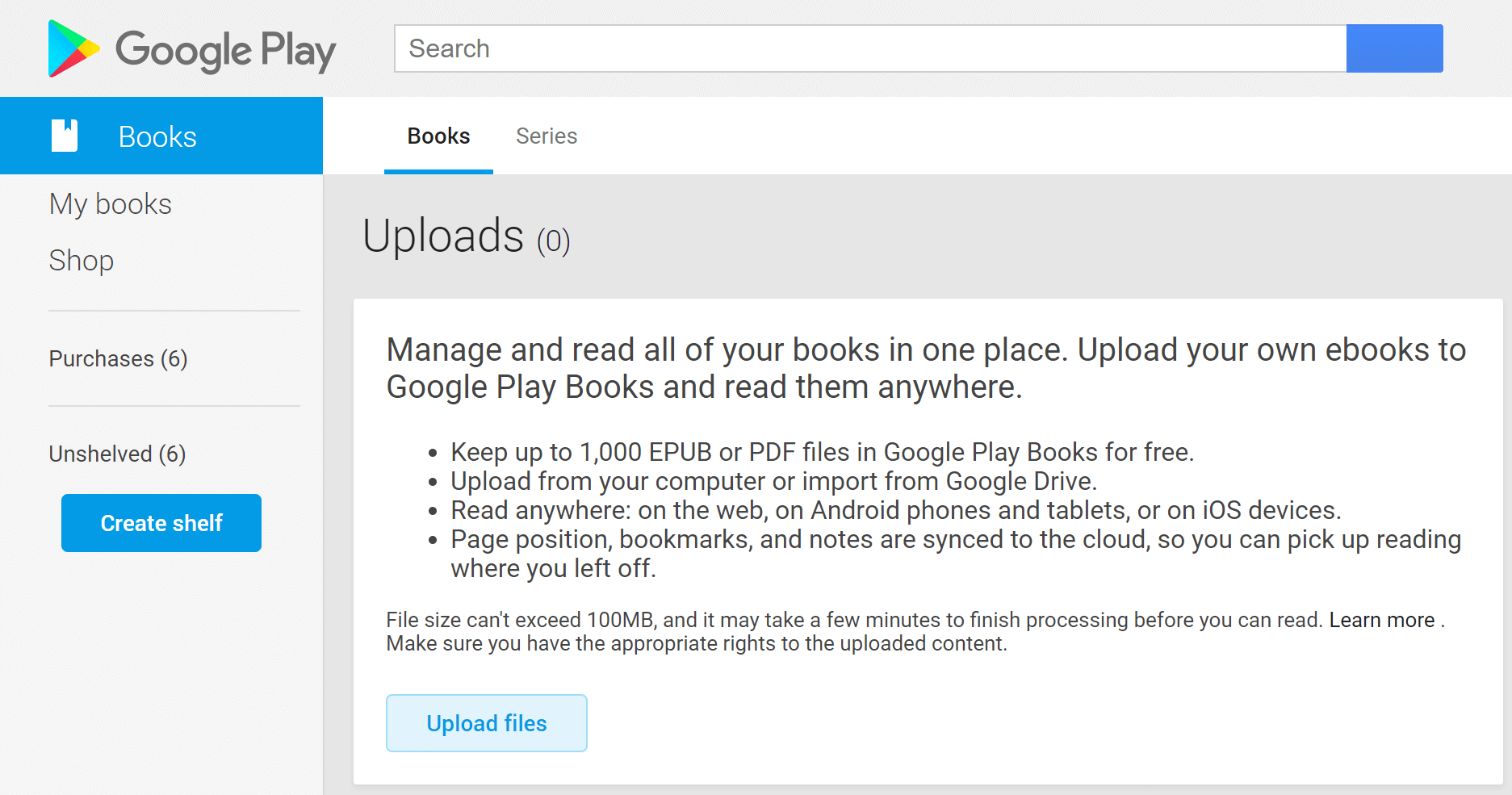
ຄຸນສົມບັດນີ້ແມ່ນບໍ່ເສຍຄ່າທັງໝົດ. ມັນມີຂໍ້ຈຳກັດບາງຢ່າງເທົ່ານັ້ນ:
- ຂີດຈຳກັດປະເພດສື່: ເທົ່ານັ້ນ ປຶ້ມອີເລັກໂທຣນິກ ບໍ່ສາມາດອັບໂຫຼດໄຟລ໌ສຽງຂອງທ່ານເອງໄປໃສ່ Google Play Books ໄດ້.
- ຂີດຈຳກັດຮູບແບບໄຟລ໌: PDF , EPUB .
- ຂີດຈຳກັດຈຳນວນເງິນ: ບໍ່ສາມາດເກີນໄດ້ ປຶ້ມອີເລັກໂທຣນິກ 1,000 ຫົວ .
- ຂີດຈຳກັດຂະໜາດໄຟລ໌ດຽວ: ສູງສຸດ 100MB .
ຕໍ່ໄປແມ່ນຄູ່ມືກ່ຽວກັບວິທີການອັບໂຫຼດປຶ້ມໄປໃສ່ Google Play Books, ພ້ອມທັງຄຳແນະນຳໃນການແກ້ໄຂບັນຫາບາງຢ່າງ.
ວິທີການເພີ່ມ eBooks ຫຼືໄຟລ໌ຕ່າງໆໃສ່ Google Play Books
ຂັ້ນຕອນທີ 1. ເຂົ້າເບິ່ງການອັບໂຫຼດປຶ້ມ Google Play
ຄລິກ ລິ້ງນີ້ , ມັນຈະນຳທ່ານໄປຫາການອັບໂຫຼດປຶ້ມ Google Play. ໃນອິນເຕີເຟດ, ກົດປຸ່ມ “ ອັບໂຫຼດໄຟລ໌ " ປຸ່ມ.
ຂັ້ນຕອນທີ 2. ເລືອກໄຟລ໌ເພື່ອອັບໂຫຼດ (ຫຼື ອັບໂຫຼດໄຟລ໌ເປັນກຸ່ມ)
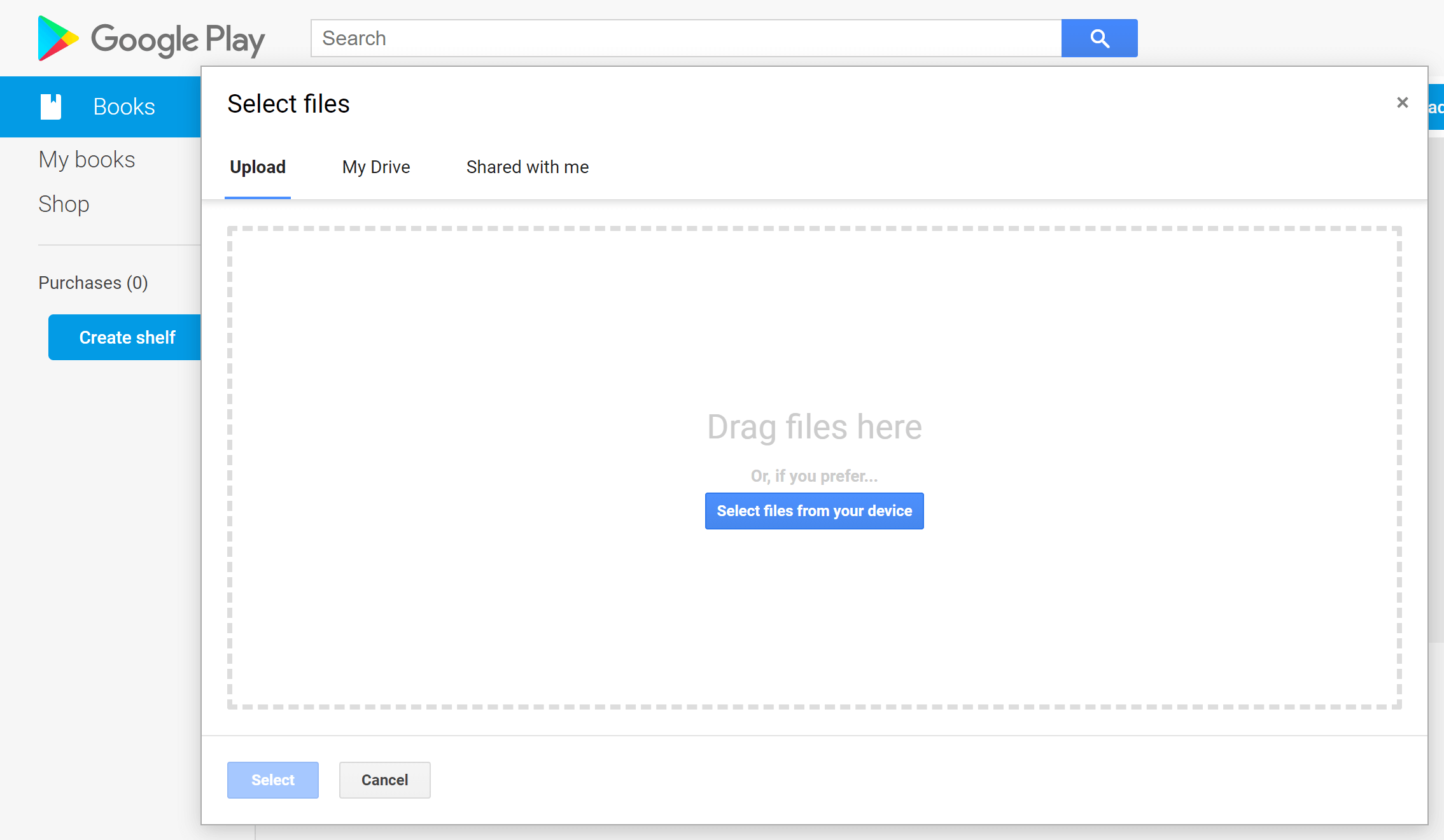
ລາກ EPUB ຫຼື PDF eBooks ຂອງທ່ານໄປໃສ່ກ່ອງອັບໂຫຼດ. Google Play Books ໃຫ້ພຽງແຕ່ໄຟລ໌ EPUB ແລະ PDF ເທົ່ານັ້ນ. ຖ້າທ່ານອັບໂຫຼດໄຟລ໌ໃນຮູບແບບອື່ນ, ມັນຈະສະແດງວ່າ "ເຊີບເວີຖືກປະຕິເສດ".
Google Play Books ຮອງຮັບການເລືອກໄຟລ໌ຈາກອຸປະກອນຄອມພິວເຕີຂອງທ່ານ, “My Drive” ໃນ Google Drive ຂອງທ່ານ, ແລະໄຟລ໌ Google Drive ທີ່ເຄີຍແບ່ງປັນກັບທ່ານ.
ຂັ້ນຕອນທີ 3. ອ່ານປຶ້ມໄດ້ທຸກບ່ອນ
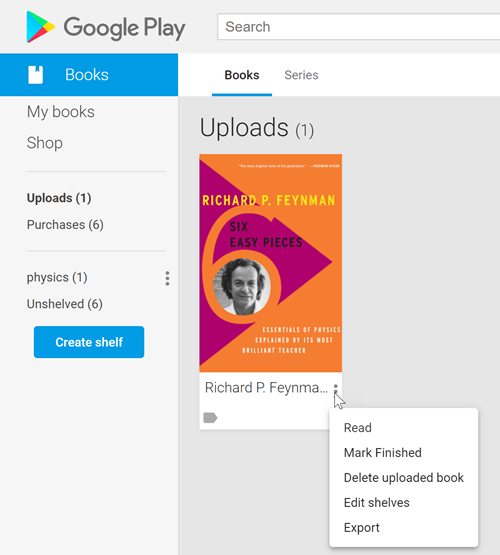
ມັນອາດຈະໃຊ້ເວລາໄລຍະໜຶ່ງເພື່ອໃຫ້ສຳເລັດຂະບວນການອັບໂຫຼດ. ຫຼັງຈາກອັບໂຫຼດປຶ້ມຂຶ້ນຄລາວສຳເລັດແລ້ວ, ທ່ານສາມາດຄລິກທີ່ໜ້າປົກເພື່ອເປີດມັນ ແລະ ອ່ານມັນໃນເວັບ. ຖ້າທ່ານຕ້ອງການອັບໂຫຼດປຶ້ມເພີ່ມເຕີມ, ທ່ານສາມາດຄລິກທີ່ປຸ່ມ "ອັບໂຫຼດໄຟລ໌".

ແຕະຈຸດໆຂອງປຶ້ມທີ່ອັບໂຫຼດແລ້ວ, ມີຫ້າທາງເລືອກຄື “ອ່ານແລ້ວ”, “ໝາຍວ່າສຳເລັດແລ້ວ”, “ລຶບປຶ້ມທີ່ອັບໂຫຼດແລ້ວ”, “ແກ້ໄຂຊັ້ນວາງ” ແລະ “ສົ່ງອອກ”. ເຈົ້າສາມາດຄິດວ່າມັນເປັນວິທີການສຳຮອງຂໍ້ມູນປຶ້ມດິຈິຕອນຂອງເຈົ້າໄດ້.
ຖ້າທ່ານເປີດແອັບ Google Play Books ໃນໂທລະສັບມືຖືຂອງທ່ານ, ທ່ານສາມາດເຫັນປຶ້ມທີ່ຖືກອັບໂຫຼດຫຼັງຈາກຫຼາຍວິນາທີ ຫຼື ຫຼາຍນາທີ, ຂຶ້ນກັບຂະໜາດຂອງ eBook ແລະ ການເຊື່ອມຕໍ່ເຄືອຂ່າຍ.
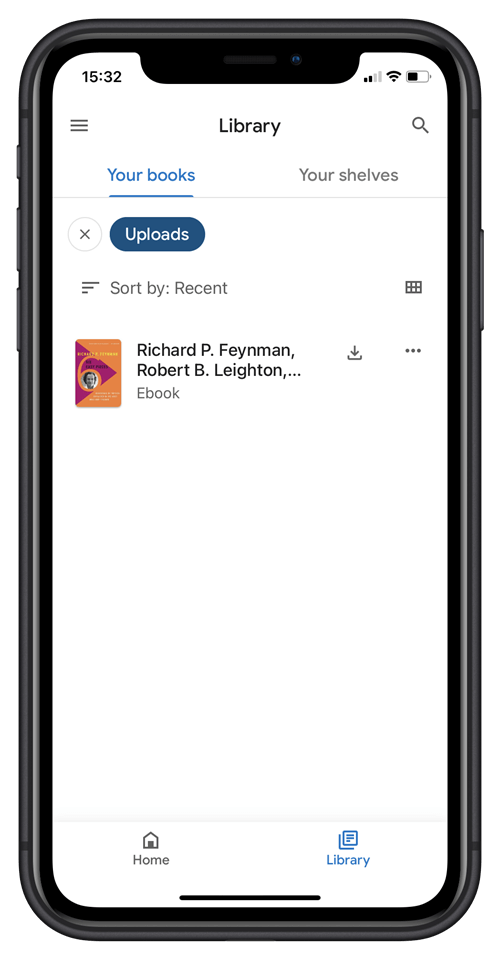
ບັນທຶກ, ບຸກມາກ ແລະ ຕຳແໜ່ງໜ້າຂອງທ່ານຈະຖືກຊິ້ງລະຫວ່າງອຸປະກອນຕ່າງໆ, ເຊິ່ງເຮັດໃຫ້ Google Play Books ເປັນແອັບທີ່ສະດວກສຳລັບການຈັດການ eBook ໃນບ່ອນດຽວ ແລະ ອ່ານປຶ້ມໄດ້ທຸກບ່ອນ.
ຄຳແນະນຳໃນການແກ້ໄຂບັນຫາ
- "ການປະມວນຜົນລົ້ມເຫຼວ"
ປຶ້ມມີການປົກປ້ອງ DRM ຫຼືມັນເສຍຫາຍ. ປຶ້ມທີ່ມາຈາກການແຈກຢາຍອື່ນໆມີແນວໂນ້ມທີ່ຈະໄດ້ຮັບການປົກປ້ອງ DRM ແລະສາມາດເປີດໄດ້ຜ່ານແອັບສະເພາະເທົ່ານັ້ນ. ຖ້າທ່ານຕ້ອງການອັບໂຫຼດປຶ້ມເຫຼົ່ານັ້ນໄປໃສ່ Google Play ແທ້ໆ, ທ່ານສາມາດພິຈາລະນາ
Epubor Ultimate
ມັນເປັນເຄື່ອງມືທີ່ດີສຳລັບການລຶບ DRM ຂອງ
Amazon Kindle
,
ໂຄໂບ
,
ນູກ
,
ປຶ້ມ Google Play
,
ໂດເບວ
, ແລະ ການແປງ eBook.
ດາວໂຫຼດຟຣີ
ດາວໂຫຼດຟຣີ
- "ເຊີບເວີຖືກປະຕິເສດ"
ໃຫ້ແນ່ໃຈວ່າໄຟລ໌ທີ່ທ່ານອັບໂຫຼດແມ່ນ PDF ຫຼື EPUB eBook.
- ບໍ່ສາມາດເຫັນປຶ້ມທີ່ອັບໂຫຼດແລ້ວໃນແອັບ Google Play Books ໄດ້
ໃຫ້ແນ່ໃຈວ່າທ່ານໃຊ້ບັນຊີ Google ດຽວກັນ. ຖ້າທ່ານມີ, ກະລຸນາລໍຖ້າຈົນກວ່າຈະຮອດເວລາ.
ຖ້າທ່ານມີຄຳຖາມໃດໆ, ກະລຸນາຝາກຄຳເຫັນໄວ້ຂ້າງລຸ່ມນີ້, ແລະ ພວກເຮົາຈະພະຍາຍາມຕອບຄຳຖາມຂອງທ່ານໃຫ້ດີທີ່ສຸດ.