ບໍ່ມີໃຜຍົກເວັ້ນຈາກການເຮັດຜິດພາດໂດຍການລຶບໄຟລ໌ທີ່ສຳຄັນ ແລະ ຫຼັງຈາກນັ້ນ, ຄົ້ນພົບວ່າບໍ່ມີການສຳຮອງຂໍ້ມູນຂອງມັນ. ເຖິງແມ່ນວ່າຖັງຂີ້ເຫຍື້ອສາມາດສະເໜີວິທີການຍ້ອນກັບການເຮັດວຽກດັ່ງກ່າວ, ແຕ່ຄວາມເປັນໄປໄດ້ຂອງມັນແມ່ນຂຶ້ນກັບວິທີທີ່ຜູ້ໃຊ້ພົວພັນກັບລະບົບປະຕິບັດການ. ຕົວຢ່າງ, ການກົດປຸ່ມ CTRL + Delete ງ່າຍໆສາມາດຂ້າມຖັງຂີ້ເຫຍື້ອເປັນລະດັບການກູ້ຄືນຂໍ້ມູນທຳອິດ. ບໍ່ວ່າລະບົບພື້ນຖານຈະເປັນລະບົບທີ່ເປັນເຈົ້າຂອງ ຫຼື ເປັນວິທີແກ້ໄຂຟຣີ, ມີເຄື່ອງມືຫຼາຍຢ່າງທີ່ຖືກອອກແບບມາເພື່ອຊ່ວຍໃຫ້ຜູ້ໃຊ້ກູ້ຄືນໄຟລ໌ທີ່ຫຼຸດລົງ. ໃນຖານະເປັນໜຶ່ງໃນແພລດຟອມການຄິດໄລ່ຟຣີທີ່ນິຍົມທີ່ສຸດໃນໂລກ, Linux ບໍ່ແມ່ນຂໍ້ຍົກເວັ້ນເມື່ອຫົວຂໍ້ແມ່ນຕົວເລືອກສຳລັບການກູ້ຄືນຂໍ້ມູນ. ຫຼາຍໆຢ່າງແມ່ນວິທີແກ້ໄຂແບບເປີດທີ່ສາມາດດາວໂຫຼດ ແລະ ຕິດຕັ້ງໄດ້ຈາກບ່ອນເກັບມ້ຽນຢ່າງເປັນທາງການ. ອັນອື່ນໆແມ່ນເຄື່ອງມືທາງການຄ້າທີ່ກຽມພ້ອມທີ່ຈະໃຊ້ງານຜ່ານລະບົບປະຕິບັດການທີ່ອີງໃສ່ Linux. ພວກເຮົາຈະພິຈາລະນາສອງວິທີແກ້ໄຂເຫຼົ່ານັ້ນ ແລະ ປະເມີນວ່າແຕ່ລະວິທີແກ້ໄຂເຮັດວຽກແນວໃດ: TestDisk ແລະ R-Linux.
ແຜ່ນທົດສອບ
TestDisk ເປັນເຄື່ອງມືບັນທັດຄຳສັ່ງທີ່ບໍ່ເສຍຄ່າ ແລະ ເປັນແຫຼ່ງເປີດສຳລັບການກູ້ຄືນໄຟລ໌ທີ່ຖືກລຶບໃນ Linux. ຊອບແວນີ້ຖືກຂຽນດ້ວຍພາສາການຂຽນໂປຣແກຣມ C ໂດຍ Christophe Grenier ແລະ ໄດ້ຮັບອະນຸຍາດພາຍໃຕ້ໃບອະນຸຍາດ GNU/GPLv2. ມັນເຮັດວຽກຢູ່ໃນລະບົບປະຕິບັດການຫຼັກ - ການແຈກຢາຍ Linux, Windows, ແລະ macOS. ຊຸດຕິດຕັ້ງສາມາດດາວໂຫຼດໄດ້ຜ່ານປຸ່ມ:
ດາວໂຫຼດ TestDiskພິຈາລະນາລະບົບທີ່ອີງໃສ່ Linux, ມັນຍັງສາມາດຕິດຕັ້ງຜ່ານຕົວຈັດການແພັກເກດເລີ່ມຕົ້ນທີ່ກ່ຽວຂ້ອງ. ໃນ Debian ແລະ Ubuntu, ຄຳສັ່ງຕໍ່ໄປນີ້ຈະຕິດຕັ້ງ TestDisk ໃນລະບົບ:
$ sudo ອັບເດດ apt
$ sudo apt ຕິດຕັ້ງ testdisk
ຖ້າແພັກເກດພິເສດ (ການເພິ່ງພາອາໄສ) ຈະຖືກຕິດຕັ້ງ ຫຼື ຖ້າແພັກເກດທີ່ສຳຄັນຈະຖືກລຶບອອກ, ຂະບວນການຕິດຕັ້ງສາມາດຂໍການຢືນຢັນໄດ້. ຖ້າບໍ່ດັ່ງນັ້ນ, TestDisk ຈະຖືກຕິດຕັ້ງໂດຍກົງໃນລະບົບ.
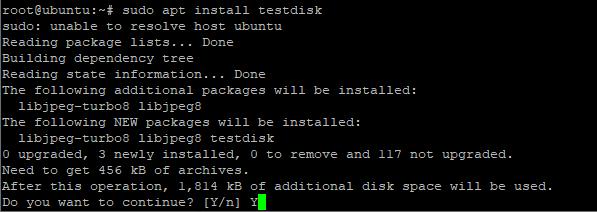
ເພື່ອກວດສອບການຕິດຕັ້ງ ແລະ ຂໍ້ມູນເພີ່ມເຕີມກ່ຽວກັບເຄື່ອງມື, ຄຳສັ່ງຕໍ່ໄປນີ້ສາມາດປະຕິບັດໄດ້:
$ sudo dpkg -l ແຜ່ນທົດສອບ

ເພື່ອຕິດຕັ້ງ TestDisk ໃນ Red Hat Enterprise Linux (RHEL) ແລະ CentOS ກ່ອນອື່ນໝົດ, ຕ້ອງເປີດໃຊ້/ຕິດຕັ້ງ EPEL repository ກ່ອນ. ມັນເປັນ package repository ເພີ່ມເຕີມທີ່ໃຫ້ການເຂົ້າເຖິງການຕິດຕັ້ງ package ສຳລັບຊອບແວທີ່ໃຊ້ທົ່ວໄປ. ຂຶ້ນກັບ CentOS ເວີຊັນ (7 ຫຼື 8), ການຕັ້ງຄ່າ EPEL repository ແມ່ນແຕກຕ່າງກັນເລັກນ້ອຍ ດັ່ງທີ່ສະແດງໂດຍຊຸດຄຳສັ່ງສອງຊຸດ (ຄຳສັ່ງທັງໝົດຕ້ອງຖືກປະຕິບັດດ້ວຍສິດທິ superuser):
- RHEL / CentOS 7
# yum ຕິດຕັ້ງ epel-release
# ອັບເດດແຊບໆ
# yum ຕິດຕັ້ງ testdisk
- RHEL / CentOS 8
# yum ຕິດຕັ້ງ https://dl.fedoraproject.org/pub/epel/epel-release-latest-8.noarch.rpm
# ອັບເດດແຊບໆ
# yum ຕິດຕັ້ງ testdisk
ໃນ RHEL ແລະ CentOS ທັງສອງລຸ້ນ, ການຕິດຕັ້ງ TestDisk ສາມາດກວດສອບໄດ້ໂດຍການໃຊ້ຄຳສັ່ງຕໍ່ໄປນີ້:
$ rpm -qi ແຜ່ນທົດສອບ
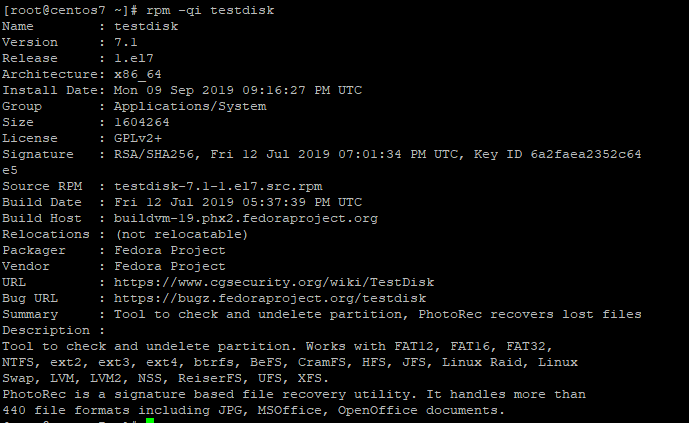
ສຸດທ້າຍ, ຄຳສັ່ງຕໍ່ໄປນີ້ສາມາດໃຊ້ເພື່ອຕິດຕັ້ງ TestDisk ໃນສອງການແຈກຢາຍ Linux ແບບດັ້ງເດີມອື່ນໆ:
- ເຟໂດຣາ:
$ sudo dnf ຕິດຕັ້ງ testdisk
- ອາຣ໌ຊ໌ ລີນຸກຊ໌:
$ sudo pacman -S ແຜ່ນທົດສອບ
ເມື່ອ TestDisk ຖືກຕິດຕັ້ງແລ້ວ, ຜູ້ໃຊ້ສາມາດລາຍຊື່ພາທິຊັນ ແລະ ອຸປະກອນເກັບຂໍ້ມູນທັງໝົດໃນລະບົບຜ່ານຄຳສັ່ງ
# ທົດສອບແຜ່ນດິດ /ລາຍຊື່
ເພື່ອກູ້ຄືນໄຟລ໌ທີ່ຖືກລຶບໃນ Linux, ມັນພຽງແຕ່ຕ້ອງການເອີ້ນເຄື່ອງມື TestDisk ໂດຍບໍ່ມີພາລາມິເຕີໃດໆດັ່ງຕໍ່ໄປນີ້
# ແຜ່ນທົດສອບ

ການເອີ້ນໃຊ້ TestDisk ຈະສະແດງເມນູບັນທັດຄໍາສັ່ງທີ່ມີສາມທາງເລືອກທີ່ກ່ຽວຂ້ອງກັບຂໍ້ມູນການບັນທຶກກ່ຽວກັບຂະບວນການກູ້ຄືນໄຟລ໌ທີ່ຖືກລຶບ.
- ສ້າງ: ມັນສ້າງໄຟລ໌ testdisk.log ໃໝ່.
- ຕໍ່ທ້າຍ: ມັນເພີ່ມຂໍ້ມູນການບັນທຶກໃໝ່ໃສ່ໄຟລ໌ testdisk.log ທີ່ມີຢູ່ແລ້ວ.
- ບໍ່ມີບັນທຶກ: ມັນບໍ່ໄດ້ສ້າງຂໍ້ມູນການບັນທຶກໃດໆ.
ໂດຍສົມມຸດວ່າຕົວເລືອກໃນການສ້າງໄຟລ໌ບັນທຶກໃໝ່ໄດ້ຖືກເລືອກ, ຕໍ່ໄປ TestDisk ຈະສະແດງລາຍຊື່ແຜ່ນດິດ ແລະ ພາທິຊັນທີ່ໄຟລ໌ທີ່ຖືກລຶບສາມາດກູ້ຄືນໄດ້. ໂດຍການເລືອກລາຍການໜຶ່ງຈາກລາຍຊື່ ແລະ ເລືອກຕົວເລືອກ “ດຳເນີນການຕໍ່ໄປ”, ລະບົບຈະຂໍໃຫ້ຊີ້ບອກປະເພດພາທິຊັນທີ່ສອດຄ້ອງກັນທີ່ຈະໃຊ້. ຫຼັງຈາກຜູ້ໃຊ້ກົດ ENTER, TestDisk ຈະກ້າວໄປຂ້າງໜ້າເພື່ອສະແດງລາຍຊື່ການດຳເນີນງານທີ່ສາມາດປະຕິບັດໄດ້ໃນພາທິຊັນ.

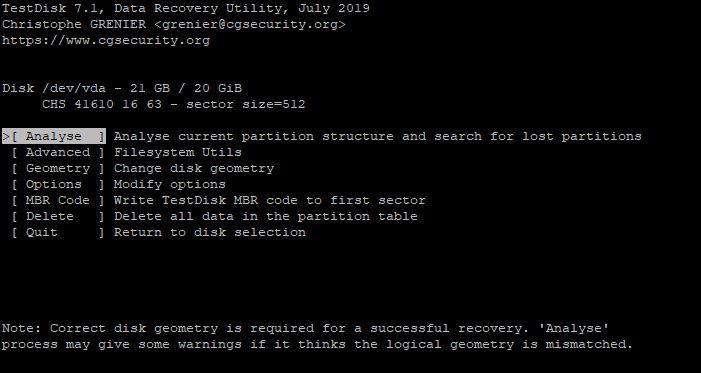
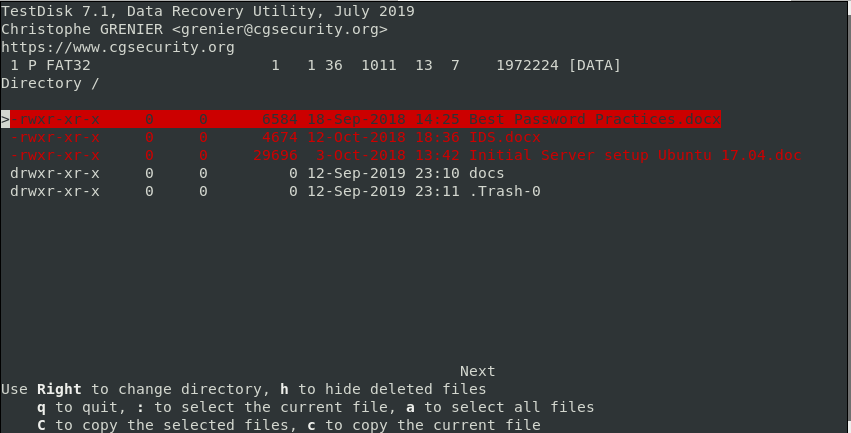
ຕົວເລືອກ “ວິເຄາະ” ຈະປະເມີນພາທິຊັນທີ່ເລືອກ ແລະ ມັນຈະຖືກໃຊ້ສຳລັບການກູ້ຄືນຂໍ້ມູນໃນ Linux. ຖ້າພາທິຊັນດັ່ງກ່າວບໍ່ສາມາດບູດໄດ້, ເຄື່ອງມືຈະສະແດງຂໍ້ຄວາມແຈ້ງໃຫ້ຜູ້ໃຊ້ຮູ້ກ່ຽວກັບເລື່ອງນີ້. TestDisk ສະເໜີໄຟລ໌ຄົ້ນຫາສອງປະເພດຄື: “ຄົ້ນຫາດ່ວນ” ແລະ “ຄົ້ນຫາເລິກ”. ຫຼັງຈາກເລືອກອັນໜຶ່ງໃນນັ້ນ ແລະ ກົດ “ດຳເນີນການ” ອີກຄັ້ງ, ເຄື່ອງມືຈະສະແດງລາຍຊື່ພາທິຊັນທັງໝົດທີ່ສາມາດສະແກນໄດ້. ຂັ້ນຕອນສຸດທ້າຍແມ່ນເພື່ອກະຕຸ້ນຂະບວນການຄົ້ນຫາ. ໃນລະຫວ່າງຂັ້ນຕອນນີ້, ເຄື່ອງມືຈະອັບເດດໜ້າຈໍດ້ວຍແຕ່ລະພາທິຊັນທີ່ມີໃຫ້ສຳລັບການກູ້ຄືນໄຟລ໌. ໂດຍການເລືອກພາທິຊັນໜຶ່ງ, ໄຟລ໌ທີ່ຖືກລຶບທັງໝົດທີ່ພົບໃນມັນຈະຖືກເນັ້ນ ແລະ ທ່ານສາມາດກົດຕົວອັກສອນ “C” ເພື່ອຄັດລອກໄຟລ໌ທີ່ຖືກວາງລົງໄປຍັງໄດເລກະທໍລີສະເພາະ.
R-Linux
R-Linux ເປັນໂປຣແກຣມຟຣີອີກອັນໜຶ່ງທີ່ແຈກຢາຍສຳລັບລະບົບປະຕິບັດການ Windows, macOS, ແລະ Linux (32 ແລະ 64 ບິດ). ມັນຍັງມີໂຊລູຊັ່ນທີ່ສົມບູນກວ່າຄື R-Studio, ເຊິ່ງຕ້ອງຈ່າຍເງິນ ແລະ ຮອງຮັບການເຮັດວຽກກັບພາທິຊັນ NTFS (ລະບົບໄຟລ໌ເທັກໂນໂລຢີໃໝ່). ແຕກຕ່າງຈາກ TestDisk ແລະ ເຄື່ອງມືບັນທັດຄຳສັ່ງອື່ນໆ, R-Linux ມາພ້ອມກັບອິນເຕີເຟດຜູ້ໃຊ້ແບບກຣາບຟິກທີ່ເປັນມິດ. ມັນສາມາດດາວໂຫຼດໄດ້ຜ່ານປຸ່ມຕໍ່ໄປນີ້:
ຫຼັງຈາກຕິດຕັ້ງ ແລະ ເປີດ R-Linux ແລ້ວ, ໜ້າຈໍທຳອິດຈະກະຕຸ້ນໃຫ້ຜູ້ໃຊ້ເລືອກແຜ່ນ ຫຼື ພາທິຊັນທີ່ຈະກູ້ຄືນໄຟລ໌ທີ່ຖືກລຶບ.
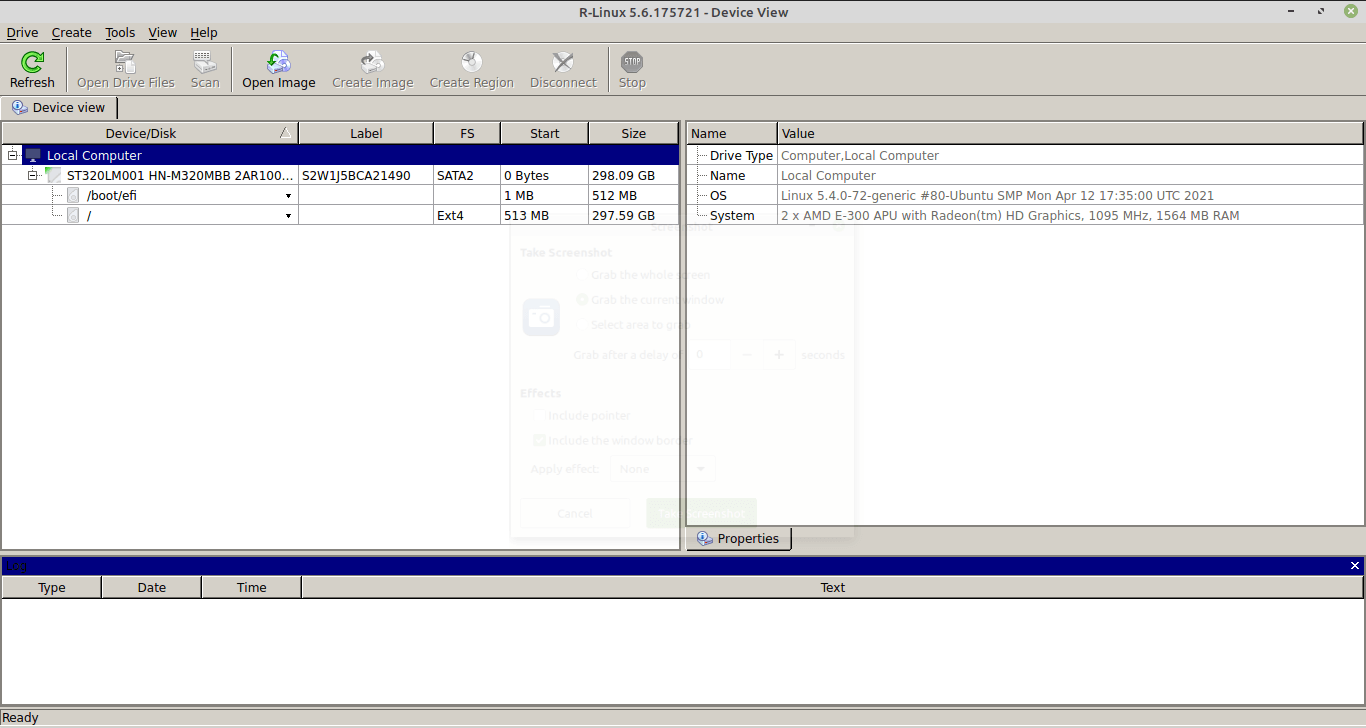
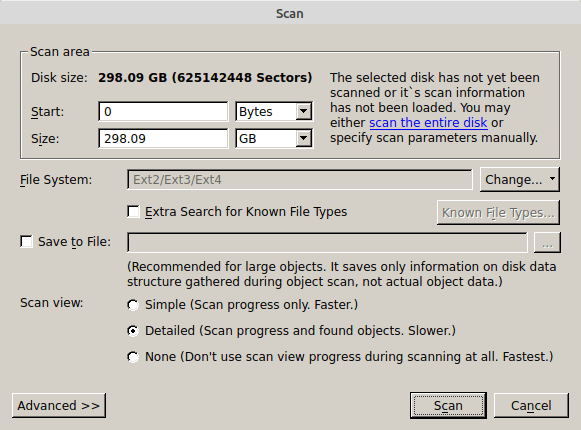
ຂັ້ນຕອນຕໍ່ໄປກ່ຽວຂ້ອງກັບການກະຕຸ້ນຂະບວນການສະແກນໂດຍການກົດປຸ່ມທີ່ສອດຄ້ອງກັນ. R-Linux ຈະຂໍໃຫ້ຜູ້ໃຊ້ເລືອກປະເພດການສະແກນທີ່ຈະປະຕິບັດ: ງ່າຍດາຍ, ລະອຽດ, ຫຼືບໍ່ມີ. ອັນສຸດທ້າຍບໍ່ໄດ້ໃຫ້ມຸມມອງກຣາບຟິກຂອງຂະບວນການຄົ້ນຫາໄຟລ໌ທີ່ຖືກຖິ້ມ. ໃນໜ້າຕ່າງຕົວເລືອກດຽວກັນ, ມັນຍັງເປັນໄປໄດ້ທີ່ຈະເລືອກພື້ນທີ່ສະເພາະສຳລັບການແລ່ນການສະແກນ. ເມື່ອການຕັ້ງຄ່າສຳເລັດແລ້ວ, ຂະບວນການຈະເລີ່ມຕົ້ນໂດຍການກົດປຸ່ມ "ສະແກນ" ອີກອັນໜຶ່ງ. ຕໍ່ໄປ, R-Linux ຈະສະແດງແຜນທີ່ປະເພດຂອງແຜ່ນດິດທີ່ກຳລັງຖືກວິເຄາະ. "ແຜນທີ່" ນີ້ເຮັດໃຫ້ສາມາດຕິດຕາມຄວາມຄືບໜ້າຂອງຂະບວນການສະແກນ. ຂັ້ນຕອນນີ້ສາມາດຖືກລົບກວນໄດ້ທຸກເວລາໂດຍການກົດປຸ່ມ "ຢຸດ".
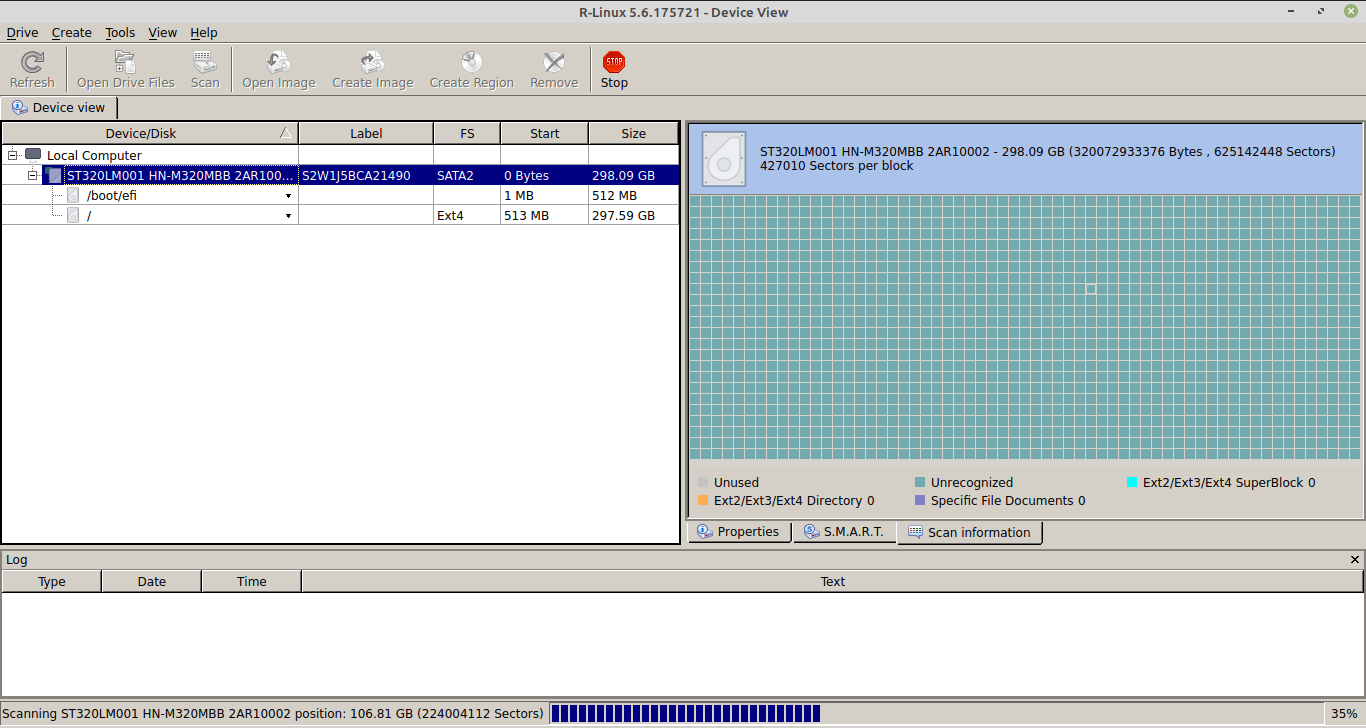
ເນື່ອງຈາກຂະບວນການສະແກນໄດ້ສິ້ນສຸດລົງແລ້ວ, ສອງທາງເລືອກຫຼັກສຳລັບການເຂົ້າເຖິງໄຟລ໌ທີ່ຖືກລຶບແມ່ນ:
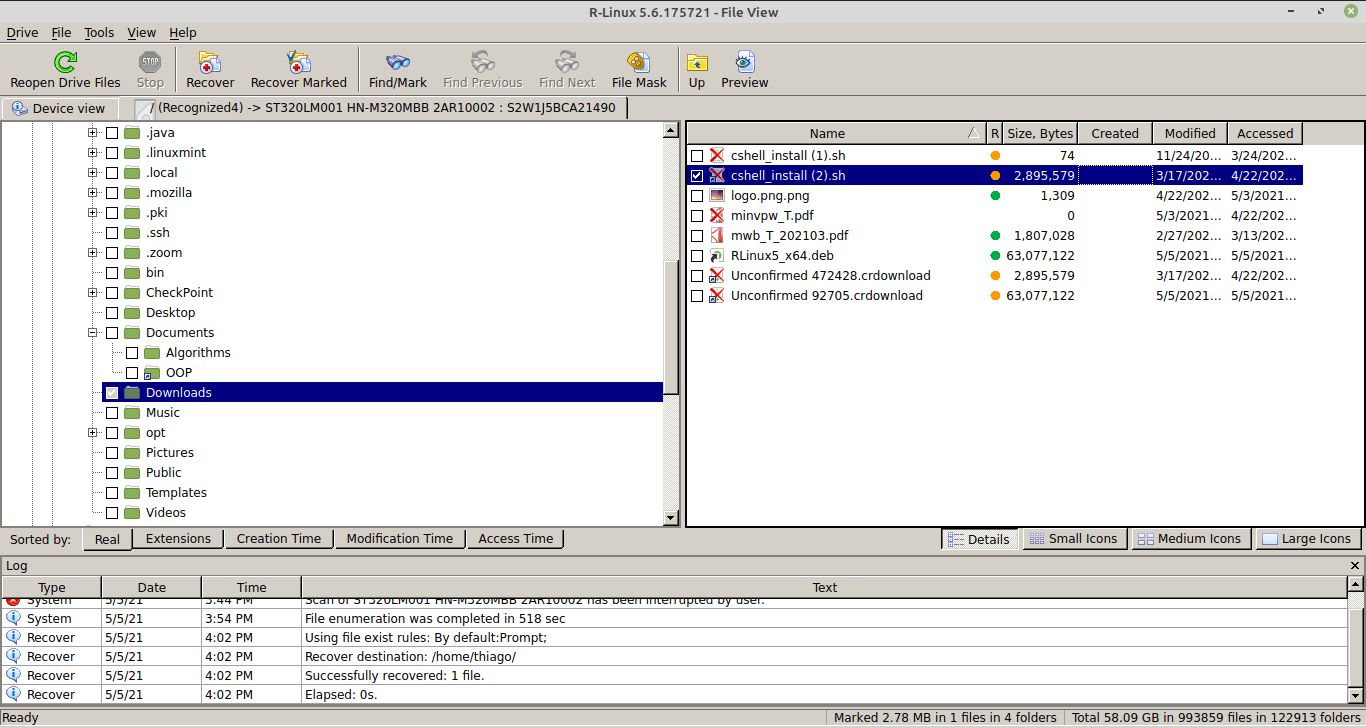
- ຄລິກໃສ່ພາທິຊັນ ແລະ ເລືອກ “ກູ້ຄືນໄຟລ໌ທັງໝົດ…”
- ເລືອກຕົວເລືອກ “ເປີດໄຟລ໌ໃນໄດຣຟ໌” ແລະ ລະບຸໂຟນເດີທີ່ຕ້ອງການກູ້ຄືນໄຟລ໌ທີ່ຖືກລຶບ. ຜ່ານຕົວເລືອກນີ້, ມັນຍັງເປັນໄປໄດ້ທີ່ຈະເລືອກໄຟລ໌ສະເພາະທີ່ເຄື່ອງມືພົບ. ປຸ່ມ “ກູ້ຄືນ” ຫຼື “ກູ້ຄືນທີ່ໝາຍໄວ້” ຕ້ອງໄດ້ກົດຕໍ່ມາ.
ສະຫຼຸບ - ການກູ້ຄືນໄຟລ໌ທີ່ຖືກລຶບໃນ Linux
ມີເຄື່ອງມືຫຼາກຫຼາຍຊະນິດທີ່ຖືກອອກແບບມາສຳລັບການກູ້ຄືນໄຟລ໌ທີ່ຖືກລຶບໃນ Linux. ວິທີແກ້ໄຂຫຼາຍຢ່າງເຫຼົ່ານັ້ນສະເໜີພຽງແຕ່ອິນເຕີເຟດບັນທັດຄຳສັ່ງທີ່ຕ້ອງການຄວາມຊຳນານຫຼາຍຂຶ້ນຈາກຜູ້ໃຊ້ທີ່ໃຊ້ Linux. ນີ້ແມ່ນກໍລະນີຂອງ TestDisk. ເຖິງແມ່ນວ່າມັນເປັນວິທີແກ້ໄຂທີ່ມີປະສິດທິພາບ, ແຕ່ມັນບໍ່ໄດ້ປິດບັງລາຍລະອຽດລະດັບຕ່ຳກ່ຽວກັບໄດຣເວີ ແລະ ພາຕິຊັນ. ເຄື່ອງມືອີກປະເພດໜຶ່ງເຮັດວຽກຄືກັບ R-Linux ໂດຍການສະແດງອິນເຕີເຟດທີ່ເປັນມິດກວ່າ ແລະ ອຳນວຍຄວາມສະດວກໃຫ້ຜູ້ໃຊ້ທີ່ມີຄວາມຮູ້ກ່ຽວກັບ Linux ລະດັບໃດກໍ່ຕາມໃຫ້ສາມາດພົວພັນກັບພວກເຂົາໄດ້.