ໂປຣແກຣມລຶບລະຫັດຜ່ານ VBA, ໂປຣແກຣມປົດລັອກລະຫັດຜ່ານ VBA, ຫຼື ວິທີການລຶບ/ຕັ້ງຄ່າໃໝ່/ແຕກລະຫັດຜ່ານ VBA ໃນ Excel (ຫຼື ໂປຣແກຣມ Office ອື່ນໆ)? ນີ້ແມ່ນຄຳຖາມ. ບາງຄົນກໍ່ບໍ່ພໍໃຈທີ່ຈະໃຫ້ເວລາທ່ານຄົ້ນຫາ ແລະ ທົດລອງໃຊ້ໂປຣແກຣມລຶບລະຫັດຜ່ານຟຣີຫຼາຍມື້ໂດຍບໍ່ປະສົບຜົນສຳເລັດ, ສະນັ້ນຖ້າທ່ານມີເວລາ, ພຽງແຕ່ຜ່ອນຄາຍ. ພວກເຮົາໄດ້ນຳສະເໜີໂປຣແກຣມລຶບລະຫັດຜ່ານ VBA ທີ່ດີທີ່ສຸດ ແລະ ມີປະສິດທິພາບທີ່ສຸດທີ່ສາມາດຊ່ວຍໃຫ້ທ່ານແຮັກເຂົ້າໄປໃນໂຄງການ VBA ໄດ້ງ່າຍ.
ລາຄາສຳລັບໂປຣແກຣມເຫຼົ່ານີ້ແມ່ນມີຕັ້ງແຕ່ຟຣີຈົນເຖິງ $30, ແຕ່ພວກເຮົາຄິດວ່າມັນຄຸ້ມຄ່າ. ເຄື່ອງມືທັງໝົດເຫຼົ່ານີ້ແມ່ນໃຊ້ງ່າຍຫຼາຍ ແລະ ມີປະສິດທິພາບຫຼາຍ, ໃຫ້ແນ່ໃຈວ່າທ່ານໄດ້ເຮັດການຄົ້ນຄວ້າ ແລະ ເລືອກອັນທີ່ເໝາະສົມກັບຄວາມຕ້ອງການ ຫຼື ງົບປະມານຂອງທ່ານທີ່ສຸດ, ແລະ ໃຫ້ແນ່ໃຈວ່າມັນເຂົ້າກັນໄດ້ກັບເວີຊັນຂອງ Office ແລະ ປະເພດໄຟລ໌ Excel ທີ່ທ່ານມີ.
ໃນລາຍຊື່ຂອງພວກເຮົາກະລຸນາຢ່າພາດ:
#1 ການຕັ້ງຄ່າລະຫັດຜ່ານ VBA ໃໝ່ຂອງ straxx.com
- ລາຄາ: ລາຄາປົກກະຕິແມ່ນ $30.00 ແຕ່ທ່ານສາມາດປະຫຍັດໄດ້ 20% ສຳລັບການຊື້ຂອງທ່ານດ້ວຍລະຫັດຄູປອງ “ສ່ວນຕົວ”;
- ມີໃຫ້ໃຊ້ໃນ: Windows 7 ຫຼືສູງກວ່າ (ຕ້ອງການ Excel 2007 ຫຼືສູງກວ່າ), Mac (ຕ້ອງການ Excel ສຳລັບ Mac ເວີຊັນ 16.9 ຫຼືສູງກວ່າ);
- ໄຟລ໌ທີ່ຮອງຮັບ: .xlam, .xlsm, .pptm, .ppam, .docm, .dotm. *ຖ້າທ່ານມີເອກະສານໃນຮູບແບບເກົ່າ, ມັນຈະຕ້ອງໄດ້ຮັບການປ່ຽນເປັນຮູບແບບໃໝ່ເພື່ອນຳໃຊ້.
ການຕັ້ງຄ່າລະຫັດຜ່ານ VBA ຄືນໃໝ່ ເປັນໜຶ່ງໃນວິທີແກ້ໄຂທີ່ໄວ ແລະ ງ່າຍດາຍທີ່ສຸດ! ດ້ວຍການຄລິກພຽງບໍ່ເທົ່າໃດຄັ້ງ, ທ່ານສາມາດຕັ້ງຄ່າລະຫັດຜ່ານ VBA ຂອງທ່ານຄືນໃໝ່ເປັນ "a" ໃນໄຟລ໌ Excel, Word ແລະ Powerpoint ແລະ ກັບຄືນໄປເຮັດວຽກໄດ້ໄວ. ເຂົ້າກັນໄດ້ກັບ Windows ແລະ Mac, ສ່ວນເສີມ Office ນ້ອຍໆທີ່ມີປະໂຫຍດນີ້ແມ່ນເຄື່ອງມືທີ່ສົມບູນແບບສຳລັບຜູ້ຊ່ຽວຊານທີ່ຫຍຸ້ງຢູ່ສະເໝີ. ບໍ່ຕ້ອງເຈັບຫົວ.
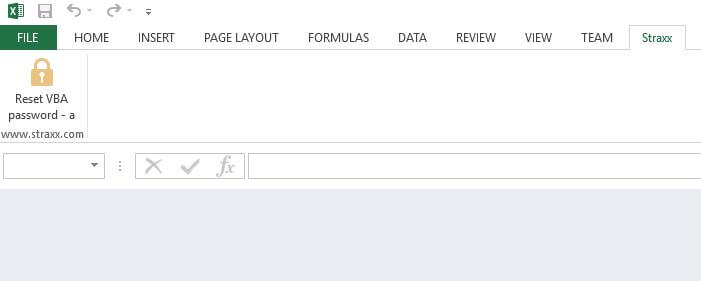
ເພື່ອໃຊ້ add-in ນີ້, ໃຫ້ໄປທີ່ ribbon ແລະເລືອກ "ຕັ້ງຄ່າລະຫັດຜ່ານ VBA ຄືນໃໝ່ - a". ຫຼັງຈາກນັ້ນ, ມັນຈະຂໍໃຫ້ທ່ານປະມວນຜົນໄຟລ໌. ສຸດທ້າຍ, ມັນຈະສ້າງໄຟລ໌ໃໝ່ທີ່ມີລະຫັດຜ່ານ VBA ຕັ້ງເປັນ "a". ໄຟລ໌ໃໝ່ຈະຖືກວາງໄວ້ຂ້າງໆກັບໄຟລ໌ຕົ້ນສະບັບ. ແລ້ວໆ! ດຽວນີ້ທ່ານສາມາດເຂົ້າເຖິງລະຫັດ VBA ຂອງທ່ານໄດ້ແລ້ວ.
#2 ໂປຣແກຣມລຶບລະຫັດຜ່ານ SysTools VBA
- ລາຄາ: 17 ໂດລາ;
- ມີໃຫ້ໃຊ້ໃນ: Windows 11, 10, 8, 7 ແລະ Windows Server 2016, 2012 R2, 2008; ໃຊ້ໄດ້ກັບ Microsoft Office ທຸກລຸ້ນ;
- ໄຟລ໌ທີ່ຮອງຮັບ: .xlsm, .xlam, .xltm, .xlsb, .xls, .xla, .xlt (Excel), .doc, .dot, .docm, .dotm (Word), .mdb, ,accdb (ຖານຂໍ້ມູນ Access), .pptm, .ppsm, .potm (PowerPoint)
ໂປຣແກຣມ Windows ໂປຣແກຣມລຶບລະຫັດຜ່ານ SysTools VBA ສາມາດໃຊ້ເພື່ອຖອດລະຫັດລະຫັດຜ່ານມາໂຄຣ VBA ຈາກເອກະສານ Microsoft. ໂປຣແກຣມນີ້ໃຊ້ງ່າຍ ແລະ ມາພ້ອມກັບການທົດລອງໃຊ້ຟຣີ. ມັນບໍ່ຕ້ອງການຄວາມຮູ້ດ້ານເຕັກນິກໃດໆ ແລະ ສາມາດໃຊ້ໄດ້ໂດຍທຸກຄົນທີ່ຕ້ອງການດຶງລະຫັດຜ່ານ VBA ຂອງໄຟລ໌ຂອງເຂົາເຈົ້າ.

ຂໍ້ໄດ້ປຽບຂອງໂຄງການນີ້ຫຼາຍກວ່າ ການຕັ້ງຄ່າລະຫັດຜ່ານ VBA ຄືນໃໝ່ ແມ່ນວ່າມັນຮອງຮັບປະເພດເອກະສານຫຼາຍກວ່າ ແລະ ສະເໜີສະບັບທົດລອງ. ຜູ້ໃຊ້ສາມາດກຳນົດໄດ້ວ່າເອກະສານຂອງເຂົາເຈົ້າອາດຈະຖືກແຕກໂດຍບໍ່ຕ້ອງຊື້ຫຼືບໍ່. ແນ່ນອນ, ຖ້າໄຟລ໌ສາມາດຖອດລະຫັດໄດ້, ທ່ານຈຳເປັນຕ້ອງຈ່າຍເງິນເພື່ອຊື້ໄຟລ໌ທີ່ສ້າງຂຶ້ນໃໝ່ ແລະ ເບິ່ງລະຫັດຜ່ານທີ່ສ້າງຂຶ້ນໃໝ່.
#3 ໂປຣແກຣມລຶບລະຫັດຜ່ານ Office VBA
- ຄ່າໃຊ້ຈ່າຍ: ບໍ່ເສຍຄ່າ;
- ມີໃຫ້ໃຊ້ໃນ: ຄອມພິວເຕີທຸກລຸ້ນ;
ເທ ໂປຣແກຣມລຶບລະຫັດຜ່ານ Office VBA ເປັນການບໍລິການອອນໄລນ໌ທີ່ບໍ່ເສຍຄ່າ ແລະ ງ່າຍຕໍ່ການໃຊ້ ເຊິ່ງຊ່ວຍໃຫ້ທ່ານສາມາດລຶບລະຫັດຜ່ານການເຂົ້າເຖິງ VBA ສຳລັບໄຟລ໌ Microsoft Office (Word, Excel ຫຼື Powerpoint). ມັນຮອງຮັບໄຟລ໌ Excel ທຸກລຸ້ນ ແລະ ໄດ້ຮັບການທົດລອງໃຊ້ໂດຍຫຼາຍຄົນດ້ວຍອັດຕາຄວາມສຳເລັດ 100%.
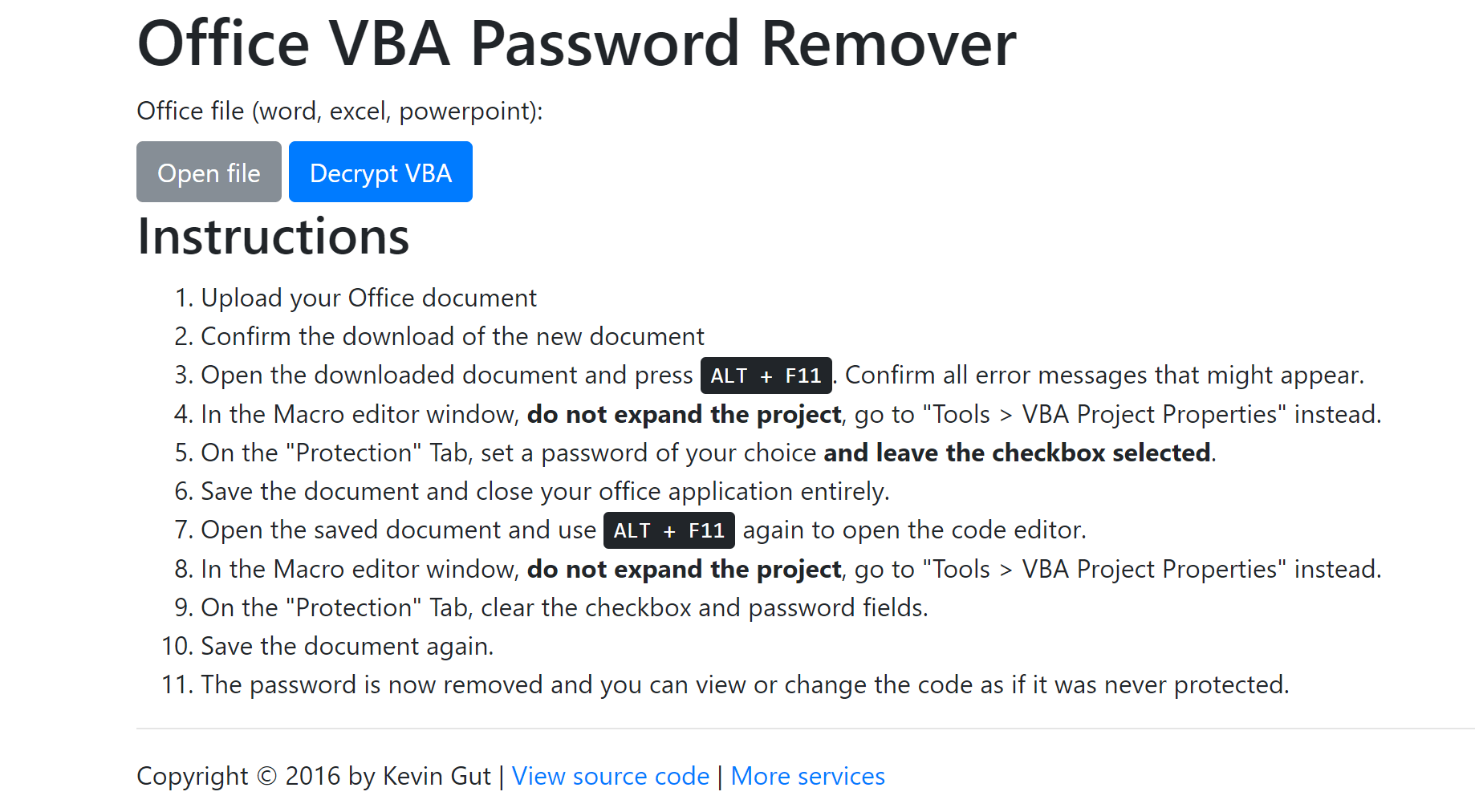
ດ້ວຍພຽງ 2 ປຸ່ມຄື: “ເປີດໄຟລ໌” ແລະ “ຖອດລະຫັດ VBA”, ມັນງ່າຍຕໍ່ການໃຊ້, ແລະເວັບໄຊທ໌ກໍ່ງ່າຍດາຍເຊັ່ນກັນ. ຢູ່ລຸ່ມສອງປຸ່ມນີ້ແມ່ນຊຸດຂອງ 11 ຂັ້ນຕອນທີ່ຕ້ອງປະຕິບັດຕາມ. ທ່ານຈະໄດ້ຮັບໄຟລ໌ໂຄງການ VBA ໃໝ່ໂດຍບໍ່ມີການປ້ອງກັນດ້ວຍລະຫັດຜ່ານຖ້າທ່ານປະຕິບັດຕາມມັນເທື່ອລະຂັ້ນຕອນ.
ໃນຂະນະທີ່ການບໍລິການຟຣີນີ້ມີປະໂຫຍດຫຼາຍ, ມັນຍັງເຮັດໃຫ້ເກີດຄວາມກັງວົນເນື່ອງຈາກຜູ້ໃຊ້ຕ້ອງອັບໂຫລດໄຟລ໌ຂອງເຂົາເຈົ້າໄປຫາເວັບໄຊທ໌, ເຊິ່ງອາດຈະເຮັດໃຫ້ພວກເຂົາມີຄວາມສ່ຽງດ້ານຄວາມເປັນສ່ວນຕົວ ແລະ ຄວາມເປັນໄປໄດ້ທີ່ຄົນອື່ນຈະໄດ້ຮັບລະຫັດ VBA.
ສຸດທ້າຍມັນຂຶ້ນກັບທ່ານວ່າທ່ານຈະເລືອກແບບຟຣີ ຫຼື ແບບເສຍເງິນ, ແຕ່ພວກເຮົາສາມາດຮັບປະກັນໄດ້ວ່າບໍ່ມີໂປຣແກຣມໃດດີກ່ວາໂປຣແກຣມທີ່ລະບຸໄວ້ຂ້າງເທິງ. ບໍ່ວ່າທ່ານຈະເລືອກໂປຣແກຣມລຶບລະຫັດຜ່ານ VBA ໃດກໍຕາມ, ລອງພິຈາລະນາສ້າງລະຫັດຜ່ານ VBA ແບບກຳນົດເອງໃໝ່ເພື່ອປ້ອງກັນບໍ່ໃຫ້ຄົນອື່ນເຂົ້າເຖິງລະຫັດ VBA ຂອງທ່ານໄດ້ງ່າຍໆ. ທ່ານອາດຈະຄົ້ນພົບບາງຢ່າງ ມາດຕະການຄວາມປອດໄພທີ່ດີກວ່າສຳລັບໂຄງການ VBA ຂອງທ່ານ .




