ພວກເຮົາທຸກຄົນເຄີຍຜ່ານຜ່າເລື່ອງນີ້ມາແລ້ວ, ເຈົ້າຖືກລົບກວນພຽງແຕ່ວິນາທີດຽວ ແລະ ກົດລຶບ. ບາງຄັ້ງມັນກໍ່ເປັນເຈດຕະນາ, ເຈົ້າຄິດວ່າເວີຊັນສຸດທ້າຍແມ່ນສຸດທ້າຍແລ້ວ, ແລະຫຼັງຈາກນັ້ນມັນກໍ່ບໍ່ແມ່ນ, ແລ້ວຕອນນີ້ແມ່ນຫຍັງ? ບາງທີເຈົ້າອາດຈະຄິດວ່າໄຟລ໌ທີ່ຖືກລຶບຈະສູນຫາຍໄປຕະຫຼອດການ, ຂ້ອຍຂໍບອກເຈົ້າວ່ານີ້ບໍ່ແມ່ນແບບນັ້ນ, ພວກມັນຍັງຢູ່ໃນນັ້ນ, ແລະເພື່ອຄວາມສະບາຍໃຈຂອງເຈົ້າ ຂ້ອຍສາມາດບອກເຈົ້າໄດ້ຢ່າງແນ່ນອນວ່າມີຫຼາຍວິທີທີ່ເຈົ້າສາມາດໃຊ້ເພື່ອກູ້ຄືນໄຟລ໌ທີ່ຖືກລຶບໃນ Mac ເຖິງແມ່ນວ່າຫຼັງຈາກເຈົ້າໄດ້ຖິ້ມຖັງຂີ້ເຫຍື້ອຂອງເຈົ້າແລ້ວກໍຕາມ.
ໃນບົດຄວາມນີ້, ທ່ານຈະພົບເຫັນຫຼາຍວິທີທີ່ທ່ານສາມາດຟື້ນຟູ ແລະ ກູ້ຄືນໄຟລ໌ທີ່ຖືກລຶບຂອງທ່ານໃນ Mac, ຕັ້ງແຕ່ລະດັບຄວາມຫຍຸ້ງຍາກທີ່ງ່າຍໄປຈົນເຖິງລະດັບ "ຍາກທີ່ຈະກູ້ຄືນ".
ນີ້ແມ່ນສິ່ງທີ່ທ່ານຕ້ອງເຮັດເພື່ອດຶງໄຟລ໌ທີ່ຖືກລຶບຂອງທ່ານຄືນ
ທາງເລືອກທີ 1. ກູ້ຄືນໄຟລ໌ດ້ວຍຕົນເອງເມື່ອທ່ານຍັງບໍ່ທັນໄດ້ລ້າງໄຟລ໌ອອກຈາກຖັງຂີ້ເຫຍື້ອ.
ໃນກໍລະນີທີ່ໂຊກຮ້າຍທີ່ຈະລຶບໄຟລ໌ທີ່ທ່ານຕ້ອງການກູ້ຄືນໃນພາຍຫຼັງ, ຈົ່ງຮູ້ວ່າພວກມັນຈະໄປທີ່ຖັງຂີ້ເຫຍື້ອກ່ອນ, ນີ້ໝາຍຄວາມວ່າທ່ານສາມາດໄປທີ່ຖັງຂີ້ເຫຍື້ອໂດຍກົງ ແລະ ກູ້ຄືນພວກມັນດັ່ງທີ່ສະແດງຢູ່ໃນຮູບຕໍ່ໄປນີ້, ເພື່ອເຮັດແນວນັ້ນທ່ານຈຳເປັນຕ້ອງເລືອກ "ເອົາກັບຄືນ" ຕົວເລືອກ ແລະ ນັ້ນຄວນວາງໄຟລ໌ຂອງທ່ານກັບຄືນໄປບ່ອນທີ່ມັນຢູ່ໃນເບື້ອງຕົ້ນເມື່ອທ່ານລຶບມັນຄັ້ງທຳອິດ. ທ່ານສາມາດຊອກຫາໄອຄອນຖັງຂີ້ເຫຍື້ອທີ່ຕັ້ງຢູ່ໃນ dock ຂອງທ່ານ, ເຊິ່ງຕັ້ງຢູ່ເທິງ desktop ຂອງທ່ານ, ຖ້າທ່ານບໍ່ເຫັນ dock ຂອງທ່ານພຽງແຕ່ເອົາເມົ້າຂອງທ່ານໄປວາງໄວ້ທີ່ສ່ວນລຸ່ມຂອງ desktop ຂອງທ່ານ, ແລະ ມັນຈະປາກົດອີກຄັ້ງ.
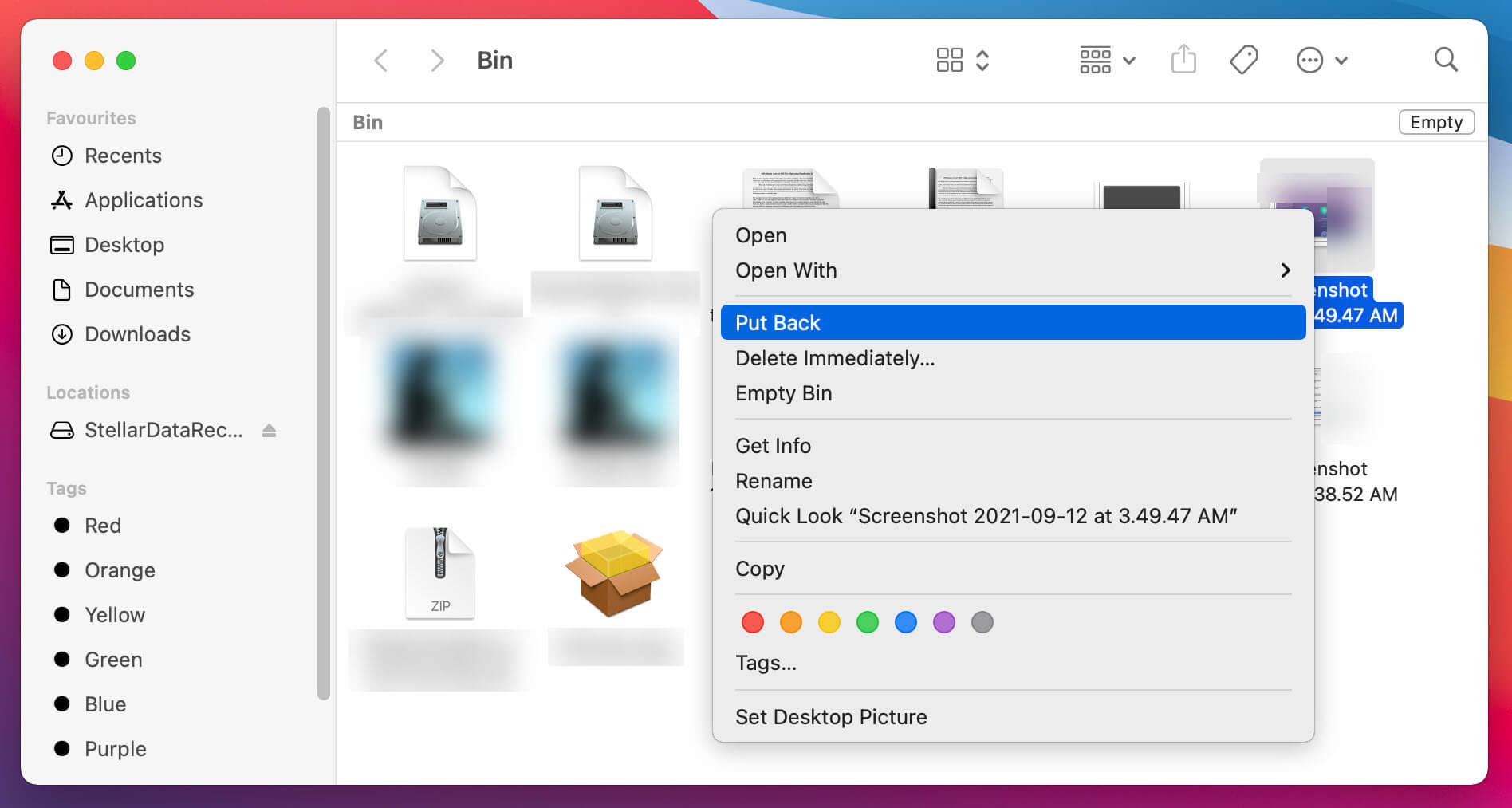
ວິທີການກູ້ຄືນນີ້ແມ່ນສະຖານະການທີ່ດີທີ່ສຸດເທົ່າທີ່ເປັນໄປໄດ້, ແລະມັນງ່າຍເພາະວ່າໄຟລ໌ຍັງບໍ່ທັນໄດ້ຖືກ "ລຶບຖິ້ມຢ່າງຖາວອນ", ຊຶ່ງເປັນເຫດຜົນທີ່ທ່ານພຽງແຕ່ຕ້ອງດຶງໄຟລ໌ຂອງທ່ານມາຈາກບ່ອນເກັບໄຟລ໌ຊົ່ວຄາວເຊິ່ງເປັນຖັງຂີ້ເຫຍື້ອ, ແຕ່ທ່ານຈຳເປັນຕ້ອງຮູ້ວ່າໄດຣຟ໌ເກັບຂໍ້ມູນທາງກາຍະພາບຈະເກັບໄຟລ໌ໄວ້ຈົນກວ່າມັນຈະຖືກຂຽນທັບ, ເມື່ອເຫດການນີ້ເກີດຂຶ້ນທ່ານຈຳເປັນຕ້ອງໃຊ້ວິທີການອື່ນເພື່ອດຶງໄຟລ໌ເຫຼົ່ານັ້ນອອກຈາກ Mac ຂອງທ່ານ.
ມີທາງເລືອກທີສອງສຳລັບວິທີທີ່ "ງ່າຍກວ່າ" ນີ້, ແຕ່ມັນຕ້ອງການມີອຸປະກອນສະເພາະ. ຖ້າທ່ານມີ Time machine, Mac ມີຄຸນສົມບັດໃນຕົວເພື່ອສຳຮອງຂໍ້ມູນໄຟລ໌ຂອງທ່ານ ແລະຂັ້ນຕອນໃນການດຶງໄຟລ໌ທີ່ຖືກລຶບເຫຼົ່ານັ້ນມາໃຊ້ຄືດັ່ງຕໍ່ໄປນີ້:
- ເຊື່ອມຕໍ່ອຸປະກອນເກັບຮັກສາຂອງທ່ານເຊິ່ງມີການສຳຮອງຂໍ້ມູນ, ຕາມທຳມະຊາດ, ນີ້ຍັງຈະມີໄຟລ໌ທີ່ທ່ານກຳລັງຊອກຫາກູ້ຄືນ.
- ຕໍ່ໄປ, ທ່ານຈໍາເປັນຕ້ອງເປີດຖັງຂີ້ເຫຍື້ອ ແລະ ເລືອກໄອຄອນໃນແຖບເມນູຄອມພິວເຕີຂອງທ່ານເພື່ອເລືອກຕົວເລືອກ "ເຂົ້າສູ່ Time Machine". ນີ້ຈະຊ່ວຍໃຫ້ທ່ານສາມາດເຮັດເຊັ່ນດຽວກັນສໍາລັບໂຟນເດີ ຫຼື ໄຟລ໌ອື່ນໆທີ່ທ່ານໄດ້ລຶບໄປແລ້ວກ່ອນໜ້ານີ້, ຕົວຢ່າງ, ຖ້າທ່ານມີໄຟລ໌ຢູ່ໃນໂຟນເດີ "ດາວໂຫຼດ" ຂອງທ່ານ ທ່ານສາມາດເປີດ Time Machine ແລະ ໄປທີ່ໂຟນເດີນັ້ນເພື່ອກູ້ຄືນມັນ.
- ໃນ Time Machine, ຈະມີລາຍຊື່ຂອງການສຳຮອງຂໍ້ມູນທີ່ມີຢູ່, ທ່ານສາມາດເລືອກອັນທີ່ທ່ານຕ້ອງການ ແລະ ກູ້ຄືນມັນຈາກບ່ອນນັ້ນ.
ເຖິງຢ່າງໃດກໍ່ຕາມ, ວິທີການນີ້ຈະບໍ່ເຮັດວຽກໃນກໍລະນີທີ່ທ່ານບໍ່ມີ Time Machine. ໃນກໍລະນີນີ້, ທ່ານຈະຕ້ອງຊອກຫາວິທີທາງເລືອກອື່ນເພື່ອແກ້ໄຂສະຖານະການນີ້ດ້ວຍວິທີການທາງເລືອກອື່ນ, ເຊິ່ງຈະໄດ້ປຶກສາຫາລືຕໍ່ໄປໃນບົດຄວາມນີ້.
ທາງເລືອກທີ 2. ການກູ້ຄືນຂໍ້ມູນຜ່ານຊອບແວພິເສດ.
ເມື່ອທ່ານຄົ້ນພົບ, ທ່ານໄດ້ລຶບໄຟລ໌ຂອງທ່ານໂດຍບັງເອີນ ແລະ ຍັງໄດ້ຖິ້ມຂີ້ເຫຍື້ອຂອງທ່ານລົງໄປ. ວິທີແກ້ໄຂທີ່ດີທີ່ສຸດ, ໃນກໍລະນີນີ້, ແມ່ນການໃຊ້ຊອບແວພິເສດເພື່ອກູ້ຄືນໄຟລ໌ໃນ Macintosh ທີ່ນຳພາທ່ານຜ່ານຂະບວນການນີ້. ສຳລັບຈຸດປະສົງຂອງບົດຄວາມນີ້, ຂ້າພະເຈົ້າຂໍແນະນຳ Stellar Data Recovery, ທ່ານສາມາດດາວໂຫລດມັນໄດ້ຈາກເວັບໄຊທ໌ຂອງພວກເຂົາ, ແລະ ມັນບໍ່ເສຍຄ່າເຖິງ 1 GB ສຳລັບການກູ້ຄືນຂໍ້ມູນ.
ຂັ້ນຕອນທີ່ທ່ານຕ້ອງເຮັດເພື່ອຟື້ນຟູໄຟລ໌ຂອງທ່ານໂດຍໃຊ້ຊອບແວນີ້ແມ່ນດັ່ງຕໍ່ໄປນີ້:
ກ່ອນອື່ນໝົດ, ທ່ານຈຳເປັນຕ້ອງເຂົ້າເບິ່ງເວັບໄຊທ໌ ແລະ ດາວໂຫຼດຊອບແວ, Stellar ສະເໜີ
ລຸ້ນຟຣີ
, ແຕ່ທ່ານຍັງສາມາດເລືອກລຸ້ນທີ່ຕ້ອງຈ່າຍເງິນອື່ນຂອງເຂົາເຈົ້າເຊິ່ງມີເຄື່ອງມືທີ່ເປັນປະໂຫຍດເຊັ່ນ: ການສ້ອມແປງວິດີໂອ, ຮູບພາບ ແລະ ວິດີໂອທີ່ເສຍຫາຍ, ການກູ້ຄືນຈາກ DVD, ການສ້າງໄດຣຟ໌ກູ້ຄືນ, ພຽງແຕ່ກ່າວເຖິງຄຸນສົມບັດບາງຢ່າງຂອງພວກມັນ. ລາຄາຂອງພວກມັນມີຕັ້ງແຕ່ຟຣີຈົນເຖິງ $149 ສຳລັບການສະໝັກໃຊ້ 1 ປີ. ເມື່ອທ່ານດາວໂຫຼດໄຟລ໌ຕິດຕັ້ງ ແລະ ຄລິກສອງຄັ້ງໃສ່ມັນແລ້ວ, ໜ້າຕ່າງຈະປາກົດຂຶ້ນ, ແລະ ທ່ານຈະຖືກຮ້ອງຂໍໃຫ້ລາກໄຟລ໌ໄປໃສ່ໂຟນເດີແອັບພລິເຄຊັນຂອງທ່ານ.
ດາວໂຫຼດສະບັບມືອາຊີບ


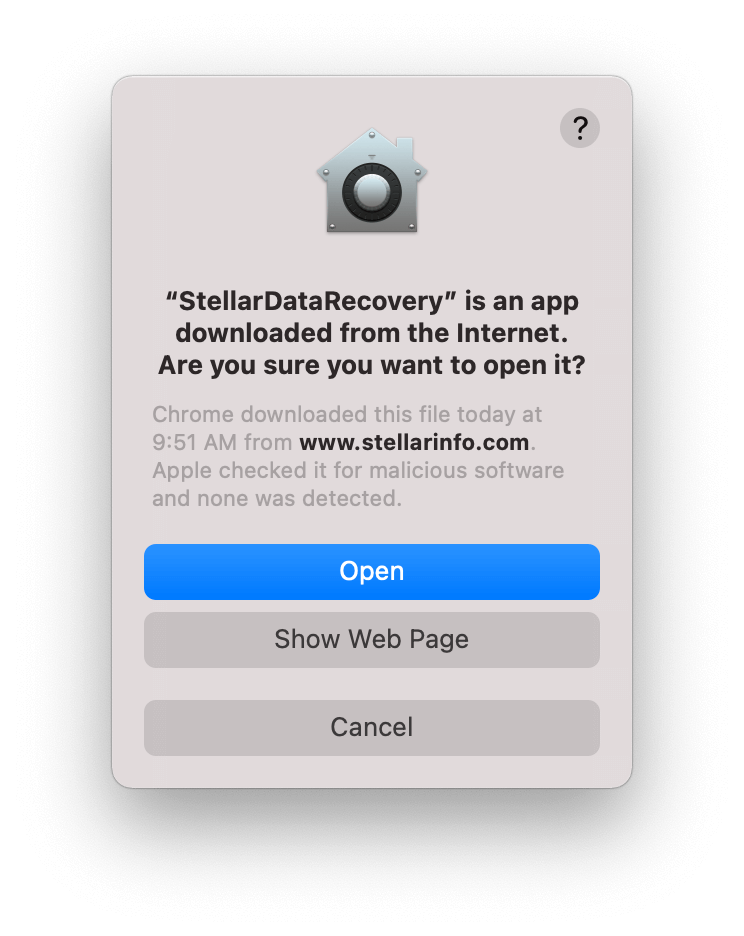
ຫຼັງຈາກທີ່ທ່ານໄດ້ລາກໄອຄອນໄຟລ໌ໄປໃສ່ໂຟນເດີແອັບພລິເຄຊັນຂອງທ່ານແລ້ວ, ທ່ານຈະໄດ້ຮັບຄຳເຕືອນວ່າທ່ານກຳລັງເປີດໄຟລ໌ທີ່ດາວໂຫຼດມາຈາກອິນເຕີເນັດ, ເມື່ອທ່ານຕົກລົງເຫັນດີກັບເລື່ອງນີ້, ທ່ານຈະຖືກຮຽກຮ້ອງໃຫ້ຕົກລົງເຫັນດີກັບຂໍ້ຕົກລົງໃບອະນຸຍາດ ແລະຊອບແວຈະເລີ່ມຕົ້ນ. ດັ່ງທີ່ທ່ານເຫັນ, ທຸກຢ່າງແມ່ນງ່າຍດາຍ, ແລະທ່ານບໍ່ຄວນພະຍາຍາມປະຕິບັດຕາມຂັ້ນຕອນຫຼາຍເກີນໄປ.
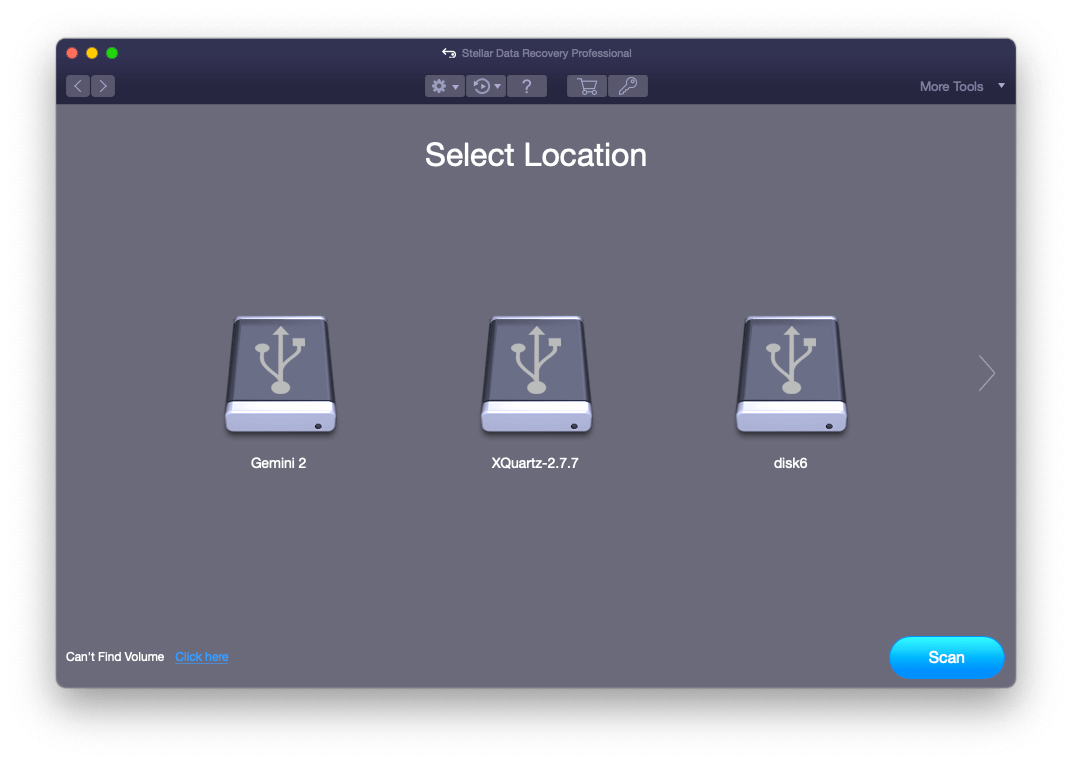
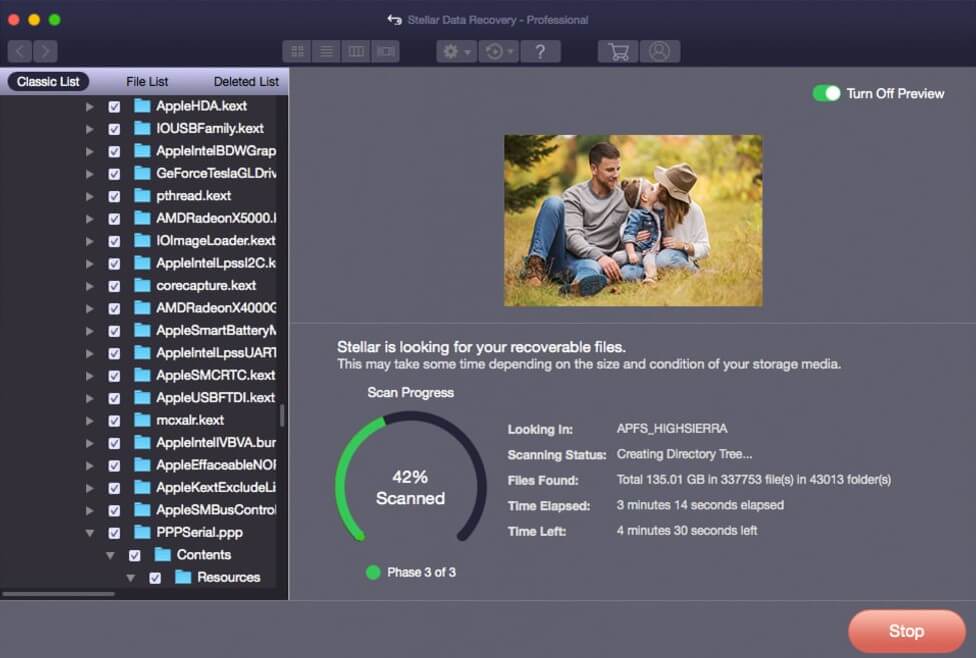
ຊອບແວທັນທີເລີ່ມຕົ້ນ, ແລະຫຼັງຈາກນັ້ນທ່ານໄດ້ຮັບການໂຕ້ຕອບຢ່າງວ່ອງໄວເພື່ອເລີ່ມຕົ້ນການເຮັດວຽກເພື່ອກູ້ຄືນໄຟລ໌ Mac ຂອງທ່ານ.
ສະນັ້ນ, ສຳລັບການສະຫຼຸບສຸດທ້າຍກ່ຽວກັບວິທີການກູ້ຄືນໄຟລ໌ທີ່ຖືກລຶບຂອງທ່ານໃນ Mac ໂດຍໃຊ້ ຊອບແວກູ້ຄືນຂໍ້ມູນ Stellar :
- ກ່ອນອື່ນໝົດ, ເລືອກປະເພດໄຟລ໌ຂອງຂໍ້ມູນທີ່ທ່ານຕ້ອງການກູ້ຄືນ.

- ຫຼັງຈາກທີ່ທ່ານເລືອກສະຖານທີ່ແລ້ວ, ເມື່ອທ່ານຄລິກໃສ່ແຜ່ນດິດເລີ່ມຕົ້ນ ຫຼື ສະຖານທີ່, ທ່ານຄວນຄລິກ ສະແກນ .
- ສຸດທ້າຍ, ສິ່ງທີ່ທ່ານຕ້ອງເຮັດຄືການສະແດງຕົວຢ່າງໄຟລ໌ທີ່ສະແກນແລ້ວ ແລະ ຄລິກ
ທາງເລືອກທີ 3. ຍັງມີວິທີອື່ນໃນການກູ້ຄືນໄຟລ໌ຂອງທ່ານ, ຄອມພິວເຕີ Macintosh ມີຄຸນສົມບັດໃນການ "ຍົກເລີກ" ເພື່ອຍົກເລີກການລຶບ ຫຼື ຟື້ນຟູໄຟລ໌ທີ່ຖືກລຶບ , ບັນຫາຂອງຕົວເລືອກນີ້ແມ່ນວ່າທ່ານມີເວລາພຽງໜ້ອຍດຽວເພື່ອເຮັດສິ່ງນີ້, ຊຶ່ງໝາຍຄວາມວ່າທ່ານຕ້ອງໃຊ້ຕົວເລືອກນີ້ທັນທີຫຼັງຈາກລຶບ. ບັນຫາອີກອັນໜຶ່ງແມ່ນທ່ານບໍ່ສາມາດໃຊ້ມັນໄດ້ຖ້າທ່ານໄດ້ລຶບຖັງຂີ້ເຫຍື້ອຂອງທ່ານແລ້ວ. ຖ້າທ່ານໂຊກດີພໍທີ່ຈະປະຕິບັດຕາມຂໍ້ກຳນົດເຫຼົ່ານີ້, ສິ່ງທີ່ທ່ານຕ້ອງເຮັດແມ່ນພຽງແຕ່ຄລິກໃສ່ຕົວເລືອກຍົກເລີກການຍ້າຍ, ເຊິ່ງຢູ່ເທິງສຸດພາຍໃນເມນູແກ້ໄຂ. ຈື່ໄວ້ວ່າຕົວເລືອກນີ້ມີໃຫ້ໃຊ້ພຽງແຕ່ຫຼັງຈາກລຶບໄຟລ໌ແລ້ວເທົ່ານັ້ນ.
ທາງເລືອກທີ 4. ສຳລັບຜູ້ທີ່ຕ້ອງການເລີ່ມຂຽນໂປຣແກຣມເລັກນ້ອຍ, ລະບົບປະຕິບັດການ Macintosh ຈະຊ່ວຍໃຫ້ທ່ານສາມາດເປີດໃຊ້ໄຟລ໌ທີ່ເຊື່ອງໄວ້ຜ່ານຄຳສັ່ງໂດຍໃຊ້ Terminal. ສິ່ງທີ່ທ່ານຕ້ອງເຮັດຄືການກົດ Command + Space ແລະພິມ “Terminal”, ມັນຈະເປີດ command prompt, ວາງແຖວເຫຼົ່ານີ້, ແລະກົດ enter ຫຼັງຈາກແຕ່ລະອັນ. ມັນບໍ່ແມ່ນການຂຽນໂປຣແກຣມຫຼາຍເທົ່າກັບການແລ່ນລະຫັດທີ່ຕັ້ງໄວ້ລ່ວງໜ້າສອງສາມອັນ, ແຕ່ມັນໃຫ້ຄວາມຮູ້ສຶກແບບນັ້ນ, ແລະມັນເຢັນສະເໝີເມື່ອເບິ່ງເຂົ້າໄປໃນຊັ້ນທີ່ເລິກເຊິ່ງກວ່າຂອງຄອມພິວເຕີ ແລະວິທີການເຮັດວຽກຂອງພວກມັນ, ເຊິ່ງແມ່ນສິ່ງທີ່ command prompt ເຮັດສຳລັບທ່ານ.
killall Finder
ບໍ່ແມ່ນທຸກຄົນຮູ້ສຶກສະບາຍໃຈທີ່ຈະຂຽນລະຫັດສອງສາມແຖວ, ແລະຍັງມີບັນຫາທີ່ເຈົ້າອາດຈະບໍ່ແນ່ໃຈວ່າຈະລຶບຫຍັງແລະຈະເກັບຫຍັງໄວ້, ດ້ວຍເຫດຜົນນີ້, ວິທີທີ່ປອດໄພແລະສະດວກສະບາຍທີ່ສຸດໃນການກູ້ຄືນໄຟລ໌ທີ່ຖືກລຶບຂອງທ່ານໃນ Macintosh ແມ່ນວິທີການທີ່ໄດ້ກ່າວມາກ່ອນໜ້ານີ້.
ຖ້າທ່ານໄດ້ອັບເດດເປັນ Sierra ຫຼືລະບົບປະຕິບັດການໃໝ່ກວ່າ…
ທ່ານຍັງສາມາດໃຊ້ປຸ່ມລັດ SHIFT+CMD+. ນີ້ຈະເຮັດໃຫ້ໄຟລ໌ທີ່ເຊື່ອງໄວ້ທັງໝົດບໍ່ພຽງແຕ່ໄຟລ໌ທີ່ທ່ານໄດ້ລຶບເທົ່ານັ້ນ, ແລະຄືກັບວິທີການກ່ອນໜ້ານີ້ມັນເຮັດໃຫ້ບາງຄົນບໍ່ແນ່ໃຈວ່າຈະລຶບຫຍັງແລະຈະເກັບຫຍັງໄວ້, ແຕ່ເຮີ້ຍ! ມັນເປັນອີກທາງເລືອກໜຶ່ງ.
ຫວັງວ່າ, ທ່ານຈະເຫັນວ່າບົດຄວາມນີ້ເປັນປະໂຫຍດໃນການກູ້ຄືນໄຟລ໌ Mac ທີ່ຖືກລຶບຂອງທ່ານ, ຈາກຕົວເລືອກເຫຼົ່ານີ້ຍັງມີທາງລັດບາງຢ່າງຢູ່ທີ່ນັ້ນ, ພຽງແຕ່ໃຫ້ແນ່ໃຈວ່າຕົວເລືອກໃດກໍ່ຕາມທີ່ທ່ານຕັດສິນໃຈໃຊ້ແມ່ນປອດໄພ ແລະ ງ່າຍສໍາລັບທ່ານທີ່ຈະເຮັດ. ຕົວເລືອກເທື່ອລະຂັ້ນຕອນເຫຼົ່ານີ້ແມ່ນໄດ້ທົດລອງ ແລະ ພິສູດແລ້ວ, ແຕ່ທ່ານອາດຈະພົບຄວາມແຕກຕ່າງເລັກນ້ອຍບາງຢ່າງຂຶ້ນກັບລຸ້ນຂອງລະບົບປະຕິບັດການຂອງທ່ານ ແລະ ຊອບແວກູ້ຄືນທີ່ທ່ານຕັດສິນໃຈໃຊ້, ກະລຸນາໃຫ້ແນ່ໃຈວ່າໄດ້ພິຈາລະນາ Stellar ກ່ອນຊອບແວອື່ນໆ ເພາະມັນເປັນຊອບແວທີ່ເຂັ້ມແຂງ ແລະ ເປັນມິດຫຼາຍທີ່ຊ່ວຍໃຫ້ທ່ານດຶງຂໍ້ມູນຂອງທ່ານຄືນໄດ້ຢ່າງບໍ່ຫຍຸ້ງຍາກ ແລະ ປອດໄພ.
ດາວໂຫຼດສະບັບມືອາຊີບ




