
ທ່ານໄດ້ຕັ້ງລະຫັດຜ່ານເພື່ອປົກປ້ອງປື້ມວຽກ Excel ທີ່ສຳຄັນ ແລະ ຄິດວ່າທ່ານເກັບລະຫັດຜ່ານໄວ້ໃນຫົວຂອງທ່ານ. ຢ່າງໃດກໍຕາມ, ສອງສາມຊົ່ວໂມງ ຫຼື ຫຼາຍມື້ຕໍ່ມາ ເມື່ອທ່ານເປີດປື້ມວຽກອີກຄັ້ງ, ມີບັນຫາເກີດຂຶ້ນ: ທ່ານພົບວ່າທ່ານລືມລະຫັດຜ່ານທີ່ແນ່ນອນແລ້ວ. ທ່ານພະຍາຍາມໃສ່ຕົວອັກສອນ, ຕົວເລກ ແລະ ສັນຍາລັກທີ່ແຕກຕ່າງກັນ ແຕ່ Excel ບອກທ່ານຢູ່ເລື້ອຍໆວ່າ "ລະຫັດຜ່ານທີ່ທ່ານໃຫ້ມາບໍ່ຖືກຕ້ອງ", ເຊັ່ນນີ້:

ດີ, ນີ້ແມ່ນເລື່ອງທີ່ໜ້າເສົ້າຫຼາຍໂດຍສະເພາະຖ້າໄຟລ໌ມີຄວາມສຳຄັນ.
ເພື່ອຈັດການກັບສິ່ງນີ້, ກ່ອນອື່ນໝົດທ່ານຈຳເປັນຕ້ອງຮູ້ວ່າບໍລິສັດ Microsoft ບໍ່ສາມາດກູ້ຄືນລະຫັດຜ່ານ Excel ໃຫ້ທ່ານແຕ່ຕົວທ່ານເອງ. ໃຫ້ປະຕິບັດຕາມຄຳແນະນຳຂ້າງລຸ່ມນີ້, ຖ້າຄວາມຊົງຈຳກ່ຽວກັບລະຫັດຜ່ານຍັງບໍ່ສາມາດກັບຄືນມາຫາທ່ານໄດ້, ທ່ານສາມາດລອງປົດລັອກປຶ້ມວຽກໂດຍການໃຊ້ໂປຣແກຣມລຶບລະຫັດຜ່ານ Excel ເຊັ່ນ Passper ສຳລັບ Excel .
ເມື່ອພວກເຮົາເວົ້າວ່າກູ້ຄືນລະຫັດຜ່ານ Excel, ມັນມັກຈະໝາຍເຖິງ "ລະຫັດຜ່ານເປີດ Excel". ລະຫັດຜ່ານທີ່ຖືກຕັ້ງໃຫ້ຈຳກັດການແກ້ໄຂ Excel ແທນການເປີດບໍ່ສາມາດກູ້ຄືນໄດ້, ແຕ່ມັນສາມາດລຶບອອກໄດ້ງ່າຍພາຍໃນວິນາທີດຽວ. ໄປທີ່ ສ່ວນນີ້ ຂອງໜ້າເວັບເພື່ອຮູ້ລາຍລະອຽດເພີ່ມເຕີມ.
ຄຳແນະນຳບາງຢ່າງສຳລັບທ່ານເພື່ອຊອກຫາ ຫຼື ຈື່ລະຫັດຜ່ານ Excel ທີ່ລືມ
- ເຈົ້າໄດ້ຂຽນລະຫັດຜ່ານລົງໃນເຈ້ຍ ຫຼື ເອກະສານດີຈີຕອລບໍ?
ບາງຄົນອາດຈະຈົດບັນທຶກລະຫັດຜ່ານກ່ອນທີ່ເຂົາເຈົ້າຈະຕັ້ງມັນ. ແລ້ວເຂົາເຈົ້າກໍ່ລືມວ່າເຂົາເຈົ້າເຄີຍເຮັດແບບນີ້ມາກ່ອນ. ດັ່ງນັ້ນ, ທ່ານສາມາດກວດສອບເອກະສານຕ່າງໆຢູ່ເທິງໂຕະຂອງທ່ານ, ລວມທັງແອັບບັນທຶກ ແລະ ເວັບໄຊທ໌ທີ່ທ່ານໃຊ້ທົ່ວໄປ.
- ຮັບປະກັນການໃຊ້ຕົວພິມໃຫຍ່ ແລະ ຕົວອັກສອນໃຫ້ຖືກຕ້ອງ.
ລະຫັດຜ່ານ Excel ມີຄວາມແຕກຕ່າງກັນຕາມຕົວພິມໃຫຍ່ ແລະ ນ້ອຍ. ທ່ານສາມາດພິມລະຫັດຜ່ານໃສ່ເອກະສານເພື່ອຮັບປະກັນວ່າລະຫັດຜ່ານທີ່ທ່ານໃສ່ນັ້ນຄືກັນກັບທີ່ທ່ານຄິດໄວ້. ຖ້າທ່ານຂຽນລະຫັດຜ່ານ Excel ໃສ່ເຈ້ຍ, ໃຫ້ເອົາໃຈໃສ່ກັບຕົວອັກສອນ ແລະ ຕົວເລກທີ່ຄືກັນ, ເຊັ່ນ: ຕົວພິມໃຫຍ່ i ແລະ ຕົວພິມນ້ອຍ L.
- ເຮັດການເຄື່ອນໄຫວຄືນໃໝ່ ຫຼື ພັກຜ່ອນ. ຮັກສາຄວາມສະຫງົບ.
ເພື່ອລະນຶກເຖິງສິ່ງຕ່າງໆທີ່ເກີດຂຶ້ນບໍ່ດົນມານີ້ໄດ້ດີຂຶ້ນ, ພວກເຮົາສາມາດລອງສ້າງການເຄື່ອນໄຫວຄືນໃໝ່, ສະຖານທີ່ດຽວກັນ, ທ່າດຽວກັນ. ຖ້າທ່ານຮູ້ສຶກເມື່ອຍ, ພຽງແຕ່ພັກຜ່ອນ. ບາງທີອັນນີ້ອາດຈະຊ່ວຍໃຫ້ລະນຶກເຖິງລະຫັດຜ່ານ Excel ທີ່ທ່ານລືມໄດ້.
ກູ້ຄືນລະຫັດຜ່ານ Excel ທີ່ລືມດ້ວຍ Passper ສຳລັບ Excel
ການໃຊ້ເຄື່ອງມືສະເພາະຈະເພີ່ມໂອກາດໃນການກູ້ຄືນລະຫັດຜ່ານຂອງທ່ານຢ່າງຫຼວງຫຼາຍ. ໃນທີ່ນີ້ພວກເຮົາຈະໃຊ້ Passper ສຳລັບ Excel ຕົວຢ່າງ. ມັນຖືກອອກແບບມາເປັນພິເສດເພື່ອກູ້ຄືນລະຫັດຜ່ານເປີດ Excel ແລະລຶບຂໍ້ຈຳກັດການແກ້ໄຂ Excel.
ຄວາມເປັນສ່ວນຕົວຂອງທ່ານປອດໄພ 100% ດ້ວຍເຄື່ອງມືນີ້. ພຽງແຕ່ເມື່ອເປີດໃຊ້ "Dictionary Attack", ມັນຕ້ອງການການເຊື່ອມຕໍ່ອິນເຕີເນັດເພື່ອດາວໂຫລດໄຟລ໌ dictionary ລ່າສຸດລົງໃນຄອມພິວເຕີຂອງທ່ານ. ເມື່ອເຮັດແລ້ວ, ມັນສາມາດເຮັດວຽກໄດ້ໂດຍບໍ່ມີເຄືອຂ່າຍ. ຈະບໍ່ມີເອກະສານສ່ວນຕົວໃດຖືກອັບໂຫລດໄປຫາເຊີບເວີຂອງພວກເຂົາ.
ນີ້ແມ່ນປຸ່ມດາວໂຫລດສຳລັບການທົດລອງໃຊ້ຟຣີ.
ດາວໂຫຼດຟຣີ
* ຜະລິດຕະພັນນີ້ແມ່ນສຳລັບ Windows ເທົ່ານັ້ນ. ຖ້າທ່ານກຳລັງໃຊ້ Excel ສຳລັບ Mac, ທ່ານສາມາດໂອນປຶ້ມວຽກຈາກ Mac ໄປຫາ Windows ເພື່ອການ crack ໄດ້.
ກູ້ຄືນລະຫັດຜ່ານເປີດ Excel
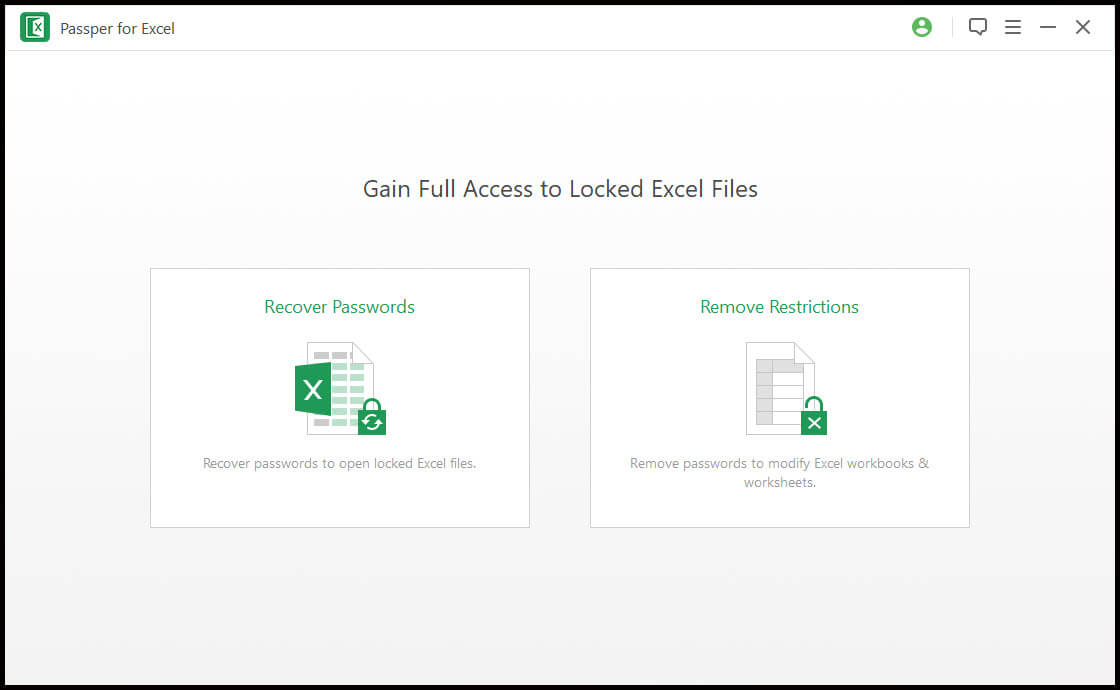
ຂັ້ນຕອນທີ 1. ເລືອກ “ກູ້ຄືນລະຫັດຜ່ານ”
ເປີດຕົວ Passper ສຳລັບ Excel ມີສອງພາກສ່ວນຢູ່ໃນອິນເຕີເຟດຫຼັກຂອງມັນ. ເພື່ອກູ້ຄືນລະຫັດຜ່ານທີ່ເປີດຢູ່ໃນ Excel, ໃຫ້ຄລິກໃສ່ບລັອກທຳອິດ - “ກູ້ຄືນລະຫັດຜ່ານ”.
ຂັ້ນຕອນທີ 2. ເລືອກໄຟລ໌ Excel
ຄລິກໃສ່ ⊕ ເພື່ອເລືອກໄຟລ໌ Excel ທີ່ມີລະຫັດຜ່ານເປີດ. ຖ້າທ່ານພົບໄຟລ໌ຜິດ, ໃຫ້ຄລິກໃສ່ ⓧ ເພື່ອຍົກເລີກແລະເລືອກໃໝ່ອີກຄັ້ງ.

ຂັ້ນຕອນທີ 3. ເລືອກວິທີການກູ້ຄືນ ແລະ ຄລິກໃສ່ “ກູ້ຄືນ”
ທ່ານສາມາດເຫັນໄດ້ວ່າມີສີ່ຮູບແບບການຟື້ນຟູ.
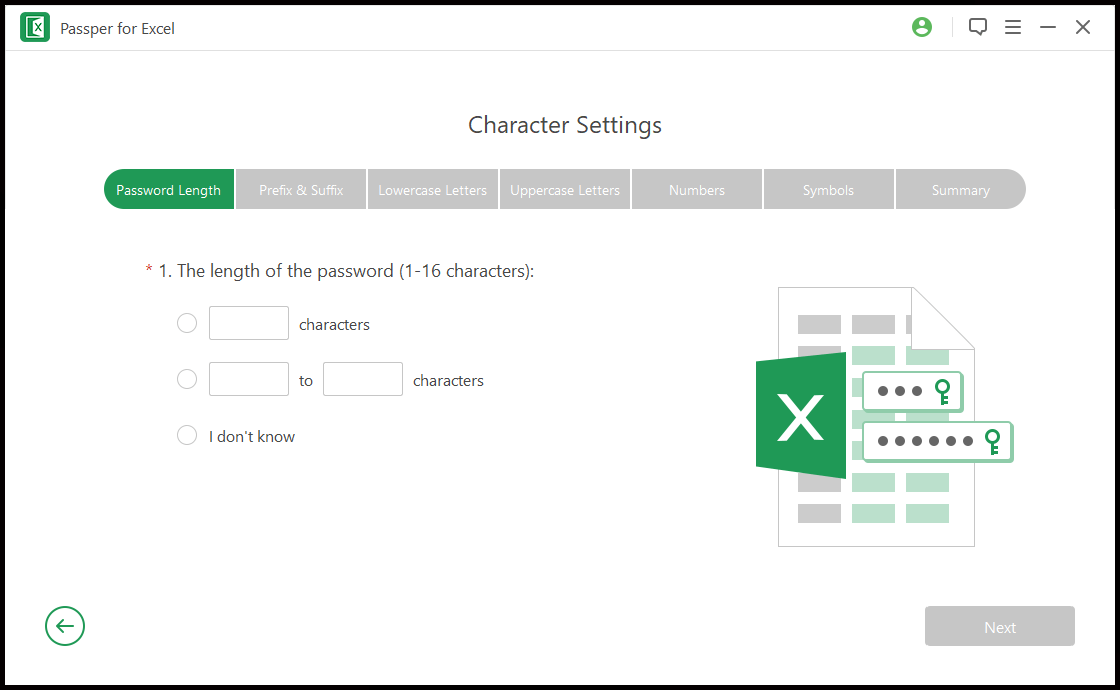
ທາງເລືອກທີ 1: ການໂຈມຕີແບບປະສົມປະສານ
ຖ້າທ່ານແນ່ໃຈວ່າລະຫັດຜ່ານຂອງທ່ານມີຕົວອັກສອນທີ່ແນ່ນອນ, ໃຫ້ເລືອກວິທີນີ້. ມັນຊ່ວຍໃຫ້ທ່ານສາມາດໝາຍຕິກ/ປ້ອນຂໍ້ມູນກ່ຽວກັບຄວາມຍາວຂອງລະຫັດຜ່ານ, ຄຳນຳໜ້າ ແລະ ຄຳຕໍ່ທ້າຍ, ຕົວອັກສອນຕົວນ້ອຍ, ຕົວອັກສອນຕົວໃຫຍ່, ຕົວເລກ ແລະ ສັນຍາລັກຕ່າງໆ.
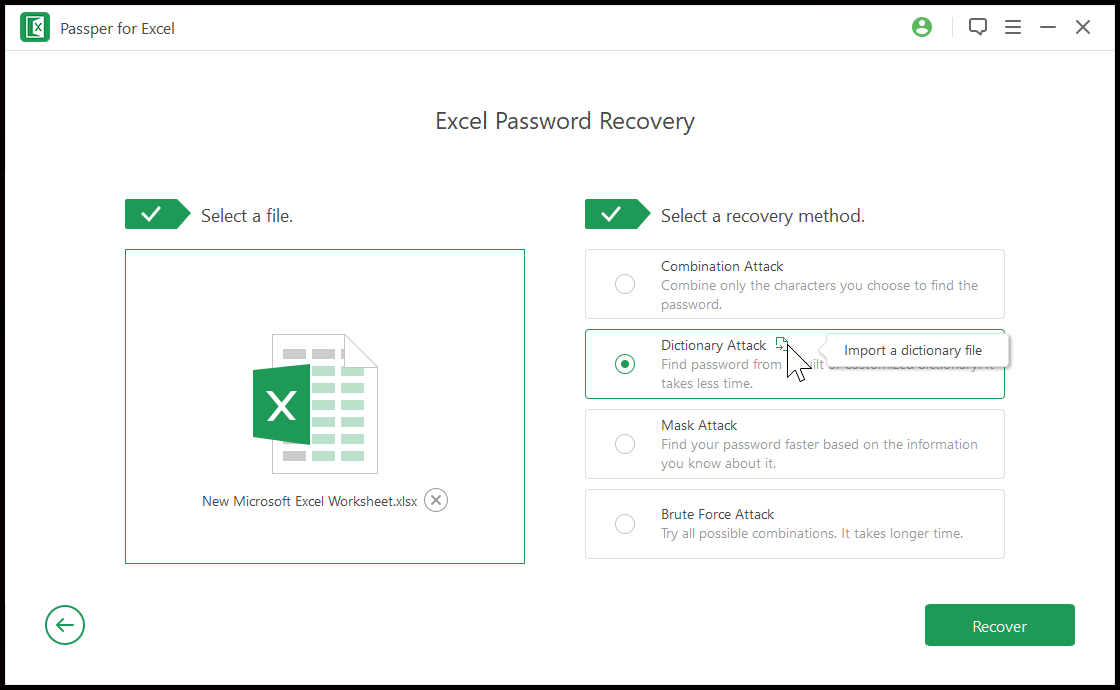
ທາງເລືອກທີ 2: ການໂຈມຕີວັດຈະນານຸກົມ
ໃນແຕ່ລະປີຈະມີສະຖິຕິ "ລະຫັດຜ່ານທີ່ພົບເລື້ອຍທີ່ສຸດ" ທີ່ສ້າງຂຶ້ນໂດຍບໍລິສັດ ຫຼື ອົງກອນຄວາມປອດໄພດີຈີຕອລ. ລະຫັດຜ່ານເຊັ່ນ "123456", "111111", "password", "p@ssword" ມັກຈະຢູ່ໃນລາຍຊື່. ນີ້ແມ່ນຄວາມໝາຍຂອງ Dictionary Attack ໂດຍພື້ນຖານແລ້ວ. Passper ສຳລັບ Excel ມີວັດຈະນານຸກົມທີ່ຕິດຕັ້ງມາພ້ອມ - ບັນຊີລາຍຊື່ຍາວຂອງລະຫັດຜ່ານຫຼາຍກວ່າ 15,000,000 ລະຫັດຜ່ານທີ່ເລີ່ມຕົ້ນດ້ວຍລະຫັດຜ່ານທີ່ໃຊ້ເລື້ອຍທີ່ສຸດ. ມັນຍັງຊ່ວຍໃຫ້ທ່ານສາມາດນຳເຂົ້າໄຟລ໌ວັດຈະນານຸກົມທີ່ດາວໂຫຼດມາຈາກອິນເຕີເນັດ.
ທາງເລືອກທີ 3: ການໂຈມຕີດ້ວຍໜ້າກາກ
Mask Attack ຊ່ວຍໃຫ້ທ່ານສາມາດເລືອກ/ປ້ອນຂໍ້ມູນກ່ຽວກັບຄວາມຍາວຂອງລະຫັດຜ່ານ, ປະເພດຕົວອັກສອນທີ່ບໍ່ໄດ້ລວມຢູ່ໃນລະຫັດຜ່ານ, ຄຳນຳໜ້າ ແລະ ຄຳຕໍ່ທ້າຍ, ແລະ ຕົວອັກສອນທີ່ອາດຈະມີຢູ່. ຖ້າທ່ານມີຄວາມຮູ້ສຶກບໍ່ຈະແຈ້ງກ່ຽວກັບລະຫັດຜ່ານ Excel, ທ່ານສາມາດລອງເຮັດສິ່ງນີ້ໄດ້.
ທາງເລືອກທີ 4: ການໂຈມຕີດ້ວຍກຳລັງຮຸນແຮງ
ຖ້າລະຫັດຜ່ານຂອງທ່ານຍາວ, ສັບສົນ, ແລະສຸ່ມໂດຍບໍ່ມີຄວາມໝາຍ, ການໂຈມຕີແບບ Brute Force Attack ຈະບໍ່ມີປະໂຫຍດຫຼາຍປານໃດ. ລະຫັດຜ່ານທີ່ປະສົມຕົວອັກສອນ, ຕົວເລກ ແລະ ຕົວອັກສອນແບບສຸ່ມເຊັ່ນ 8*ETu^ ອາດໃຊ້ເວລາຫຼາຍທົດສະວັດເພື່ອແຕກໃນຄອມພິວເຕີສ່ວນບຸກຄົນທົ່ວໄປ.
ຂັ້ນຕອນທີ 4. ລໍຖ້າໃຫ້ຂະບວນການກູ້ຄືນ
ຫຼັງຈາກສຳເລັດການຕັ້ງຄ່າ ແລະ ຄລິກໃສ່ປຸ່ມ “ກູ້ຄືນ”, ໂປຣແກຣມຈະເລີ່ມດຳເນີນການຂະບວນການ crack. ໃນລະຫວ່າງເວລານີ້ ທ່ານສາມາດຢຸດຊົ່ວຄາວ ຫຼື ປິດຄອມພິວເຕີ ແລະ ສືບຕໍ່ເຮັດວຽກໄດ້ທຸກເວລາໃນພາຍຫຼັງ, ຄວາມຄືບໜ້າຂອງການກູ້ຄືນຈະບໍ່ສູນເສຍ.

ລຶບຂໍ້ຈຳກັດການແກ້ໄຂ Excel ພາຍໃນໜຶ່ງວິນາທີ
ລະຫັດຜ່ານສຳລັບຂໍ້ຈຳກັດການແກ້ໄຂ Excel ແມ່ນລະຫັດຜ່ານທາງເລືອກທີ່ທ່ານຕັ້ງໄວ້ສຳລັບການປົກປ້ອງໂຄງສ້າງແຜ່ນວຽກ ຫຼື ປື້ມວຽກ. Passper ສຳລັບ Excel ສາມາດລຶບລະຫັດຜ່ານປະເພດນີ້ໄດ້ດ້ວຍອັດຕາຄວາມສຳເລັດ 100%. ກະລຸນາຮັບຊາບວ່າມັນພຽງແຕ່ລຶບຂໍ້ຈຳກັດເທົ່ານັ້ນ. ມັນຈະບໍ່ກູ້ຄືນລະຫັດຜ່ານທີ່ທ່ານຕັ້ງໄວ້.
ຂັ້ນຕອນທີ 1. ເລືອກ “ລຶບຂໍ້ຈຳກັດ”
ເປີດໂປຣແກຣມ. ໃນການໂຕ້ຕອບຫຼັກຂອງມັນ, ເລືອກເອົາ "ລຶບຂໍ້ຈໍາກັດ".
ຂັ້ນຕອນທີ 2. ເລືອກໄຟລ໌ Excel
ເລືອກໄຟລ໌ Excel ທີ່ທ່ານຕ້ອງການລຶບຂໍ້ຈຳກັດ, ແລະຄລິກໃສ່ “ລຶບ”. ຂໍ້ຈຳກັດການແກ້ໄຂທັງໝົດຈະຖືກລຶບອອກທັນທີ.

ສະຫຼຸບ
Passper ສຳລັບ Excel
ເປັນໜຶ່ງໃນເຄື່ອງມືທີ່ດີທີ່ສຸດໃນການກູ້ຄືນລະຫັດຜ່ານເປີດ Excel ທີ່ລືມ. ແຕ່ທ່ານຈຳເປັນຕ້ອງຮູ້ວ່າມັນບໍ່ສາມາດຮັບປະກັນຄວາມສຳເລັດໄດ້ ເພາະວ່າອັລກໍຣິທຶມຂອງການປົກປ້ອງລະຫັດຜ່ານ Excel ໄດ້ຮັບການປັບປຸງໃຫ້ດີຂຶ້ນຢ່າງຫຼວງຫຼາຍ. ບົດບາດຂອງລະຫັດຜ່ານທີ່ສັບສົນແມ່ນເພື່ອເຮັດໃຫ້ເກືອບເປັນໄປບໍ່ໄດ້ທີ່ຈະແຕກດ້ວຍກຳລັງທີ່ໂຫດຮ້າຍໃນເວລາທີ່ເໝາະສົມ. ແຕ່ຖ້າໄຟລ໌ມີຄວາມສຳຄັນຫຼາຍສຳລັບທ່ານ ແລະ ທ່ານລືມລະຫັດຜ່ານ, ມັນກໍ່ຍັງຄຸ້ມຄ່າທີ່ຈະລອງ.
ດາວໂຫຼດຟຣີ




