ຖ້າໄຟລ໌ ZIP ບໍ່ສາມາດເປີດໄດ້ຍ້ອນວ່າມັນເສຍຫາຍ (ບໍ່ແມ່ນຍ້ອນວ່າທ່ານລືມລະຫັດຜ່ານຂອງທ່ານ), ໃຊ້ຊອບແວສ້ອມແປງ ZIP ນີ້ ດ້ວຍຄວາມຊ່ວຍເຫຼືອຂອງມັນ, ທ່ານສາມາດແກ້ໄຂເອກະສານທີ່ເສຍຫາຍ ແລະ ສະກັດຂໍ້ມູນຂອງທ່ານໄດ້ງ່າຍ.
ໄຟລ໌ ZIP ແມ່ນໄຟລ໌ທີ່ນິຍົມໃຊ້ທົ່ວໄປ ແລະ ເປັນທີ່ນິຍົມ ເພາະວ່າມັນມັກຖືກໃຊ້ເມື່ອພື້ນທີ່ເກັບຂໍ້ມູນໃນຄອມພິວເຕີມີຈຳກັດ ຫຼື ເມື່ອສົ່ງໄຟລ໌ທາງອີເມວ ແຕ່ຂະໜາດຂອງມັນໃຫຍ່ກວ່າທີ່ອະນຸຍາດ. ບາງຄັ້ງທ່ານອາດຈະ ສ້າງໄຟລ໌ ZIP ທີ່ປ້ອງກັນດ້ວຍລະຫັດຜ່ານ ທີ່ມີຂໍ້ມູນສ່ວນຕົວ, ຫຼືເນື້ອຫາທີ່ເປັນສ່ວນຕົວ ແລະ ລະອຽດອ່ອນບາງຢ່າງ, ແຕ່ທ່ານລືມລະຫັດຜ່ານ, ຫຼັງຈາກນັ້ນທ່ານຈຳເປັນຕ້ອງໃຊ້ເຄື່ອງມືມືອາຊີບບາງຢ່າງເພື່ອແຕກລະຫັດຜ່ານ. ມີຫຼາຍວິທີໃນການປົດລັອກໄຟລ໌ ZIP ທີ່ປ້ອງກັນດ້ວຍລະຫັດຜ່ານ, ບາງອັນອາດຈະເຮັດວຽກ, ແລະ ບາງອັນອາດຈະບໍ່ເຮັດວຽກ. ຕົວຈິງແລ້ວມັນຂຶ້ນກັບຄວາມເຂັ້ມແຂງຂອງອັລກໍຣິທຶມການເຂົ້າລະຫັດລະຫັດຜ່ານ, ແລະເຄື່ອງມືທີ່ທ່ານກຳລັງໃຊ້ເພື່ອປົດລັອກ.
ພວກເຮົາແນະນຳໃຫ້ໃຊ້ແອັບພລິເຄຊັນ ຜູ້ຂຽນໜັງສືຜ່ານແດນສຳລັບລະຫັດໄປສະນີ ເພື່ອກູ້ຄືນລະຫັດຜ່ານໄຟລ໌ ZIP, ດ້ວຍຫຼາຍເຫດຜົນ. ມັນມີປະສິດທິພາບ, ງ່າຍຕໍ່ການໃຊ້, ງ່າຍ, ໄວ, ໜ້າເຊື່ອຖື ແລະ ເປັນເຄື່ອງມືທີ່ມີປະສິດທິພາບທີ່ສຸດສຳລັບກໍລະນີດັ່ງກ່າວ. ມັນສະເໜີວິທີການຫຼາຍວິທີໃນການແຕກລະຫັດຜ່ານ, ຂຶ້ນກັບຄວາມແຂງແຮງຂອງລະຫັດຜ່ານ. ມັນສາມາດໃຊ້ເພື່ອກູ້ຄືນລະຫັດຜ່ານຂອງໄຟລ໌ ZIP ທີ່ສ້າງຂຶ້ນໂດຍແອັບພລິເຄຊັນຕ່າງໆເຊັ່ນ WinZip, WinRAR, 7-Zip, ແລະ PKZIP.
ຄູ່ມືແນະນຳເທື່ອລະຂັ້ນຕອນກ່ຽວກັບວິທີທີ່ທ່ານສາມາດແຕກລະຫັດຜ່ານ Zip ໄດ້
ກ່ອນອື່ນໝົດ, ທ່ານຕ້ອງເຂົ້າໄປທີ່ໜ້າເວັບທາງການຂອງ
ຜູ້ຂຽນໜັງສືຜ່ານແດນສຳລັບລະຫັດໄປສະນີ
ແລະດາວໂຫຼດມັນ. ເມື່ອດາວໂຫຼດແລ້ວ, ໃຫ້ຄລິກໃສ່ “Run” ເພື່ອຕິດຕັ້ງໃນຄອມພິວເຕີ Windows ຂອງທ່ານ.
ດາວໂຫຼດ Passper ສຳລັບ ZIP ໄດ້ຟຣີ
ຫຼັງຈາກດາວໂຫຼດແອັບພລິເຄຊັນ ແລະ ເປີດມັນແລ້ວ, ທ່ານຈະເຫັນອິນເຕີເຟດຫຼັກຂອງ Passper for ZIP. ຢູ່ເບື້ອງຊ້າຍ, ທ່ານສາມາດເພີ່ມໄຟລ໌ບີບອັດທີ່ປ້ອງກັນດ້ວຍລະຫັດຜ່ານທີ່ທ່ານຕ້ອງການເຮັດວຽກ, ແລະ ຢູ່ເບື້ອງຊ້າຍ, ທ່ານຈະເຫັນວິທີການກູ້ຄືນລະຫັດຜ່ານທີ່ແຕກຕ່າງກັນ.
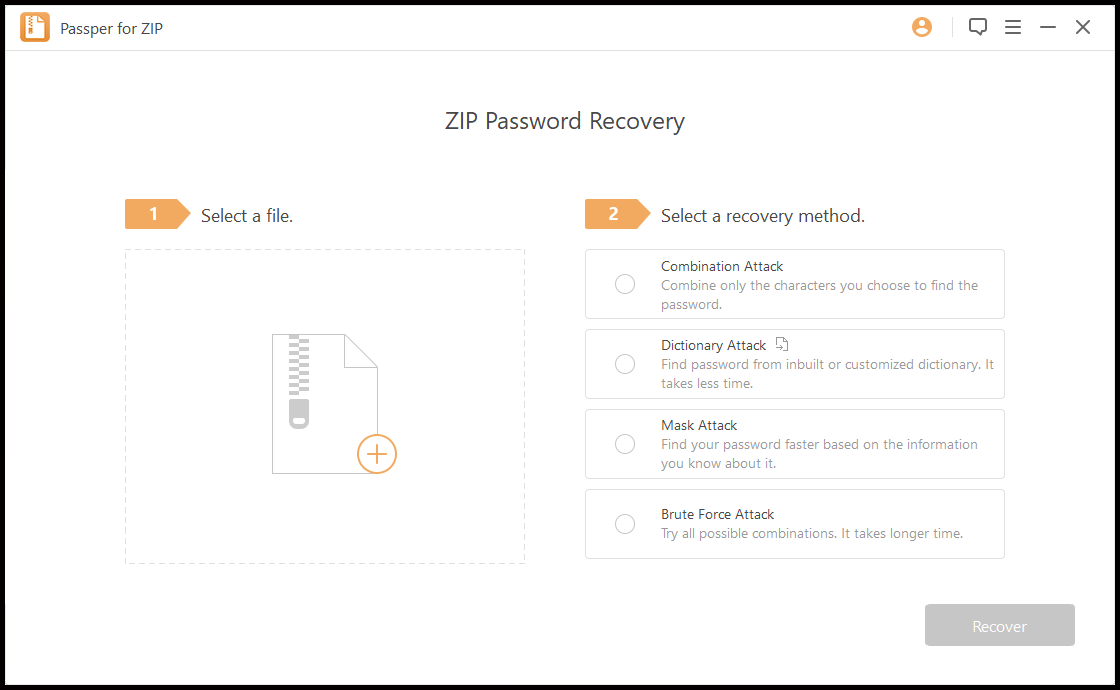
ເພື່ອເລີ່ມຕົ້ນການກູ້ຄືນລະຫັດຜ່ານ, ທ່ານຈໍາເປັນຕ້ອງເລືອກໄຟລ໌ກ່ອນ. ໂດຍການຄລິກໃສ່ເຄື່ອງໝາຍ '+' ຢູ່ເບື້ອງຊ້າຍ, ທ່ານສາມາດເພີ່ມໄຟລ໌ໄດ້.

ຂັ້ນຕອນຕໍ່ໄປແມ່ນການເລືອກວິທີການກູ້ຄືນ. Passper for ZIP ສະເໜີ 4 ວິທີ, ແລະແຕ່ລະວິທີມີວິທີການແຕກລະຫັດຜ່ານທີ່ແຕກຕ່າງກັນ. ຕໍ່ໄປນີ້ແມ່ນບົດສະຫຼຸບຂອງວິທີການເຫຼົ່ານັ້ນ.
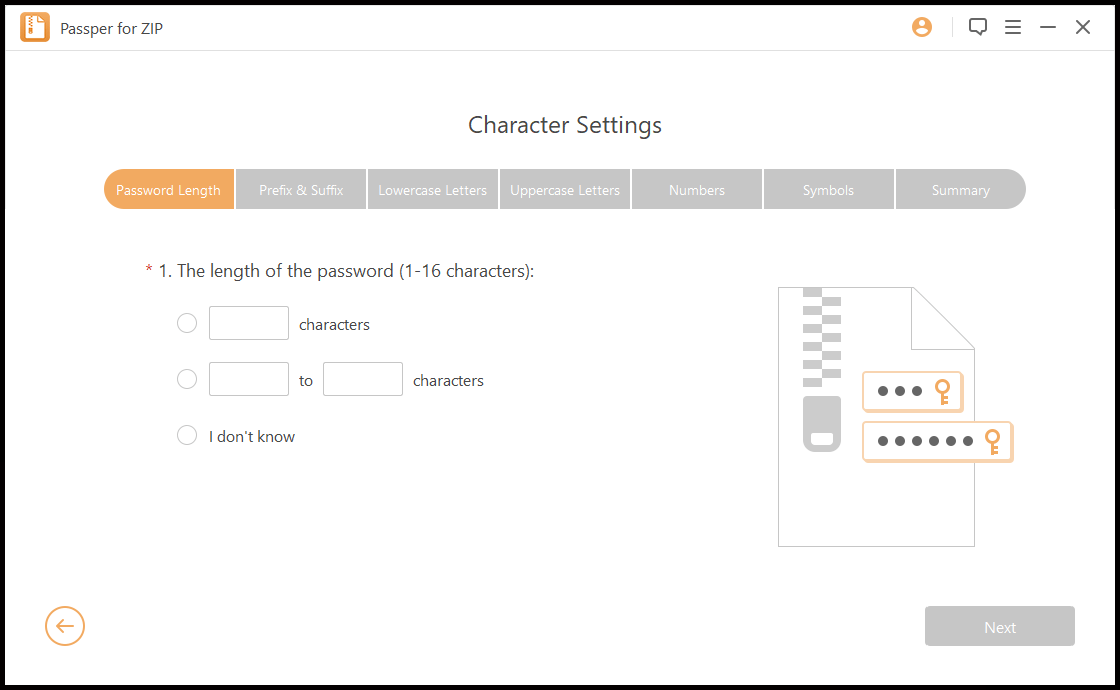
- ການໂຈມຕີແບບປະສົມປະສານ: ມັນຈະໃຊ້ຕົວເລກ, ຕົວອັກສອນ ແລະ ສັນຍະລັກທີ່ທ່ານໃຫ້ໄວ້, ເປັນການຄາດເດົາ, ເພື່ອສ້າງການປະສົມປະສານຫຼາຍໆອັນເພື່ອຄົ້ນຫາລະຫັດຜ່ານທີ່ຖືກຕ້ອງ. ເມື່ອທ່ານຄລິກ “ຕໍ່ໄປ”, ແອັບພລິເຄຊັນຈະຂໍໃຫ້ທ່ານໃສ່ການຕັ້ງຄ່າຕົວອັກສອນ, ເຊັ່ນ: ການຄາດເດົາຄວາມຍາວຂອງລະຫັດຜ່ານ, ຕົວອັກສອນໃຫຍ່ ແລະ ຕົວອັກສອນນ້ອຍ, ຕົວເລກ ແລະ ສັນຍະລັກທີ່ລະຫັດຜ່ານອາດຈະມີ. ຫຼັງຈາກນັ້ນ, ທ່ານສາມາດກວດສອບສະຫຼຸບ ແລະ ຄລິກ “ກູ້ຄືນ”.
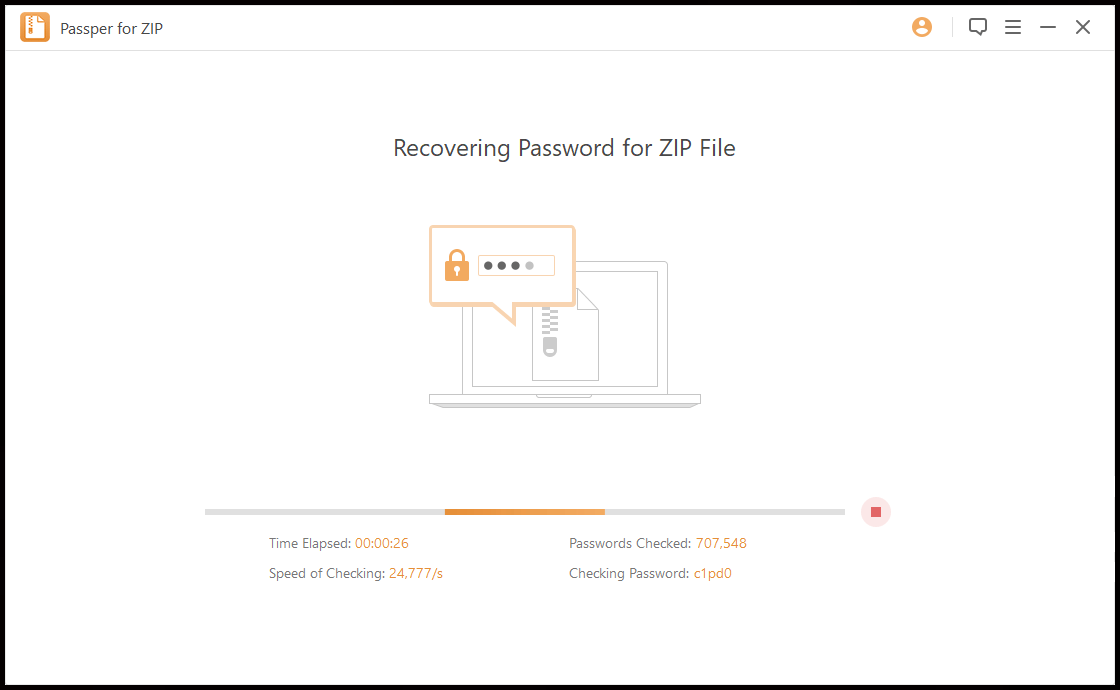
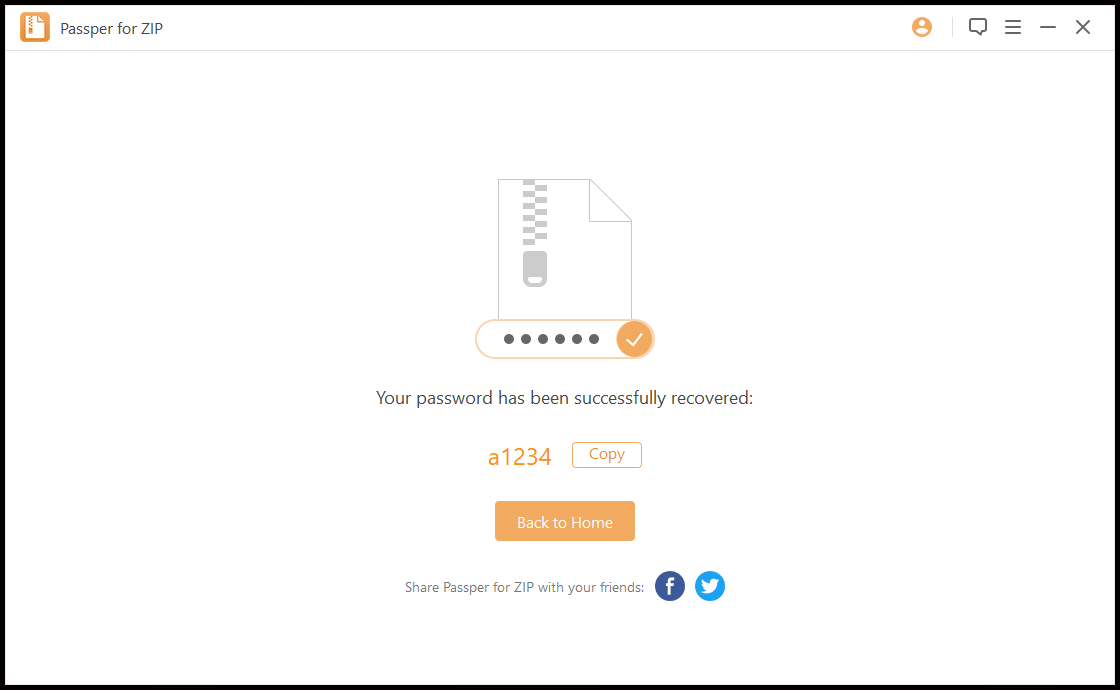
ຂະບວນການກູ້ຄືນລະຫັດຜ່ານເລີ່ມຕົ້ນເມື່ອທ່ານຄລິກ "ກູ້ຄືນ", ຫຼັງຈາກນັ້ນສິ່ງທີ່ທ່ານຕ້ອງເຮັດຄືນັ່ງພັກຜ່ອນຈົນກວ່າແອັບພລິເຄຊັນຈະສຳເລັດຂະບວນການ. ຫຼັງຈາກນັ້ນ, ແອັບພລິເຄຊັນຈະສະແດງລະຫັດຜ່ານເພື່ອໃຊ້ເພື່ອເປີດໄຟລ໌ zip.
- ການໂຈມຕີວັດຈະນານຸກົມ: ໃນວິທີການນີ້, ແອັບພລິເຄຊັນຈະພະຍາຍາມເດົາລະຫັດຜ່ານທີ່ເປັນໄປໄດ້ທັງໝົດໂດຍການໃຊ້ລາຍຊື່ລະຫັດຜ່ານທີ່ກຽມໄວ້. ນອກຈາກນີ້, ທ່ານຍັງສາມາດນຳເຂົ້າລາຍຊື່ລະຫັດຜ່ານ ຫຼື ໃຊ້ລາຍຊື່ລະຫັດຜ່ານທີ່ມີຢູ່ໃນຕົວໄດ້.
- ການໂຈມຕີດ້ວຍໜ້າກາກ: ທ່ານສາມາດໃຊ້ໂໝດນີ້ໄດ້ເມື່ອທ່ານສາມາດຈື່ລະຫັດຜ່ານສ່ວນໜຶ່ງໄດ້. ທ່ານຈໍາເປັນຕ້ອງໃຫ້ລະຫັດຜ່ານສ່ວນໜຶ່ງທີ່ທ່ານສາມາດຈື່ໄດ້.

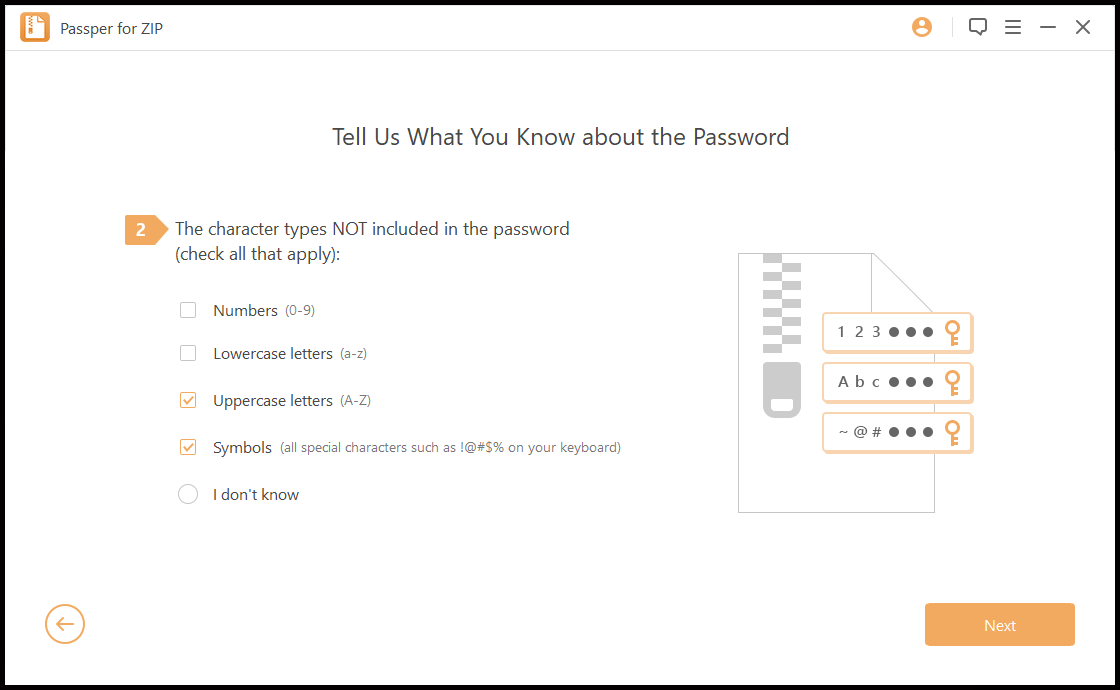
ຫຼັງຈາກນັ້ນ, ທ່ານຈໍາເປັນຕ້ອງເລືອກປະເພດຕົວອັກສອນທີ່ບໍ່ໄດ້ລວມຢູ່ໃນລະຫັດຜ່ານ, ແລະຄລິກ “ຕໍ່ໄປ”.
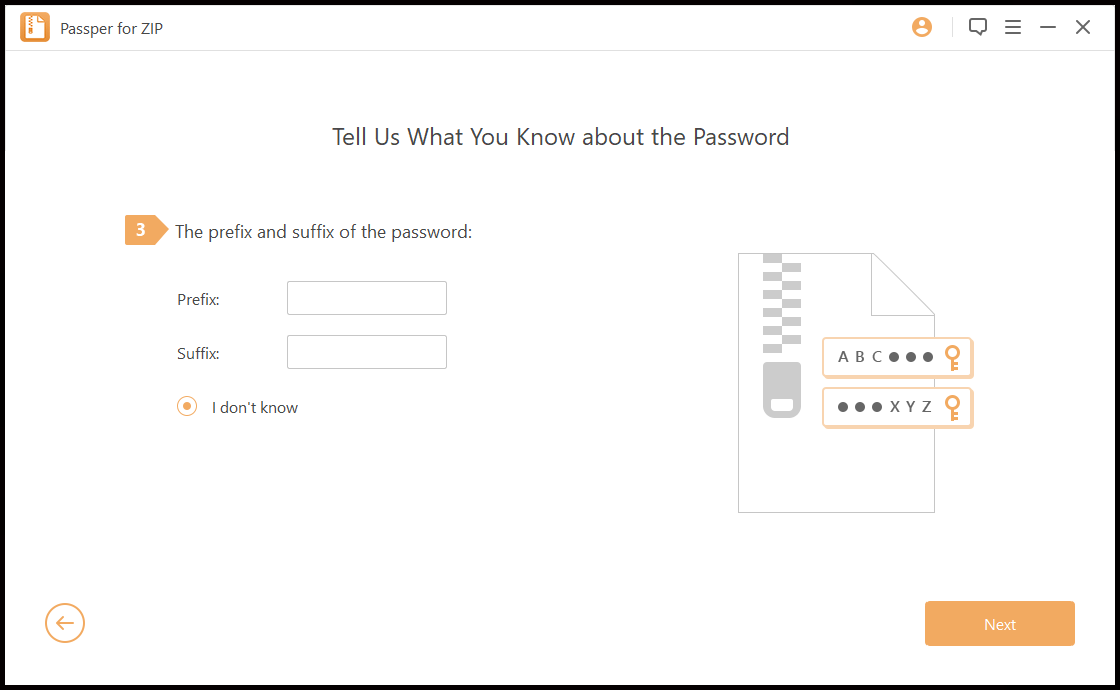
ຂັ້ນຕອນທີສາມແມ່ນການໃຫ້ຄຳນຳໜ້າ ແລະ/ຫຼື ຄຳຕໍ່ທ້າຍຂອງລະຫັດຜ່ານ, ຫຼື ໃນກໍລະນີທີ່ທ່ານບໍ່ຮູ້ ພຽງແຕ່ເລືອກ “ຂ້ອຍບໍ່ຮູ້”. ຈາກນັ້ນທ່ານຄລິກ “ຕໍ່ໄປ”.
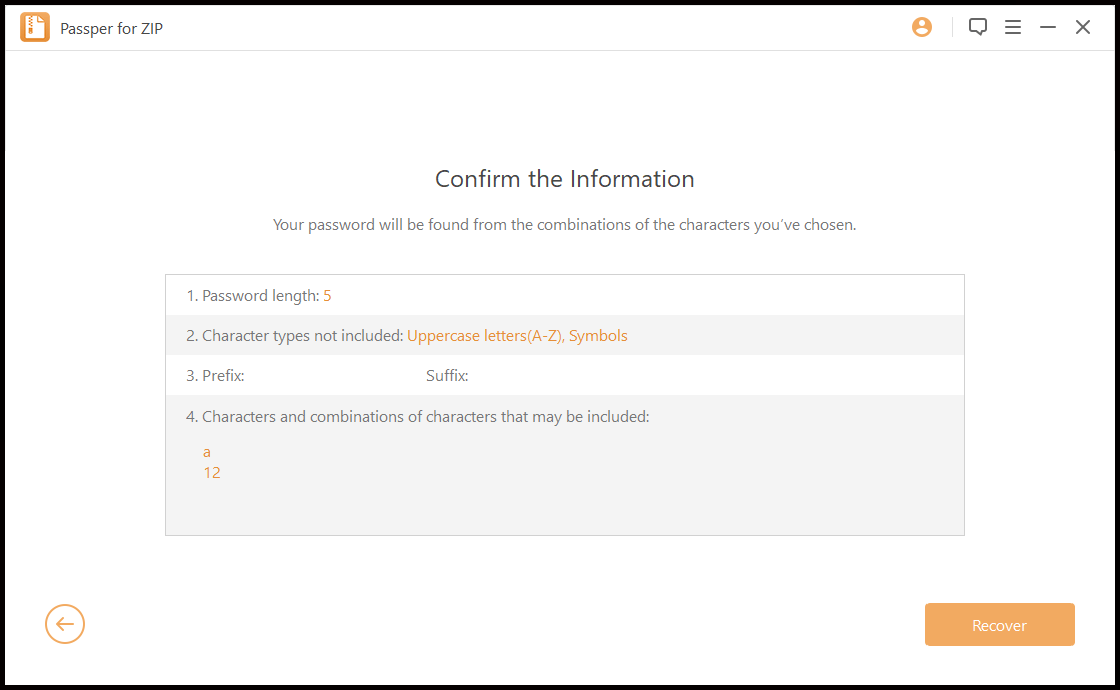
ຫຼັງຈາກນັ້ນ, ແອັບພລິເຄຊັນຈະຂໍໃຫ້ທ່ານໃສ່ຕົວອັກສອນ ຫຼື ຕົວອັກສອນປະສົມທີ່ທ່ານຄິດວ່າລະຫັດຜ່ານອາດຈະມີຢູ່. ຈາກນັ້ນທ່ານຄລິກ “ຕໍ່ໄປ”.

ຂັ້ນຕອນສຸດທ້າຍແມ່ນການທົບທວນ ແລະ ຢືນຢັນຂໍ້ມູນທັງໝົດທີ່ທ່ານໄດ້ໃຫ້ໄວ້ໃນຂັ້ນຕອນກ່ອນໜ້ານີ້. ໃນກໍລະນີທີ່ທ່ານຕ້ອງການປ່ຽນແປງຂໍ້ມູນໃດໆ, ທ່ານສາມາດຄລິກໃສ່ລູກສອນຢູ່ເບື້ອງຊ້າຍ; ຖ້າບໍ່ດັ່ງນັ້ນພຽງແຕ່ຄລິກ “ກູ້ຄືນ”.
- ການໂຈມຕີແບບ Brute Force: ນີ້ແມ່ນວິທີທີ່ງ່າຍທີ່ສຸດ, ແຕ່ມັນໃຊ້ເວລາດົນກວ່າໃນການກູ້ຄືນລະຫັດຜ່ານ, ໂດຍສະເພາະຖ້າລະຫັດຜ່ານຍາວກວ່າ 4 ຕົວອັກສອນ, ເຊິ່ງເປັນກໍລະນີທີ່ພົບເລື້ອຍທີ່ສຸດ. ໃນຮູບແບບນີ້, ແອັບພລິເຄຊັນຈະລອງໃຊ້ທຸກໆການປະສົມປະສານທີ່ເປັນໄປໄດ້ຂອງລະຫັດຜ່ານ, ເຊິ່ງສາມາດເປັນການປະສົມປະສານຫຼາຍພັນລ້ານ.
ເມື່ອ ຜູ້ຂຽນໜັງສືຜ່ານແດນສຳລັບລະຫັດໄປສະນີ ເມື່ອສຳເລັດຂະບວນການກູ້ຄືນ, ມັນຈະສະແດງລະຫັດຜ່ານໃຫ້ທ່ານເຫັນ ເພື່ອໃຫ້ທ່ານສາມາດດຶງມັນຄືນ ແລະ ໃຊ້ມັນເພື່ອປົດລັອກໄຟລ໌ zip ໄດ້.
ດັ່ງທີ່ທ່ານເຫັນ, ຜູ້ຂຽນໜັງສືຜ່ານແດນສຳລັບລະຫັດໄປສະນີ ແມ່ນງ່າຍດາຍ, ໃຊ້ງ່າຍ ແລະ ໄວ, ມີອິນເຕີເຟດທີ່ເປັນມິດກັບຜູ້ໃຊ້, ແລະ ທ່ານສາມາດໃຊ້ມັນເພື່ອປົດລັອກໄຟລ໌ ZIP ເກືອບທຸກປະເພດທີ່ທ່ານອາດຈະມີ. ແນ່ນອນວ່າມີທາງເລືອກອື່ນ, ແຕ່ໃນບົດຄວາມນີ້, ພວກເຮົາສຸມໃສ່ວິທີທີ່ງ່າຍທີ່ສຸດ ແລະ ງ່າຍດາຍທີ່ສຸດ, ເຊິ່ງສາມາດຊ່ວຍປະຢັດຄວາມພະຍາຍາມ ແລະ ເວລາຂອງທ່ານໄດ້ຫຼາຍ.
ຜູ້ຂຽນໜັງສືຜ່ານແດນສຳລັບລະຫັດໄປສະນີ
ສາມາດໃຊ້ໄດ້ກັບ Windows ທຸກລຸ້ນທີ່ແຕກຕ່າງກັນ (10, 8.1, 8, 7, XP ແລະ Vista). ມັນມີສາມແຜນການຊື້ທີ່ແຕກຕ່າງກັນ, ເຊິ່ງແມ່ນແຜນລາຍເດືອນໃນລາຄາ $19.95 ຕໍ່ເດືອນ, ແຜນລາຍປີໃນລາຄາ $29.95 ຕໍ່ປີ, ຫຼື ແຜນຊື້ຕະຫຼອດໄປໃນລາຄາ $49.95. ເມື່ອທ່ານຊື້ໃບອະນຸຍາດ, ທ່ານຍັງຈະໄດ້ຮັບການສະໜັບສະໜູນດ້ານເຕັກນິກຟຣີ 24/7, ແລະ ການອັບເດດຕະຫຼອດຊີວິດຟຣີ, ພ້ອມກັບການຮັບປະກັນຄືນເງິນພາຍໃນ 30 ວັນ ໃນກໍລະນີທີ່ທ່ານບໍ່ມັກຜະລິດຕະພັນ.
ດາວໂຫຼດ Passper ສຳລັບ ZIP ໄດ້ຟຣີ