ໃຜບໍ່ເຄີຍປະສົບກັບສະຖານະການທີ່ທ່ານໝັ້ນໃຈວ່າໄຟລ໌ຈະບໍ່ຖືກນຳໃຊ້ອີກຕໍ່ໄປ ແລະ ຍ້ອນເຫດນີ້, ທ່ານຈຶ່ງດຳເນີນການລຶບມັນຕໍ່ໄປ? ຫຼັງຈາກນັ້ນ, ທ່ານເຮັດໃຫ້ຖັງຂີ້ເຫຍື້ອຂອງທ່ານຫວ່າງເປົ່າ, ຫຼື ການລຶບຖາວອນເກີດຂຶ້ນ ເນື່ອງຈາກທ່ານໄດ້ຕັ້ງຄ່າລະບົບຂອງທ່ານໄວ້ກ່ອນໜ້ານີ້ບໍ່ໃຫ້ເກັບໄຟລ໌ທີ່ຖືກລຶບ. ແຕ່, ສອງສາມມື້ຕໍ່ມາ, ທ່ານຮູ້ວ່າຂໍ້ມູນທີ່ສຳຄັນຢູ່ໃນໄຟລ໌ທີ່ຖືກລຶບ. ມັນເບິ່ງຄືວ່າເປັນສະຖານະການທີ່ບໍ່ສາມາດແກ້ໄຂໄດ້. ຂ່າວດີແມ່ນມີຫຼາຍວິທີທີ່ຈະແກ້ໄຂບັນຫານີ້. ໃນບົດຄວາມນີ້, ພວກເຮົາຈະເຫັນວິທີການພື້ນເມືອງບາງຢ່າງໃນການກູ້ຄືນໄຟລ໌ທີ່ຖືກລຶບຈາກ Windows 10. ຍິ່ງໄປກວ່ານັ້ນ, ພວກເຮົາຈະປຶກສາຫາລືກ່ຽວກັບຊອບແວພາກສ່ວນທີສາມທີ່ແຂງແຮງທີ່ສ້າງຂຶ້ນສຳລັບການກູ້ຄືນປະເພດນີ້ - ການກູ້ຄືນຂໍ້ມູນ Stellar .
ຄຳສັ່ງພ້ອມຮັບ
Windows 10 ມີບາງຄຳສັ່ງທີ່ສາມາດໃຊ້ເພື່ອກູ້ຄືນໄຟລ໌ທີ່ຖືກລຶບ. ມັນຕ້ອງການສິດທິພິເສດຂອງຜູ້ເບິ່ງແຍງລະບົບເພື່ອໃຊ້ຄຳສັ່ງເຫຼົ່ານັ້ນ. ມີບາງທາງເລືອກໃນການເຂົ້າເຖິງ command prompt ໃນຖານະຜູ້ເບິ່ງແຍງລະບົບ.
- ວິທີທຳອິດແມ່ນການເປີດເມນູ Start, ພິມ “cmd” ຫຼື “command”, ຄລິກຂວາໃສ່ຜົນໄດ້ຮັບ ແລະ ເລືອກ “Run as administrator”. Windows ຈະຂໍອະນຸຍາດເພື່ອເປີດຄຳສັ່ງ prompt ດ້ວຍສິດທິພິເສດຂອງຜູ້ເບິ່ງແຍງລະບົບ.
- ອີກທາງເລືອກໜຶ່ງແມ່ນການເປີດກ່ອງໂຕ້ຕອບ “Run” ໂດຍການກົດ Windows+R. ຫຼັງຈາກພິມ “cmd” ໃນຊ່ອງ “Open”, ຄຳສັ່ງຈະສະແດງຂຶ້ນດ້ວຍສິດທິຂອງຜູ້ເບິ່ງແຍງລະບົບໂດຍການກົດ Ctrl+Shift+Enter.
- ວິທີສຸດທ້າຍ ແລະ ງ່າຍທີ່ສຸດໃນການເຂົ້າເຖິງຄຳສັ່ງ prompt ໃນຖານະຜູ້ເບິ່ງແຍງລະບົບແມ່ນການກົດ Windows+X. ລະບົບປະຕິບັດການຈະສະແດງຕົວເລືອກຂັ້ນສູງບາງຢ່າງ ເຊິ່ງສາມາດເລືອກ “Command Prompt (Admin)” ໄດ້. ວິທີທີສາມນີ້ສາມາດແຕກຕ່າງກັນໄປໃນບາງລຸ້ນຂອງ Windows 10. ຜູ້ໃຊ້ຈະພົບຕົວເລືອກ “Windows PowerShell (Admin)”. ນີ້ແມ່ນ command prompt ທີ່ມີປະສິດທິພາບຫຼາຍກວ່າ ເຊິ່ງຍັງສາມາດໃຊ້ສຳລັບການແລ່ນຄຳສັ່ງທີ່ກ່ຽວຂ້ອງກັບການກູ້ຄືນຂໍ້ມູນໄດ້.
ເມື່ອຄຳສັ່ງ prompt ສາມາດໃຊ້ໄດ້ກັບສິດທິພິເສດຂອງຜູ້ເບິ່ງແຍງລະບົບ, ຄຳສັ່ງທຳອິດທີ່ຕ້ອງປະຕິບັດແມ່ນ " chkdsk < ຈົດໝາຍບອກທາງຂັບລົດ >: /f ”, ບ່ອນທີ່ < ຈົດໝາຍບອກທາງຂັບລົດ > ກົງກັບຕົວອັກສອນຂອງຮາດດິດ. ຕົວຢ່າງ, ຖ້າແຜ່ນດິດຖືກເຊື່ອມຕໍ່ກັບຕົວອັກສອນ C, ຄຳສັ່ງທີ່ຕ້ອງປະຕິບັດແມ່ນ “chkdsk C: /f”. ຄຳສັ່ງ chkdsk ກວດສອບໄຟລ໌ ແລະ metadata ຂອງລະບົບໄຟລ໌ທີ່ຄົ້ນຫາໂດຍຄວາມຜິດພາດທາງດ້ານເຫດຜົນ ແລະ ທາງກາຍະພາບ. ພາລາມິເຕີ /f ແຈ້ງໃຫ້ຄຳສັ່ງແກ້ໄຂຂໍ້ຜິດພາດໃດໆໃນແຜ່ນດິດ.
ຄຳສັ່ງທີສອງສອດຄ່ອງກັບການດຳເນີນງານຂອງການກູ້ຄືນໄຟລ໌ທີ່ຖືກລຶບ. ສຳລັບສິ່ງນີ້, ຜູ້ໃຊ້ຕ້ອງພິມ “ ຄຸນລັກສະນະ -h -r -s /s /d < ຈົດໝາຍຂັບຂີ່ >: *.* ".

ຄຳສັ່ງ attrib ສະແດງ ຫຼື ປ່ຽນແປງຄຸນລັກສະນະຂອງໄຟລ໌. ແຕ່ລະພາລາມິເຕີທີ່ສົ່ງໄປຫາມັນມີໜ້າທີ່ຕໍ່ໄປນີ້ໃນແຕ່ລະໄຟລ໌ທີ່ສະແກນ:
- -h: ເພື່ອລຶບຄຸນລັກສະນະ “ເຊື່ອງໄວ້”.
- -r: ເພື່ອລຶບຄຸນລັກສະນະ “ອ່ານເທົ່ານັ້ນ”.
- -s: ເພື່ອລຶບຄຸນລັກສະນະ “ລະບົບ”.
- /s: ໃຊ້ສຳລັບປະມວນຜົນໄຟລ໌ທັງໝົດໃນໂຟນເດີປັດຈຸບັນ ແລະ ໃນທຸກໆໂຟນເດີຍ່ອຍ.
- /d: ເພື່ອລວມເອົາໂຟນເດີຕ່າງໆໃນຂະບວນການ.
- *.*: ເພື່ອປະມວນຜົນໄຟລ໌ທີ່ມີຊື່ ແລະ ນາມສະກຸນໃດກໍໄດ້.
ຂະບວນການດັ່ງກ່າວອາດໃຊ້ເວລາຫຼາຍ, ແຕ່ມັນເປັນສິ່ງສຳຄັນທີ່ຈະຫຼີກລ່ຽງການໃຊ້ລະບົບກ່ອນທີ່ມັນຈະສຳເລັດ. ຕົວຈິງແລ້ວ, ມັນເປັນຄຳແນະນຳສຳລັບວິທີການໃດໆທີ່ໃຊ້ເພື່ອກູ້ຄືນຂໍ້ມູນຈາກ Windows 10. ນີ້ແມ່ນວິທີການປ້ອງກັນບໍ່ໃຫ້ໄຟລ໌ທີ່ກູ້ຄືນມາຖືກລຶບລ້າງບາງໄຟລ໌. ຍິ່ງໄປກວ່ານັ້ນ, ໃນກໍລະນີທີ່ໄຟລ໌ບາງໄຟລ໌ຖືກກູ້ຄືນໃນຮູບແບບ .chk, ມັນພຽງແຕ່ຈຳເປັນຕ້ອງປ່ຽນນາມສະກຸນໃຫ້ຖືກຕ້ອງ.
ປະຫວັດໄຟລ໌
ປະຫວັດໄຟລ໌ແມ່ນອີກຄຸນສົມບັດໜຶ່ງທີ່ນຳສະເໜີໃນ Windows 8 ທີ່ສະເໜີວິທີງ່າຍໆໃນການສຳຮອງຂໍ້ມູນ ແລະ ກູ້ຄືນໄຟລ໌. ຈຸດສຳຄັນຂອງທາງເລືອກນີ້ແມ່ນຄວາມຈຳເປັນທີ່ຈະຕ້ອງຕັ້ງຄ່າຂະບວນການສຳຮອງຂໍ້ມູນກ່ອນການກູ້ຄືນໃດໆ. ນີ້ໝາຍຄວາມວ່າຜູ້ໃຊ້ຈະສາມາດກູ້ຄືນໄຟລ໌ທີ່ຖືກລຶບຈາກ Windows 10 ໂດຍໃຊ້ວິທີນີ້ຢ່າງເຂັ້ມງວດຖ້າການສຳຮອງຂໍ້ມູນໄດ້ຖືກຕັ້ງຄ່າໄວ້ກ່ອນ. ການພິຈາລະນາທີ່ສຳຄັນອີກອັນໜຶ່ງແມ່ນຄວາມຈິງທີ່ວ່າຄຸນສົມບັດປະຫວັດໄຟລ໌ຖືກອອກແບບມາເພື່ອສ້າງການສຳຮອງຂໍ້ມູນໃນໄດຣຟ໌ພາຍນອກ. ຫຼັງຈາກນັ້ນ, ເພື່ອເປີດໃຊ້ໜ້າທີ່ນີ້, ມັນຈຳເປັນຕ້ອງມີໂວລູມອື່ນ (ແຜ່ນດິດ ຫຼື ສື່) ທີ່ແຕກຕ່າງຈາກລະບົບປະຕິບັດການ Windows ທີ່ມີການຕິດຕັ້ງຢູ່.
ຖ້າຄວາມຕ້ອງການທັງໝົດໄດ້ຮັບການຕອບສະໜອງແລ້ວ, ຂະບວນການກູ້ຄືນໄຟລ໌ທີ່ຖືກລຶບຈາກ Windows 10 ຜ່ານປະຫວັດໄຟລ໌ສາມາດເລີ່ມຕົ້ນໄດ້ໂດຍການເຂົ້າໄປທີ່ເມນູເລີ່ມຕົ້ນ ແລະ ພິມ “ສຳຮອງຂໍ້ມູນ”. ຄຸນສົມບັດການກູ້ຄືນແມ່ນມີຢູ່ໃນຕົວເລືອກ “ໄປທີ່ສຳຮອງຂໍ້ມູນ ແລະ ກູ້ຄືນ (Window 7)” ຕາມດ້ວຍ “ເລືອກສຳຮອງຂໍ້ມູນອື່ນເພື່ອກູ້ຄືນໄຟລ໌ຈາກ”. ລາຍຊື່ໄຟລ໌ສຳຮອງຂໍ້ມູນທີ່ມີຢູ່ຈະຖືກສະແດງ ແລະ ຜູ້ໃຊ້ສາມາດເລືອກອັນໜຶ່ງ ແລະ ດຳເນີນການກູ້ຄືນຂໍ້ມູນໄດ້.
ການກູ້ຄືນຂໍ້ມູນ Stellar
ຜູ້ໃຫ້ບໍລິການ Stellar Data Recovery ອ້າງວ່າມັນເປັນຊອບແວທີ່ໄດ້ຮັບການທົດສອບ ແລະ ໄດ້ຮັບລາງວັນຫຼາຍທີ່ສຸດສຳລັບການກູ້ຄືນຂໍ້ມູນ. ສິ່ງນີ້ໄດ້ຮັບການຮັບຮອງຈາກບັນຊີລາຍຊື່ການທົບທວນຄືນຢ່າງກວ້າງຂວາງຈາກເວັບໄຊທ໌ດ້ານວິຊາການທີ່ເນັ້ນໃສ່ໃນເວັບໄຊທ໌. ທຸກຄົນໃຫ້ຄະແນນຊອບແວຕັ້ງແຕ່ 4 ຫາ 5 ດາວ ແລະ ມີຄຸນສົມບັດທີ່ແຕກຕ່າງກັນຂອງເຄື່ອງມື. ຊື່ສຽງຂອງມັນຍັງໄດ້ຮັບການເນັ້ນໃສ່ໃນ Trustpilot ທີ່ຈັດອັນດັບຊອບແວດ້ວຍຄະແນນ 4.7. ເຄື່ອງໝາຍວັກຕອນນີ້ຈັດປະເພດ Stellar ເປັນ "ດີເລີດ" ໂດຍພິຈາລະນາຈາກການທົບທວນຄືນທັງໝົດ 1,790 ຄັ້ງ (ໃນເວລາຂຽນບົດຄວາມ).
ຊອບແວນີ້ມາພ້ອມກັບຄຸນລັກສະນະບາງຢ່າງທີ່ສາມາດພົບໄດ້ໃນວິທີແກ້ໄຂອື່ນໆຈຳນວນຫຼາຍສຳລັບຈຸດປະສົງດຽວກັນນີ້. ມັນອະນຸຍາດໃຫ້ເບິ່ງຕົວຢ່າງໄຟລ໌ໃນລະຫວ່າງຂະບວນການກູ້ຄືນ, ແລະມັນລະບຸວ່າມັນສາມາດກູ້ຄືນໄຟລ໌ຫຼາຍຮ້ອຍປະເພດລວມທັງໄຟລ໌ຖານຂໍ້ມູນ. ຄວາມສາມາດຂອງຊອບແວອີກອັນໜຶ່ງແມ່ນກ່ຽວຂ້ອງກັບການກູ້ຄືນຂໍ້ມູນທີ່ສູນຫາຍຈາກສື່ທີ່ຖືກຟໍແມັດ ຫຼື ເສຍຫາຍເຊັ່ນ: ໄດຣຟ໌ USB, ບັດ SD, ແລະພາທິຊັນໃນ Windows. ການສະກັດຂໍ້ມູນທີ່ຖືກລຶບອອກຈາກ BitLocker ຍັງເປັນໜ້າທີ່ທີ່ເປັນປະໂຫຍດຫຼາຍ. BitLocker ແມ່ນຄຸນສົມບັດການເຂົ້າລະຫັດແຜ່ນທີ່ລວມຢູ່ໃນບາງລຸ້ນຂອງ Microsoft Windows. ມັນເປັນຕົວແທນການອອກແບບທີ່ທັນສະໄໝ, ເສີມດ້ວຍໄມໂຄຣຊິບ TPM (Trusted Platform Module) ສຳລັບເກັບຮັກສາລະຫັດລັບ.
ການກູ້ຄືນຂໍ້ມູນ Stellar ຖືກແຈກຢາຍຜ່ານຫົກລຸ້ນທີ່ແຕກຕ່າງກັນ. ລຸ້ນຟຣີມີຂໍ້ຈຳກັດໃນການກູ້ຄືນຂໍ້ມູນສູງສຸດ 1GB. ລຸ້ນທີ່ສົມບູນແບບທີ່ສຸດແມ່ນຊຸດເຄື່ອງມືທີ່ພິຈາລະນາຄຸນສົມບັດທັງໝົດຂອງລຸ້ນອື່ນໆ ແລະ ສອງໜ້າທີ່ເພີ່ມເຕີມຄື: ການກູ້ຄືນໄດຣຟ໌ເສມືນ ແລະ ການກູ້ຄືນຂໍ້ມູນຈາກໄດຣຟ໌ Linux ແລະ Mac. ການປຽບທຽບສິ່ງທີ່ແຕ່ລະລຸ້ນສະເໜີໃຫ້ສາມາດພົບໄດ້ໃນຕາຕະລາງຕໍ່ໄປນີ້. ມີພຽງແຕ່ຊອບແວລຸ້ນທີ່ຕ້ອງຈ່າຍເງິນເທົ່ານັ້ນທີ່ສາມາດດຳເນີນການບາງຢ່າງເຊັ່ນ: ການກູ້ຄືນໄຟລ໌ທີ່ຖືກລຶບຈາກພາທິຊັນທີ່ສູນຫາຍ, ຈາກລະບົບທີ່ຂັດຂ້ອງ, ແລະ ການສ້ອມແປງວິດີໂອ ແລະ ຮູບພາບທີ່ເສຍຫາຍ. ໃນບົດຄວາມນີ້, ພວກເຮົາຈະສຸມໃສ່ລຸ້ນ Professional ທີ່ສາມາດດາວໂຫຼດໄດ້ຜ່ານປຸ່ມ:
ດາວໂຫຼດສະບັບມືອາຊີບ ດາວໂຫຼດສະບັບມືອາຊີບ

ການຕິດຕັ້ງຊອບແວຕ້ອງການໜ່ວຍຄວາມຈຳຢ່າງໜ້ອຍ 4GB ແລະ ຮາດດິດ 250MB. ເຖິງແມ່ນວ່າມັນໃຊ້ງານງ່າຍແລະທົນທານ, ແຕ່ຂະບວນການກູ້ຄືນໄຟລ໌ທີ່ຖືກລຶບຈາກ Windows 10 ຂອງມັນພຽງແຕ່ຕ້ອງການສາມຂັ້ນຕອນເທົ່ານັ້ນ. ກ່ອນອື່ນໝົດ, ຜູ້ໃຊ້ຖືກຮ້ອງຂໍໃຫ້ເລືອກປະເພດຂໍ້ມູນທີ່ຈະກູ້ຄືນ. ເຖິງແມ່ນວ່າຈະມີທາງເລືອກໃນການກູ້ຄືນຂໍ້ມູນທັງໝົດ, ແຕ່ມັນກໍ່ເປັນໄປໄດ້ທີ່ຈະປັບປຸງປະສິດທິພາບຂອງຂະບວນການນີ້ໂດຍການຫຼຸດຂອບເຂດການສະແກນ.
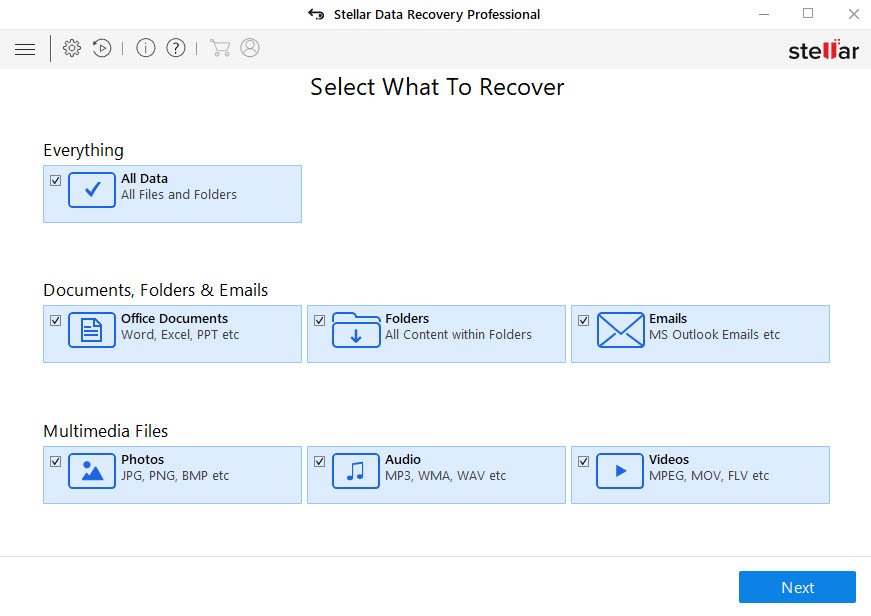
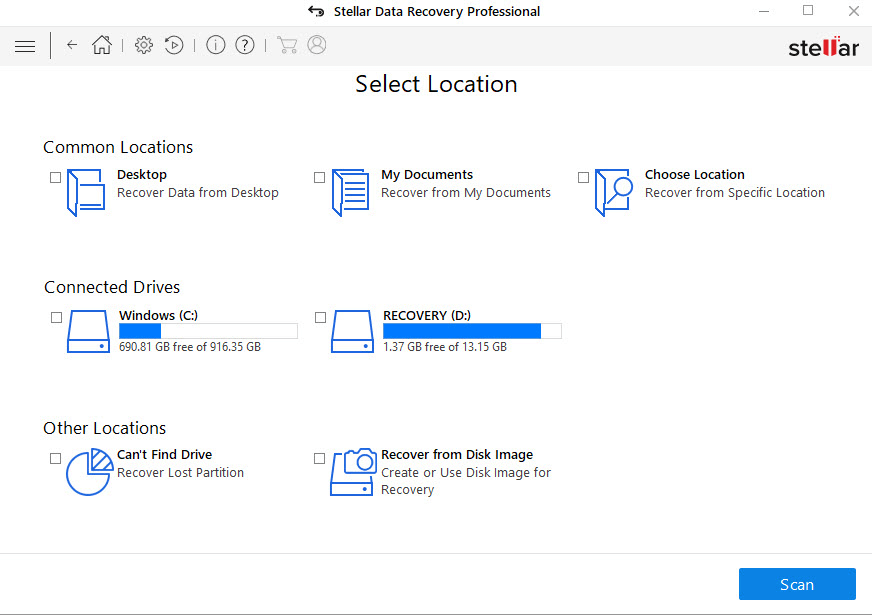
ຕໍ່ໄປ, ຊອບແວຄາດວ່າຜູ້ໃຊ້ຈະເລືອກສະຖານທີ່ທີ່ມັນຄວນກູ້ຄືນໄຟລ໌ທີ່ຖືກລຶບ. ມີສາມກຸ່ມຂອງສະຖານທີ່ທີ່ສະແດງຢູ່:
- ສະຖານທີ່ທົ່ວໄປ: ມັນເປັນໄປໄດ້ທີ່ຈະເລືອກລະຫວ່າງການກູ້ຄືນຂໍ້ມູນຈາກ Desktop, ຈາກເອກະສານ, ແລະຈາກສະຖານທີ່ສະເພາະ. ໃນກໍລະນີທີ່ເລືອກຕົວເລືອກທີສາມ, ຊອບແວຈະເປີດໜ້າຕ່າງໃໝ່ເພື່ອໃຫ້ຜູ້ໃຊ້ສາມາດລະບຸສະຖານທີ່ໄດ້.
- ໄດຣເວີທີ່ເຊື່ອມຕໍ່: ຈຳນວນໄດຣເວີທີ່ສະແດງໂດຍຊອບແວແມ່ນຂຶ້ນກັບອຸປະກອນທີ່ລະບົບສາມາດຮັບຮູ້ໄດ້. ໄດຣເວີທີ່ພົບເລື້ອຍທີ່ສຸດແມ່ນຮາດດິດພາຍໃນເຄື່ອງ, SSD, ແລະໄດຣເວີ ແລະ ໂວລູມອື່ນໆທີ່ມີຢູ່. ນີ້ແມ່ນກຸ່ມຂອງຕົວເລືອກທີ່ຍັງສະເໜີຄວາມເປັນໄປໄດ້ໃນການກູ້ຄືນຂໍ້ມູນຈາກພາທິຊັນທີ່ສູນຫາຍ.
- ສະຖານທີ່ອື່ນໆ: ຕົວເລືອກນີ້ຄວນຖືກໃຊ້ສຳລັບສະຖານະການທີ່ຂໍ້ມູນຕ້ອງໄດ້ຮັບການກູ້ຄືນຈາກຮູບພາບແຜ່ນດິດ.
ຫຼັງຈາກເລືອກສະຖານທີ່ແລ້ວ, ຊອບແວຈະເປີດໃຊ້ຕົວເລືອກເພີ່ມເຕີມໃນການປະຕິບັດການສະແກນເລິກ. ນີ້ແມ່ນຂະບວນການຄົ້ນຫາຂໍ້ມູນທີ່ກ້າວໜ້າກວ່າໂດຍອີງໃສ່ລາຍເຊັນໄຟລ໌. ຂະບວນການທີ່ໜັກກວ່ານີ້ແມ່ນແນະນຳໃຫ້ໃຊ້ສຳລັບການກູ້ຄືນຂໍ້ມູນຈາກໄດຣຟ໌ທີ່ເສຍຫາຍຮ້າຍແຮງ.
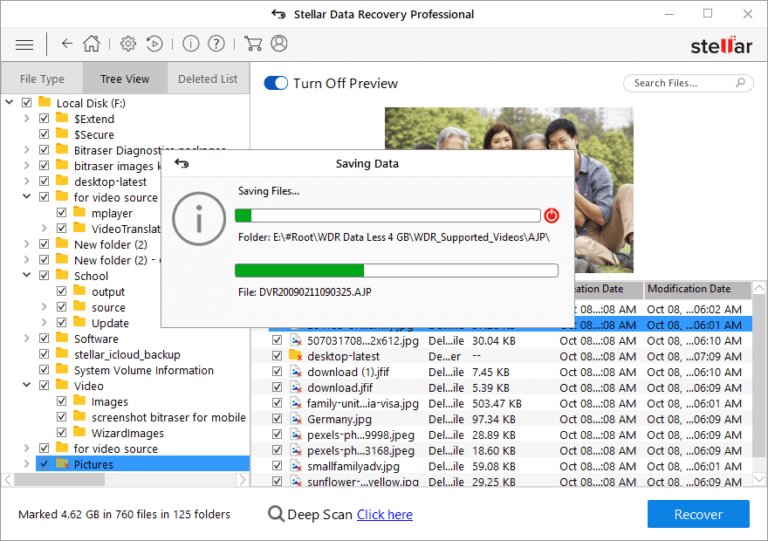
ຂັ້ນຕອນທີສາມ ແລະ ສຸດທ້າຍກ່ຽວຂ້ອງກັບການກະຕຸ້ນຂະບວນການສະແກນ. ໃນຂະນະທີ່ມັນກຳລັງເຮັດວຽກ, ການສະແດງຕົວຢ່າງຂອງໄຟລ໌ທີ່ພົບຫຼາຍໄຟລ໌ຈະສະແດງຢູ່ໜ້າຈໍ. ໃນຂະນະທີ່ປະສິດທິພາບຂອງຂັ້ນຕອນນີ້ແມ່ນຂຶ້ນກັບປະລິມານຂໍ້ມູນທີ່ກ່ຽວຂ້ອງ, ການກູ້ຄືນຂໍ້ມູນ Stellar ສາມາດເຮັດການວິເຄາະຂໍ້ມູນຫຼາຍຮ້ອຍກິກະໄບຕ໌ໃຫ້ສຳເລັດພາຍໃນສອງສາມນາທີ.
ຊອບແວລະບຸລາຍຊື່ໄຟລ໌ທີ່ພົບທັງໝົດຫຼັງຈາກສຳເລັດຂະບວນການສະແກນ. ຜູ້ໃຊ້ມີສາມແຖບເພື່ອສະແດງຂໍ້ມູນໃນວິທີທີ່ແຕກຕ່າງກັນ. ພາຍໃຕ້ແຖບ "ປະເພດໄຟລ໌", ໄຟລ໌ຖືກຈັດລຽງຕາມປະເພດ: ຮູບພາບ, ສຽງ, ວິດີໂອ, ເອກະສານ, ຂໍ້ຄວາມ, ແລະອື່ນໆ. ແຖບເລີ່ມຕົ້ນແມ່ນ "ມຸມມອງຕົ້ນໄມ້", ແລະມັນສະແດງໄຟລ໌ໂດຍໃຊ້ໂຄງສ້າງຕົ້ນໄມ້ໄດເລກະທໍລີ. ຮາກແມ່ນສະຖານທີ່ທີ່ຊອບແວເລີ່ມສະແກນ. ແຖບທີສາມແມ່ນ "ລາຍຊື່ທີ່ຖືກລຶບ". ໂດຍການຄລິກໃສ່ແຖບນີ້, ຜູ້ໃຊ້ຈະໄດ້ຮັບຄຳເຕືອນກ່ຽວກັບການປະຕິບັດການສະແກນເລິກເພື່ອຄົ້ນຫາໄຟລ໌ ແລະ ໂຟນເດີທີ່ຖືກລຶບອອກຈາກໄດຣຟ໌. ຢ່າງໃດກໍຕາມ, ຖ້າຜູ້ໃຊ້ເຫັນດີກັບການດຳເນີນການປະຕິບັດງານເສີມນີ້, ຊອບແວຈະລຶບຜົນການສະແກນກ່ອນໜ້ານີ້ທັງໝົດ. ຄຸນສົມບັດທີ່ເປັນປະໂຫຍດອີກອັນໜຶ່ງໃນໜ້າຈໍນີ້ແມ່ນພາກສະໜາມສຳລັບການກັ່ນຕອງໄຟລ໌ທີ່ພົບ. ເມື່ອຜູ້ໃຊ້ຄລິກໃສ່ໄຟລ໌ສະເພາະ, ການສະແດງຕົວຢ່າງຂອງມັນຈະຖືກສະແດງຕາມຄວາມເໝາະສົມ. ການກູ້ຄືນໄຟລ໌ທີ່ຖືກລຶບຈະເກີດຂຶ້ນຢ່າງມີປະສິດທິພາບໂດຍການຄລິກໃສ່ປຸ່ມ "ກູ້ຄືນ".
ຕາມທີ່ໄດ້ອ້າງໄວ້ໃນ ເວັບໄຊທ໌ Stellar Data Recovery , ຂັ້ນຕອນການກູ້ຄືນໄຟລ໌ທີ່ຖືກລຶບຈາກ Windows 10 ແມ່ນໃຊ້ງ່າຍ ແລະ ມີປະສິດທິພາບທີ່ສັງເກດເຫັນໄດ້. ເຖິງຢ່າງໃດກໍ່ຕາມ, ເມື່ອຊອບແວປະກອບເປັນວິທີແກ້ໄຂທີ່ສົມບູນສຳລັບການກູ້ຄືນຂໍ້ມູນ, ຍັງມີໜ້າທີ່ອື່ນໆອີກຫຼາຍຢ່າງ. ອີງຕາມຄວາມຊ່ຽວຊານຂອງຜູ້ໃຊ້ແຕ່ລະຄົນ, ຄຸນສົມບັດເຫຼົ່ານີ້ສາມາດຄົ້ນຫາໄດ້ຕາມຄວາມຕ້ອງການຂອງແຕ່ລະສະຖານະການ.
ປ້ອງກັນການສູນເສຍຂໍ້ມູນຈາກຄອມພິວເຕີ Windows 10 ຂອງທ່ານ
ວິທີແກ້ໄຂທີ່ໄດ້ຮັບລາງວັນດີສຳລັບການປົກປ້ອງຂໍ້ມູນແມ່ນ ຮູບພາບຈິງຂອງ Acronis ນີ້ແມ່ນແພລດຟອມທີ່ສົມບູນແບບສຳລັບການເກັບຮັກສາຂໍ້ມູນທີ່ປອດໄພດ້ວຍຜະລິດຕະພັນຫຼາຍຢ່າງທີ່ຈັດກຸ່ມຕາມສາມຂອບເຂດ. ສຳລັບຜູ້ໃຫ້ບໍລິການຄລາວ, Acronis True Image ໃຫ້ບໍລິການຫຼາຍຢ່າງທີ່ຫັນໄປສູ່ການສຳຮອງຂໍ້ມູນ ແລະ ການປົກປ້ອງຂໍ້ມູນ, ແລະ ການກູ້ຄືນໄພພິບັດ. ສຳລັບທຸລະກິດໃນສະຖານທີ່, ມີວິທີແກ້ໄຂສຳລັບການຈັດການຂໍ້ມູນທີ່ປອດໄພຫຼາກຫຼາຍຊະນິດ ລວມທັງການເຊື່ອມໂຍງກັບຜູ້ສະໜອງບໍລິການຄລາວ. ສຳລັບບຸກຄົນ, ແພລດຟອມສະເໜີວິທີແກ້ໄຂບາງຢ່າງທີ່ສຸມໃສ່ການປົກປ້ອງ ແລະ ຄວາມສົມບູນຂອງຂໍ້ມູນທີ່ເກັບໄວ້ໃນແຜ່ນດິດ.
ນີ້ແມ່ນບາງທາງເລືອກໃນການກູ້ຄືນໄຟລ໌ທີ່ຖືກລຶບຈາກ Windows 10. ພິຈາລະນາວິທີການພື້ນເມືອງທີ່ມີໃຫ້ໂດຍລະບົບປະຕິບັດການ, ພວກມັນຕ້ອງການຄວາມຊ່ຽວຊານເພີ່ມເຕີມຈາກຜູ້ໃຊ້ເພື່ອຈັດການກັບບັນທັດຄໍາສັ່ງແລະຄຸນສົມບັດຂັ້ນສູງຂອງລະບົບ. ກ່ຽວຂ້ອງກັບຊອບແວພາກສ່ວນທີສາມເຊັ່ນ: ການກູ້ຄືນຂໍ້ມູນ Stellar , ໜ້າທີ່ພື້ນຖານທີ່ສະເໜີໂດຍພວກມັນສາມາດພົບໄດ້ໃນຊອບແວອື່ນໆທີ່ສຸມໃສ່ການກູ້ຄືນຂໍ້ມູນ. ຫຼັງຈາກນັ້ນ, ຜູ້ໃຊ້ມີທາງເລືອກທີ່ຫຼາກຫຼາຍທີ່ສາມາດເລືອກໄດ້ຕາມຄວາມສະເພາະຂອງແຕ່ລະສະຖານະການ.




