
ລະຫັດຜ່ານ PDF ແມ່ນມາດຕະການຄວາມປອດໄພທີ່ສາມາດໃຊ້ເພື່ອຈຳກັດການເຂົ້າເຖິງເອກະສານ PDF.
ຄວາມປອດໄພສາມາດຖືກລຶບອອກໄດ້ງ່າຍຖ້າທ່ານຮູ້ລະຫັດຜ່ານ. ເຖິງຢ່າງໃດກໍ່ຕາມ, ຖ້າທ່ານລືມລະຫັດຜ່ານຂອງທ່ານ, ທ່ານອາດຈະສາມາດຍົກເລີກການປົກປ້ອງໄຟລ໌ໄດ້ເຊັ່ນກັນ. ບົດຄວາມນີ້ຈະສອນທ່ານກ່ຽວກັບວິທີການລຶບລະຫັດຜ່ານອອກຈາກ PDF ເມື່ອທ່ານຮູ້ລະຫັດຜ່ານ ແລະ ວິທີການເຮັດມັນໂດຍທີ່ບໍ່ຮູ້ຕົວ.
ວິທີການລຶບລະຫັດຜ່ານອອກຈາກ PDF ດ້ວຍ Adobe Acrobat DC (ຖ້າທ່ານຮູ້ລະຫັດຜ່ານ)
Adobe Acrobat DC ສາມາດໃຊ້ເພື່ອລຶບລະຫັດຜ່ານເອກະສານ PDF ໄດ້. ເປີດ Adobe Acrobat (ທ່ານອາດຈະໃຊ້ Acrobat Pro DC ຫຼື Acrobat Standard DC). ເມື່ອທ່ານເປີດໄຟລ໌ແລ້ວ, ໃຫ້ໄປທີ່ “ປົກປ້ອງ” ແລະຈາກນັ້ນລຶບການປ້ອງກັນອອກ. ນີ້ແມ່ນຂັ້ນຕອນທີ່ຕ້ອງປະຕິບັດຕາມ:
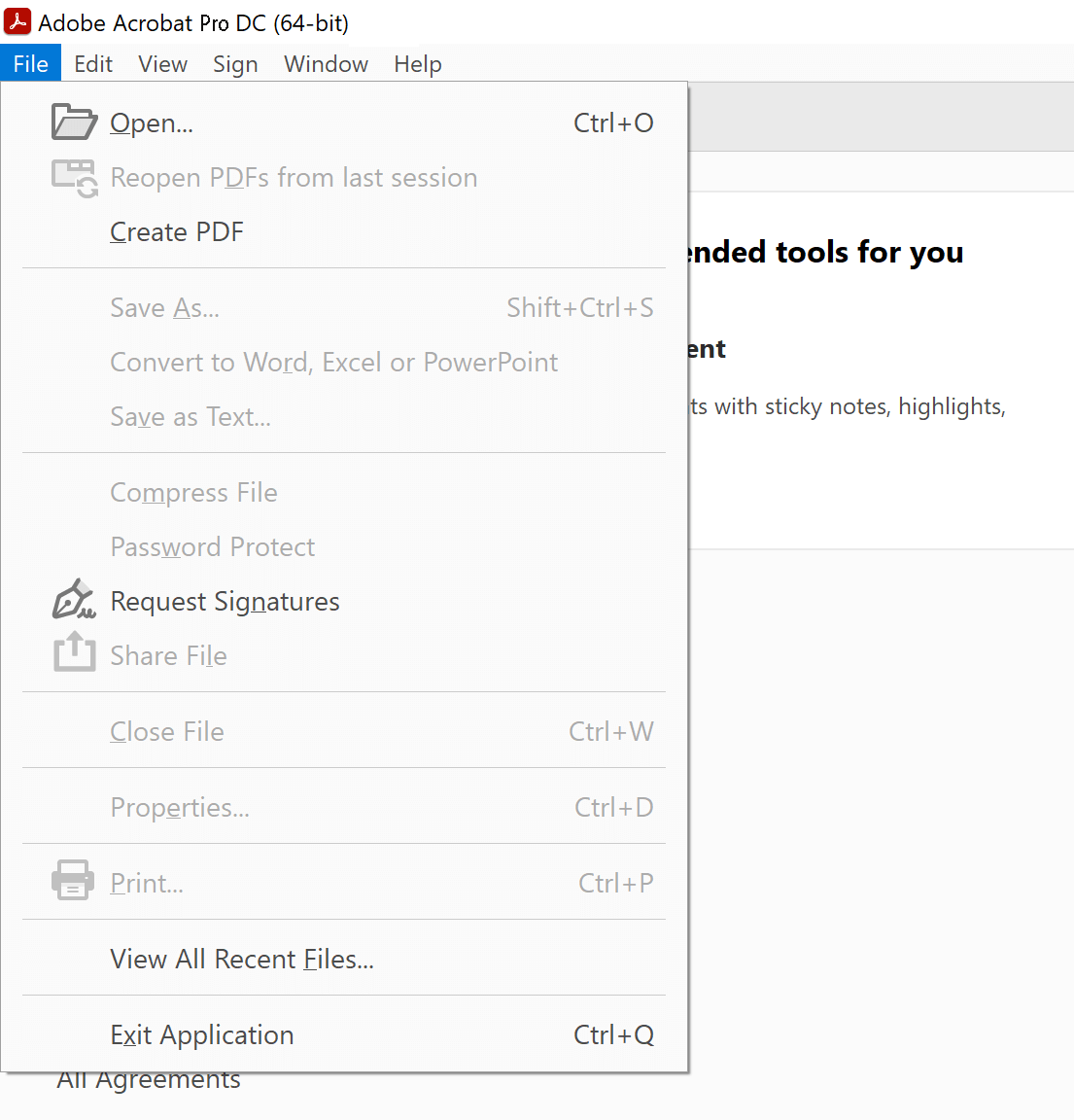
ຂັ້ນຕອນທີ 1. ເປີດໄຟລ໌ PDF ທີ່ທ່ານຕ້ອງການລຶບລະຫັດຜ່ານອອກ. (ເລືອກ “ໄຟລ໌” > “ເປີດ” ແລະເລືອກເອກະສານ PDF ຂອງທ່ານ.)
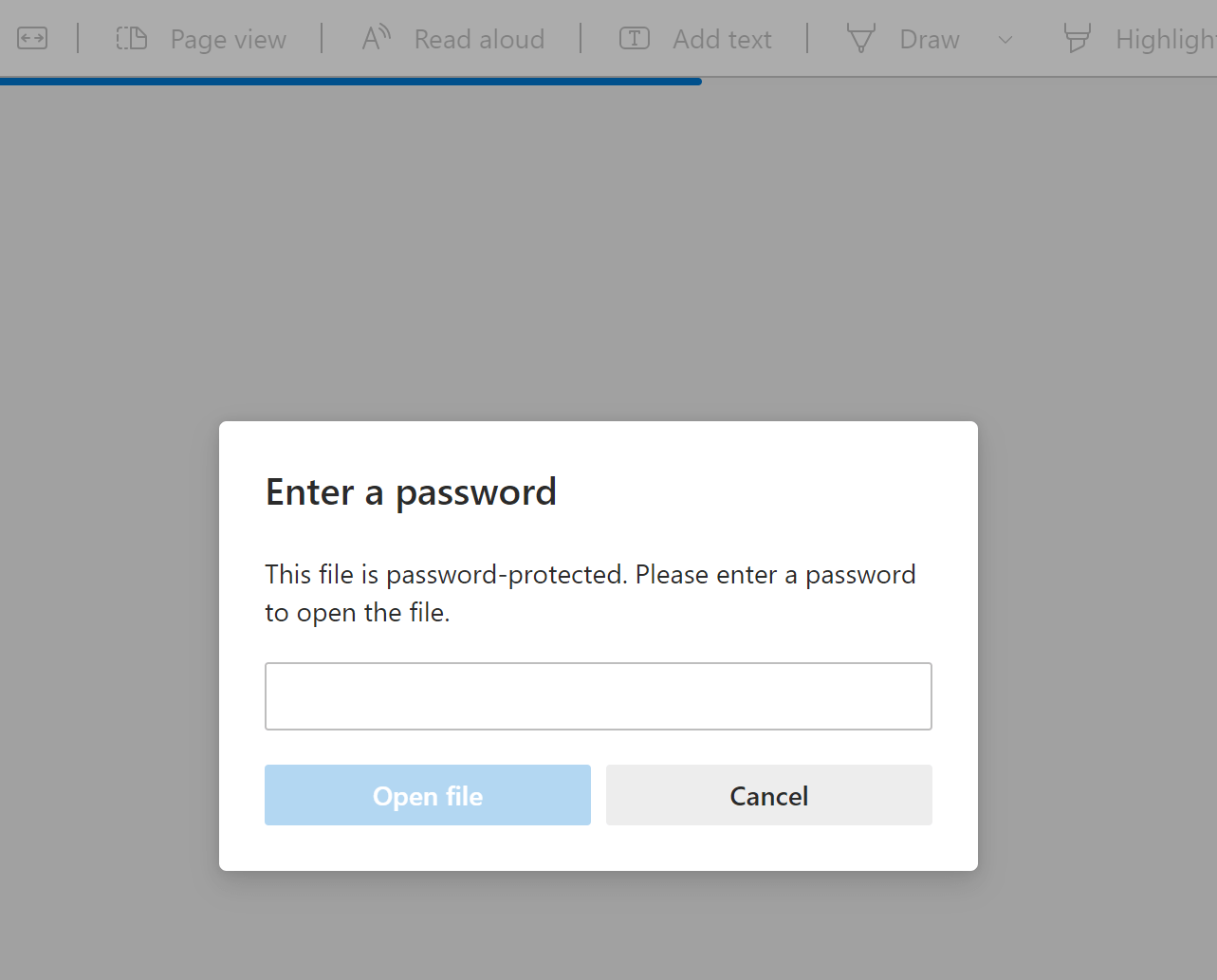
ທ່ານຈະຖືກຮ້ອງຂໍໃຫ້ໃສ່ລະຫັດຜ່ານເພື່ອເຂົ້າເຖິງໄຟລ໌ PDF ຂອງທ່ານ.
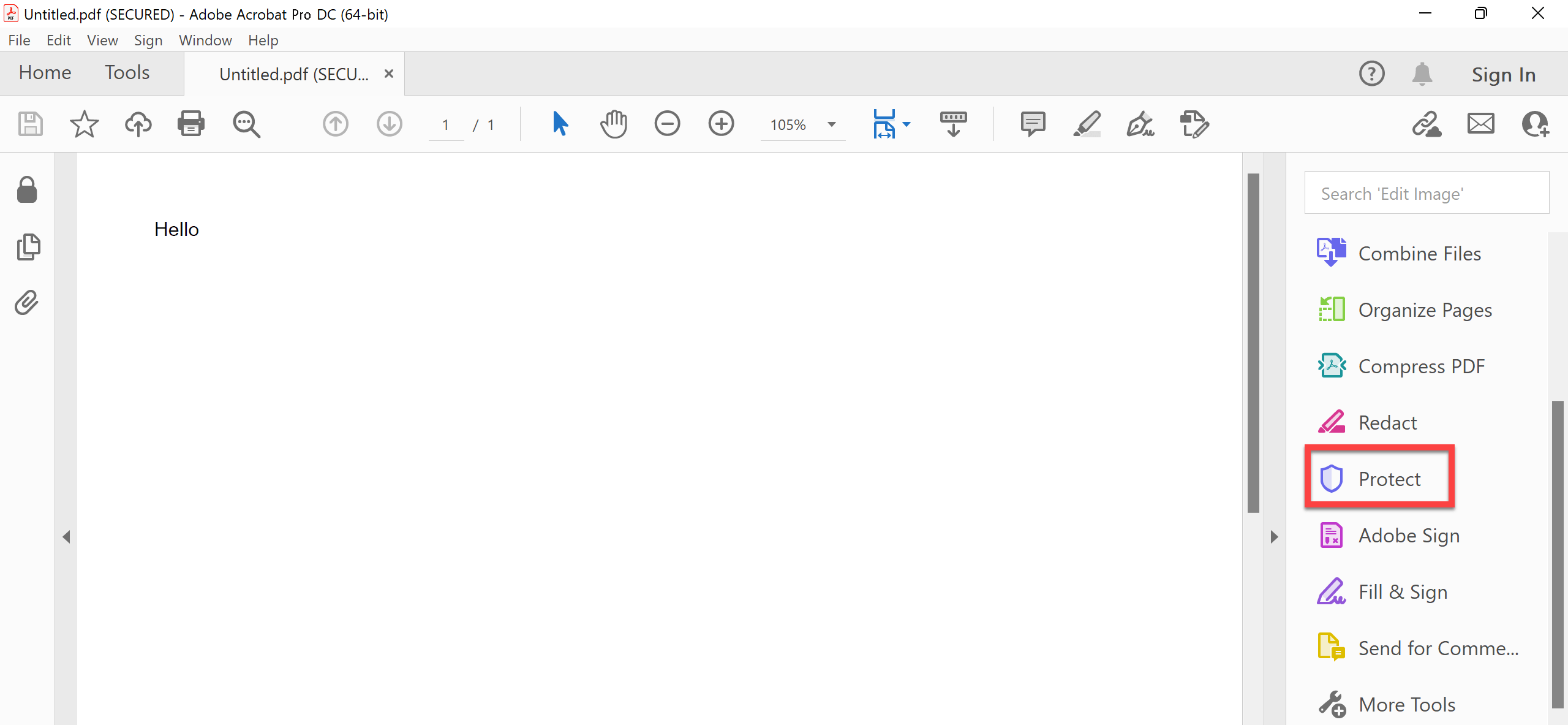
ຂັ້ນຕອນທີ 2. ໄຟລ໌ຄວນຈະເປີດແລ້ວ. ທ່ານຈະຕ້ອງຄລິກຕົວເລືອກ “ປົກປ້ອງ” ຈາກແຖບດ້ານຂ້າງຂອງ Acrobat Pro DC.
ຂັ້ນຕອນທີ 3. ເລືອກຕົວເລືອກ “ເຂົ້າລະຫັດ”, ແລະເມນູເລື່ອນລົງຈະປາກົດຂຶ້ນພ້ອມກັບຕົວເລືອກເພື່ອລຶບ ຫຼື ປ່ຽນລະຫັດຜ່ານຂອງທ່ານ. ພຽງແຕ່ເລືອກ “ລຶບຄວາມປອດໄພ” ເພື່ອຍົກເລີກການປົກປ້ອງເອກະສານ PDF ຂອງທ່ານ.

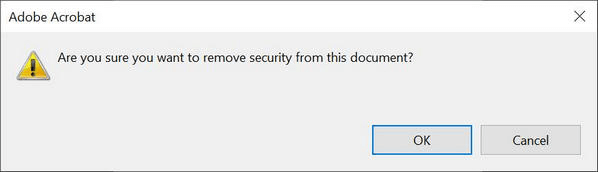
ຂັ້ນຕອນທີ 4. ຄລິກ “ຕົກລົງ” ເມື່ອມີຂໍ້ຄວາມຖາມວ່າ 'ເຈົ້າແນ່ໃຈບໍ?'
Acrobat Pro DC ເປັນໂປຣແກຣມທີ່ຕ້ອງຈ່າຍເງິນ, ເຖິງແມ່ນວ່າມັນລວມມີການທົດລອງໃຊ້ຟຣີ.
ຖ້າທ່ານກຳລັງຊອກຫາວິທີລຶບລະຫັດຜ່ານ PDF ໂດຍໃຊ້ໂປຣແກຣມຟຣີ, ລອງເບິ່ງທາງເລືອກອື່ນຂ້າງລຸ່ມນີ້.
ວິທີການລຶບລະຫັດຜ່ານ PDF ໂດຍບໍ່ເສຍຄ່າໂດຍໃຊ້ PDF-XChange Editor (ຖ້າທ່ານຮູ້ລະຫັດຜ່ານ)
ຖ້າທ່ານມີໄຟລ໌ PDF ທີ່ປ້ອງກັນດ້ວຍລະຫັດຜ່ານ ແລະ ທ່ານຮູ້ລະຫັດຜ່ານ, ມີວິທີທີ່ທ່ານສາມາດລຶບລະຫັດຜ່ານໄດ້ໂດຍບໍ່ເສຍຄ່າ. ກ່ອນອື່ນໃຫ້ຕິດຕັ້ງ PDF-XChange Editor ເວີຊັນຟຣີ. ຈາກນັ້ນປະຕິບັດຕາມຂັ້ນຕອນເຫຼົ່ານີ້ເພື່ອສືບຕໍ່ລຶບລະຫັດຜ່ານຂອງທ່ານ.
ໂປຣແກຣມນີ້ບໍ່ແມ່ນບໍ່ເສຍຄ່າທັງໝົດ, ແນວໃດກໍ່ຕາມ 70% ຂອງຄວາມສາມາດຂອງໂປຣແກຣມແມ່ນບໍ່ຈຳກັດ, ແລະມັນປະກອບມີຄຸນສົມບັດສຳລັບການລຶບລະຫັດຜ່ານ PDF.
ຂັ້ນຕອນທີ 1. ເລືອກ “ໄຟລ໌” ແລະຫຼັງຈາກນັ້ນ “ເປີດ” ເພື່ອເປີດເອກະສານ PDF ທີ່ມີລະຫັດຜ່ານ.
ຂັ້ນຕອນທີ 2. ກົດທີ່ “ປົກປ້ອງ” -> “ຄຸນສົມບັດຄວາມປອດໄພ”.

ຂັ້ນຕອນທີ 3. ປ່ຽນການຕັ້ງຄ່າຈາກ “ຄວາມປອດໄພຂອງລະຫັດຜ່ານ” ໄປເປັນ “ບໍ່ມີຄວາມປອດໄພ”.

ຂັ້ນຕອນທີ 4. ຄລິກ “ແມ່ນແລ້ວ”, “ຕົກລົງ”, ແລະ ຈາກນັ້ນບັນທຶກມັນ. ອັນນີ້ຈະອະນຸຍາດໃຫ້ທ່ານ ຫຼື ຄົນອື່ນສາມາດເຂົ້າເຖິງໄດ້ໂດຍບໍ່ຕ້ອງໃຊ້ລະຫັດຜ່ານ.
ວິທີການລຶບລະຫັດຜ່ານອອກຈາກ PDF ຖ້າທ່ານບໍ່ຮູ້ລະຫັດຜ່ານ
ຫຼາຍຄັ້ງທີ່ຄົນລືມ ຫຼື ບໍ່ຮູ້ລະຫັດຜ່ານທີ່ຖືກຕັ້ງໄວ້ເພື່ອລັອກໄຟລ໌ PDF. ຖ້າທ່ານລືມລະຫັດຜ່ານ ແລະ ຢ້ານວ່າຈະສູນເສຍຂໍ້ມູນຂອງທ່ານ, ຢ່າຍອມແພ້ຄວາມຫວັງ. ດ້ວຍ
ຜູ້ຂຽນແບບຟອມສຳລັບ PDF
ເຄື່ອງມືກູ້ຄືນລະຫັດຜ່ານຂອງ Google, ທ່ານອາດຈະສາມາດລຶບລະຫັດຜ່ານທີ່ສູນຫາຍ ແລະ ເຂົ້າເຖິງໄຟລ໌ PDF ຂອງທ່ານໄດ້. ໂປຣແກຣມມີການໂຕ້ຕອບທີ່ງ່າຍຕໍ່ການໃຊ້ ແລະ ເຂົ້າໃຈງ່າຍ, ແມ່ນແຕ່ຜູ້ເລີ່ມຕົ້ນກໍ່ສາມາດກູ້ຄືນລະຫັດຜ່ານໄດ້ຢ່າງງ່າຍດາຍ.
ດາວໂຫຼດຟຣີ
ດາວໂຫຼດ ຜູ້ຂຽນແບບຟອມສຳລັບ PDF ແລະຕິດຕັ້ງມັນໃສ່ຄອມພິວເຕີ Windows ຂອງທ່ານ. ເປີດໂປຣແກຣມເມື່ອສຳເລັດແລ້ວເພື່ອໃຫ້ທ່ານສາມາດເຂົ້າເຖິງຄຸນສົມບັດເຫຼົ່ານີ້ໄດ້:
- ກູ້ຄືນລະຫັດຜ່ານ PDF – Passper ສຳລັບ PDF ເປັນເຄື່ອງມືທີ່ມີປະສິດທິພາບໃນການກູ້ຄືນລະຫັດຜ່ານທີ່ສູນຫາຍ ຫຼື ລືມຂອງໄຟລ໌ Adobe Acrobat PDF ທີ່ໄດ້ຮັບການປົກປ້ອງ. ມັນສາມາດຊ່ວຍໃຫ້ທ່ານລຶບລະຫັດຜ່ານອອກຈາກເອກະສານ PDF ຂອງທ່ານໃນຫຼາຍຮູບແບບ, ລວມທັງ Brute Force Attack, Dictionary Attack ແລະ Combination Attack. Mask Attacks ຍັງມີໃຫ້ໃຊ້ໃນຊອບແວນີ້.
- ລຶບຂໍ້ຈຳກັດການແກ້ໄຂ PDF - ຊອບແວຊ່ວຍໃຫ້ທ່ານສາມາດລຶບຂໍ້ຈຳກັດການແກ້ໄຂອອກຈາກໄຟລ໌ PDF ທີ່ມີຢູ່ຂອງທ່ານ ແລະ ເຮັດໃຫ້ພວກມັນສາມາດແກ້ໄຂໄດ້ຢ່າງເຕັມທີ່. ທ່ານຈະສາມາດຄັດລອກ, ວາງ, ລຶບ ແລະ ເພີ່ມເນື້ອຫາເຂົ້າໃນໄຟລ໌ PDF ທີ່ຖືກຈຳກັດກ່ອນໜ້ານີ້ເຫຼົ່ານີ້ໄດ້ຄືກັບວ່າບໍ່ມີການປ້ອງກັນຫຍັງເລີຍ.
ນີ້ແມ່ນວິທີການກູ້ຄືນ/ລຶບລະຫັດຜ່ານທີ່ສູນຫາຍອອກຈາກ PDF:
ຂັ້ນຕອນທີ 1. ເປີດ ຜູ້ຂຽນແບບຟອມສຳລັບ PDF ແລະເລືອກ “ກູ້ຄືນລະຫັດຜ່ານ” ຈາກເມນູຫຼັກ.

ຂັ້ນຕອນທີ 2. ຄລິກ “⨁” ເພື່ອເລືອກ PDF ເປົ້າໝາຍ.

ຂັ້ນຕອນທີ 3. ປະຕິບັດວິທີການກູ້ຄືນເຊັ່ນ Brute Force Attack ເພື່ອກູ້ຄືນລະຫັດຜ່ານຈາກ PDF.

ຂັ້ນຕອນທີ 4. ລໍຖ້າໄລຍະໜຶ່ງຈົນກວ່າ Passper for PDF ຈະສຳເລັດຂະບວນການແຕກລະຫັດ. ຂະບວນການນີ້ອາດໃຊ້ເວລາດົນຂຶ້ນກັບຄວາມຊັບຊ້ອນຂອງລະຫັດຜ່ານ. ຖ້າທ່ານໃຊ້ວິທີ Brute Force Attack, ມັນຈະຕ້ອງລອງໃຊ້ລະຫັດຜ່ານທີ່ເປັນໄປໄດ້ຈຳນວນຫຼວງຫຼາຍ.


ສະຫຼຸບແລ້ວ, ຖ້າທ່ານກຳລັງຊອກຫາວິທີລຶບລະຫັດຜ່ານອອກຈາກ PDF, ຍົກເລີກການປົກປ້ອງ ຫຼື ປົດລັອກເອກະສານ PDF ຂອງທ່ານ, ມີຫຼາຍວິທີທີ່ຈະໄດ້ຜົນ. ພວກເຮົາໄດ້ກວມເອົາວິທີການທີ່ນິຍົມທີ່ສຸດໃນບົດຄວາມນີ້ ແລະ ວິທີການນຳໃຊ້ພວກມັນໄດ້ຂຶ້ນກັບວ່າທ່ານຮູ້ລະຫັດຜ່ານຫຼືບໍ່.



