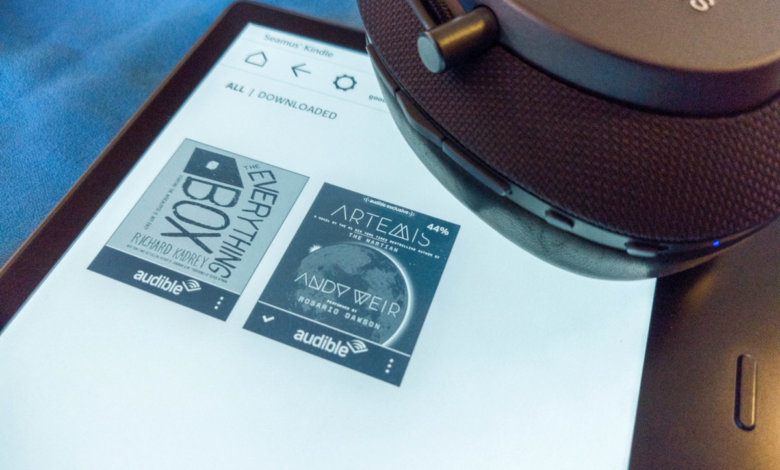
ເຄື່ອງອ່ານອີເລັກໂທຣນິກ Kindle ຖືກອອກແບບ ແລະ ຈຳໜ່າຍໂດຍ Amazon. Audible ເປັນບໍລິສັດຍ່ອຍຂອງ Amazon. ມັນສົມເຫດສົມຜົນ ແລະ ຈຳເປັນສຳລັບ Amazon ທີ່ຈະເຮັດໃຫ້ພວກມັນເຂົ້າກັນໄດ້ຫຼາຍຂຶ້ນ ແລະ ເຂົ້າເຖິງໄດ້ງ່າຍຂຶ້ນ. ຖ້າອຸປະກອນ Kindle ສາມາດໃຊ້ທັງອ່ານ eBook ແລະ ຟັງ Audible ໄດ້, ມັນຈະດີຫຼາຍ. ໂດຍສະເພາະເມື່ອທ່ານກຳລັງອ່ານຢູ່ໃນບ່ອນທີ່ມືດ, ທ່ານອາດຈະບໍ່ຕ້ອງການໃຊ້ແອັບ Audible ໃນໜ້າຈໍໂທລະສັບທີ່ສະຫວ່າງ. ຫຼື, ເມື່ອທ່ານກຳລັງເດີນທາງ ແລະ ຕ້ອງການປະຫຍັດພະລັງງານໂທລະສັບ.
ມັນເປັນສິ່ງສຳຄັນທີ່ຈະຕ້ອງຄິດໄລ່ວ່າອຸປະກອນ Kindle ຂອງທ່ານສາມາດຫຼິ້ນ Audible ໄດ້ຫຼືບໍ່, ແລະຫຼັງຈາກນັ້ນທ່ານສາມາດຂ້າມໄປຫາພາກສ່ວນທີ່ສອດຄ້ອງກັນຂອງໂພສນີ້ໄດ້.
ວິທີການຮູ້ວ່າ Kindle E-reader ຂອງຂ້ອຍສາມາດຫຼິ້ນ Audible ໄດ້ຫຼືບໍ່
" ເຈົ້າສາມາດຟັງ Audible ໃນ Kindle Paperwhite ໄດ້ບໍ? ", " Kindle Oasis ສາມາດຫຼິ້ນ Audible ໄດ້ບໍ? ເຫຼົ່ານີ້ແມ່ນຄຳຖາມທີ່ຖືກຖາມເລື້ອຍໆ. ຮຸ່ນ Kindle ເກົ່າເຊັ່ນ Kindle ຕົ້ນສະບັບ, Kindle 2, Kindle DX, Kindle Keyboard, ແລະ Kindle Touch ລ້ວນແຕ່ສາມາດຫຼິ້ນ Audible ໄດ້ເພາະວ່າມັນມີລຳໂພງໃນຕົວ. ຕັ້ງແຕ່ Kindle ລຸ້ນທີ 4 (ຍົກເວັ້ນ Kindle Touch) ຈົນເຖິງລຸ້ນທີ 7, Amazon ໄດ້ເອົາລຳໂພງໃນຕົວອອກ ແລະ ບໍ່ໄດ້ສະໜອງວິທີອື່ນໃນການຫຼິ້ນປຶ້ມສຽງ, ເຊິ່ງເຮັດໃຫ້ອຸປະກອນ Kindle ທີ່ໄດ້ຮັບຄວາມນິຍົມຫຼາຍບາງອັນລວມມີ Kindle Paperwhite 1, 2, 3, Kindle 7, ແລະ Kindle Voyage ສູນເສຍຄວາມສາມາດໃນການຫຼິ້ນ Audible.
ນັບຕັ້ງແຕ່ລຸ້ນທີແປດ, ໜ້າທີ່ການຫຼິ້ນ Audible ໄດ້ຖືກນຳກັບມາໃຊ້. Kindle ຍັງບໍ່ມີລຳໂພງໃນຕົວ ແຕ່ໄດ້ເພີ່ມການເຊື່ອມຕໍ່ Bluetooth ເພື່ອຖ່າຍທອດສຽງ. ນັ້ນໝາຍຄວາມວ່າທ່ານສາມາດເຊື່ອມຕໍ່ Kindle ຂອງທ່ານກັບລຳໂພງ Bluetooth ຫຼື ຫູຟັງເພື່ອຟັງ Audible ໄດ້. ສະນັ້ນ, ທ່ານສາມາດຫຼິ້ນ Audible ໃນ Kindle Paperwhite 4, Kindle 8, Kindle 10, ແລະ Kindle Oasis ທັງໝົດ. ຖ້າບໍ່ມີຫຍັງອີກ, ຮຸ່ນ Kindle ໃນອະນາຄົດຈະຮອງຮັບ Audible ສະເໝີ.
| ອຸປະກອນ | ເຂົ້າກັນໄດ້ກັບສຽງ | |
| ລຸ້ນທີ 1 ຫາ ລຸ້ນທີ 3 | ແມ່ນແລ້ວ | |
| ລຸ້ນທີ 4 (2011) | Kindle ສຳຜັດ | ແມ່ນແລ້ວ |
| Kindle 4 | ບໍ່ | |
| ລຸ້ນທີ 5 (2012): Kindle 5, Kindle Paperwhite 1 | ບໍ່ | |
| ລຸ້ນທີ 6 (2013): Kindle Paperwhite 2 | ບໍ່ | |
| ລຸ້ນທີ 7 (2014, 2015): Kindle 7, Kindle Voyage, Kindle Paperwhite 3 | ບໍ່ | |
| ລຸ້ນທີ 8 ຈົນເຖິງລຸ້ນລ່າສຸດ | ແມ່ນແລ້ວ | |
ເຄັດລັບໂບນັດ: ມັນຈະຕ້ອງໃຊ້ຄວາມພະຍາຍາມບາງຢ່າງເພື່ອຫຼິ້ນ Audible ໃນ Kindle ລຸ້ນເກົ່າບາງລຸ້ນ, ສະນັ້ນຖ້າທ່ານບໍ່ຕ້ອງການຄວາມຫຍຸ້ງຍາກນັ້ນ, ຫຼື Kindle ຂອງທ່ານບໍ່ສາມາດເຂົ້າກັນໄດ້ກັບ Audible, ທ່ານອາດຈະພິຈາລະນາ ແປງ Audible ເປັນໄຟລ໌ MP3/M4B ປົກກະຕິ ດ້ວຍ ຕົວແປງສຽງ , ຫຼັງຈາກນັ້ນພວກມັນຈະສາມາດຫຼິ້ນໄດ້ໃນເກືອບທຸກອຸປະກອນລວມທັງເຄື່ອງຫຼິ້ນ MP3 ແລະ iPods.
ຟັງ Audible ໃນ Kindle ລຸ້ນໃໝ່
ວິທີການຫຼິ້ນ Audible ໃນ Kindle Oasis 1, 2, 3, Paperwhite 4, Kindle 8, 10 ແລະອຸປະກອນ Kindle ລຸ້ນລ້າສຸດ
ຂັ້ນຕອນທີ 1. ເຊື່ອມຕໍ່ Kindle ຂອງທ່ານກັບ Wi-Fi ແລະລໍຖ້າການອັບເດດຜ່ານທາງອາກາດໃຫ້ສຳເລັດ.
ຂັ້ນຕອນທີ 2. ແຖບ ທັງໝົດ ຈາກໜ້າຈໍຫຼັກ, ທ່ານຈະເຫັນປຶ້ມ Audible ຂອງທ່ານປາກົດຢູ່ໃນຫໍສະໝຸດຂອງທ່ານແລ້ວ.
ຂັ້ນຕອນທີ 3. ແທັບໃສ່ປຶ້ມ Audible ທີ່ທ່ານຕ້ອງການຟັງ. ປຶ້ມສຽງຈະຖືກດາວໂຫຼດຖ້າຍັງບໍ່ໄດ້ດາວໂຫຼດ.
ຂັ້ນຕອນທີ 4. ຖ້າທ່ານຍັງບໍ່ໄດ້ຈັບຄູ່ອຸປະກອນ Bluetooth, ທ່ານຈະໄດ້ຮັບການແຈ້ງເຕືອນໃຫ້ເຮັດແນວນັ້ນ.
ຂັ້ນຕອນທີ 5. ແຕະໃສ່ ຈັບຄູ່ອຸປະກອນ , ແລະເລືອກອຸປະກອນ Bluetooth ທີ່ທ່ານຕ້ອງການໃຊ້.
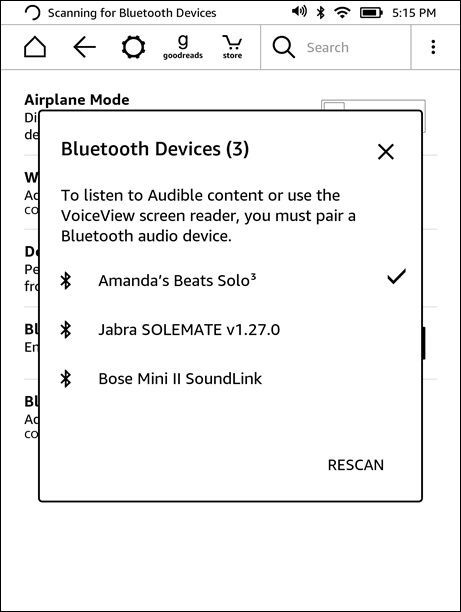
ຂັ້ນຕອນທີ 6. ປຶ້ມ Audible ຈະເລີ່ມຫຼິ້ນຜ່ານອຸປະກອນ Bluetooth ນັ້ນ.
ວິທີການຊື້ປຶ້ມ Audible ໂດຍກົງໃນ Kindle
ໃນ Kindles ທີ່ເປີດໃຊ້ Bluetooth, ທ່ານສາມາດຊື້ປຶ້ມ Audible ໄດ້ໂດຍກົງ.
ຂັ້ນຕອນທີ 1. ໃຫ້ Kindle ຂອງທ່ານເຊື່ອມຕໍ່ກັບເຄືອຂ່າຍ Wi-Fi.
ຂັ້ນຕອນທີ 2. ແຕະທີ່ ຮ້ານ ຮູບສັນຍາລັກໃນແຖບເຄື່ອງມື, ແລະແຖບ ສາມາດໄດ້ຍິນ .
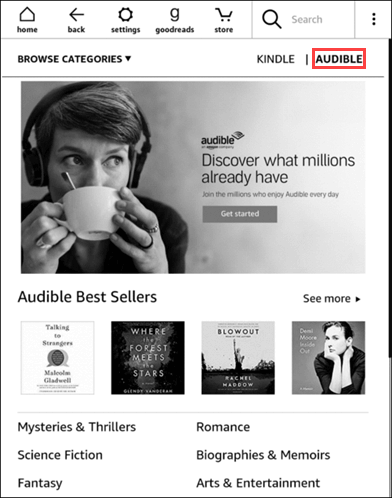
ຂັ້ນຕອນທີ 3. ດຽວນີ້ທ່ານສາມາດຄົ້ນຫາປຶ້ມສຽງ ແລະ ຊື້ປຶ້ມໄດ້ແລ້ວ.
ຂັ້ນຕອນທີ 4. ປຶ້ມ Audible ທີ່ທ່ານຊື້ຈະປາກົດຢູ່ໃນຫໍສະໝຸດ Kindle ຂອງທ່ານ.
ຟັງ Audible ໃນ Kindle ຮຸ່ນເກົ່າ
ວິທີການຫຼິ້ນ Audible ໃນ Kindle 1 ສ. Gen, Kindle 2, ແລະ Kindle DX
ຂັ້ນຕອນທີ 1. ດາວໂຫຼດ ແລະ ຕິດຕັ້ງ ຜູ້ຈັດການສຽງ ໃນຄອມພິວເຕີຂອງທ່ານ. ຄລິກທີ່ນີ້ ເພື່ອດາວໂຫຼດ.
ຂັ້ນຕອນທີ 2. ໃຊ້ສາຍ USB ເພື່ອເຊື່ອມຕໍ່ Kindle ຂອງທ່ານກັບ PC.
ຂັ້ນຕອນທີ 3. ເປີດ Audible Manager, ແລະຄລິກໃສ່ ອຸປະກອນ > ເພີ່ມອຸປະກອນໃໝ່ .
ຂັ້ນຕອນທີ 4. ກວດສອບ Amazon Kindle ກ່ອງ, ແລະກົດ ໂອເຄ .
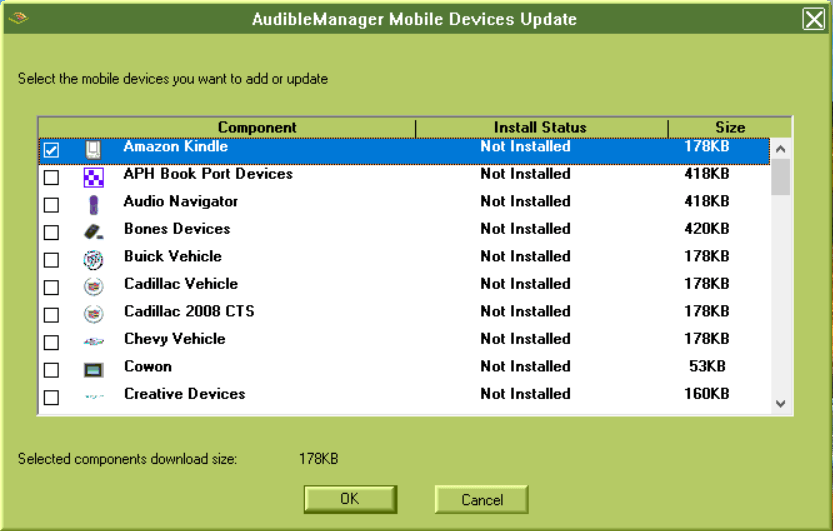
ຫຼັງຈາກ Audible Manager ຕິດຕັ້ງປລັກອິນສຳລັບ Kindle ຂອງທ່ານແລ້ວ, ມັນຈະເລີ່ມຕົ້ນໃໝ່. ຖ້າ Audible Manager ບໍ່ເລີ່ມຕົ້ນໃໝ່, ໃຫ້ເປີດມັນອີກຄັ້ງ, ຈາກນັ້ນສືບຕໍ່:
- ໃນແຜງດ້ານຊ້າຍລຸ່ມ, ຄລິກຂວາໃສ່ Amazon Kindle .
- ເລືອກ ເປີດໃຊ້ງານ .
- ໃສ່ຂໍ້ມູນປະຈຳຕົວບັນຊີ Audible ຂອງທ່ານ.
- ຄລິກໃສ່ ໂອເຄ .
ຂັ້ນຕອນທີ 5. ເລືອກປຶ້ມສຽງ Audible ຫຼື ປຶ້ມສຽງຫຼາຍຫົວ, ຄລິກຂວາໃສ່ພວກມັນ ແລະ ແທັບ ເພີ່ມໃສ່ Amazon Kindle .
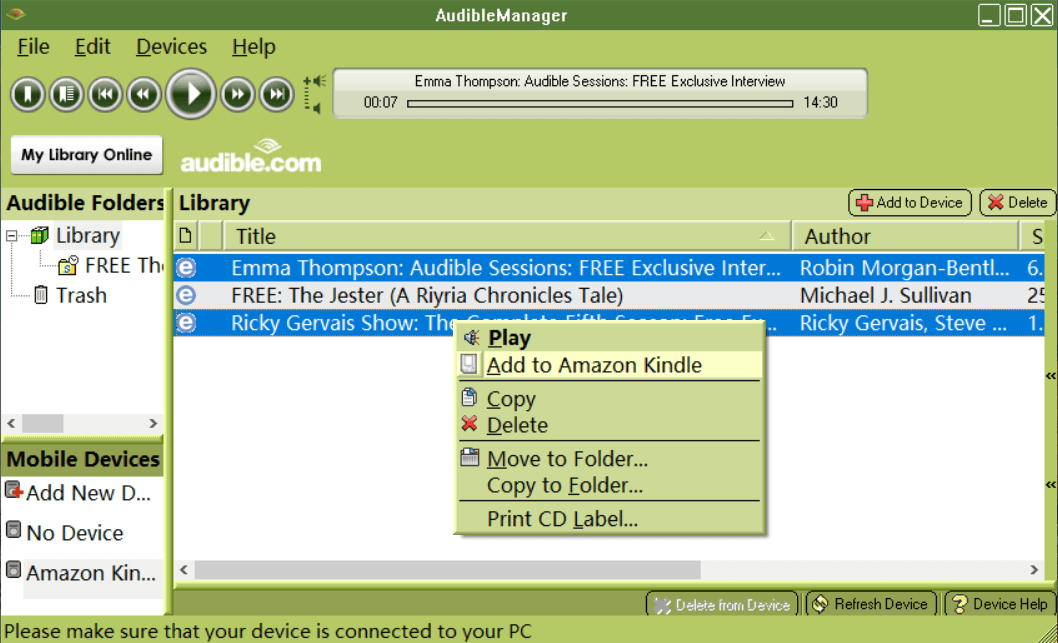
ຂັ້ນຕອນທີ 6. ປຶ້ມ Audible ທີ່ທ່ານໄດ້ເພີ່ມເຂົ້າໄປຈະປາກົດຢູ່ໃນ Kindle E-reader ຂອງທ່ານ, ທ່ານສາມາດໃຊ້ joystick ເພື່ອເລືອກປຶ້ມທີ່ທ່ານຕ້ອງການຟັງ.
ວິທີການຫຼິ້ນ Audible ໃນແປ້ນພິມ Kindle (ຊື່ວ່າ Kindle 3)
ຂັ້ນຕອນທີ 1. ເຊື່ອມຕໍ່ແປ້ນພິມ Kindle ຂອງທ່ານກັບເຄືອຂ່າຍ Wi-Fi. ປຶ້ມ Audible ທີ່ຊື້ມາຈະຖືກຊິ້ງກັບແປ້ນພິມ Kindle ຂອງທ່ານ.
ຂັ້ນຕອນທີ 2. ຄລິກ ເມນູ ແລະ ໃຊ້ຕົວຄວບຄຸມ 5 ທາງເພື່ອເລືອກ ເບິ່ງລາຍການທີ່ເກັບໄວ້ .
ຂັ້ນຕອນທີ 3. ເລືອກປຶ້ມ Audible ເພື່ອດາວໂຫຼດ, ແລະຈາກນັ້ນໃຊ້ລຳໂພງໃນຕົວ ຫຼື ສຽບຫູຟັງຂອງທ່ານເພື່ອຫຼິ້ນ.
ວິທີການຫຼິ້ນ Audible ໃນ Kindle Touch
ຂັ້ນຕອນທີ 1. ເປີດ Wi-Fi ຂອງ Kindle Touch ຂອງທ່ານ.
ຂັ້ນຕອນທີ 2. ແຖບ ເມກ ຢູ່ໜ້າຈໍຫຼັກ.
ຂັ້ນຕອນທີ 3. ແຕະປຶ້ມ Audible ທີ່ທ່ານຕ້ອງການດາວໂຫຼດ.
ຂັ້ນຕອນທີ 4. ຫຼັງຈາກດາວໂຫຼດສຳເລັດແລ້ວ, ໃຫ້ກັບໄປທີ່ໜ້າຈໍຫຼັກ, ແລະແຕະທີ່ປຶ້ມ Audible ເພື່ອເລີ່ມຟັງໃນ Kindle Touch.
ສະຫຼຸບ
ຖ້າ Kindle Touch ຫຼື Kindle Keyboard ຂອງທ່ານປາກົດຂໍ້ຄວາມຜິດພາດການເປີດໃຊ້ງານ Audible: “ປຶ້ມສຽງທີ່ທ່ານເລືອກບໍ່ສາມາດຫຼິ້ນໄດ້ເພາະວ່າ Kindle ນີ້ບໍ່ໄດ້ຮັບອະນຸຍາດ. ກະລຸນາແຕະທີ່ active ແລະລົງທະບຽນດ້ວຍບັນຊີ Audible ທີ່ໃຊ້ເພື່ອຊື້ປຶ້ມສຽງນີ້”, ທ່ານສາມາດຂ້າມໄປທີ່ “ວິທີການຫຼິ້ນ Audible ໃນ Kindle 1st Gen, Kindle 2, ແລະ Kindle DX” ໃນໂພສນີ້ ແລະປະຕິບັດຕາມຄຳແນະນຳເພື່ອ ເປີດໃຊ້ງານ Kindle ຂອງທ່ານໃນ Audible Manager.
ຂ້າງເທິງນີ້ແມ່ນຄູ່ມືຄົບຖ້ວນກ່ຽວກັບວິທີການຟັງ Audible ໃນ Kindle. ເພີດເພີນໄປກັບ eBooks ແລະ audiobooks!