ເຄື່ອງອ່ານ eBook ຄລາສສິກຊະນິດໜຶ່ງໃນປະຈຸບັນແມ່ນ Amazon Kindle. ມັນເປັນເຄື່ອງມືທີ່ສະດວກສະບາຍສຳລັບການອ່ານໃນຍຸກສະໄໝໃໝ່.
ມັນຄືກັບວ່າທ່ານມີຫ້ອງສະໝຸດທັງໝົດຢູ່ໃນກະເປົ໋າຂອງທ່ານ.
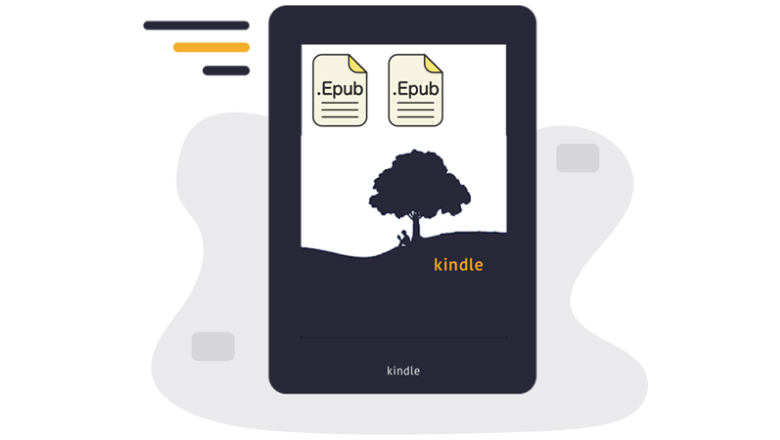
ແຕ່ເຖິງວ່າຈະມີຜົນປະໂຫຍດຫຼາຍຢ່າງ, Kindle ບໍ່ຮອງຮັບຮູບແບບ eBook ທັງໝົດລວມທັງ EPUB.
ໃນປັດຈຸບັນ, ບັນຫານີ້ຕ້ອງໄດ້ຮັບການແກ້ໄຂ ເນື່ອງຈາກປຶ້ມ ແລະ ໄຟລ໌ອີເລັກໂທຣນິກຫຼາຍສະບັບແມ່ນຢູ່ໃນຮູບແບບ EPUB.
ຂອບໃຈພະເຈົ້າທີ່ບົດຄວາມນີ້ມີຄຳຕອບທີ່ດີກ່ຽວກັບຄຳຖາມ “Kindle ສາມາດອ່ານ EPUB ໄດ້”.
ອ່ານຕໍ່ເພື່ອວ່າເຈົ້າຈະສາມາດຮຽນຮູ້ສິ່ງໜຶ່ງ ຫຼື ສອງຢ່າງ.
Calibre ແມ່ນຫຍັງ
ດາວໂຫລດ Calibreກ່ອນທີ່ຂ້ອຍຈະສອນເຈົ້າກ່ຽວກັບວິທີການອ່ານ EPUB ຂອງເຈົ້າໃນ Kindle, ຂ້ອຍຂໍແນະນຳເຄື່ອງມືທີ່ພວກເຮົາຕ້ອງການ: Calibre.
Calibre ເປັນເຄື່ອງມືແປງ eBook ທີ່ທ່ານສາມາດໃຊ້ເພື່ອປ່ຽນຮູບແບບຂອງ eBook ຂອງທ່ານເຊັ່ນ:
EPUB .
Calibre ແມ່ນບໍ່ເສຍຄ່າຢ່າງແທ້ຈິງ ແລະ ຮອງຮັບລະບົບປະຕິບັດການຕ່າງໆ.
- ປ່ອງຢ້ຽມ
- ແມັກ
- ລີນຸກ
- ແອນດຣອຍ
- iOS
ເພີ່ມ EPUB ໃສ່ Kindle
ເນື່ອງຈາກຄວາມຈິງທີ່ວ່າທ່ານບໍ່ສາມາດອ່ານ EPUB ໃນ Kindle ໄດ້, ທ່ານຈະຕ້ອງປ່ຽນ EPUB ຂອງທ່ານເປັນຮູບແບບ AZW ຫຼື MOBI.
ດາວໂຫລດ Calibreດາວໂຫລດ Calibre Windows 64bit ສຳລັບ Windows ເວີຊັນ 8 ຂຶ້ນໄປ .
- ໃນເບື້ອງຕົ້ນ, Calibre ຈະຖາມການຕັ້ງຄ່າພາສາທີ່ທ່ານຕ້ອງການ, ແລະເລືອກໂຟນເດີທີ່ຈະໃຊ້ເປັນຫໍສະໝຸດ eBook ຂອງທ່ານ.
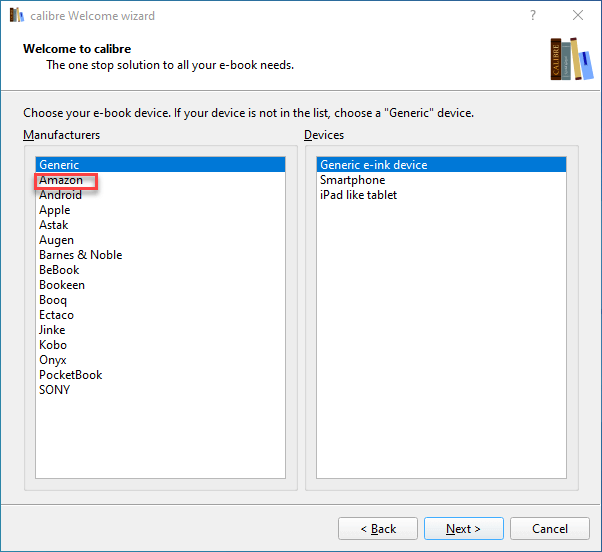
- ຕໍ່ໄປ, ເລືອກເຄື່ອງອ່ານຫຼັກຂອງທ່ານ. ຫຼັງຈາກນັ້ນ, Calibre ຈະຖາມທ່ານກ່ຽວກັບຮຸ່ນຂອງເຄື່ອງອ່ານ eBook ຂອງທ່ານ. ຈະມີປັອບອັບທີ່ແນະນຳໃຫ້ສົ່ງປຶ້ມຜ່ານທາງອີເມວ. ໃຫ້ແນ່ໃຈວ່າອຸປະກອນ Kindle ຂອງທ່ານພ້ອມແລ້ວ ແລະ ເຊື່ອມຕໍ່ກັບຄອມພິວເຕີຂອງທ່ານຜ່ານສາຍ USB ຖ້າທ່ານບໍ່ຕ້ອງການຕົວເລືອກນີ້.
ໃນການເລືອກຮຸ່ນ Amazon ແມ່ນອຸປະກອນ Kindle.
- ໃນໜ້າຈໍຫຼັກຂອງແອັບ Calibre ຂອງທ່ານມີລາຍຊື່ຕົວເລືອກຂ້າງເທິງ. ຈຸດສຸມຫຼັກຂອງພວກເຮົາແມ່ນ 3 ທາງເລືອກຄື ເພີ່ມປຶ້ມ, ແປງປຶ້ມ ແລະ ບັນທຶກລົງໃນແຜ່ນດິດ .

- ຕອນນີ້ໃຫ້ເພີ່ມປຶ້ມ EPUB ຂອງທ່ານໃສ່ຫ້ອງສະໝຸດຂອງຊອບແວ. ດາວໂຫຼດໄຟລ໌ EPUB ລົງໃນຄອມພິວເຕີຂອງທ່ານ ຫຼື ໃຊ້ໄຟລ໌ EPUB ທີ່ທ່ານມີຢູ່ໃນໂຟນເດີຄອມພິວເຕີຂອງທ່ານແລ້ວ. ຄລິກໃສ່ ເພີ່ມປຶ້ມ ໃນໜ້າຈໍຫຼັກຂອງ Calibre ຫຼືລາກ EPUB ຈາກໂຟນເດີໄປໃສ່ໃນໜ້າຕ່າງ Calibre.
ໃນເວລາສັ້ນໆ, Calibre ຈະນໍາເຂົ້າ EPUB ພ້ອມກັບລາຍລະອຽດຂອງມັນ.
- ຫຼັງຈາກເພີ່ມ EPUB ໃສ່ຫ້ອງສະໝຸດ Calibre ຂອງທ່ານແລ້ວ, ໃຫ້ເລືອກມັນ ແລະ ຈາກນັ້ນຄລິກ ແປງປຶ້ມ ຂັ້ນຕອນນີ້ຍັງເກີດຂຶ້ນເມື່ອທ່ານເຮັດການໂອນຍ້າຍ EPUB ທີ່ເພີ່ມເຂົ້າຂອງທ່ານໄປໃສ່ອຸປະກອນ Kindle ຂອງທ່ານ, ຍ້ອນວ່າ Calibre ຈະເຮັດການແປງກ່ອນການໂອນໄຟລ໌.
ພາຍໃນກ່ອງແປງ Calibre ແມ່ນຕົວເລືອກແກ້ໄຂສຳລັບ EPUB ຂອງທ່ານ. ນີ້ລວມທັງການແກ້ໄຂຮູບພາບໜ້າປົກ, ຮູບແບບ ແລະ ຕົວອັກສອນຂອງຂໍ້ຄວາມ, ການຕັ້ງຄ່າໜ້າ ແລະ ອື່ນໆ.
ເຖິງຢ່າງໃດກໍ່ຕາມ, ປຶ້ມ EPUB ບາງຫົວແມ່ນມີການປົກປ້ອງດ້ວຍການປ້ອງກັນ DRM. ໃນຂະນະທີ່ Calibre ແມ່ນບໍ່ເສຍຄ່າ ແລະ ໃຊ້ງ່າຍ, ແຕ່ມັນບໍ່ມີຄວາມສາມາດໃນການລຶບການປົກປ້ອງ DRM ໄດ້.
ຕົວແປງ eBook ອີກອັນໜຶ່ງທີ່ຂ້ອຍສາມາດແນະນຳໄດ້ແມ່ນ Epubor Ultimate Epubor Ultimate ເປັນເຄື່ອງມືທີ່ດີອີກອັນໜຶ່ງທີ່ທ່ານສາມາດໃຊ້ສຳລັບການແປງ EPUB ເປັນ Kindle.
ມັນຍັງມີຄວາມສາມາດທີ່ຈະ ມັນຍັງມີຄວາມສາມາດທີ່ຈະ ລຶບ DRM ຂອງ Adobe Digital Editions , Kindle, Kobo, ແລະ NOOK (ບາງສິ່ງບາງຢ່າງທີ່ Calibre ບໍ່ສາມາດເຮັດໄດ້). ການໃຊ້ Epubor Ultimate ທ່ານຈະສາມາດລຶບ DRM ແລະປ່ຽນປຶ້ມເປັນຮູບແບບທີ່ເປັນມິດກັບ Kindle ເຊັ່ນ MOBI, AZW3, PDF ແລະ TXT.

- ສ່ວນໃຫຍ່ແມ່ນສຳລັບ Kindle e-readers, Calibre ຈະຕັດສິນໃຈຮູບແບບຜົນຜະລິດຂອງ EPUB ຂອງທ່ານໂດຍອັດຕະໂນມັດເຊັ່ນຮູບແບບ MOBI.
ເຖິງແມ່ນວ່າທ່ານຍັງສາມາດເລືອກຈາກລາຍຊື່ຕົວເລືອກໄດ້. ທ່ານມີທາງເລືອກຫຼາຍຢ່າງໃຫ້ເລືອກທີ່ Kindle ຍັງຮອງຮັບ. ລາຍຊື່ປະກອບມີ RTF, TXT, ZIP, PDF, ແລະອື່ນໆ.
ເພື່ອປ່ຽນຮູບແບບ, ໃຫ້ຄລິກທີ່ຕົວເລືອກຜົນຜະລິດຢູ່ເບື້ອງຂວາເທິງຂອງກ່ອງແປງ.
- ຫຼັງຈາກຕົກລົງກັນແລ້ວ, ໃຫ້ຄລິກ ໂອເຄ .
ໃນທີ່ນີ້, ສິ່ງຕ່າງໆອາດໃຊ້ເວລາດົນກວ່າໜ້ອຍໜຶ່ງ, ຂຶ້ນກັບຂະໜາດໄຟລ໌ຂອງທ່ານ. ສຳລັບການຕິດຕາມຄວາມຄືບໜ້າ, ໃຫ້ຄລິກໃສ່ ວຽກ ແລະລໍຖ້າຈົນກວ່າຕົວເລກຂອງມັນຈະກາຍເປັນ 0.
- ສຸດທ້າຍເລືອກຫົວຂໍ້ EPUB ອີກຄັ້ງ ແລະ ຄລິກ ບັນທຶກໃສ່ແຜ່ນດິດ ສ້າງ ຫຼື ເລືອກໂຟນເດີທີ່ທ່ານຕ້ອງການບັນທຶກມັນໄວ້. ທ່ານສາມາດສົ່ງ EPUB ທີ່ຈັດຮູບແບບແລ້ວໄປຫາອຸປະກອນ Kindle ຂອງທ່ານໄດ້ຢ່າງງ່າຍດາຍ ຖ້າທ່ານໄດ້ເລືອກຕົວເລືອກສົ່ງຜ່ານທາງອີເມວ. ຖ້າບໍ່, ພຽງແຕ່ລາກ ແລະ ວາງໄຟລ໌ໄປໃສ່ອຸປະກອນ Kindle ທີ່ເຊື່ອມຕໍ່ຂອງທ່ານ.
ຊົມເຊີຍ!
ດຽວນີ້ທ່ານມີອິດສະຫຼະທີ່ຈະເພີດເພີນໄປກັບໄຟລ໌ EPUB ທີ່ປ່ຽນແລ້ວໃນອຸປະກອນ Kindle ຂອງທ່ານ. ດຽວນີ້ທ່ານມີອິດສະຫຼະຫຼາຍນອກເໜືອຈາກອຸປະກອນທີ່ອີງໃສ່ Amazon.