
ການທົບທວນຄືນຂອງ: ການກູ້ຄືນຂໍ້ມູນ Stellar
ໃຊ້: ກູ້ຄືນຂໍ້ມູນທີ່ຖືກລຶບຈາກ Windows, Mac, USB, ກາດໜ່ວຍຄວາມຈຳ, ກາດ SD ແລະອື່ນໆ
 ປະສິດທິພາບ
⭐⭐⭐☆☆
ໄຟລ໌ໃນ HDD ສາມາດກູ້ຄືນໄດ້ງ່າຍ, ແຕ່ໄຟລ໌ໃນ SSD ເກືອບເປັນໄປບໍ່ໄດ້ທີ່ຈະກູ້ຄືນໄດ້ຍ້ອນເທັກໂນໂລຢີ SSD TRIM
 ລາຄາ
ລາຄາ
⭐⭐⭐⭐☆
ສຳລັບຂ້ອຍ, ມັນເປັນລາຄາທີ່ສົມເຫດສົມຜົນຖ້າອີງໃສ່ສິ່ງທີ່ມັນຄວນເຮັດ
 ຄວາມສະດວກໃນການນໍາໃຊ້
⭐⭐⭐⭐⭐
ອິນເຕີເຟດຂອງຊອບແວນີ້ໃຊ້ງ່າຍ. ຊອບແວເຮັດວຽກສ່ວນໃຫຍ່, ສິ່ງທີ່ຂ້ອຍເຮັດແມ່ນພຽງແຕ່ຄລິກແລະລໍຖ້າ.
 ສະໜັບສະໜູນ
⭐⭐⭐⭐☆
ຊອບແວບໍ່ຕ້ອງການການສະໜັບສະໜູນລູກຄ້າຫຼາຍເພາະມັນສາມາດນຳໃຊ້ໄດ້ງ່າຍ
ສະຫຼຸບ: Stellar Data Recovery ຖືກພັດທະນາຂຶ້ນເພື່ອການກູ້ຄືນໄຟລ໌ຂໍ້ມູນທີ່ຖືກລຶບ ຫຼື ເສຍຫາຍທຸກປະເພດ. ຂ້າພະເຈົ້າໄດ້ທົດສອບລຸ້ນສາທິດຂອງຜະລິດຕະພັນເພື່ອເບິ່ງປະສິດທິພາບຂອງມັນ. ຂ້າພະເຈົ້າໄດ້ເນັ້ນໃຫ້ເຫັນທຸກສິ່ງທີ່ທ່ານຄວນຮູ້ກ່ຽວກັບຊອບແວ. ກວດສອບບົດຄວາມນີ້ກ່ອນທີ່ຈະຕັດສິນໃຈຊື້ຊອບແວ.
Stellar ສະເໜີ ສະບັບຟຣີ ຖ້າທ່ານມັກມັນ, ທ່ານສາມາດອັບເກຣດເປັນແບບຈ່າຍເງິນໄດ້ ມາດຕະຖານ , ມືອາຊີບ , ຫຼື ສະບັບພຣີມຽມ .
ດາວໂຫຼດສະບັບຟຣີ ດາວໂຫຼດສະບັບຟຣີ
ສະບັບຟຣີຊ່ວຍໃຫ້ທ່ານສາມາດກູ້ຄືນໄຟລ໌ໄດ້ສູງສຸດ 1GB, ແຕ່ສະບັບຕົວຢ່າງຂອງແຕ່ລະສະບັບທີ່ຕ້ອງຈ່າຍເງິນສາມາດກູ້ຄືນໄຟລ໌ໄດ້ຫຼັງຈາກທີ່ທ່ານຈ່າຍເງິນແລ້ວເທົ່ານັ້ນ.
ຄວາມສຳຄັນຂອງຂໍ້ມູນ
ຂໍ້ມູນແມ່ນແຫຼ່ງຂໍ້ມູນຫຼັກໃນສັງຄົມສະໄໝໃໝ່ຂອງພວກເຮົາ. ມັນເປັນຍ້ອນວ່າຂໍ້ມູນສາມາດເຂົ້າເຖິງ, ແຈກຢາຍ ແລະ ນຳໃຊ້ໄດ້ງ່າຍ.
ການນໍາໃຊ້ຂໍ້ມູນແມ່ນຖືກຈັດຕັ້ງປະຕິບັດໃນຂະແໜງການຕ່າງໆຂອງອຸດສາຫະກໍາທີ່ທັນສະໄຫມຂອງພວກເຮົາ.
ຕົວຢ່າງ, ພາກທຸລະກິດໃຊ້ຂໍ້ມູນເພື່ອຕິດຕາມຍຸດທະສາດທີ່ດີທີ່ສຸດກ່ຽວກັບວິທີການໃຫ້ໄດ້ຜົນຕອບແທນທີ່ດີທີ່ສຸດຈາກການລົງທຶນຂອງເຂົາເຈົ້າ.
ຕົວຢ່າງ, ໃນຂົງເຂດການແພດ, ຂໍ້ມູນຖືກນໍາໃຊ້ເພື່ອຊອກຫາການປິ່ນປົວທີ່ດີທີ່ສຸດທີ່ມີອັດຕາຄວາມສໍາເລັດສູງສຸດ.
ການບັງຄັບໃຊ້ກົດໝາຍອີງໃສ່ຂໍ້ມູນເພື່ອຊີ້ບອກບັນຫາປະເພດຕ່າງໆເພື່ອແກ້ໄຂບັນຫາກ່ອນທີ່ມັນຈະກາຍເປັນບັນຫາໃຫຍ່.
ຂໍ້ມູນແມ່ນຊັບສິນທີ່ສຳຄັນຂອງພວກເຮົາທີ່ເປັນຂໍ້ມູນລວມໝູ່; ບໍ່ວ່າຈະເປັນຂໍ້ມູນສ່ວນຕົວ ຫຼື ຂໍ້ມູນທຸລະກິດ.
ສະນັ້ນ, ດັ່ງທີ່ ຄືກັນກັບທີ່ພວກເຮົາບໍ່ສາມາດທີ່ຈະບໍ່ໃຊ້ຂໍ້ມູນໄດ້, ພວກເຮົາກໍ່ບໍ່ສາມາດທີ່ຈະສູນເສຍມັນໄປໄດ້ເຊັ່ນກັນ ... ລອງພິຈາລະນາເບິ່ງ, ການເກັບກຳຂໍ້ມູນອາດໃຊ້ເວລາຫຼາຍປີ, ສະນັ້ນການສູນເສຍຂໍ້ມູນສາມາດເປັນໄພພິບັດທີ່ເຮັດໃຫ້ຄວາມພະຍາຍາມນັ້ນບໍ່ມີປະໂຫຍດ.
ມີຫຼາຍປັດໃຈທີ່ສາມາດປະກອບສ່ວນເຮັດໃຫ້ຂໍ້ມູນສູນເສຍໄດ້, ເຊັ່ນ: ການລຶບໄຟລ໌ໂດຍບັງເອີນ, ໄຟຟ້າ ຫຼື ຮາດແວດັບ, ແລະ ແມ່ນແຕ່ໄພພິບັດທາງທຳມະຊາດ. ຂໍ້ມູນອອນໄລນ໌ຍັງມີແນວໂນ້ມທີ່ຈະຖືກມັລແວ ແລະ ການໂຈມຕີທາງໄຊເບີ.
ຖ້າທ່ານເປັນຜູ້ເຄາະຮ້າຍຈາກເຫດການເຫຼົ່ານີ້ ແລະ ບໍ່ມີຂໍ້ມູນສຳຮອງ, ດຽວນີ້ແມ່ນເວລາທີ່ຈະພິຈາລະນາລົງທຶນໃນວິທີແກ້ໄຂການກູ້ຄືນຂໍ້ມູນ.
ຊອບແວກູ້ຄືນຂໍ້ມູນແມ່ນຫຍັງ?
ເຈົ້າອາດຄິດວ່າຂໍ້ມູນທີ່ສູນເສຍໄປນັ້ນບໍ່ມີຄວາມຫວັງຫຍັງເລີຍ. ນີ້ແມ່ນຄວາມເຂົ້າໃຈຜິດທົ່ວໄປ ໂດຍສະເພາະຖ້າຂໍ້ມູນຖືກລຶບອອກ ຫຼື ບໍ່ສາມາດເຂົ້າເຖິງໄດ້ໃນຄອມພິວເຕີຂອງທ່ານ.
ແຕ່ຢ່າກັງວົນ, ຄວາມຫວັງບໍ່ໄດ້ຢູ່ໄກຈາກມືຂອງເຈົ້າ. ໃນກໍລະນີແບບນີ້, ການໃຊ້ຊອບແວກູ້ຄືນຂໍ້ມູນແມ່ນວິທີທີ່ງ່າຍທີ່ສຸດໃນການແກ້ໄຂບັນຫາ.
ທ່ານເຫັນຊອບແວກູ້ຄືນຂໍ້ມູນຖືກນໍາໃຊ້ໂດຍຜູ້ຊ່ຽວຊານດ້ານໄອທີເພື່ອຈັດການກັບສະຖານະການປະເພດນີ້.
ຊອບແວກູ້ຄືນຂໍ້ມູນກ່ຽວຂ້ອງກັບຂະບວນການກູ້ຄືນຂໍ້ມູນທີ່ສອດຄ່ອງກັບວິທີການສະກັດໄຟລ໌ຂໍ້ມູນຈາກສື່ເກັບຮັກສາໃດໆ.
ຊອບແວຈະສະແກນ, ຊອກຫາ ແລະ ກວດສອບຂໍ້ມູນການສູນເສຍເພື່ອສະກັດມັນອອກຈາກຫຼັກຂອງອຸປະກອນເກັບຂໍ້ມູນຂອງທ່ານ.
ໃນສະຖານະການສ່ວນໃຫຍ່, ທ່ານບໍ່ຈຳເປັນຕ້ອງເປັນຜູ້ຊ່ຽວຊານດ້ານໄອທີ ຫຼື ຕ້ອງການຄວາມຊ່ວຍເຫຼືອຈາກບໍລິການກູ້ຄືນຂໍ້ມູນຂອງຜູ້ຊ່ຽວຊານເພື່ອໃຊ້ຊອບແວກູ້ຄືນຂໍ້ມູນ.
ດ້ວຍຈຳນວນຊອບແວກູ້ຄືນຂໍ້ມູນທີ່ແຕກຕ່າງກັນທີ່ມີຢູ່ໃນຕະຫຼາດ, ທ່ານອາດຈະພົບວ່າມັນຍາກທີ່ຈະເລືອກວ່າຊອບແວໃດທີ່ເໝາະສົມກັບທ່ານຫຼາຍກວ່າ.
ຂ້ອຍຍັງໄດ້ປະສົບກັບການສູນເສຍໄຟລ໌ທີ່ສຳຄັນ ແລະ ໄດ້ພົບກັບຊອບແວກູ້ຄືນຂໍ້ມູນຫຼາຍອັນ. ຊອບແວໜຶ່ງທີ່ຂ້ອຍພົບແມ່ນຂອງ Stellar ການກູ້ຄືນຂໍ້ມູນ Stellar .
ວັກຕໍ່ໄປນີ້ຈະຊ່ວຍໃຫ້ທ່ານເຂົ້າໃຈວ່າຊອບແວນີ້ເຮັດຫຍັງພ້ອມທັງແນະນຳທ່ານກ່ຽວກັບວິທີການນຳໃຊ້ມັນຢ່າງມີປະສິດທິພາບໃນການກູ້ຄືນຂໍ້ມູນທີ່ສູນຫາຍຂອງທ່ານໃນຄອມພິວເຕີ Windows 10.
ການທົບທວນຄືນການກູ້ຄືນຂໍ້ມູນ Stellar
ພາບລວມ
ຊອບແວກູ້ຄືນຂໍ້ມູນຂອງບໍລິສັດ Stellar ແບ່ງອອກເປັນສອງປະເພດຫຼັກຄື:
ການກູ້ຄືນຂໍ້ມູນ Stellar ສຳລັບ Windows ກ່ອນໜ້ານີ້ຮູ້ຈັກກັນໃນນາມ Stellar Phoenix Windows Data Recovery, ແລະ ການກູ້ຄືນຂໍ້ມູນ Stellar ສຳລັບ Mac ກ່ອນໜ້ານີ້ເປັນທີ່ຮູ້ຈັກກັນໃນນາມ Stellar Phoenix Mac Data Recovery.
ອິນເຕີເຟດທີ່ງ່າຍດາຍ ແລະ ເປັນມິດກັບຜູ້ໃຊ້ຂອງຊອບແວບໍ່ພຽງແຕ່ຮອງຮັບທັງ Windows ແລະ Mac ເທົ່ານັ້ນແຕ່ຍັງຮອງຮັບ ລີນຸກ ລະບົບຕ່າງໆ. ຖ້າທ່ານຕ້ອງການກູ້ຄືນໄຟລ໌ທີ່ສູນຫາຍ ຫຼື ລຶບອອກຈາກ iPhone, Stellar ຍັງມີໂປຣແກຣມຄອມພິວເຕີທີ່ຮູ້ຈັກກັນໃນນາມ ການກູ້ຄືນຂໍ້ມູນ Stellar ສຳລັບ iPhone .
ຂ້ອຍໄດ້ທົດສອບໂປຣແກຣມເພື່ອເບິ່ງວ່າມັນເຮັດວຽກຕາມຄຳອະທິບາຍຂອງມັນຫຼືບໍ່. ສິ່ງນັ້ນຊ່ວຍໃຫ້ຂ້ອຍປະເມີນປະສິດທິພາບ ແລະ ຄວາມໜ້າເຊື່ອຖືຂອງແຕ່ລະຄຸນສົມບັດຂອງຊອບແວ.
ເຖິງແມ່ນວ່າ Stellar Data Recovery ມີຫຼາຍຮູບແບບເຊັ່ນ: ມືອາຊີບ , ຊ່າງເຕັກນິກ , ແລະ ຊຸດເຄື່ອງມື ຂ້ອຍໄດ້ສຸມໃສ່ຄວາມສົນໃຈຂອງຂ້ອຍໃສ່ຄວາມເຂົ້າໃຈ ມາດຕະຖານ ແລະ ສະບັບພຣີມຽມ ນອກນັ້ນຍັງມີລາຍຊື່ຂໍ້ດີ ແລະ ຂໍ້ເສຍຂອງຊອບແວເພື່ອຊ່ວຍໃຫ້ທ່ານປະເມີນວ່າມັນຄຸ້ມຄ່າຫຼືບໍ່.
ການກູ້ຄືນຂໍ້ມູນ Stellar ສຳລັບ Windows│ ສະບັບມາດຕະຖານ
ດາວໂຫຼດສະບັບມາດຕະຖານ ດາວໂຫຼດສະບັບມາດຕະຖານ
ສິ່ງທີ່ດີກ່ຽວກັບຊອບແວນີ້ທີ່ຂ້ອຍມັກແມ່ນທຸກໆລຸ້ນຂອງ Stellar ມີຕົວຢ່າງເພື່ອການປະເມີນຜົນ. ແລະອີງຕາມຄໍາອະທິບາຍຜະລິດຕະພັນຂອງ Standard Edition, Standard ເໝາະສົມກັບອຸປະກອນທີ່ມີລະບົບປະຕິບັດການ Windows.

ອີງໃສ່ດາວເຄາະ ພາກສ່ວນປຽບທຽບສະບັບ ໃນໜ້າເວັບທີ່ດີເລີດ, ຮຸ່ນຟຣີ ແລະ ຮຸ່ນມາດຕະຖານມີຄຸນສົມບັດຄືກັນ. ຄວາມແຕກຕ່າງພຽງຢ່າງດຽວລະຫວ່າງສອງຮຸ່ນນີ້ແມ່ນໃນຂະນະທີ່ທ່ານຈະໄດ້ຮັບຂໍ້ມູນທີ່ສາມາດກູ້ຄືນໄດ້ 1GB ໃນຮຸ່ນຟຣີ, ແຕ່ຮຸ່ນມາດຕະຖານຈະຊ່ວຍໃຫ້ທ່ານສາມາດເຂົ້າເຖິງຂໍ້ມູນໄດ້ບໍ່ຈຳກັດ.
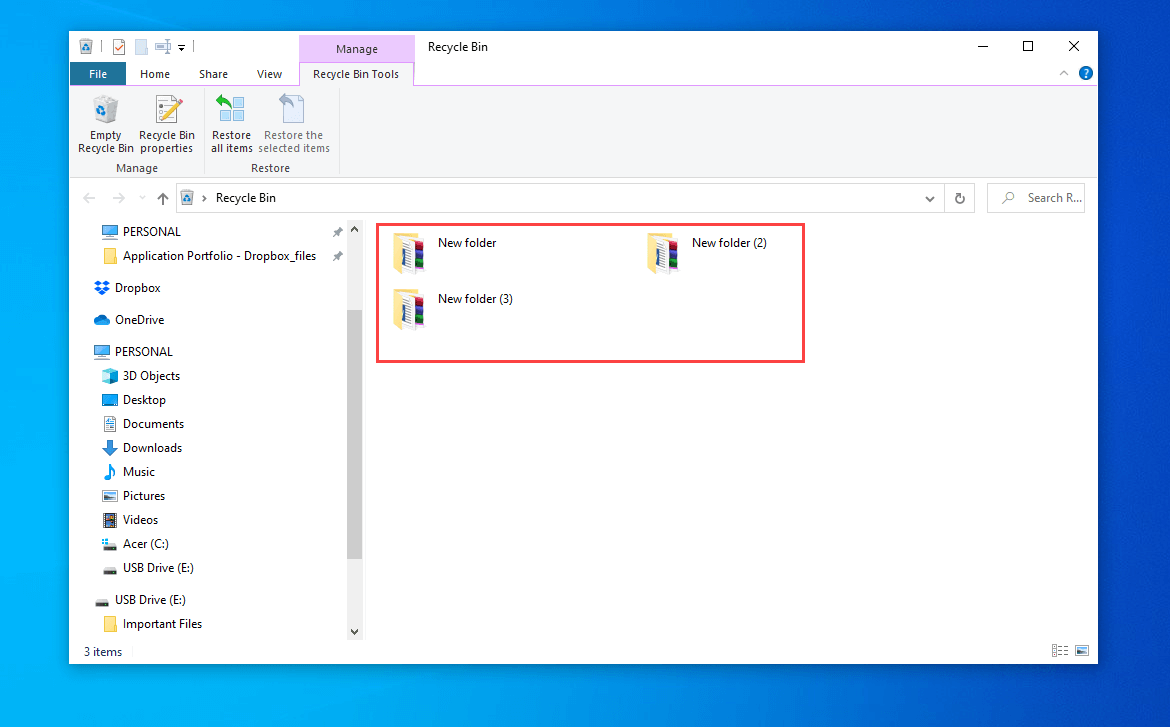
ສຳລັບການທົດສອບຄັ້ງທຳອິດ, ຂ້ອຍໄດ້ຕັດສິນໃຈເລີ່ມຕົ້ນດ້ວຍການພະຍາຍາມວ່າຂ້ອຍສາມາດກູ້ຄືນສຳເນົາໄຟລ໌ທີ່ມີຂໍ້ມູນຂອງໂຄງການສຳຄັນຂອງຂ້ອຍໂດຍໃຊ້ລຸ້ນສາທິດໄດ້ຫຼືບໍ່.

ຂ້ອຍໄດ້ລຶບໄຟລ໌ອອກຈາກຖັງຂີ້ເຫຍື້ອຂອງຄອມພິວເຕີຂອງຂ້ອຍຢ່າງຖາວອນເພື່ອທົດສອບຄວາມໜ້າເຊື່ອຖືຂອງຊອບແວ.
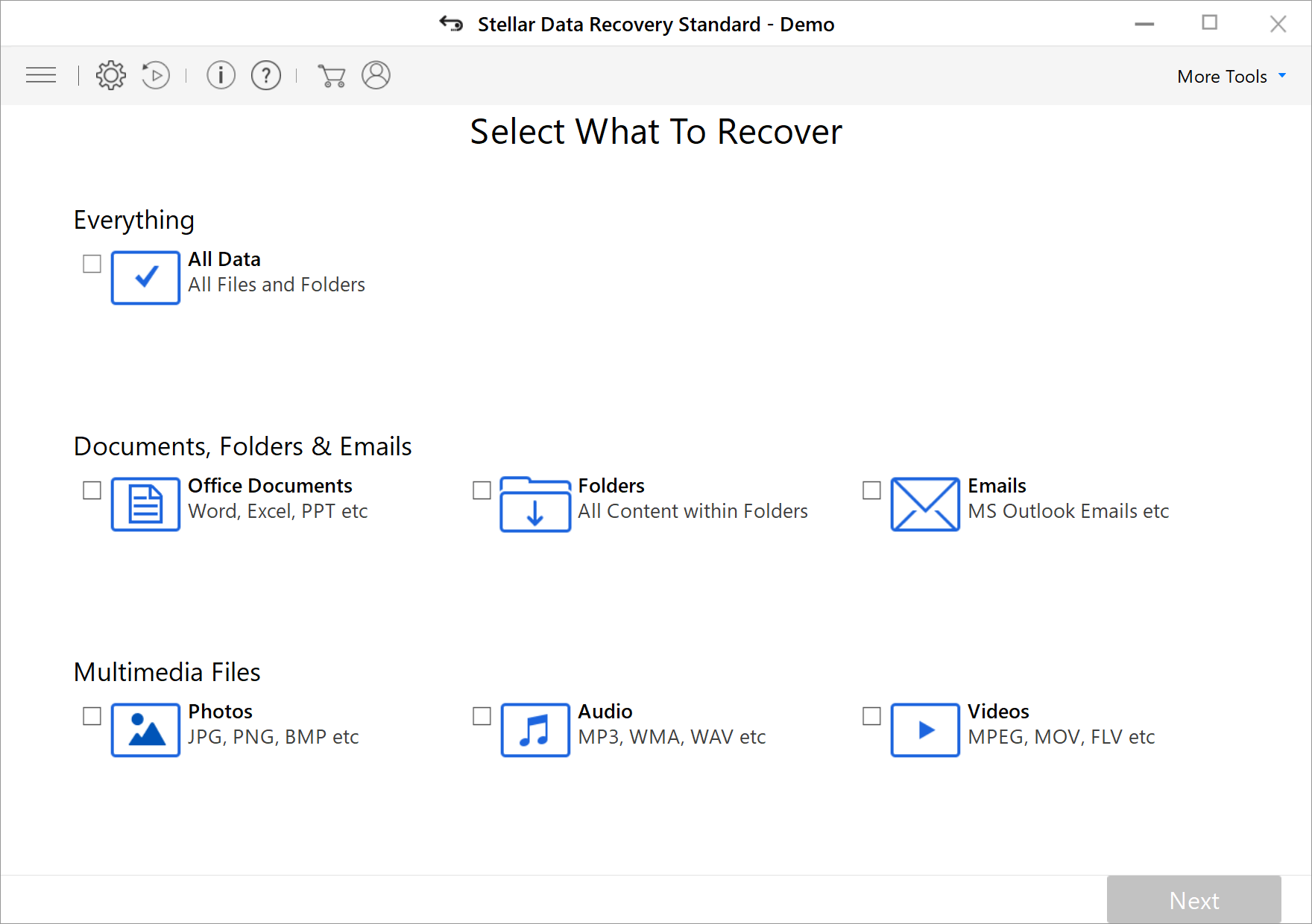
ການກວດສອບກ່ອງໂຕ້ຕອບໂຟນເດີເອກະສານຈະຊ່ວຍໃຫ້ຊອກຫາໄຟລ໌ທີ່ຖືກລຶບໄດ້ໄວຂຶ້ນ.
ຫຼັງຈາກຂ້ອຍສະແກນແລ້ວ, ຂ້ອຍສາມາດຊອກຫາໄຟລ໌ຂໍ້ມູນໄດ້, ແຕ່ໜ້າເສຍດາຍທີ່ນີ້ແມ່ນຈຸດທີ່ຂ້ອຍຕ້ອງໄປ. ເຖິງແມ່ນວ່າຂ້ອຍສາມາດຊອກຫາຂໍ້ມູນຂອງຂ້ອຍໄດ້, ແຕ່ຊອບແວກໍ່ບໍ່ອະນຸຍາດໃຫ້ຂ້ອຍກູ້ຄືນພວກມັນໄດ້ ເວັ້ນເສຍແຕ່ວ່າຂ້ອຍຊື້ຊອບແວ.
ບັນຊີລາຍຊື່ຂອງຂໍ້ດີ ແລະ ຂໍ້ເສຍຈະເນັ້ນໃຫ້ເຫັນສິ່ງທີ່ຂ້ອຍໄດ້ຄົ້ນພົບເມື່ອໃຊ້ Stellar ສະບັບມາດຕະຖານສາທິດ .
➤ ຂໍ້ດີ
- ຂ້ອຍບໍ່ມີຄວາມຫຍຸ້ງຍາກໃນການດາວໂຫຼດຊອບແວ. ນອກຈາກນັ້ນ, ມັນກໍ່ບໍ່ໃຊ້ເວລາດົນເກີນໄປໃນການຕິດຕັ້ງມັນ.
- ສິ່ງທຳອິດທີ່ຂ້ອຍສັງເກດເຫັນກ່ຽວກັບໂປຣແກຣມນີ້ແມ່ນການໂຕ້ຕອບທີ່ງ່າຍດາຍ ແລະ ໃຊ້ງານງ່າຍ.
- ເຖິງແມ່ນວ່າຮູບພາບຕ່າງໆໄດ້ຖືກລຶບອອກໄປດົນແລ້ວ, ແຕ່ດ້ວຍການສະແກນຢ່າງລະອຽດ ຊອບແວກໍສາມາດຊອກຫາພວກມັນໄດ້.
- ຄວາມສາມາດໃນການສະແກນ ແລະ ຮູ້ວ່າຮູບໃດສາມາດກູ້ຄືນໄດ້ ແລະ ຮູບໃດບໍ່ໄດ້ເຮັດໃຫ້ຂ້ອຍປະຫຼາດໃຈ.
➤ ຂໍ້ເສຍ
- ເຖິງແມ່ນວ່າໄລຍະທຳອິດ ແລະ ທີສອງຂອງການສະແກນຢ່າງເລິກເຊິ່ງຈະໄວ, ແຕ່ມັນຢູ່ໃນໄລຍະທີສາມທີ່ສິ່ງຕ່າງໆຊ້າລົງ. ຂ້ອຍໃຊ້ເວລາເກືອບ 20 ນາທີເພື່ອມາຮອດໄລຍະທີຫ້າ.
- ສິ່ງສຳຄັນທີ່ທ່ານຄວນຈື່ໄວ້ຄື ເມື່ອທ່ານເລືອກລຸ້ນທົດລອງ, ໄຟລ໌ທີ່ສາມາດເບິ່ງໄດ້ບໍ່ໄດ້ໝາຍຄວາມວ່າສາມາດກູ້ຄືນໄດ້ໂດຍບໍ່ເສຍຄ່າ. ຂ້ອຍຮູ້ສຶກຜິດຫວັງເມື່ອຂ້ອຍຄົ້ນພົບວ່າລຸ້ນທົດລອງຈະບໍ່ໃຫ້ເຈົ້າກູ້ຄືນໄຟລ໌ຂໍ້ມູນໃດໆ ຍົກເວັ້ນແຕ່ວ່າເຈົ້າຊື້ຊອບແວ.
ການກູ້ຄືນຂໍ້ມູນ Stellar ສຳລັບ Windows│ ສະບັບພຣີມຽມ
ດາວໂຫຼດສະບັບພຣີມຽມ ດາວໂຫຼດສະບັບພຣີມຽມ
ເນື່ອງຈາກສິ່ງທີ່ເກີດຂຶ້ນໃນຕົວຢ່າງຂອງ Standard, ມັນເຮັດໃຫ້ຂ້ອຍຮູ້ວ່າເປັນຫຍັງຈຶ່ງບໍ່ລອງລົງທຶນໃນລຸ້ນ Premium. ດ້ວຍລາຄາທີ່ສົມເຫດສົມຜົນ $99.99 ຂ້ອຍໄດ້ລອງໃຊ້ມັນ. ມັນບໍ່ສັບສົນເພາະວ່າພື້ນຖານຂອງມັນຄືກັນກັບລຸ້ນ Standard.

ສຳລັບການທົດສອບ Premium, ຂ້ອຍໄດ້ລອງບໍ່ພຽງແຕ່ໄຟລ໌ທີ່ມີຂໍ້ມູນຕ່າງໆເຊັ່ນ PDF, DOC, ແລະ PNG ເທົ່ານັ້ນ ແຕ່ຂ້ອຍຍັງລວມເອົາໄຟລ໌ MP4 ແລະ MP3 ນຳອີກ.
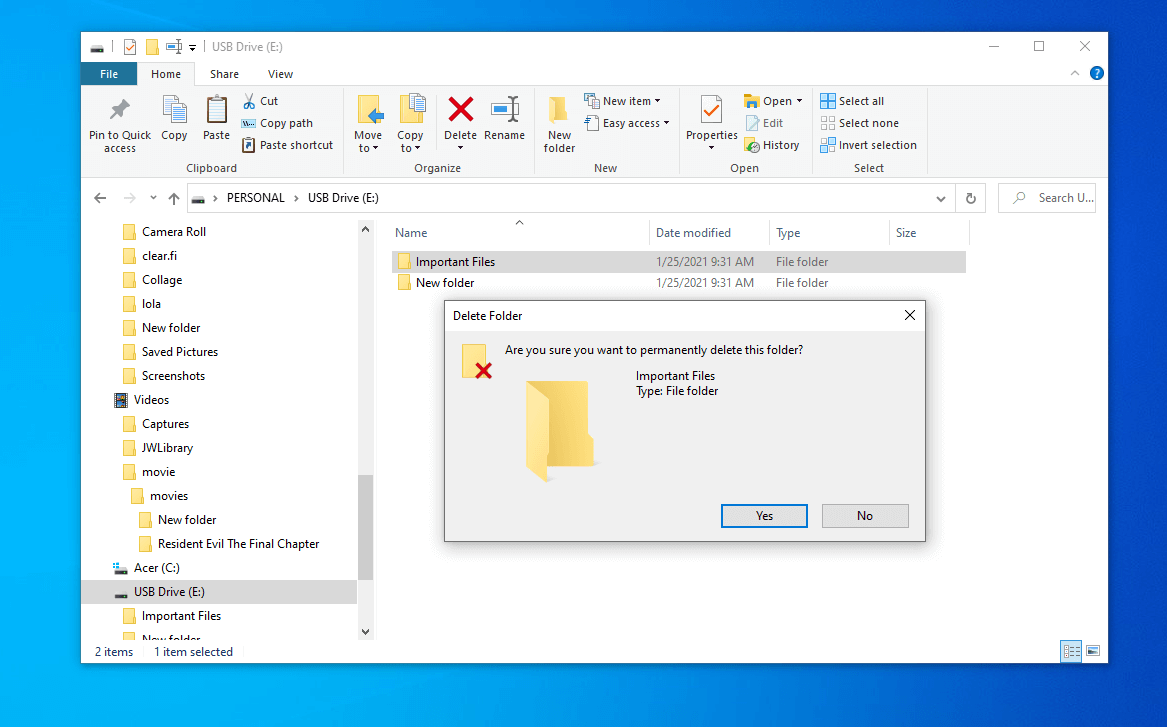
ຫຼັງຈາກນີ້, ຂ້ອຍໄດ້ລວບລວມໄຟລ໌ພາຍໃນໂຟນເດີ ແລ້ວໂອນພວກມັນໄປໃສ່ໄດຣຟ USB ບ່ອນທີ່ຂ້ອຍໄດ້ລຶບພວກມັນອອກຢ່າງຖາວອນ.
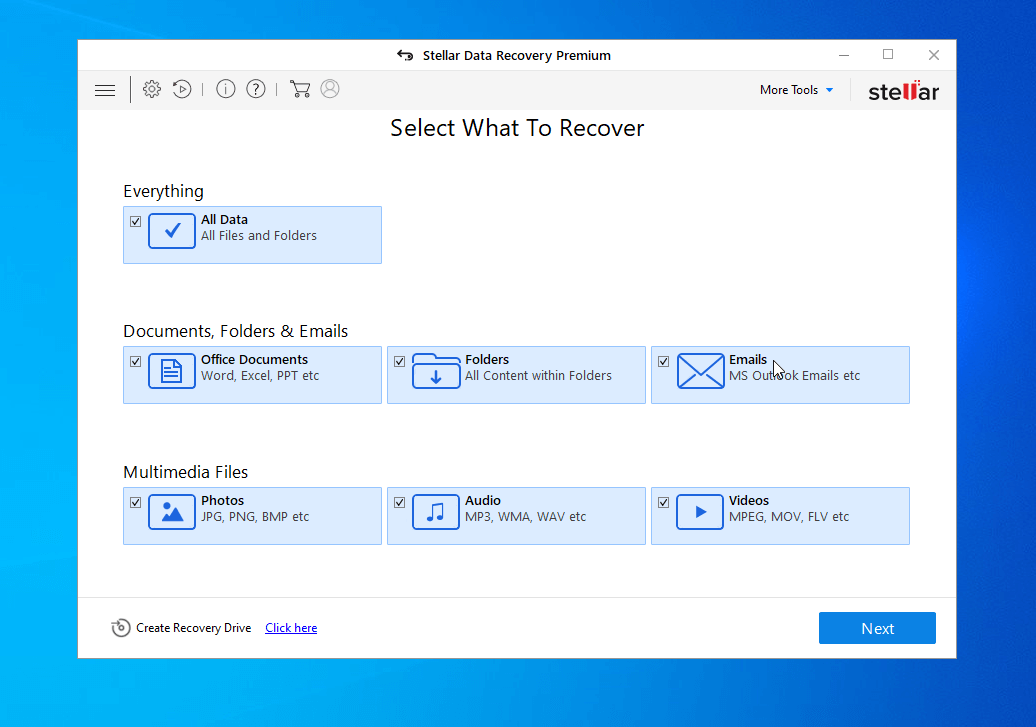
ເພື່ອໃຫ້ຂ້ອຍສາມາດກູ້ຄືນຂໍ້ມູນທັງໝົດໄດ້, ຂ້ອຍໄດ້ກວດສອບໄຟລ໌ ແລະ ໂຟນເດີທັງໝົດແລ້ວ.

ຫຼັງຈາກການສະແກນ, ຂ້ອຍພົບວ່າມີຂໍ້ມູນຫຼາຍກວ່າ 11GB ທີ່ຂ້ອຍສາມາດກູ້ຄືນໄດ້. ຢ່າງໃດກໍຕາມ, ຂ້ອຍບໍ່ສາມາດເຫັນຂໍ້ມູນທີ່ຂ້ອຍລຶບໄປບໍ່ດົນມານີ້, ດີໃຈທີ່ມີການສະແກນຢ່າງລະອຽດ.
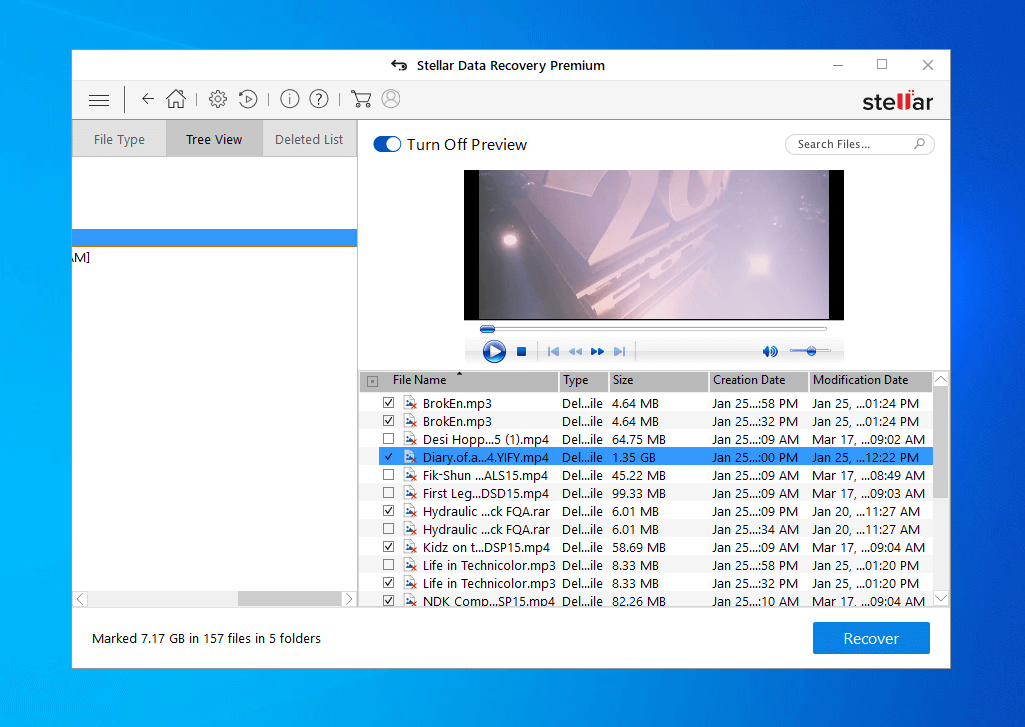
ເມື່ອການສະແກນຢ່າງລະອຽດສຳເລັດແລ້ວ, ຂ້ອຍໄດ້ພົບຂໍ້ມູນທັງໝົດແລ້ວ. ໄຟລ໌ MP4, PDF, ແລະ PNG ທັງໝົດສາມາດສະແດງຕົວຢ່າງໄດ້ ສະນັ້ນນີ້ໝາຍຄວາມວ່າພວກມັນທັງໝົດຢູ່ໃນສະພາບດີ.
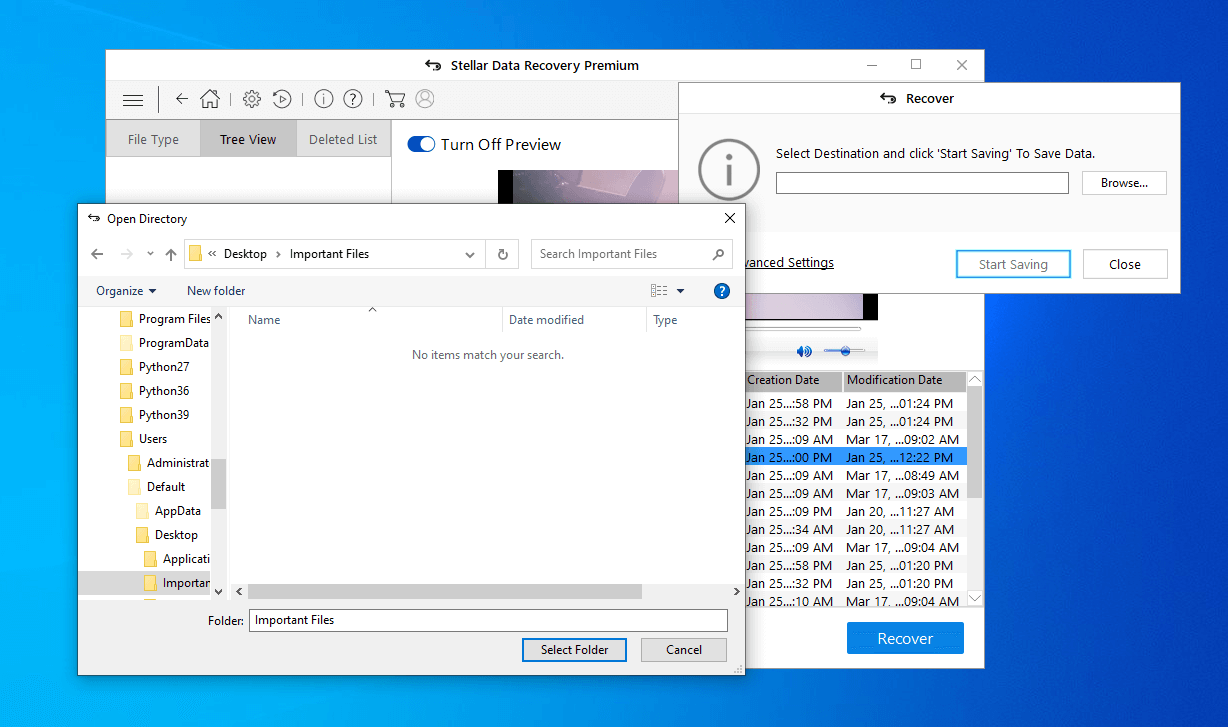
ຫຼັງຈາກກວດສອບສຸຂະພາບຂອງຂໍ້ມູນຂອງຂ້ອຍແລ້ວ, ຂ້ອຍໄດ້ພະຍາຍາມກູ້ຄືນໃນໂຟນເດີດຽວກັນພາຍໃນໄດຣຟ໌ USB. ເຖິງແມ່ນວ່າຂ້ອຍໄດ້ກູ້ຄືນໄຟລ໌ທັງໝົດຂອງຂ້ອຍສຳເລັດແລ້ວ, ແຕ່ສິ່ງທີ່ເຮັດໃຫ້ຂ້ອຍມີບັນຫາແມ່ນຂ້ອຍບໍ່ສາມາດສົ່ງຄືນໄຟລ໌ເຫຼົ່ານັ້ນພາຍໃນໄດຣຟ໌ USB ຂອງຂ້ອຍໄດ້. ສະນັ້ນຂ້ອຍຈຶ່ງສ້າງໂຟນເດີອື່ນໃນຄອມພິວເຕີ Windows 10 ຂອງຂ້ອຍ.
ເມື່ອສັງເກດເຫັນພາກສ່ວນປຽບທຽບຂອງ Stellar, ສະບັບ Premium ມີຫຼາຍທາງເລືອກທີ່ບໍ່ມີຢູ່ໃນສະບັບມາດຕະຖານ ຫຼື ສະບັບອື່ນ. ຫຼາຍຢ່າງນີ້ກ່ຽວຂ້ອງກັບອຸປະກອນເກັບຂໍ້ມູນຂອງຄອມພິວເຕີຂອງທ່ານ.

ຍົກຕົວຢ່າງ, ນີ້ລວມມີການສ້າງສື່ທີ່ສາມາດບູດໄດ້ຈາກລະບົບປະຕິບັດການທີ່ເສຍຫາຍ, ການສ້າງພາບແຜ່ນດິດເພື່ອສ້ອມແປງຮາດດິດທີ່ມີບັນຫາ, ແລະ ການປະເມີນ ແລະ ຕິດຕາມກວດກາສຸຂະພາບຂອງຮາດດິດ.
ດ້ວຍຄຸນສົມບັດເພີ່ມເຕີມເຫຼົ່ານີ້, ທ່ານສາມາດຫຼີກລ່ຽງການສູນເສຍຂໍ້ມູນຢ່າງຖາວອນໄດ້. ໜ້າເສຍດາຍ, ເຖິງແມ່ນວ່າລຸ້ນພຣີມຽມຂອງ Stellar Data Recovery ຍັງບໍ່ສາມາດກູ້ຄືນຂໍ້ມູນທີ່ຖືກລຶບຈາກ SSD ໄດ້, ໃນຄວາມເປັນຈິງ, ບໍ່ມີຊອບແວໃດທີ່ຮູ້ຈັກທີ່ສາມາດເຮັດໄດ້.
ເຖິງຢ່າງໃດກໍ່ຕາມ, ຂ້ອຍບໍ່ສາມາດເວົ້າໄດ້ວ່າມັນເປັນໄປບໍ່ໄດ້ທັງໝົດຖ້າໃຊ້ກັບວິທີທີ່ສັບສົນອື່ນໆ, ແຕ່ໂອກາດຍັງມີໜ້ອຍ.
ນອກຈາກນັ້ນ, ໃນຂະນະທີ່ມາດຕະຖານນີ້ເໝາະສົມກັບລະບົບປະຕິບັດການ Windows ເທົ່ານັ້ນ, ສະບັບພຣີມຽມ ສາມາດຮອງຮັບລະບົບປະຕິບັດການ Mac ໄດ້.
➤ ຂໍ້ດີ
- ຕາມທີ່ຄາດໄວ້, ລຸ້ນພຣີມຽມຂອງ Stellar ສາມາດເຮັດໃນສິ່ງທີ່ລາຍລະອຽດຂອງຜະລິດຕະພັນກ່າວໄວ້. ຂໍ້ມູນທີ່ຂ້ອຍກູ້ຄືນມານັ້ນລ້ວນແຕ່ຢູ່ໃນສະພາບດີ. ນອກຈາກນັ້ນ, ໄຟລ໌ອື່ນໆທີ່ຂ້ອຍສູນເສຍໄປດົນແລ້ວກໍ່ຖືກກູ້ຄືນມາໄດ້.
- ມັນມີລາຄາທີ່ສົມເຫດສົມຜົນສຳລັບຈຳນວນທາງເລືອກທີ່ມັນມີ. ຂ້ອຍເຊື່ອວ່າທຸກຄົນຈະເຮັດທຸກຢ່າງເພື່ອດຶງຂໍ້ມູນທີ່ສຳຄັນກັບຄືນມາ.
➤ ຂໍ້ເສຍ
- ບັນຫາດຽວທີ່ຂ້ອຍມີກັບລຸ້ນພຣີມຽມແມ່ນມັນບໍ່ສາມາດລະບຸໄລຍະເວລາຂອງການສະແກນໄດ້, ແລະບາງຄັ້ງຄວາມໄວໃນການກູ້ຄືນອາດຈະຊ້າຫຼາຍ. ຕົວຢ່າງ, ເວລາທີ່ໃຊ້ໃນການສະແກນເລິກໃຊ້ເວລາໜຶ່ງຊົ່ວໂມງ, ແລະເວລາກູ້ຄືນເກີນເຄິ່ງຊົ່ວໂມງປະມານ 40 ນາທີ.
ຄຳຖາມທີ່ຖືກຖາມເລື້ອຍໆ
➤ ຄວາມແຕກຕ່າງລະຫວ່າງການສະແກນເລິກ ແລະ ການສະແກນໄວແມ່ນຫຍັງ?
ກ ສະແກນໄວ ເປັນວິທີການຂອງ Stellar Data Recovery ທີ່ໃຊ້ໃນການປະຕິບັດການສະແກນໄວໃນໄດຣຟ໌ຂອງຄອມພິວເຕີຂອງທ່ານ.
ໃນຂະນະທີ່ ການສະແກນເລິກ ກ່ຽວຂ້ອງກັບການສະແກນອຸປະກອນເກັບຂໍ້ມູນຢ່າງເລິກເຊິ່ງກວ່າ. ການສະແກນຢ່າງເລິກເຊິ່ງມັກຈະເຮັດເມື່ອມີໄຟລ໌ຂໍ້ມູນທີ່ການສະແກນດ່ວນບໍ່ສາມາດຊອກຫາໄດ້.
➤ ການກູ້ຄືນຂໍ້ມູນ Stellar ແມ່ນບໍ່ເສຍຄ່າບໍ?
ການກູ້ຄືນຂໍ້ມູນ Stellar ມີ ລຸ້ນຟຣີ ທີ່ຊ່ວຍໃຫ້ທ່ານສາມາດກູ້ຄືນຂໍ້ມູນໄດ້ຫຼາຍເຖິງ 1GB.
ຕົວຢ່າງຂອງແຕ່ລະລຸ້ນແມ່ນສາມາດດາວໂຫຼດໄດ້ໂດຍບໍ່ເສຍຄ່າ ແຕ່ມັນແມ່ນສຳລັບການປະເມີນຜົນເທົ່ານັ້ນ, ບໍ່ແມ່ນສຳລັບການກູ້ຄືນ.
ສຳລັບລາຄາຂອງແຕ່ລະລຸ້ນ, ທ່ານສາມາດກວດສອບໄດ້ທີ່ໜ້າເວັບຂອງເຂົາເຈົ້າ ຊອບແວກູ້ຄືນຂໍ້ມູນ Stellar ສຳລັບ Windows , ແລະ ຊອບແວກູ້ຄືນຂໍ້ມູນ Stellar ສຳລັບ Mac , ເລື່ອນລົງໄປຫາພາກສ່ວນ “ປຽບທຽບສະບັບຕ່າງໆ”.
➤ ການກູ້ຄືນຂໍ້ມູນ Stellar ປອດໄພບໍ?
ຈາກປະສົບການສ່ວນຕົວຂອງຂ້ອຍ ແລະ ອີງຕາມການທົບທວນຄືນ Stellar Data Recovery ສ່ວນໃຫຍ່, ມັນເປັນເຄື່ອງມືທີ່ປອດໄພສຳລັບການກູ້ຄືນພາທິຊັນທີ່ສູນຫາຍ ຫຼື ຖືກລຶບໃນຮາດດິດຂອງຄອມພິວເຕີຂອງທ່ານ.
ມີການອັບເກຣດຫຼາຍຢ່າງໃນແຕ່ລະລຸ້ນທີ່ແຕກຕ່າງກັນ; ຂ້ອຍຄິດວ່າ Stellar ກຳລັງເຮັດສິ່ງນີ້ເພື່ອເຮັດໃຫ້ອິນເຕີເຟດຂອງຊອບແວສະດວກສະບາຍແລະເປັນມິດກັບຜູ້ໃຊ້.
➤ Stellar Data Recovery ມີການສະໜັບສະໜູນດ້ານວິຊາການບໍ?
ການຊ່ວຍເຫຼືອດ້ານເຕັກນິກແມ່ນມີໃຫ້ໃນທຸກລຸ້ນທີ່ຕ້ອງຈ່າຍເງິນຂອງຊອບແວ.
ຖ້າທ່ານມີບັນຫາກັບຊອບແວທີ່ທ່ານຕ້ອງການແກ້ໄຂ ຫຼື ທ່ານຕ້ອງການຮູ້ເພີ່ມເຕີມກ່ຽວກັບແຕ່ລະລຸ້ນຂອງ Stellar Data Recovery ທ່ານສາມາດຕິດຕໍ່ທີມງານຊ່ວຍເຫຼືອໄດ້. ໃນໜ້າເວັບຂອງເຂົາເຈົ້າ .
ສະຫຼຸບ
ດຽວນີ້ເຈົ້າເຫັນແລ້ວວ່າມັນດີກວ່າທີ່ຈະກຽມພ້ອມກ່ອນທີ່ອຸບັດຕິເຫດຂໍ້ມູນຈະເກີດຂຶ້ນ. ນັ້ນແມ່ນເຫດຜົນທີ່ຂ້ອຍແນະນຳໃຫ້ເຈົ້າເກັບຮັກສາຂໍ້ມູນສຳຮອງໄວ້ສະເໝີ.
ໃນການຕັດສິນໃຈວ່າທ່ານຕ້ອງການໃຊ້ຊອບແວກູ້ຄືນຂໍ້ມູນໃດ, ໃຫ້ກວດສອບຄວາມຖືກຕ້ອງ ແລະ ຄວາມໜ້າເຊື່ອຖືຂອງການທົບທວນຜະລິດຕະພັນ.
ການກູ້ຄືນຂໍ້ມູນ Stellar ໄດ້ກາຍເປັນເຄື່ອງມືທີ່ມີປະສິດທິພາບໃນການກູ້ຄືນຂໍ້ມູນທີ່ສູນຫາຍຂອງທ່ານ. ຊອບແວລຸ້ນຟຣີ ສາມາດຊ່ວຍໃຫ້ທ່ານປະຢັດເງິນໄດ້ ແຕ່ຈຳກັດຂະໜາດຂອງໄຟລ໌ຂໍ້ມູນທີ່ທ່ານຕ້ອງການກູ້ຄືນ.
ເຈົ້າອາດຈະຮູ້ສຶກສົງໄສກ່ຽວກັບການໃຊ້ຈ່າຍເງິນຂອງເຈົ້າໃນການຊື້ຊອບແວກູ້ຄືນ. ແຕ່ຖ້າຂໍ້ມູນມີຄ່າຫຼາຍສຳລັບເຈົ້າ; ມັນອາດຈະເປັນສິ່ງທີ່ເຈົ້າຫວັງໄດ້.




