ການຮັກສາຕາຕະລາງເຮັດວຽກແມ່ນສ່ວນໜຶ່ງທີ່ສຳຄັນຂອງວຽກງານຂອງທ່ານ. ຖ້າທ່ານກຳລັງເຮັດວຽກກ່ຽວກັບຂໍ້ມູນທີ່ລະອຽດອ່ອນ, ທ່ານອາດຈະຕ້ອງການປົກປ້ອງ Excel ດ້ວຍລະຫັດຜ່ານເພື່ອບໍ່ໃຫ້ໃຜສາມາດເປີດມັນໄດ້ໂດຍບໍ່ໄດ້ຮັບອະນຸຍາດຈາກທ່ານ. ໂພສນີ້ຈະໃຫ້ຄຳແນະນຳແບບເທື່ອລະຂັ້ນຕອນກ່ຽວກັບວິທີການເຮັດສິ່ງນີ້. ຂ້ອຍຍັງຈະແບ່ງປັນຄຳແນະນຳບາງຢ່າງທີ່ຈະຊ່ວຍຮັກສາຂໍ້ມູນຂອງທ່ານໃຫ້ປອດໄພ ແລະ ຫຼີກລ່ຽງສາຍຕາທີ່ສອດແນມ.
ວິທີການເພີ່ມລະຫັດຜ່ານໃສ່ເອກະສານ Excel ຂອງທ່ານ
ການປົກປ້ອງລະຫັດຜ່ານໃນ Excel ແມ່ນງ່າຍ ແລະ ມັນເປັນເຄື່ອງມືຄວາມປອດໄພທີ່ດີເລີດ. ເນື່ອງຈາກການປົກປ້ອງລະຫັດຜ່ານບໍ່ໄດ້ຖືກເປີດໃຊ້ງານໂດຍຄ່າເລີ່ມຕົ້ນ, ອາດຈະມີບາງຄົນທີ່ບໍ່ຮູ້ວ່າມີການປົກປ້ອງລະຫັດຜ່ານ. ໃນພາກນີ້, ພວກເຮົາຈະສະແດງຂັ້ນຕອນໃນການເຂົ້າລະຫັດປື້ມວຽກ Excel ໂດຍໃຊ້ລະຫັດຜ່ານ. ຖ້າທ່ານມີເລກການຂາຍ, ງົບປະມານ, ຫຼືຂໍ້ມູນທີ່ລະອຽດອ່ອນອື່ນໆທີ່ສາມາດໄດ້ຮັບຜົນປະໂຫຍດຈາກການຖືກເຊື່ອງໄວ້ຈາກສາຍຕາທີ່ສອດແນມ - ມັນເປັນໄປໄດ້ດ້ວຍການຄລິກເມົາສ໌ສອງສາມຄັ້ງ.
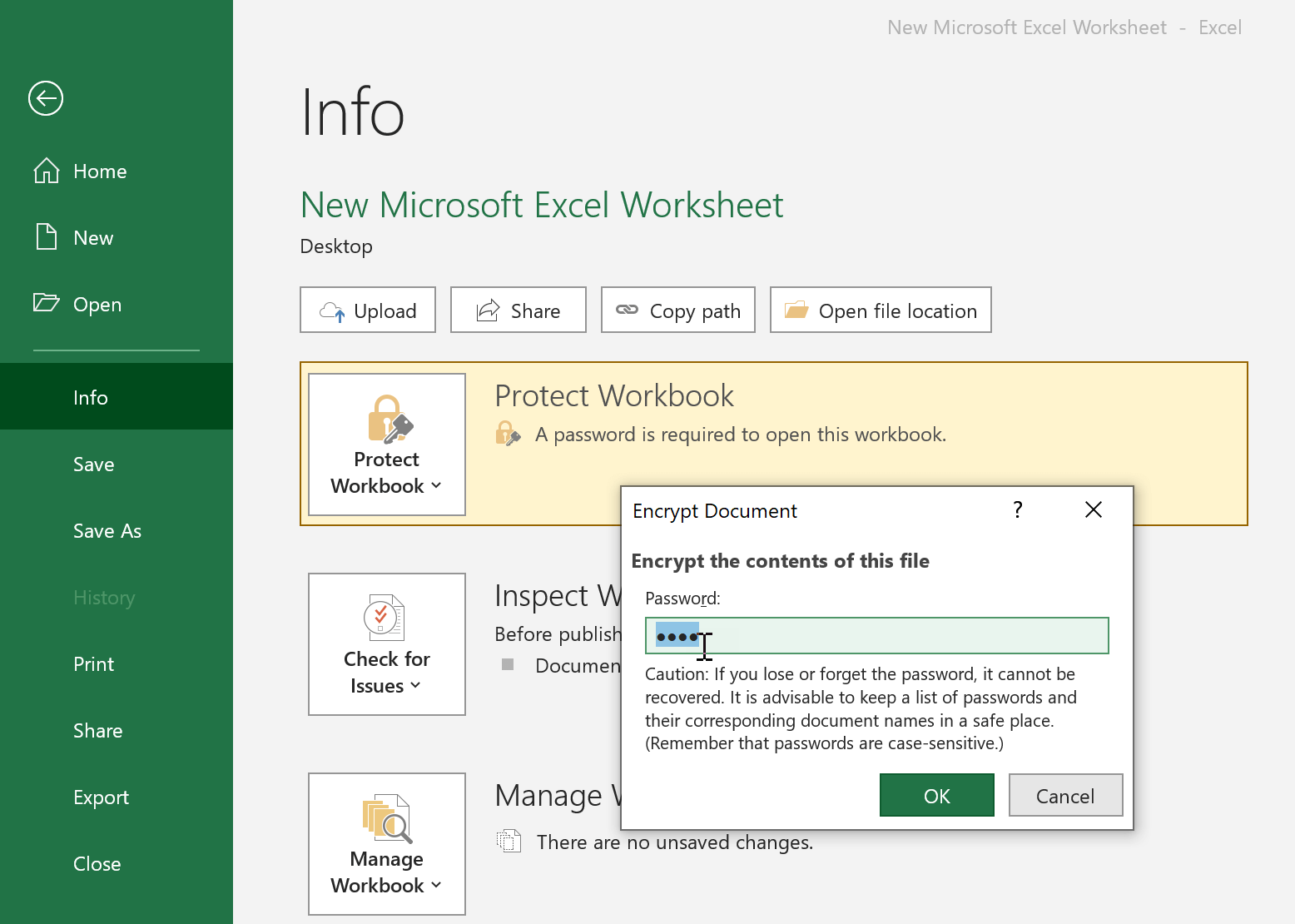
ເພື່ອປ້ອງກັນໄຟລ໌ Excel ຂອງທ່ານດ້ວຍລະຫັດຜ່ານ:
- ເປີດປື້ມວຽກ Excel ທີ່ທ່ານຕ້ອງການປົກປ້ອງດ້ວຍລະຫັດຜ່ານ.
- ຄລິກໃສ່ແຖບ “ໄຟລ໌” ຢູ່ແຈເບື້ອງຊ້າຍດ້ານເທິງຂອງໜ້າຈໍຂອງທ່ານ.

- ໃຫ້ຄລິກໃສ່ຕົວເລືອກ "ຂໍ້ມູນ".
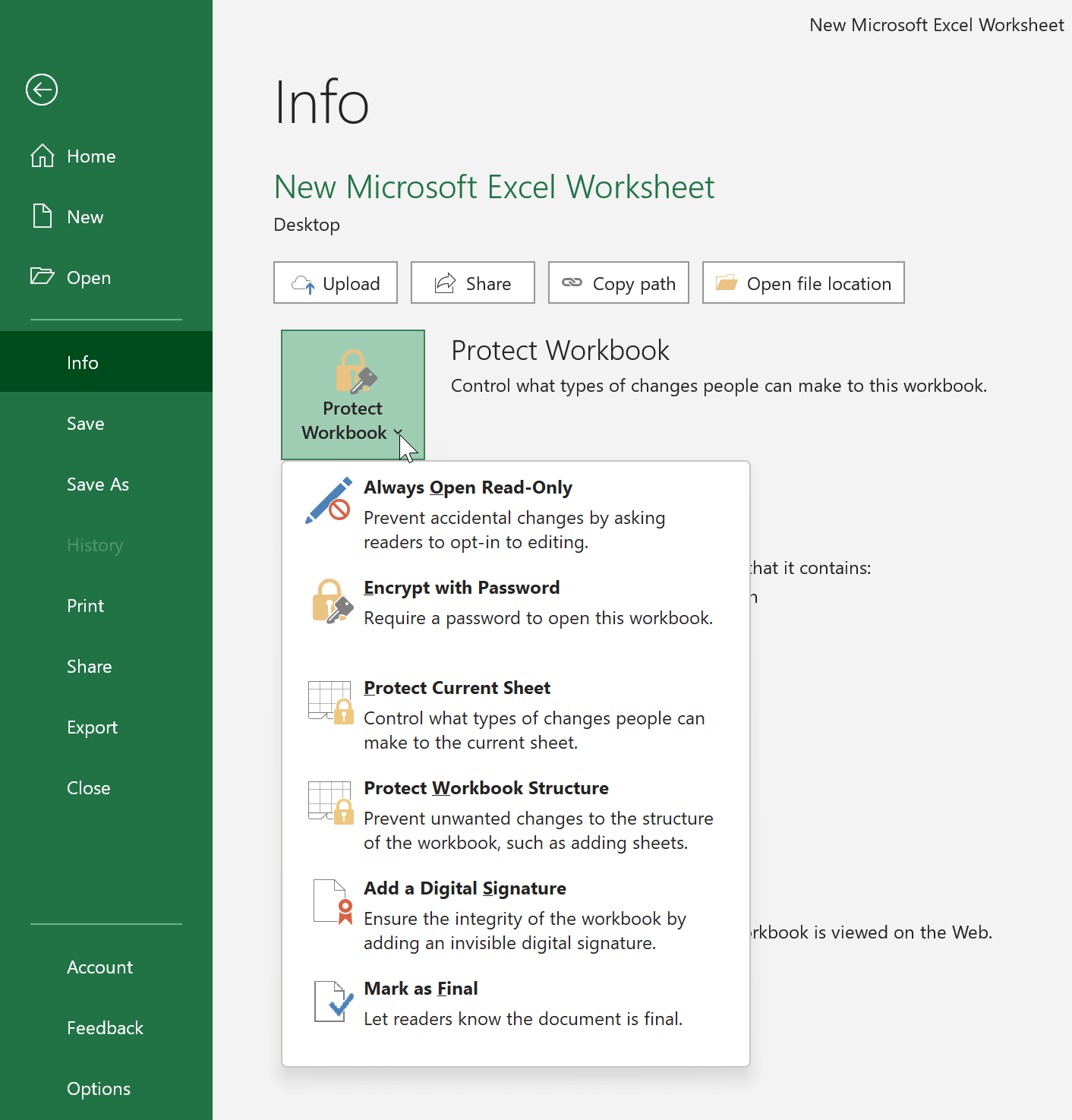
- ໃຫ້ຄລິກໃສ່ປຸ່ມ “ປົກປ້ອງປື້ມວຽກ”.
- ເມື່ອເມນູ “ປົກປ້ອງປຶ້ມວຽກ” ເປີດຂຶ້ນ, ໃຫ້ຄລິກໃສ່ “ເຂົ້າລະຫັດດ້ວຍລະຫັດຜ່ານ” ໃນລາຍຊື່ຕົວເລືອກທີ່ປາກົດຂຶ້ນຢູ່ກາງໜ້າຈໍຂອງທ່ານ.
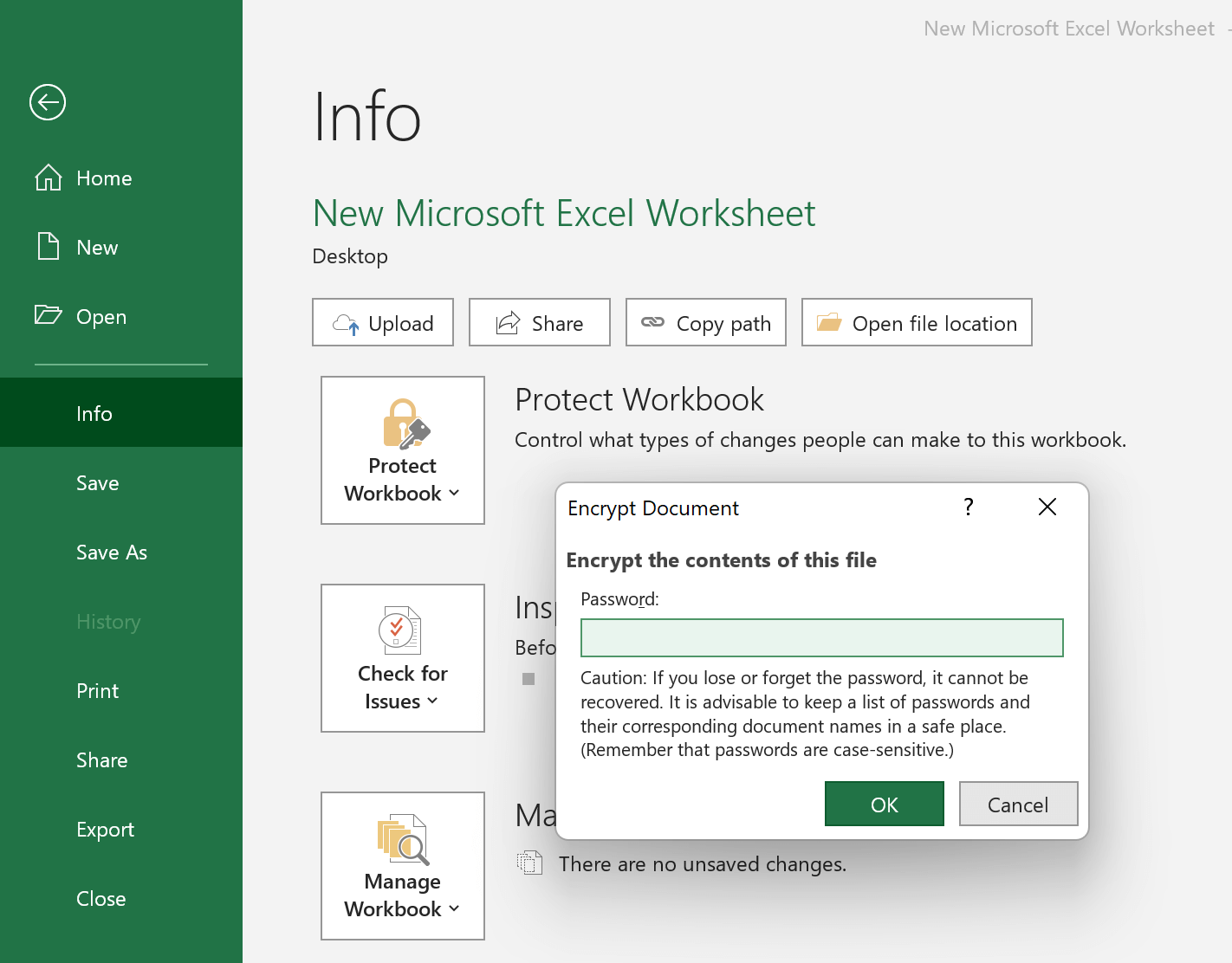
- ທ່ານຈະຖືກຮ້ອງຂໍໃຫ້ໃສ່ລະຫັດຜ່ານສອງຄັ້ງເພື່ອຢືນຢັນວ່າມັນຖືກຕ້ອງ. ແລະຈາກນັ້ນໃຫ້ຄລິກໃສ່ “ຕົກລົງ”. ລະຫັດຜ່ານແມ່ນມີຄວາມອ່ອນໄຫວຕໍ່ຕົວພິມໃຫຍ່ ແລະ ນ້ອຍ, ສະນັ້ນໃຫ້ແນ່ໃຈວ່າໃຊ້ຕົວອັກສອນໃຫຍ່ ແລະ ຕົວພິມນ້ອຍຢ່າງຖືກຕ້ອງເມື່ອພິມລະຫັດຜ່ານຂອງທ່ານ.
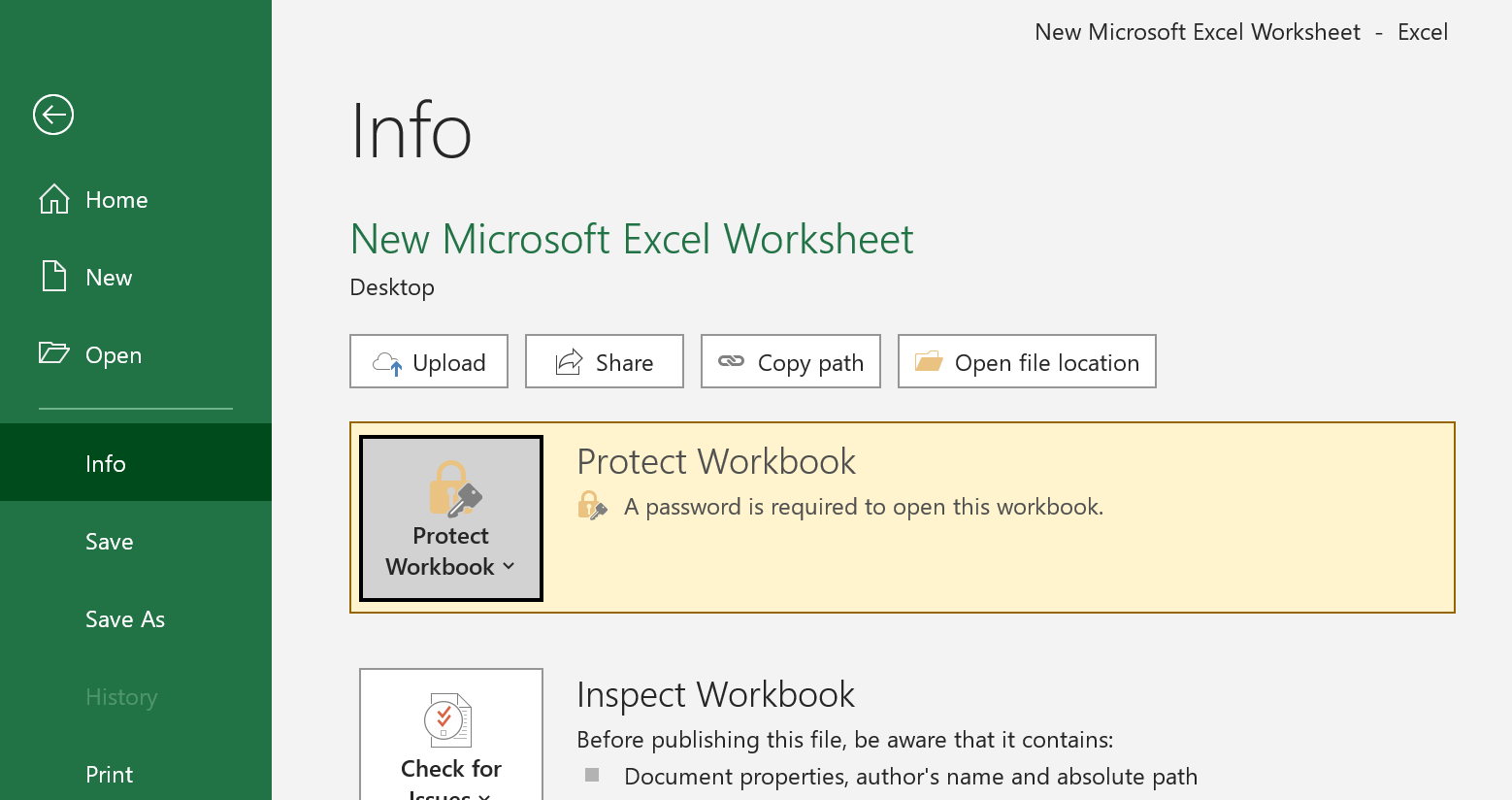
- ຈຸດເດັ່ນສີເຫຼືອງ ແລະ ຄຳວ່າ “ຕ້ອງມີລະຫັດຜ່ານເພື່ອເປີດປຶ້ມແບບຮຽນນີ້” ຊີ້ບອກວ່າການປົກປ້ອງດ້ວຍລະຫັດຜ່ານໄດ້ຖືກເປີດໃຊ້ງານແລ້ວ.
- ສຸດທ້າຍ, ສົ່ງຄືນສະເປຣດຊີດຂອງທ່ານ ແລະ ຄລິກໃສ່ໄອຄອນ “ບັນທຶກ”. ເມື່ອມີຄົນພະຍາຍາມເປີດໄຟລ໌ Excel ທີ່ປ້ອງກັນດ້ວຍລະຫັດຜ່ານຂອງທ່ານ, ພວກເຂົາຈະໄດ້ຮັບໜ້າຕ່າງປັອບອັບທີ່ຖາມຫາລະຫັດຜ່ານ.
ຖ້າທ່ານຕ້ອງການລຶບລະຫັດຜ່ານ, ພຽງແຕ່ກັບຄືນໄປທີ່ເມນູນີ້ ແລະ ລຶບລະຫັດຜ່ານໃນຊ່ອງ “ເຂົ້າລະຫັດເອກະສານ”. ຫຼັງຈາກນັ້ນ, ເລືອກ “ຕົກລົງ” ເພື່ອຢືນຢັນ.
ວິທີການຕັ້ງລະຫັດຜ່ານທີ່ດີສຳລັບ Excel
ການປົກປ້ອງລະຫັດຜ່ານອາດຈະຕັ້ງຄ່າໄດ້ງ່າຍ, ແຕ່ມັນຍັງສາມາດນໍາໄປສູ່ບັນຫາໄດ້ຖ້າບໍ່ເຮັດຢ່າງຖືກຕ້ອງ. ຖ້າທ່ານບໍ່ສ້າງລະຫັດຜ່ານທີ່ຍາກພໍສໍາລັບການຖອດລະຫັດລະຫັດຜ່ານ, ທຸກຄົນສາມາດເປີດປື້ມວຽກ Excel ຂອງທ່ານໄດ້ໂດຍບໍ່ຕ້ອງໃຊ້ຄວາມພະຍາຍາມຫຼາຍ. ເບິ່ງຮູບພາບຕໍ່ໄປນີ້ເພື່ອເບິ່ງວ່າຂ້ອຍໝາຍຄວາມວ່າແນວໃດ:
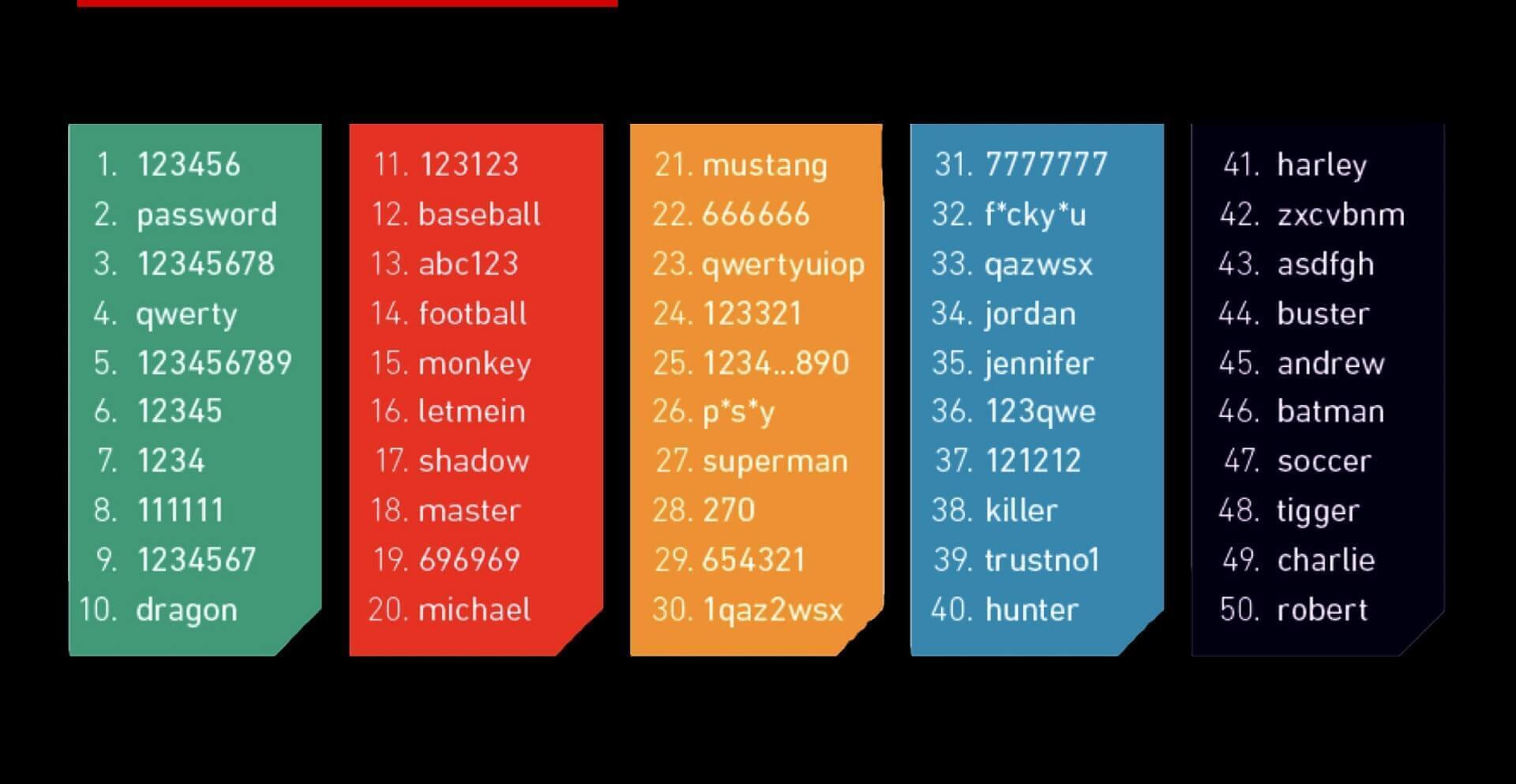
ເພື່ອຮັບປະກັນວ່າລະຫັດຜ່ານຂອງທ່ານປອດໄພພຽງພໍ, ທ່ານຄວນພິຈາລະນາໃຊ້ຕົວອັກສອນ, ຕົວເລກ ແລະ ສັນຍາລັກປະສົມກັນ. ທ່ານອາດຈະຕ້ອງການເຮັດໃຫ້ລະຫັດຜ່ານຂອງທ່ານຍາວພໍສົມຄວນ. ການປະຕິບັດຕາມຄຳແນະນຳເຫຼົ່ານີ້ຈະຊ່ວຍສ້າງລະຫັດຜ່ານທີ່ຄົນອື່ນເຂົ້າໃຈຍາກ ຮອຍແຕກ .
- ດີທີ່ສຸດຄວນໃຊ້ລະຫັດຜ່ານທີ່ມີຄວາມຍາວຢ່າງໜ້ອຍ 8 ຕົວອັກສອນ. ເມື່ອລະຫັດຜ່ານສັ້ນເກີນໄປ (ຕົວຢ່າງເຊັ່ນພຽງແຕ່ 4 ຕົວອັກສອນ), ຫຼັງຈາກນັ້ນໂປຣແກຣມ crack ເຊັ່ນ Passper ສຳລັບ Excel ສາມາດບັງຄັບມັນໄດ້ໃນເວລາສັ້ນໆ.
- ຢ່າໃຊ້ຄຳສັບທີ່ພົບໃນວັດຈະນານຸກົມ. ແທນທີ່ຈະໃຊ້, ໃຫ້ໃຊ້ຕົວອັກສອນໃຫຍ່ (AZ) ແລະ ຕົວອັກສອນນ້ອຍ (az), ຕົວເລກ (0-9), ແລະ ຕົວອັກສອນພິເສດເຊັ່ນ ! “# $ % & ( ) * + , – / : ; < – . ແທນທີ່ຈະໃຊ້ຕົວອັກສອນແບບສຸ່ມ, ໃຫ້ໃຊ້ຕົວອັກສອນຕົວພິມໃຫຍ່ (AZ) ແລະ ຕົວພິມນ້ອຍ (az) ປະສົມກັນຢ່າງສິ້ນເຊີງ.
- ຫຼີກລ່ຽງການໃຊ້ສິ່ງທີ່ຄົນທີ່ຮູ້ຈັກທ່ານສາມາດຊອກຫາໄດ້ງ່າຍ ເຊັ່ນ ຊື່ບໍລິສັດຂອງທ່ານ, ຊື່ໝາຂອງທ່ານ ຫຼື ວັນເດືອນປີເກີດ.
- ຢ່າລືມໃຊ້ລະຫັດຜ່ານທີ່ແຕກຕ່າງກັນສຳລັບໄຟລ໌ Excel ທີ່ແຕກຕ່າງກັນ, ເພື່ອວ່າຖ້າໄຟລ໌ໜຶ່ງຖືກໂຈມຕີ, ຂໍ້ມູນສ່ວນທີ່ເຫຼືອຂອງທ່ານຈະຍັງຄົງປອດໄພ. ນອກຈາກນີ້, ໃຫ້ແຕກຕ່າງຈາກລະຫັດຜ່ານທີ່ທ່ານໃຊ້ຢູ່ບ່ອນອື່ນ.
ຄຳແນະນຳບາງຢ່າງເພື່ອຊ່ວຍໃຫ້ທ່ານຮັກສາລະຫັດຜ່ານ Excel ຂອງທ່ານໃຫ້ປອດໄພ
ການປົກປ້ອງ Excel ດ້ວຍລະຫັດຜ່ານແມ່ນດີຫຼາຍ ແຕ່ມີຄຳແນະນຳເພີ່ມເຕີມບາງຢ່າງທີ່ຈະຊ່ວຍຮັກສາຂໍ້ມູນຂອງທ່ານໃຫ້ປອດໄພ ແລະ ຫຼີກລ່ຽງຈາກສາຍຕາທີ່ສອດແນມ.
- ຢ່າຂຽນລະຫັດຜ່ານໃສ່ເຈ້ຍ ແລະ ເອົາໄວ້ໃນບ່ອນທີ່ເຫັນໄດ້ຊັດເຈນ.
- ລະຫັດຜ່ານບໍ່ຄວນຖືກເກັບໄວ້ໃນຄອມພິວເຕີທີ່ບໍ່ໄດ້ຮັບການປົກປ້ອງ ຫຼື ໃນເອກະສານທີ່ບໍ່ໄດ້ຮັບການປົກປ້ອງ.
- ຖ້າທ່ານຕ້ອງການສົ່ງລະຫັດຜ່ານໃຫ້ຄົນອື່ນ, ໃຫ້ໃຊ້ແພລດຟອມທີ່ແຕກຕ່າງກັນສຳລັບການສົ່ງ. ສົ່ງໄຟລ໌ Excel ແລະລະຫັດຜ່ານແຍກຕ່າງຫາກ ເພື່ອບໍ່ໃຫ້ສາມາດອ່ານໄດ້ງ່າຍເມື່ອຖືກດັກຈັບລະຫວ່າງສອງຊ່ອງທາງເຊັ່ນ: ການສົ່ງອີເມວ ຫຼື ຂໍ້ຄວາມ.
- ໃຊ້ຕົວຈັດການລະຫັດຜ່ານເພື່ອຕິດຕາມລະຫັດຜ່ານທັງໝົດຂອງທ່ານ. ອີງຕາມຄວາມສຳຄັນຂອງສະເປຣດຊີດຂອງທ່ານ, ທ່ານອາດຈະຕ້ອງການພິຈາລະນາໃຊ້ເຄື່ອງມືມືອາຊີບ (ເຊັ່ນ KeePass) ສຳລັບການສ້າງ ແລະ ຈັດການລະຫັດຜ່ານ.
ການປະຕິບັດຕາມຄຳແນະນຳເຫຼົ່ານີ້ຈະຊ່ວຍໃຫ້ທ່ານຮັກສາຂໍ້ມູນ Excel ຂອງທ່ານໃຫ້ປອດໄພຈາກການເຂົ້າເຖິງໂດຍບໍ່ໄດ້ຮັບອະນຸຍາດ. ການປົກປ້ອງສະໝຸດວຽກຂອງທ່ານດ້ວຍລະຫັດຜ່ານແມ່ນບາດກ້າວທຳອິດທີ່ດີ, ແຕ່ມັນເປັນສິ່ງສຳຄັນທີ່ຕ້ອງຈື່ໄວ້ວ່າຕ້ອງໃຊ້ມາດຕະການຄວາມປອດໄພອື່ນໆເພື່ອຮັກສາຂໍ້ມູນຂອງທ່ານໃຫ້ເປັນຄວາມລັບ. ດ້ວຍມາດຕະການປ້ອງກັນທີ່ຖືກຕ້ອງ, ທ່ານສາມາດໝັ້ນໃຈໄດ້ວ່າຂໍ້ມູນຂອງທ່ານຈະປອດໄພ.



