ຄອມພິວເຕີ Mac ມີປະສິດທິພາບສູງ ແລະ ໃຊ້ຊັບພະຍາກອນໃດໆກໍ່ໄດ້ຢ່າງມີປະສິດທິພາບຫຼາຍ, ແຕ່ເຖິງແມ່ນວ່າເຄື່ອງທີ່ດີທີ່ສຸດກໍ່ສາມາດຖືກຍູ້ໄປສູ່ຈຸດທີ່ໝົດໄປໄດ້ ຖ້າພວກເຮົາບໍ່ລະມັດລະວັງກັບສິ່ງທີ່ພວກເຮົາຕິດຕັ້ງໃນເຄື່ອງເຫຼົ່ານີ້, ຊຶ່ງໝາຍຄວາມວ່າບາງຄັ້ງມັນເຖິງເວລາທີ່ຈະຫຼຸດປະລິມານແອັບ ແລະ ໂປຣແກຣມລົງ, ຫຼັງຈາກທີ່ທັງໝົດຖ້າທ່ານບໍ່ໄດ້ໃຊ້ມັນມາໄລຍະໜຶ່ງແລ້ວ ມັນອາດຈະຍັງຄົງເປັນແບບນັ້ນ. ດັ່ງນັ້ນ, ມັນເປັນຄວາມຄິດທີ່ດີທີ່ຈະເບິ່ງໂຟນເດີແອັບຂອງທ່ານ ແລະ ເຂົ້າໃຈວ່າມີຫຍັງຢູ່ໃນນັ້ນ, ມີຫຍັງທີ່ເປັນປະໂຫຍດ ຫຼື ບໍ່ ແລະ ກຳຈັດແອັບເຫຼົ່ານັ້ນອອກ. ເພື່ອເຮັດໃຫ້ຂະບວນການນີ້ງ່າຍຂຶ້ນ, ນີ້ແມ່ນຄຳແນະນຳບາງຢ່າງເພື່ອເຮັດໃຫ້ມັນງ່າຍຂຶ້ນສຳລັບຕົວທ່ານເອງ ແລະ ອຸປະກອນ Mac ຂອງທ່ານ.
ວິທີແກ້ໄຂຂອງພາກສ່ວນທີສາມ
ເຊັ່ນດຽວກັບບັນຫາທີ່ອາດເກີດຂຶ້ນທຸກຢ່າງທີ່ທ່ານອາດຈະພົບໃນອຸປະກອນ Mac ຫຼືອຸປະກອນອື່ນໆ, ບາງຄົນກໍ່ເຄີຍປະເຊີນກັບຂໍ້ບົກຜ່ອງດຽວກັນນີ້ແລ້ວ ແລະ ວິທີແກ້ໄຂໄດ້ຖືກສ້າງຂຶ້ນມາສຳລັບມັນ, ນີ້ບໍ່ແມ່ນຂໍ້ຍົກເວັ້ນ. ມີແອັບ ແລະ ໂປຣແກຣມຂອງພາກສ່ວນທີສາມຫຼາຍຢ່າງເພື່ອແກ້ໄຂບັນຫາການຂາດແຄນພື້ນທີ່ເກັບຂໍ້ມູນ ແລະ ດັ່ງນັ້ນຈຶ່ງລຶບ ແລະ ກຳຈັດແອັບໃດໆທີ່ຕິດຕັ້ງຢູ່ໃນຄອມພິວເຕີ Mac, ແຕ່ນີ້ແມ່ນຈຸດເລີ່ມຕົ້ນທີ່ສົມບູນແບບ.

ຖ້າທ່ານສົງໄສວ່າທາງເລືອກທີ່ດີໃນການຖອນການຕິດຕັ້ງແອັບແມ່ນຫຍັງ,
CleanMyMac ໂດຍ MacPaw
ເຮັດວຽກໄດ້ດີພໍສົມຄວນ, ມັນໃຫ້ອິນເຕີເຟດງ່າຍໆແກ່ທ່ານບໍ່ພຽງແຕ່ຖອນການຕິດຕັ້ງແອັບທີ່ບໍ່ຕ້ອງການເທົ່ານັ້ນ ແຕ່ຍັງກວດສອບມັນແວ ແລະ ໄຟລ໌ທີ່ຕາຍແລ້ວທີ່ອາດຈະຖືກປະໄວ້ຫຼັງຈາກການອັບເດດ, ທ່ານສາມາດໝັ້ນໃຈໄດ້ວ່າມັນຈະລຶບທຸກຢ່າງທີ່ມາພ້ອມກັບແອັບໃດກໍ່ຕາມທີ່ທ່ານຕ້ອງການໃຫ້ຫາຍໄປ, ແລະ ມັນຈະບໍ່ປະໄວ້ໄຟລ໌ຂີ້ເຫຍື້ອເຫຼືອ. CleanMyMac ຍັງເຮັດໜ້າທີ່ເປັນຕົວອັບເດດ ແລະ ຕິດຕາມກວດກາປະສິດທິພາບ, ດັ່ງນັ້ນຄອມພິວເຕີຂອງທ່ານຈຶ່ງເຮັດວຽກໄດ້ໄວຄືກັບຕອນເລີ່ມຕົ້ນ.
ດາວໂຫຼດຟຣີ
ເພື່ອຖອນການຕິດຕັ້ງແອັບໃດໆ, ສິ່ງທີ່ທ່ານຕ້ອງເຮັດຄືສິ່ງນີ້:
- ໄປທີ່ Launchpad ແລະຄລິກໃສ່ໄອຄອນ CleanMyMac. ອິນເຕີເຟດທຳອິດທີ່ທ່ານຈະເຫັນແມ່ນງ່າຍດາຍ, ມັນມີປຸ່ມສະແກນທີ່ຈະກວດສອບລະບົບ ແລະ ໜ່ວຍຄວາມຈຳຂອງທ່ານໂດຍການຊອກຫາໄຟລ໌ທີ່ຕາຍແລ້ວ, ມັລແວ, ການດາວໂຫຼດທີ່ເສຍຫາຍ ແລະ ໄຟລ໌ອື່ນໆທີ່ເຊື່ອງໄວ້ທີ່ໃຊ້ພື້ນທີ່ໂດຍບໍ່ມີປະໂຫຍດ ແຕ່ຖ້າທ່ານຕ້ອງການຂ້າມຂະບວນການທັງໝົດ ພຽງແຕ່ໄປທີ່ຂັ້ນຕອນທີ 2 ແລະ ປະຕິບັດຕາມຂັ້ນຕອນຕໍ່ໄປ.
- ໃນເມນູສະແກນອັດສະລິຍະທາງຊ້າຍມື ທ່ານຈະເຫັນພາກສ່ວນແອັບພລິເຄຊັນ, ຢູ່ທີ່ນັ້ນທ່ານສາມາດຊອກຫາ Uninstaller, ເມື່ອທ່ານຄລິກໃສ່ມັນ, ທ່ານຈະເຫັນລາຍຊື່ແອັບພລິເຄຊັນທັງໝົດທີ່ຕິດຕັ້ງຢູ່ໃນຄອມພິວເຕີ Mac ຂອງທ່ານ.
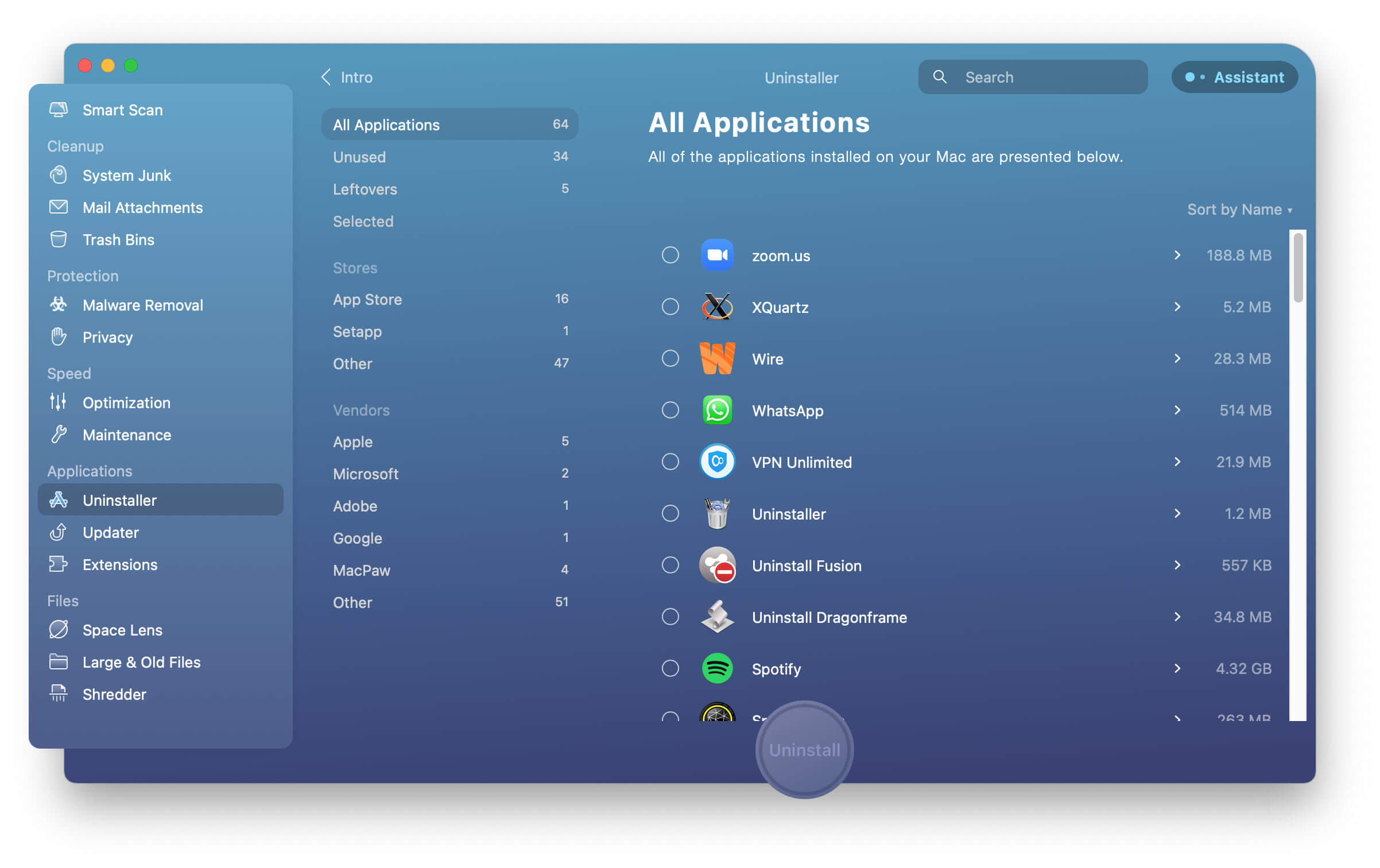
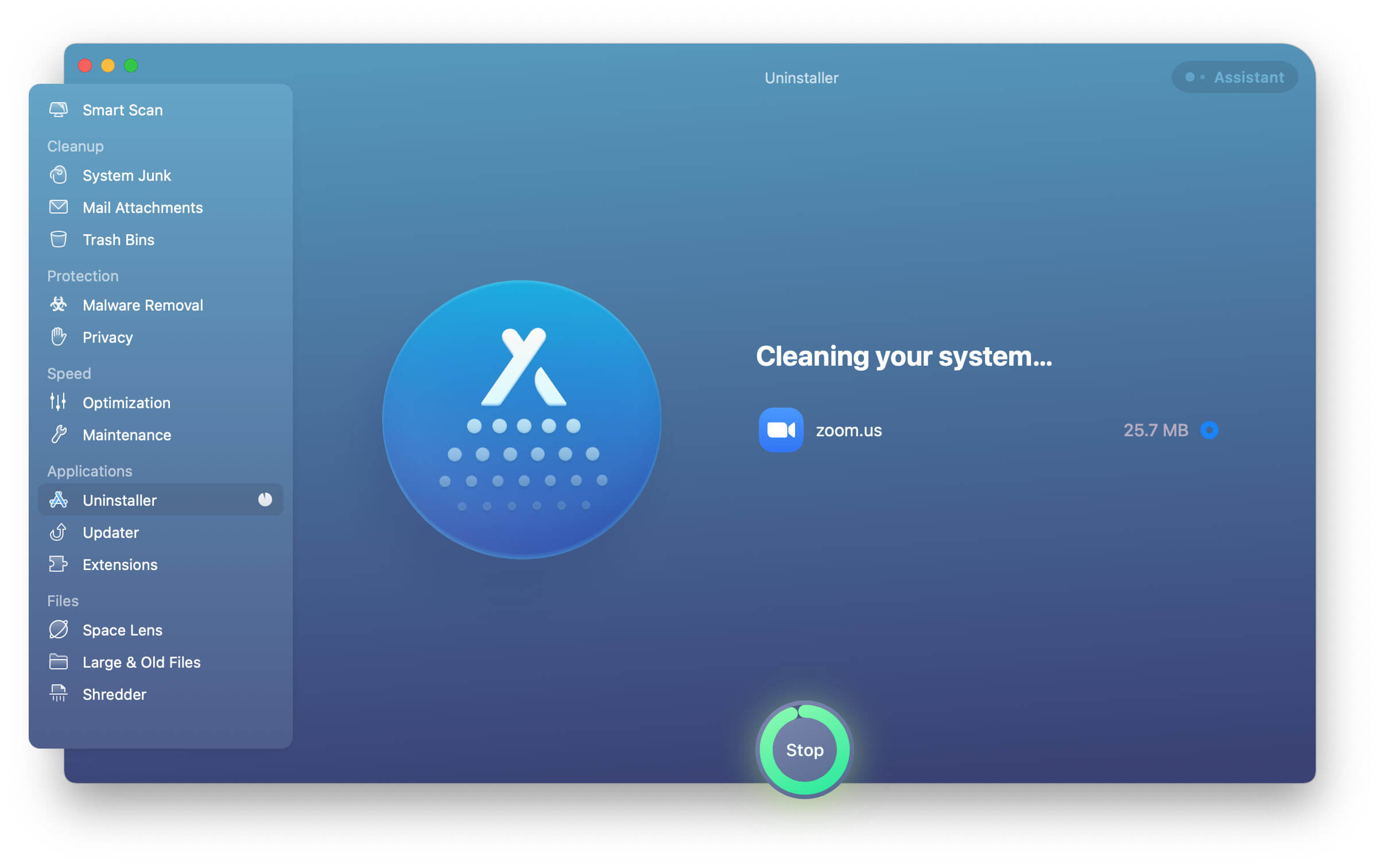
- ເພື່ອລຶບໂປຣແກຣມທີ່ບໍ່ຕ້ອງການອອກ ພຽງແຕ່ຄລິກທີ່ວົງມົນຂ້າງແອັບທີ່ທ່ານຕ້ອງການລຶບອອກຈາກ Mac ຂອງທ່ານ ແລະກົດປຸ່ມ “ຖອນການຕິດຕັ້ງ”, ມັນຈະສະແດງຜົນທັນທີ, ເຮັດໃຫ້ທ່ານມີແອັບທີ່ຖືກລຶບໂດຍບໍ່ມີບັນຫາ ຫຼື ຂັ້ນຕອນເພີ່ມເຕີມ.
ໃຊ້ Launchpad
ຖ້າທ່ານແນ່ໃຈວ່າທ່ານບໍ່ໄດ້ເກັບແອັບຫຼາຍອັນທີ່ຕ້ອງຖອນການຕິດຕັ້ງ, ທ່ານອາດຈະຕ້ອງການໄປທີ່ Launchpad ໂດຍກົງ, ນີ້ແມ່ນເຄື່ອງມືທີ່ງ່າຍ ແລະ ຊັດເຈນໃນການໃຊ້, ຂໍ້ເສຍພຽງຢ່າງດຽວຂອງສິ່ງນີ້ແມ່ນທ່ານຈະຕ້ອງລຶບສິ່ງທີ່ທ່ານຕ້ອງການລຶບອອກເທື່ອລະອັນ, ແລະອີກຢ່າງໜຶ່ງທີ່ທ່ານອາດຈະຕ້ອງຄຳນຶງເຖິງແມ່ນວ່າຫຼັງຈາກການອັບເດດບາງຢ່າງ ທ່ານອາດຈະມີໄຟລ໌ທີ່ຕາຍແລ້ວຈາກຊອບແວນັ້ນທີ່ອາດຈະບໍ່ຖືກລຶບອອກດ້ວຍວິທີນີ້. ແຕ່ເຖິງຢ່າງໃດກໍ່ຕາມ, ນີ້ແມ່ນທາງເລືອກທີ່ລາຄາຖືກກວ່າຊອບແວພາກສ່ວນທີສາມເນື່ອງຈາກມັນເປັນສ່ວນໜຶ່ງຂອງຄຸນສົມບັດຂອງລະບົບ.
ເພື່ອເຮັດສິ່ງນີ້, ພຽງແຕ່ໄປທີ່ Dock ຂອງຄອມພິວເຕີຂອງທ່ານທີ່ຢູ່ທາງລຸ່ມຂອງໜ້າຈໍ, ທ່ານອາດຈະຕ້ອງເອົາເມົ້າຂອງທ່ານໄປວາງໄວ້ເພື່ອເຮັດໃຫ້ມັນເບິ່ງເຫັນໄດ້. ເມື່ອທ່ານຄລິກໃສ່ໄອຄອນ launchpad, ໜ້າຈໍຈະຂະຫຍາຍໃຫຍ່ສຸດ, ແລະທ່ານຈະເຫັນແອັບທັງໝົດທີ່ຕິດຕັ້ງໄວ້, ໃນກໍລະນີທີ່ທ່ານບໍ່ເຫັນມັນທັນທີ, ທ່ານສາມາດປັດ trackpad ໄປທາງຊ້າຍ ຫຼື ຂວາໄປຫາໜ້າຕໍ່ໄປ ແລະ ຊອກຫາແອັບ, ໃນກໍລະນີທີ່ທ່ານພາດມັນ, ທ່ານຍັງສາມາດພິມຊື່ຂອງແອັບໃສ່ແຖບຄົ້ນຫາທີ່ຕັ້ງຢູ່ທາງເທິງຂອງໜ້າໄດ້.
ເມື່ອທ່ານພົບແອັບແລ້ວ, ໃຫ້ກົດປຸ່ມ Option (⌥) ຄ້າງໄວ້ ຫຼື ພຽງແຕ່ຄລິກຄ້າງໄວ້ທີ່ແອັບຈົນກວ່າມັນຈະເລີ່ມສັ່ນ, ຫຼັງຈາກນັ້ນທ່ານກໍ່ສາມາດຄລິກເຄື່ອງໝາຍ x ທີ່ຢູ່ຂ້າງມັນໄດ້. ເປັນການເຕືອນ, ພຽງແຕ່ຮູ້ວ່າບາງແອັບບໍ່ອະນຸຍາດໃຫ້ທ່ານລຶບພວກມັນເພາະວ່າມັນມີຄວາມຈຳເປັນຕໍ່ລະບົບ ດັ່ງນັ້ນມັນຈະບໍ່ສາມາດລຶບໄດ້ ຫຼື ບໍ່ໄດ້ມາຜ່ານ Apple App Store, ແລະ ທ່ານຈະຕ້ອງໃຊ້ Finder ເພື່ອລຶບພວກມັນ.

ແອັບທີ່ບໍ່ໄດ້ຊື້ຜ່ານ App Store
ເວົ້າແທ້ໆ, ວິທີນີ້ໃຊ້ໄດ້ກັບທຸກແອັບບໍ່ພຽງແຕ່ສຳລັບແອັບທີ່ຊື້ຜ່ານ App Store ເທົ່ານັ້ນ, ແຕ່ສຳລັບແອັບເຫຼົ່ານີ້ໂດຍສະເພາະມັນອາດຈະເປັນທາງເລືອກທີ່ດີທີ່ສຸດ ເວັ້ນເສຍແຕ່ວ່າທ່ານຕ້ອງການພິຈາລະນາຊື້ຊອບແວພາກສ່ວນທີສາມເພື່ອລຶບພວກມັນ, ແລະດັ່ງທີ່ພວກເຮົາໄດ້ກ່າວມາກ່ອນ, ໃຫ້ພິຈາລະນາວ່າຕົວເລືອກນີ້ຈະຮຽກຮ້ອງໃຫ້ທ່ານລຶບແອັບທີ່ບໍ່ຕ້ອງການອອກເທື່ອລະອັນ, ຊຶ່ງໝາຍຄວາມວ່າທ່ານຈະບໍ່ສາມາດເລືອກຫຼາຍໆແອັບ ແລະ ລຶບພວກມັນໃນເວລາດຽວກັນໄດ້. ໂດຍໄດ້ກ່າວມາແລ້ວ, ເພື່ອດຳເນີນການລຶບຕໍ່ໄປ, ສິ່ງທີ່ທ່ານຕ້ອງເຮັດຄືໄປທີ່ແຖບເປີດຢູ່ທາງລຸ່ມຂອງໜ້າຈໍ, ເປີດຕົວຊອກຫາ, ຊອກຫາໂຟນເດີແອັບພລິເຄຊັນທີ່ທ່ານຈະເຫັນຢູ່ເບື້ອງຊ້າຍຂອງໜ້າຕ່າງ, ຈາກນັ້ນພຽງແຕ່ຊອກຫາແອັບທີ່ທ່ານຕ້ອງການຖິ້ມ ແລະ ລາກມັນໄປທີ່ຖັງຂີ້ເຫຍື້ອ, ຫຼືທ່ານສາມາດເລືອກແອັບ ແລະ ເລືອກໄຟລ໌, ຈາກນັ້ນຍ້າຍໄປທີ່ຖັງຂີ້ເຫຍື້ອ.
ສິ່ງອື່ນໆທີ່ຄວນພິຈາລະນາເມື່ອລຶບແອັບ
- ສິ່ງອື່ນໆທີ່ຄວນຈື່ໄວ້ຄື ເມື່ອທ່ານລຶບແອັບ ທ່ານພຽງແຕ່ລຶບໄຟລ໌ອອກຈາກຄອມພິວເຕີຂອງທ່ານ, ແຕ່ມັນບໍ່ໄດ້ຍົກເລີກການສະໝັກໃຊ້ຂອງທ່ານໂດຍອັດຕະໂນມັດ ແລະ ຖ້າທ່ານຕ້ອງການຢຸດການຖືກຮຽກເກັບເງິນສຳລັບພວກມັນ, ທ່ານຈະຕ້ອງໄປທີ່ເວັບໄຊທ໌ຂອງເຂົາເຈົ້າ ຫຼື App Store ແລະ ປະຕິບັດຕາມຂັ້ນຕອນການຍົກເລີກ.
- ໃນຂະນະທີ່ລຶບແອັບອອກຈາກ Mac ຂອງທ່ານ, ທ່ານອາດຈະຖືກຮ້ອງຂໍໃຫ້ໃສ່ຊື່ຜູ້ໃຊ້ ແລະ ລະຫັດຜ່ານຂອງຜູ້ເບິ່ງແຍງລະບົບ, ອັນນີ້ອາດຈະຄືກັນກັບອັນທີ່ທ່ານໃຊ້ເປັນຂໍ້ມູນເຂົ້າສູ່ລະບົບຂອງທ່ານສຳລັບຄອມພິວເຕີ, ໃນກໍລະນີທີ່ທ່ານລືມພວກມັນ ທ່ານສາມາດໄປທີ່ໄອຄອນເມນູ Apple, ຈາກນັ້ນລົງໄປທີ່ System Preferences ແລະ ຈາກນັ້ນກົດຕົວເລືອກ Apple ID. ຈາກນັ້ນຄລິກໃສ່ຕົວເລືອກລະຫັດຜ່ານ ແລະ ຄວາມປອດໄພ, ແລະ ທ່ານຈະຖືກຮ້ອງຂໍໃຫ້ໃສ່ Apple ID ຂອງທ່ານອີກຄັ້ງ, ແຕ່ຢູ່ດ້ານລຸ່ມນັ້ນທ່ານສາມາດຄລິກໃສ່ “ລືມ Apple ID ຫຼື ລະຫັດຜ່ານ” ແລະ ປະຕິບັດຕາມຄຳແນະນຳເພື່ອກູ້ຄືນພວກມັນ.
- ຖ້າທ່ານບໍ່ໄດ້ໃຊ້ໂປຣແກຣມພາກສ່ວນທີສາມເພື່ອລຶບ ແລະ ບຳລຸງຮັກສາ Mac ຂອງທ່ານ, ຈົ່ງຈື່ໄວ້ວ່າໃຫ້ລຶບໄຟລ໌ໃນຖັງຂີ້ເຫຍື້ອຂອງທ່ານເປັນປະຈຳ ເພື່ອວ່າໄຟລ໌ເຫຼົ່ານັ້ນຈະບໍ່ຍັງມີພື້ນທີ່ຫວ່າງຢູ່ໃນຄອມພິວເຕີຂອງທ່ານ.
ຄວາມຄິດສຸດທ້າຍ
ສະຫຼຸບແລ້ວ, ຈົ່ງຈື່ໄວ້ວ່າບໍ່ວ່າທ່ານຈະຕັດສິນໃຈລຶບແອັບຂອງທ່ານອອກຈາກ Mac ຂອງທ່ານແນວໃດກໍຕາມ, ນີ້ແມ່ນຂະບວນການທີ່ສຳຄັນທີ່ຕ້ອງເຮັດທຸກໆໄລຍະເວລາທີ່ແນ່ນອນໂດຍອີງຕາມຄວາມຖີ່ທີ່ທ່ານລອງໃຊ້ຊອບແວໃໝ່ ແລະ ພື້ນທີ່ເກັບຂໍ້ມູນທີ່ທ່ານມີ, ແຕ່ການຄາດເດົາທີ່ດີແມ່ນໜຶ່ງຄັ້ງໃນແຕ່ລະປີຫາສອງສາມປີ, ເພາະວ່າທຸກໆຊອບແວທີ່ບໍ່ໄດ້ໃຊ້ໃນໄລຍະເວລານີ້ອາດຈະບໍ່ຈຳເປັນ. ໂປຣແກຣມພາກສ່ວນທີສາມຊ່ວຍໃຫ້ທ່ານເຮັດຄວາມສະອາດໄຟລ໌ທີ່ທ່ານອາດຈະປະໄວ້ເມື່ອລຶບແອັບ, ແລະ ສ່ວນຫຼາຍແລ້ວພວກມັນຍັງມາພ້ອມກັບຄຸນສົມບັດອື່ນໆເພື່ອຮັກສາອຸປະກອນຂອງທ່ານ ແລະ ຮັກສາມັນໃຫ້ຢູ່ໃນສະພາບດີທີ່ສຸດ. ສຸດທ້າຍ, ຈົ່ງຈື່ໄວ້ວ່າໃຫ້ຖິ້ມຂີ້ເຫຍື້ອຂອງທ່ານເລື້ອຍໆ ແລະ ຍົກເລີກການສະໝັກໃຊ້ແອັບທີ່ທ່ານບໍ່ຕ້ອງການຈ່າຍຕໍ່.