झिप फाईल एन्क्रिप्ट का करावी?
झिप (.zip फाईल एक्स्टेंशनसह) हा एक आर्काइव्हिंग फॉरमॅट आहे, जो डिव्हाइसची जागा वाचवण्यासाठी, फाईल व्यवस्थापन सोपे करण्यासाठी किंवा हस्तांतरण प्रक्रिया सुलभ करण्यासाठी विविध डिजिटल फाईल्स पॅक आणि कॉम्प्रेस करण्यासाठी वापरला जातो. साधारणपणे दोन परिस्थितींमध्ये आपल्याला झिप फाईल एनक्रिप्ट करण्याची आवश्यकता असते.
पहिली गोष्ट म्हणजे काही वैयक्तिक फाईल्स सार्वजनिक संगणकावर साठवणे. तो ऑफिसमधील पीसी असू शकतो किंवा घरातील असा संगणक असू शकतो, जो कुटुंबातील इतर सदस्य वापरू शकतात, आणि इतरांनी त्या फाईल्स उघडू नयेत किंवा नकळतपणे त्यात बदल करू नयेत असे तुम्हाला वाटत असेल. अशा परिस्थितीत, पासवर्ड-संरक्षित झिप फाईलमध्ये पॅक केल्यानंतर, असुरक्षित मूळ फाईल्स आणि फोल्डर्स हटवण्याचे लक्षात ठेवा.
दुसरा मुद्दा म्हणजे काही फाईल्स फक्त इच्छित व्यक्तींनाच पाठवणे. अशा परिस्थितीत, सुरक्षा वाढवण्यासाठी तुम्ही झिप आर्काइव्ह आणि त्याचा पासवर्ड वेगवेगळ्या प्लॅटफॉर्मवरून पाठवणे अधिक चांगले. उदाहरणार्थ, जर तुम्ही ॲपवरून बँक स्टेटमेंट प्रिंट केले, तर बँक तुम्हाला ई-मेलद्वारे एक एनक्रिप्टेड पॅकेज पाठवू शकते, पण पासवर्ड त्यांच्या ॲपवरच राहतो. तुम्हाला आर्काइव्ह आणि पासवर्ड दोन्ही एकाच प्लॅटफॉर्मवर मिळू शकत नाहीत.
पासवर्ड-संरक्षित झिप आर्काइव्हमध्ये दस्तऐवज टाकल्यास नाही दस्तऐवज देखील संरक्षित करा. फाईल सामान्य ठिकाणीच राहील आणि पासवर्ड न टाकता ती उघडता येईल.
पुढे, मी तुम्हाला दाखवीन सर्व विंडोज 10 संगणकांवर झिप फाईलला पासवर्डने सुरक्षित कसे करावे या दोन सर्वाधिक वापरल्या जाणाऱ्या आर्कायव्हर एक्सट्रॅक्टर प्रोग्रॅम्ससह: विनरार आणि ७-झिप ...
विंडोज 10 प्रोफेशनल, विंडोज 10 एंटरप्राइज आणि विंडोज 10 एज्युकेशन वापरकर्त्यांसाठी, तुम्ही तुमचे झिप पॅकेजेस सुरक्षित करण्यासाठी एन्क्रिप्टिंग फाइल सिस्टमचा वापर देखील करू शकता. ही पद्धत फाइल हस्तांतरणासाठी योग्य नाही, परंतु जेव्हा तुमच्या मशीनवर एकापेक्षा जास्त वापरकर्ता खाती असतात आणि फक्त तुम्हालाच प्रशासक खात्यामध्ये प्रवेश असतो, तेव्हा ती उपयुक्त ठरते.
WinRAR वापरून ZIP फाईलला पासवर्ड कसा लावावा
विनरारचा इतिहास एप्रिल १९९५ पासून सुरू होतो आणि आता ते सर्वात प्रसिद्ध फाईल आर्कायव्हर आहे.
जेव्हा तुम्ही त्यांच्या अधिकृत वेबसाइटवरून प्रोग्राम डाउनलोड करता, तेव्हा तुम्हाला 'खरेदी करा' बटणासोबत 'डाउनलोड' बटणही दिसेल. वैयक्तिक वापरकर्त्यांसाठी, हे एक फ्रीवेअर आहे. ट्रायल आणि सशुल्क आवृत्त्यांमध्ये काय फरक आहे? फक्त दोनच. तुमची ट्रायल संपत असल्याबद्दलचा सतत येणारा संदेश, आणि लॉगिंग फंक्शन जे लोक क्वचितच वापरतात. थोडक्यात, ते विकत घेण्याची गरज नाही.
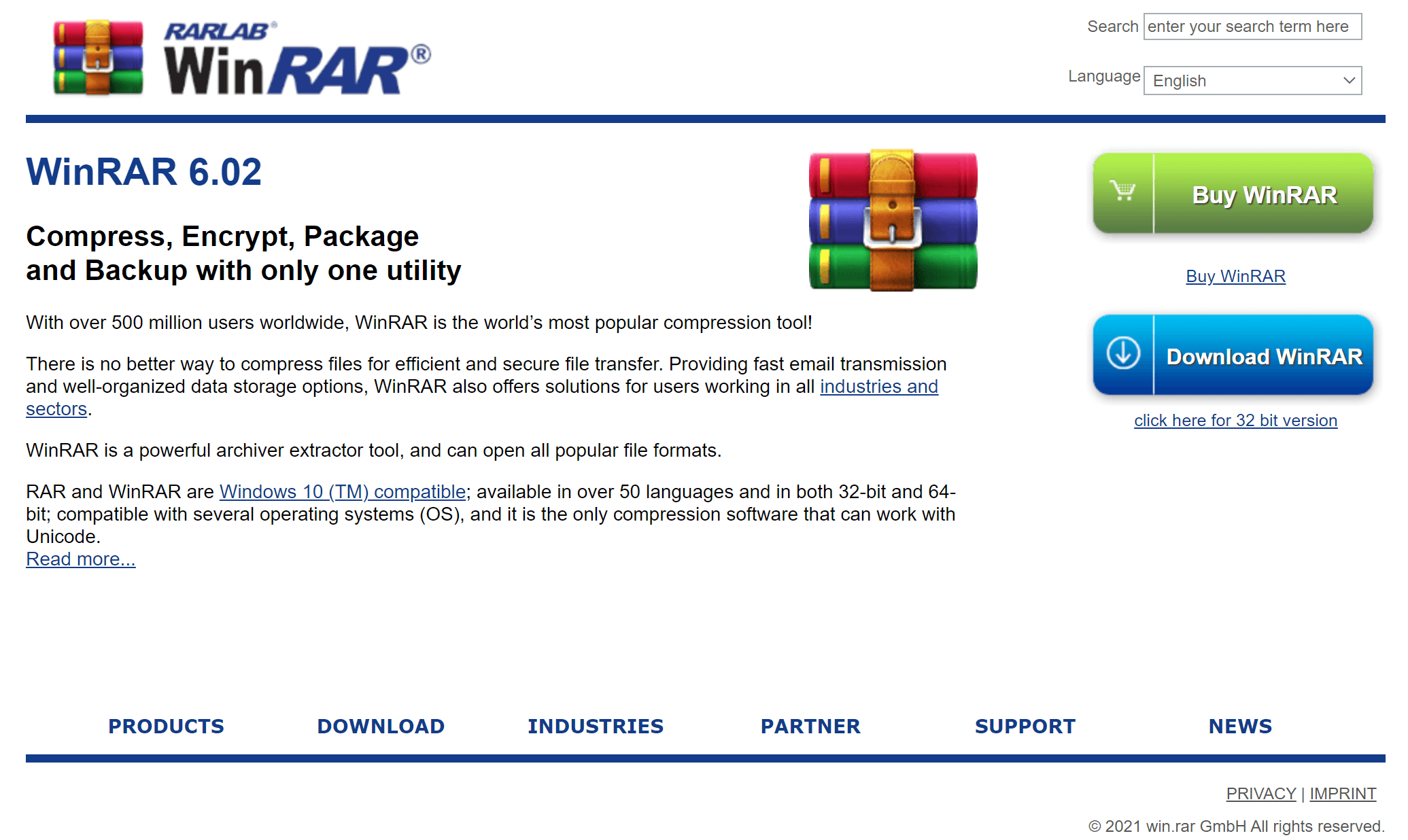
तुमच्या विंडोज सिस्टमवर झिप फाईलला पासवर्डने सुरक्षित करण्यासाठी विनआरएआर (WinRAR) कसे वापरावे, ते येथे दिले आहे.
पायरी १. “ॲड टू आर्काइव्ह” निवडा.
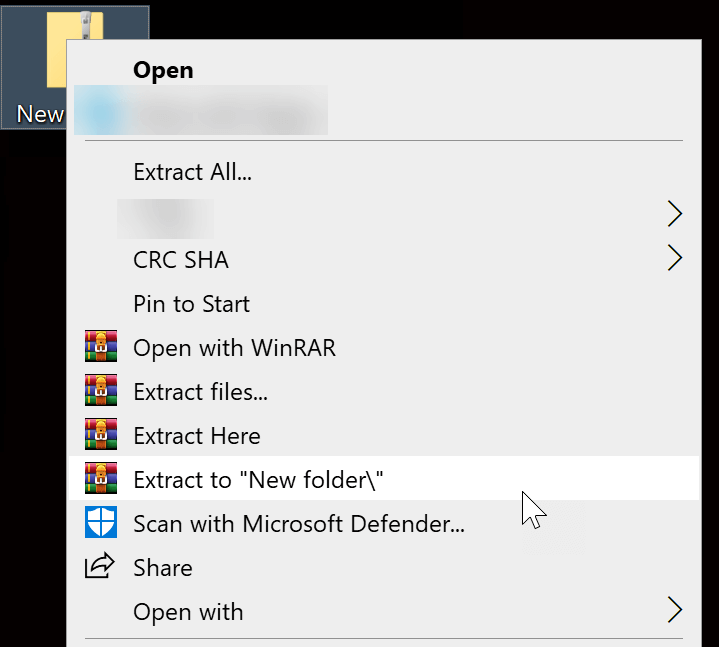
फोल्डर किंवा फाईल्सवर राईट-क्लिक करा आणि समोर WinRAR चे चिन्ह असलेल्या “Add to archive” वर क्लिक करा.

जर तुमच्या संगणकावर आधीपासूनच एखादी असुरक्षित ZIP फाईल सेव्ह केलेली असेल, तर ती आर्काइव्हमध्ये जोडण्यापूर्वी तुम्हाला ती ZIP फाईल एका फोल्डरमध्ये एक्स्ट्रॅक्ट करावी लागेल.
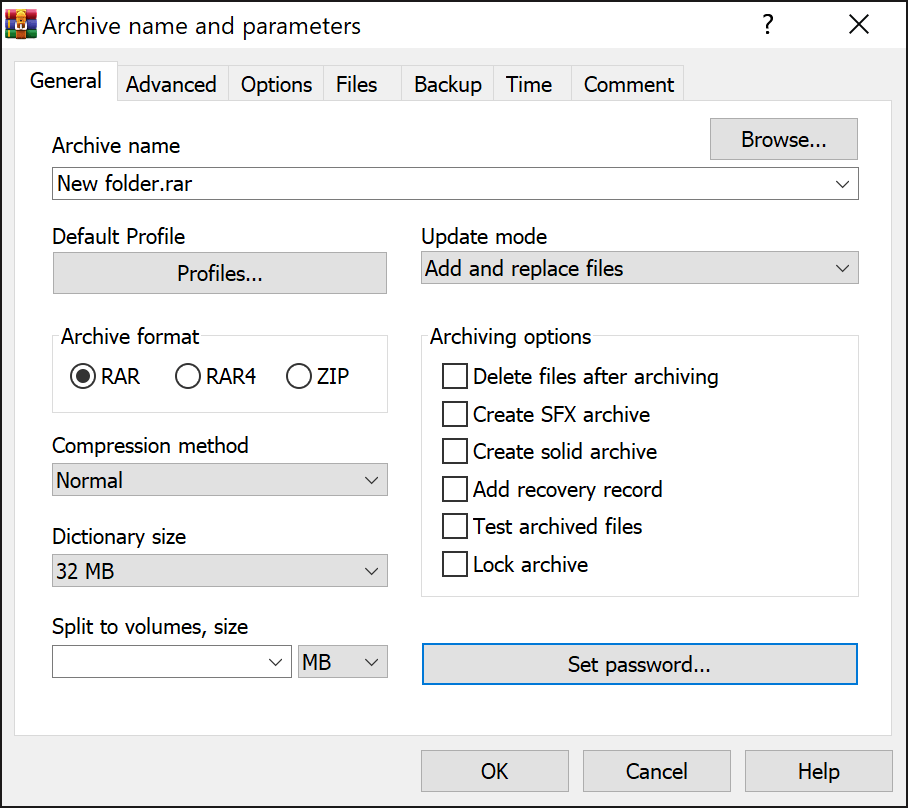
पायरी २. “आर्काइव्ह फॉरमॅट” ZIP वर सेट करा आणि “पासवर्ड सेट करा” वर क्लिक करा.
डीफॉल्ट पर्याय पॅकेज RAR म्हणून सेव्ह करण्याचा आहे. पण आपल्याला ZIP फाईल हवी असल्यामुळे, आपण “आर्काइव्ह फॉरमॅट” बदलून ZIP केले पाहिजे. त्यानंतर “पासवर्ड सेट करा” वर क्लिक करा.
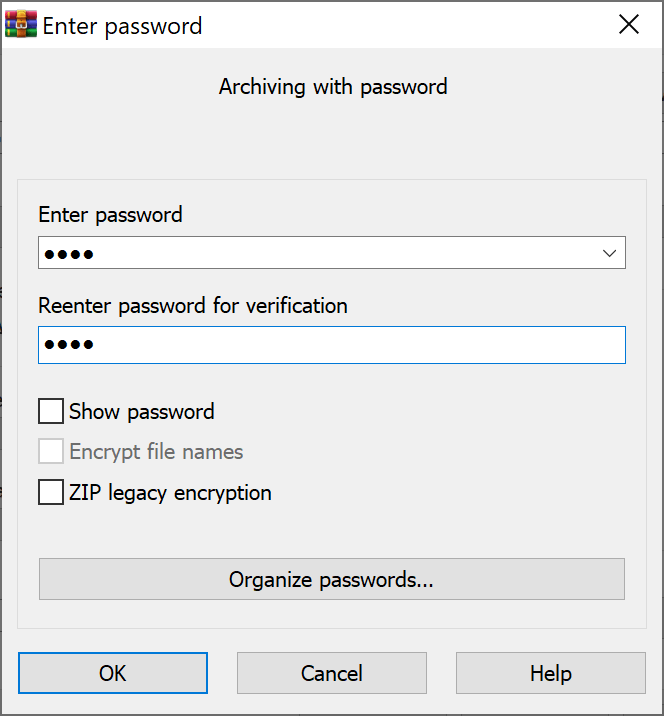
पायरी ३. पिन कोड सुरक्षित ठेवण्यासाठी पासवर्ड टाका.
पासवर्ड टाका, पासवर्ड पुन्हा टाका आणि नंतर पुष्टी करण्यासाठी दोनदा “ओके” दाबा. .zip एक्सटेन्शन असलेली एक कॉम्प्रेस्ड (झिप केलेली) फोल्डर फाईल तयार होईल.
लक्षात घ्या की, WinRAR डीफॉल्टनुसार ZIP फाईलला पासवर्डने संरक्षित करण्यासाठी AES-256 CTR मोड वापरते. हा एक सुधारित एन्क्रिप्शन अल्गोरिदम आहे, परंतु तो काही जुन्या एक्सट्रॅक्टर्ससोबत सुसंगत नसू शकतो. जर तुम्हाला याची काळजी वाटत असेल, तर तुम्ही “ZIP लेगसी एन्क्रिप्शन” हा चेकबॉक्स निवडून एक कमकुवत पण मजबूत सुसंगत एन्क्रिप्शन पद्धत निवडू शकता.
7-Zip वापरून ZIP फाईलला मोफत पासवर्डने सुरक्षित कसे करावे
जेव्हा जेव्हा मला नवीन पीसी मिळतो, तेव्हा मी 7-Zip हे फाईल एक्सट्रॅक्टर सॉफ्टवेअर इन्स्टॉल करतो. ते मोफत, ओपन सोर्स, स्वच्छ, शक्तिशाली आणि सुरक्षित असल्यामुळे, ते WinRAR चा सर्वोत्तम मोफत पर्याय ठरते.
7-Zip वापरून ZIP फाईल किंवा फोल्डरला पासवर्डने सुरक्षित करण्यासाठी, खालील पायऱ्यांचे अनुसरण करा.
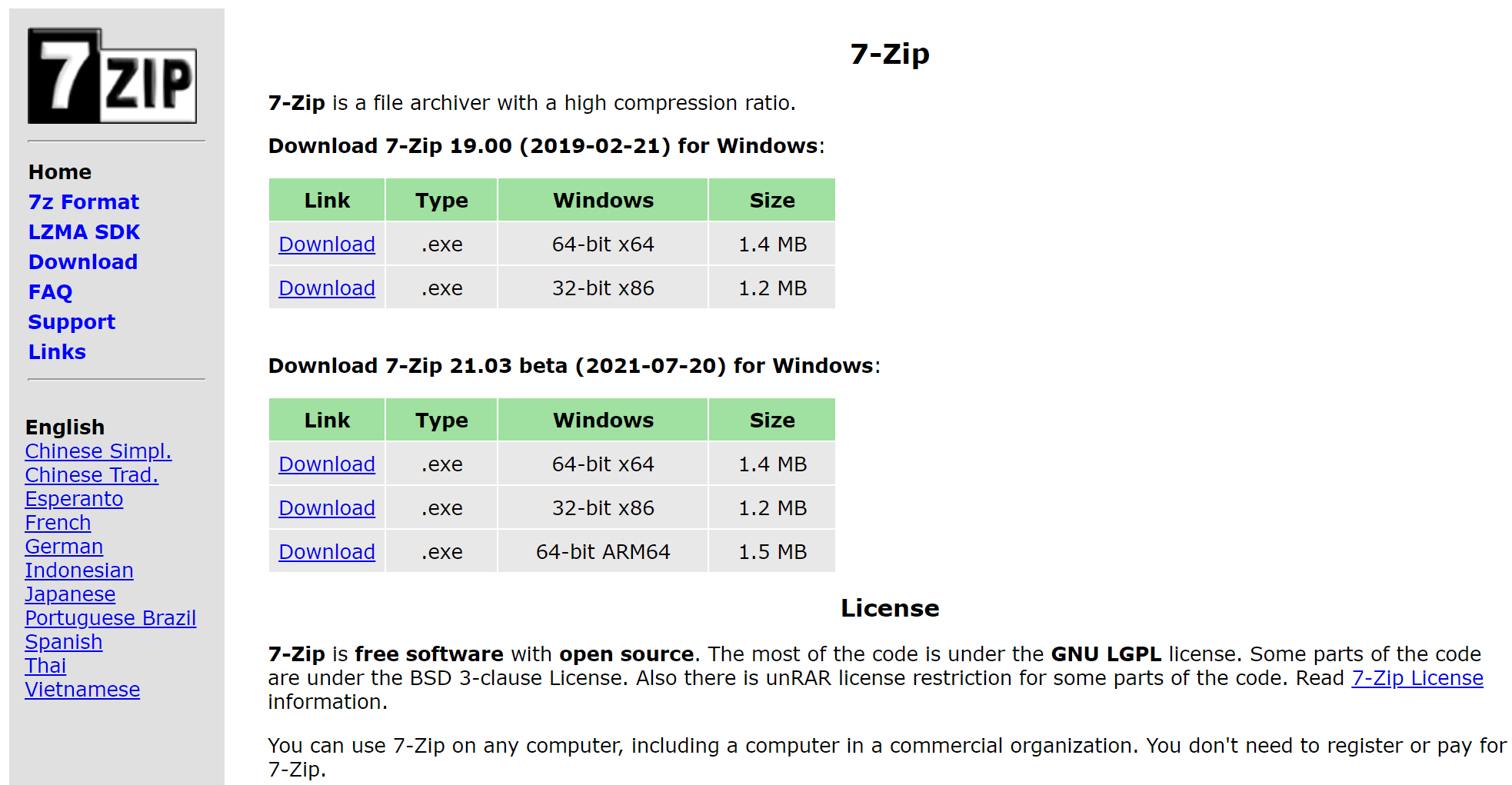
पायरी १. तुमच्या विंडोज १० कॉम्प्युटरवर ७-झिप डाउनलोड करून इन्स्टॉल करा.
7-Zip च्या अधिकृत डाउनलोड पेजवर जा. आम्ही तुम्हाला बीटा आवृत्तीऐवजी स्टेबल आवृत्ती डाउनलोड करण्याचा सल्ला देतो.
पायरी २. फोल्डर किंवा फाईल्स आर्काइव्हमध्ये जोडा
जर तुमच्याकडे आधीपासूनच पासवर्ड संरक्षण नसलेले झिप पॅकेज असेल, तर तुम्ही हे करून ते पॅकेज एका फोल्डरमध्ये एक्सट्रॅक्ट करू शकता.
झिप आर्काइव्हवर राईट-क्लिक करा, “7-Zip” वर माउस न्या. त्यानंतर “Extract to…” वर क्लिक करा.
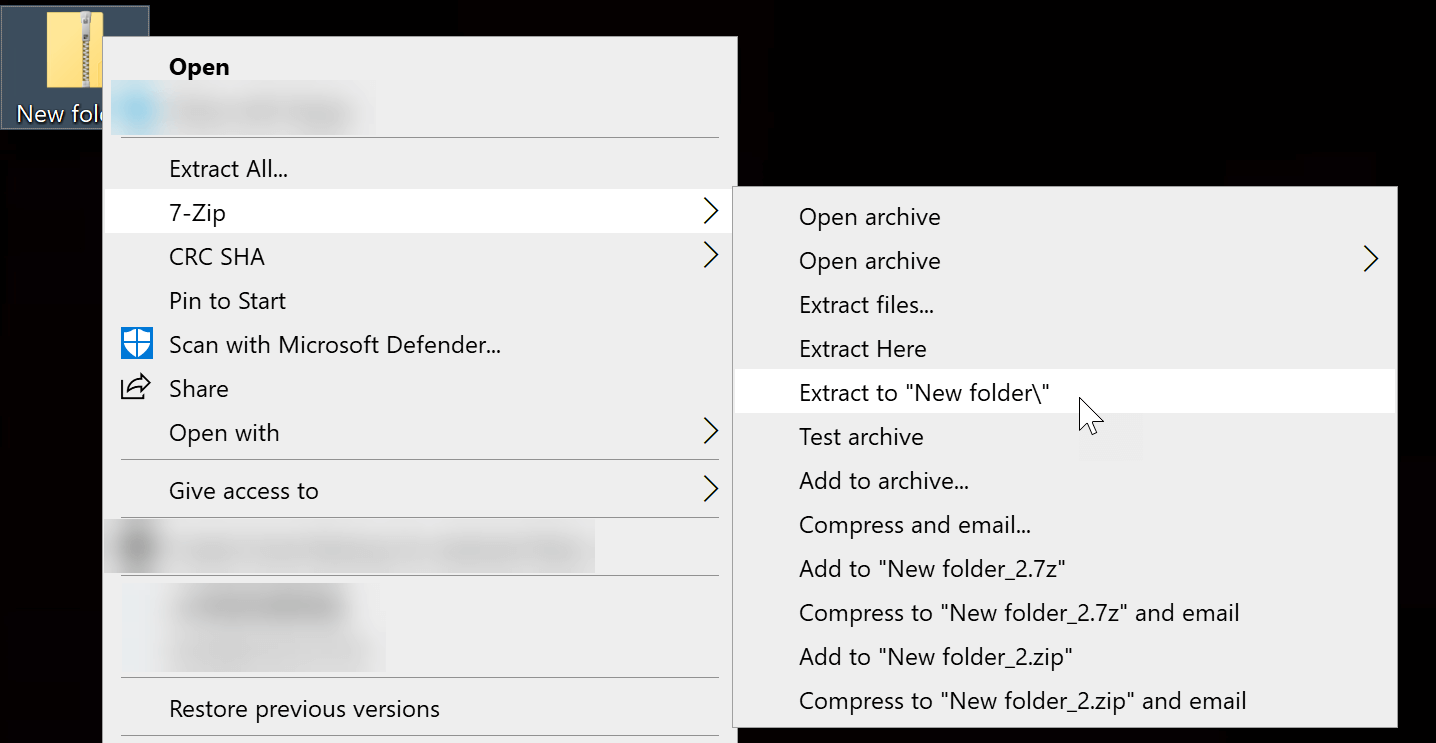
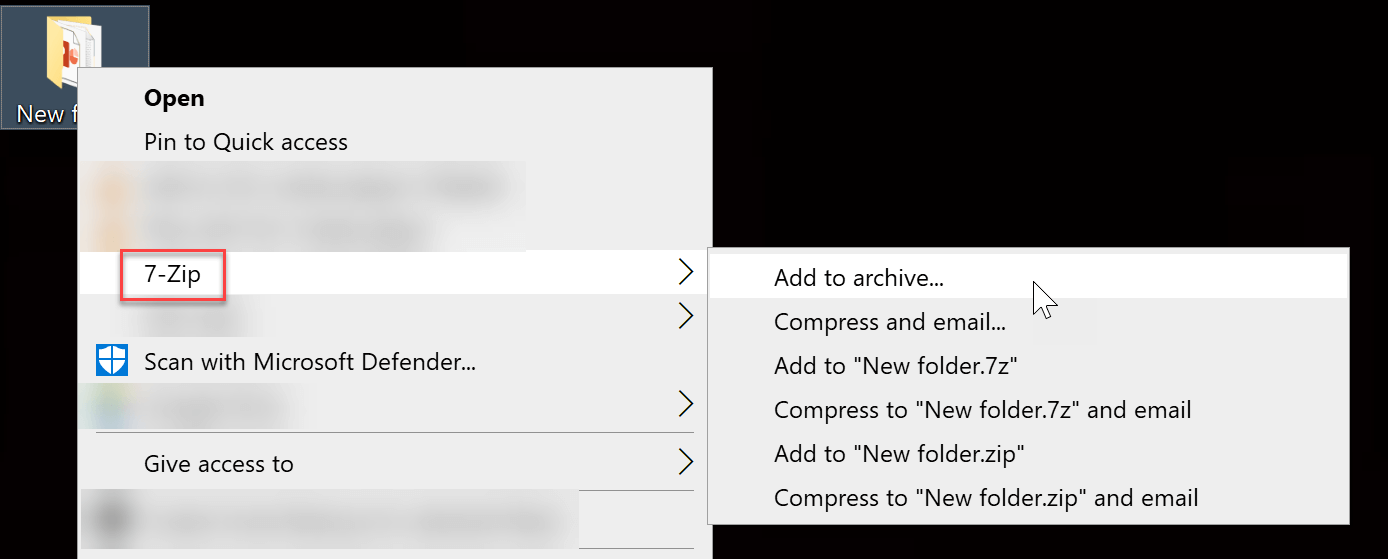
आता तुमच्याकडे अशा फाईल्स आहेत ज्या तुम्हाला एका आर्काइव्हमध्ये जोडायच्या आहेत. फाईल निवडा, किंवा Ctrl दाबून अनेक फाईल्स/फोल्डर्स निवडा, निवडलेल्या फाईलवर राईट-क्लिक करा, “7-Zip” वर जा आणि नंतर “Add to archive…” वर क्लिक करा.
पायरी ३. झिप फाईल सुरक्षित ठेवण्यासाठी पासवर्ड सेट करा.
तुम्ही “Add to archive…” वर क्लिक केल्यानंतर, एक सेटिंग्ज पॅनल दिसेल. तिथे फक्त “Encryption” वर लक्ष केंद्रित करणे आणि इतर सेटिंग्ज डीफॉल्ट ठेवणे योग्य राहील.
7-Zip झिप फाईल एन्क्रिप्ट करण्यासाठी दोन पद्धती पुरवते, म्हणजेच “ZipCrypto” आणि “AES-256” नावाची एक अत्यंत मजबूत एन्क्रिप्शन पद्धत. आम्ही दुसरी पद्धत निवडण्याची शिफारस करतो. जर तुम्ही “ZipCrypto” निवडले, तर पासवर्ड टाकल्यानंतरही तुमच्या एन्क्रिप्टेड झिप पॅकेजमधील फाईल्स डिक्रिप्ट न होता राहू शकतात.
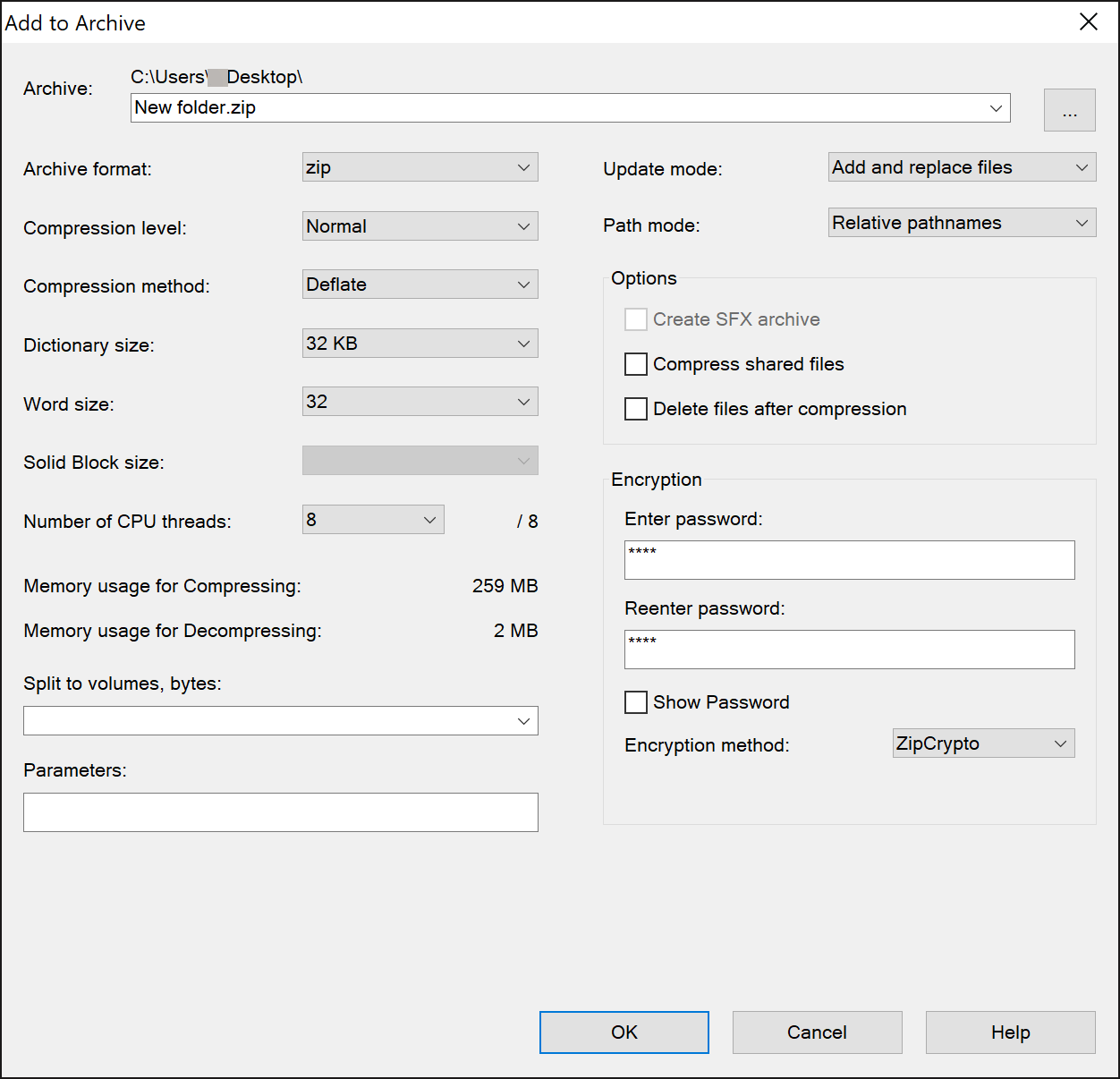
हे झाल्यावर, तुम्ही तुमचे झिप पॅकेज एक्स्ट्रॅक्ट करण्याचा प्रयत्न करू शकता. जर त्यासाठी पासवर्ड टाकण्याची गरज असेल, तर सर्वकाही व्यवस्थित सेट झाले आहे. तुमचा पासवर्ड सुरक्षित ठेवा.
विंडोज 10 प्रो, एंटरप्राइज, एज्युकेशन वापरकर्त्यांसाठी उपलब्ध: एन्क्रिप्टिंग फाइल सिस्टम वापरून झिप फाइल एन्क्रिप्ट करा
EFS (एन्क्रिप्टिंग फाईल सिस्टीम) फाईल एन्क्रिप्शन की तयार करून झिप फाईलसह वैयक्तिक फाईल्स आणि फोल्डर्स एन्क्रिप्ट करू शकते.
पासवर्ड टाकण्यासाठी WinRAR आणि 7-Zip वापरण्याच्या विपरीत, EFS एन्क्रिप्शन हे पीसी वापरकर्त्याशी जोडलेले असते. यामध्ये तीन मुद्दे लक्षात घेण्यासारखे आहेत:
- एकदा तुम्ही वापरकर्ता खात्यात लॉग इन केल्यावर, तुम्ही प्रमाणपत्र आयात न करता नेहमीप्रमाणे फाईल ॲक्सेस करू शकता.
- जर पीसीवर इतर प्रशासकीय वापरकर्ते असतील, तर त्यांना तुमच्या फाईल्समध्ये प्रवेश करणे अवघड नसते.
- तुम्ही एनक्रिप्टेड फाइल्स हलवल्यास किंवा कॉपी केल्यास (नेटवर्क ट्रान्समिशनसह) एनक्रिप्शन नष्ट होईल.
पायरी १. तुमच्या ZIP फाईलवर राईट क्लिक करा आणि नंतर “प्रॉपर्टीज” वर क्लिक करा.

पायरी २. “ॲडव्हान्स्ड” वर क्लिक करा आणि नंतर “डेटा सुरक्षित करण्यासाठी सामग्री एन्क्रिप्ट करा” हा पर्याय निवडा.
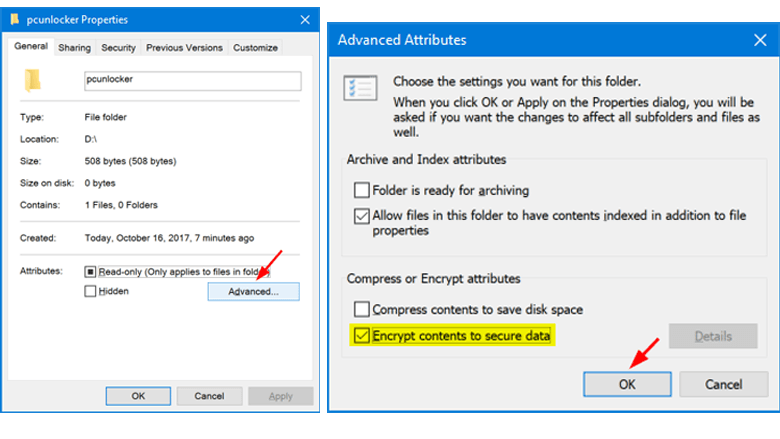
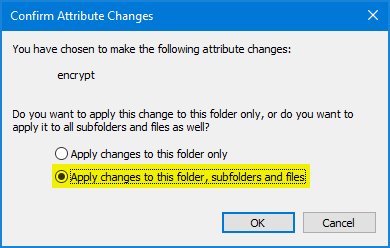
पायरी ३. “ओके” > “अप्लाय” > “या फोल्डर, सबफोल्डर्स आणि फाइल्सवर बदल लागू करा” यावर क्लिक करा. आणि शेवटी, पुष्टी करण्यासाठी “ओके” वर क्लिक करा.
तुमच्या फाईल एन्क्रिप्शन कीचा बॅकअप यूएसबी फ्लॅशसारख्या दुसऱ्या डिव्हाइसवर घ्यायला विसरू नका.
हरवलेल्या झिप पासवर्डवरील उपाय
संरक्षण लावल्यानंतर आपल्याला नको असलेली शेवटची गोष्ट म्हणजे, आपण पासवर्ड विसरल्यामुळे फाईल उघडता न येणे.
या परिस्थितीत, तुम्ही वापरून पाहू शकता
झिपसाठी पासपर
WinRAR/7-Zip/WinZip/Bandizip इत्यादी सॉफ्टवेअर टूल्सद्वारे तयार केलेले पासवर्ड पुनर्प्राप्त करण्यासाठी यात चार रिकव्हरी मोड्स दिलेले आहेत. तुम्हाला झिप पासवर्डबद्दल जी माहिती माहीत आहे, ती शक्य तितकी अचूकपणे टाका. जर तुम्हाला काहीच आठवत नसेल, तर तुम्ही फक्त डिक्शनरी किंवा ब्रूट फोर्स क्रॅकिंग पद्धत निवडू शकता.
झिपसाठी पासपर डाउनलोड करा

तसेही, आपण आपले पासवर्ड नेहमी सुरक्षित ठिकाणी ठेवले पाहिजेत. ते फक्त डोक्यात लक्षात ठेवू नका.