खालील पायऱ्या तुम्हाला ई-बुक्स डाउनलोड करणे आणि रूपांतरित करणे किती सोपे आहे हे शिकण्यास मदत करतील. गुगल प्ले बुक्स पीडीएफ फाईल फॉरमॅटमध्ये.
गुगल प्ले बुक्स पीडीएफ फाईल म्हणून कसे डाउनलोड करावे
पायरी १: तुमच्या गूगल प्ले “माझी पुस्तके” तुमच्या मालकीचे पुस्तक निर्यात करण्यासाठी ... पुस्तक निर्यात करण्यासाठी, उभ्या तीन ठिपक्यांवर किंवा तीन टिंब असलेल्या कोलोनवर क्लिक करा.
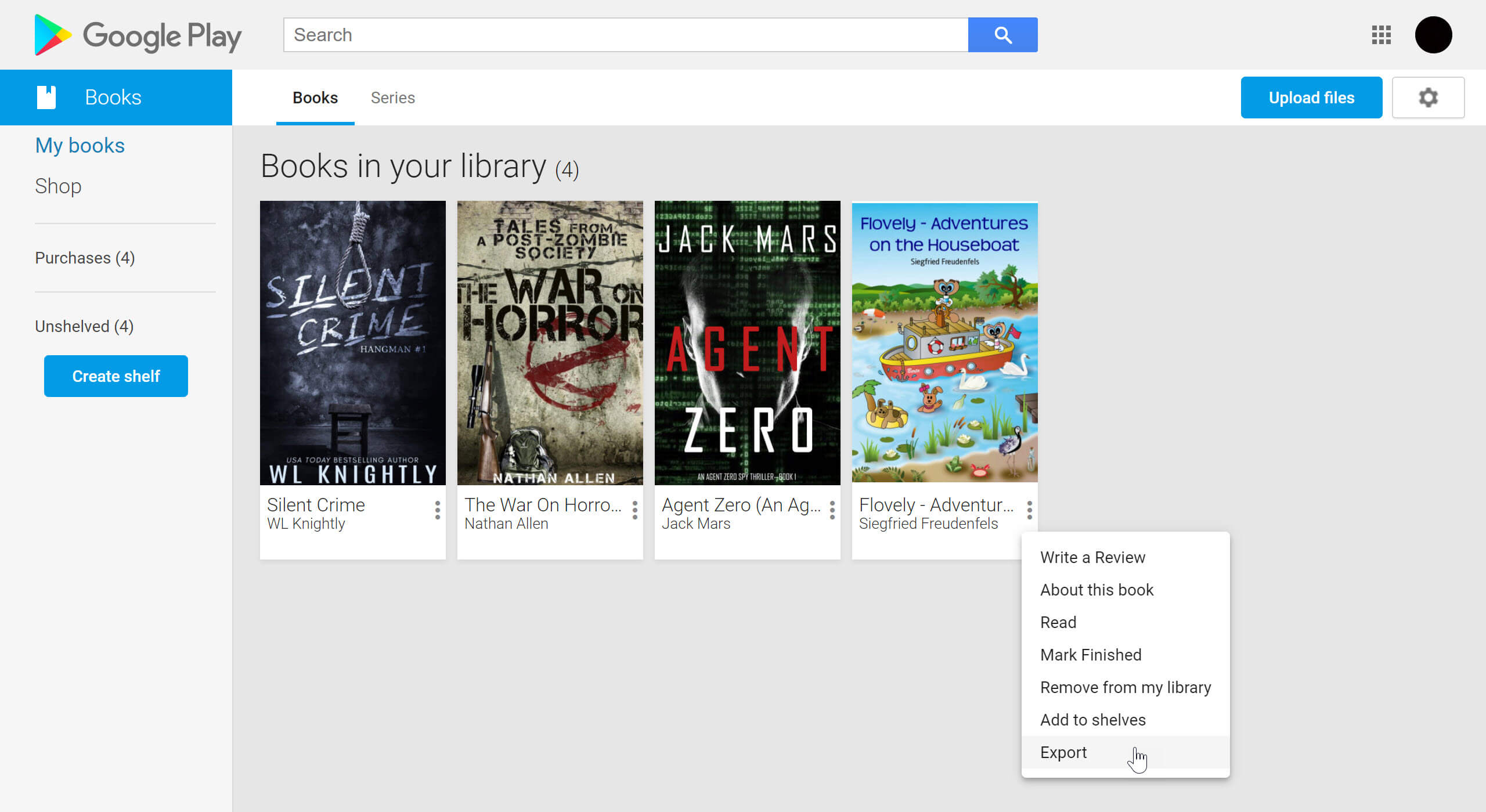
टीप: बहुतेक वेळा, तुमच्या लक्षात येईल की एक्सपोर्टवर क्लिक केल्यानंतर तुम्हाला EPUB साठी ACSM एक्सपोर्ट किंवा PDF साठी ACSM एक्सपोर्ट यापैकी एक निवडावा लागेल. साहजिकच, आपण “ निवडणार आहोत” ACSM PDF साठी निर्यात करा तथापि, जर हा पर्याय उपलब्ध नसेल, तर तुम्ही तात्पुरते ते EPUB म्हणून डाउनलोड करू शकता आणि नंतर वापरण्यासाठी PDF मध्ये रूपांतरित करू शकता.

जेव्हा एखाद्या पुस्तकावर ACSM असते, तेव्हा याचा अर्थ असा होतो की ते ADOBE DRM द्वारे संरक्षित आहे.
DRM नसलेले गूगल प्ले पुस्तक थेट PDF किंवा EPUB म्हणून निर्यात केले जाऊ शकते.
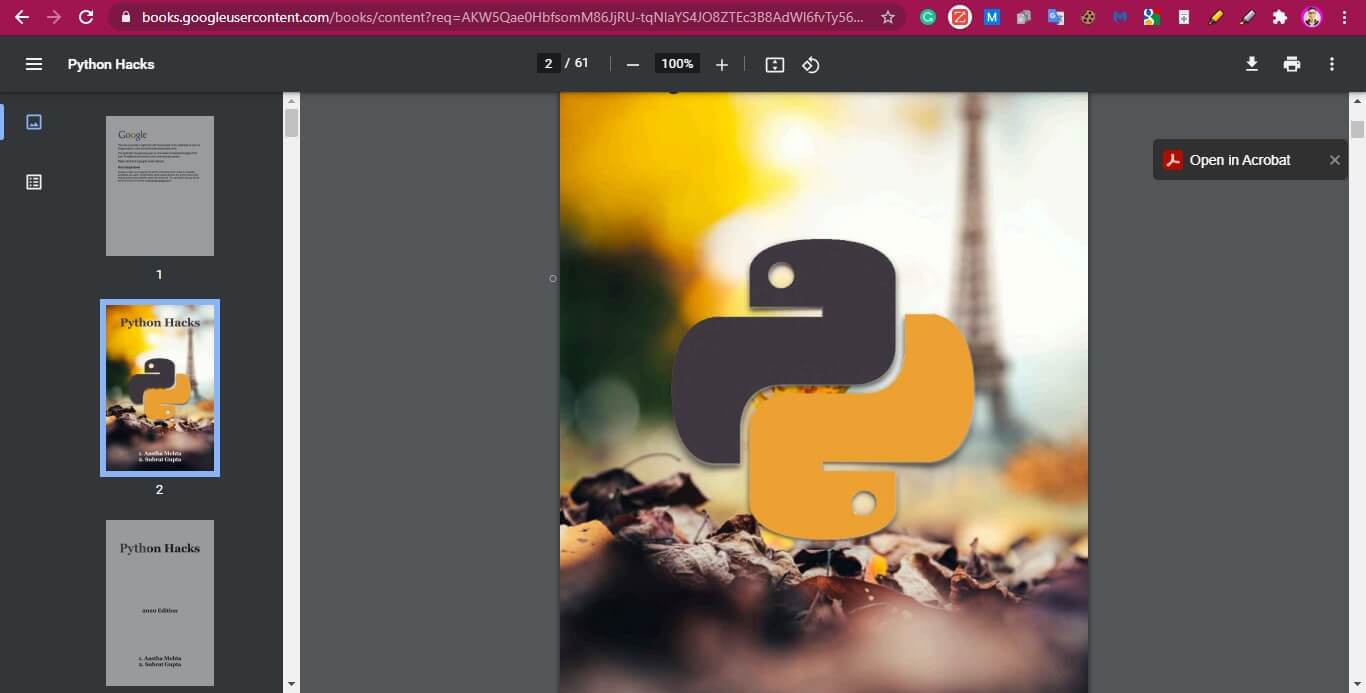
तुम्ही ही पुस्तके तुमच्या ब्राउझरमध्ये आपोआप वाचू शकता.
लक्षात ठेवा:
जरी तुम्हाला ACSM फॉरमॅटमधील पुस्तक डाउनलोड करता आले, ते तुमच्या संगणकावर उघडण्यासाठी किंवा वाचण्यासाठी तुम्हाला अडोबी डिजिटल एडिशनची आवश्यकता असेल. "
पुढील पायऱ्या तुम्हाला ॲडोबी डिजिटल एडिशन वापरून ACSM फाईल्स कशा उघडायच्या, तसेच मूळ PDF फाईल्स कोठे उघडायच्या याबद्दल मार्गदर्शन करतील.
पायरी १: अडोब डिजिटल एडिशन डाउनलोड करा ४.५.११ विंडोज (८.२४ एमबी)
पायरी २: तुम्ही Adobe Digital Edition सॉफ्टवेअर इन्स्टॉल केल्यानंतर, एक ऑथोरायझेशन आयडी तयार करा.

टीप: ऑथरायझेशन आयडी तुम्हाला ॲडोबी डिजिटल एडिशन सॉफ्टवेअर असलेल्या इतर उपकरणांवर फाईल उघडण्याची परवानगी देईल.
जरी तुम्ही ऑथोरायझेशन आयडीशिवाय सॉफ्टवेअर उघडू शकत असलात, तरी अशा प्रकारे पुढे गेल्यास तुम्ही फक्त तुमच्या कॉम्प्युटरवरील फाईल वाचू किंवा उघडू शकाल.
पायरी ३: सेव्ह केलेली ACSM फाईल वाचण्यासाठी तुम्ही खालीलपैकी कोणताही एक पर्याय निवडू शकता:
पर्याय १: तुमच्या संगणकाच्या डाउनलोड फोल्डरवर जा आणि ACSM पुस्तक उघडा. असे केल्याने, तुम्हाला आपोआप Adobe Digital Edition Software च्या लायब्ररी > पुस्तकांच्या पानांवर नेले जाईल.
पर्याय २: तुमचे ॲडोबी डिजिटल एडिशन सॉफ्टवेअर उघडा, त्यानंतर लायब्ररीवर क्लिक करा. तिथे, डाउनलोड केलेले गूगल प्ले पुस्तक शोधा आणि वाचण्यासाठी त्यावर राईट-क्लिक करा.
तुमच्या लक्षात येईल की, जेव्हा तुम्ही तुमच्या संगणकाच्या डाउनलोड फोल्डरमध्ये ACSM फाईल उघडता, तेव्हा गूगल प्ले बुकमधील संपूर्ण सामग्री अडोब डिजिटल एडिशन लायब्ररीमध्ये डाउनलोड होईल.
यानंतर, PDF फाईल तुमच्या विंडोज पाथ C:\Users\UserName\Documents\My Digital Editions मध्ये साठवली जाईल.
सेव्ह केलेली गूगल प्ले बुक फाईल सहजपणे शोधण्यासाठी, तुम्ही (तुमच्या अडोबी डिजिटल एडिशन लायब्ररीमधील) पुस्तकावर राईट-क्लिक करून “शो फाईल इन एक्सप्लोरर” निवडू शकता.
पुन्हा: " तुम्ही Adobe Digital Edition च्या मदतीशिवाय किंवा इतर ई-रीडर सॉफ्टवेअर वापरले तरीही फाईल थेट उघडू शकणार नाही. शिवाय, DRM-संरक्षित फाईल्स प्रिंट करण्यायोग्य किंवा इतर उपकरणांवर शेअर करण्यायोग्य नसण्याची शक्यता आहे. "
जर तुम्हाला फाईल प्रिंट करायची असेल किंवा इतर डिव्हाइसवर शेअर करायची असेल, तर ई-बुक कन्व्हर्टर सॉफ्टवेअर तुमची मदत करू शकते.
मी वापरत असलेले एक विशिष्ट सॉफ्टवेअर आहे एपुबोर अल्टिमेट ...
गुगल प्ले बुक्स ACSM फाईलला DRM-मुक्त PDF फॉरमॅटमध्ये कसे रूपांतरित करावे
गुगल प्ले बुक्सचे DRM-मुक्त PDF फॉरमॅटमध्ये रूपांतर करण्यासाठी वापरा एपुबोर अल्टिमेट प्रिंट आणि शेअर सक्षम करण्यासाठी.
पायरी १:
डाउनलोड करा आणि सुरू करा
एपुबोर अल्टिमेट
...
मोफत डाउनलोड
मोफत डाउनलोड
पायरी २: सॉफ्टवेअर उघडल्यानंतर अडोबी पर्यायावर क्लिक करा.
पायरी ३: तुमच्या लक्षात येईल की, तुमच्या ॲडोबी डिजिटल एडिशन लायब्ररीमधील पुस्तके इप्युबोर अल्टिमेट ॲडोबी सिलेक्शनमध्ये आपोआप सिंक होतात.
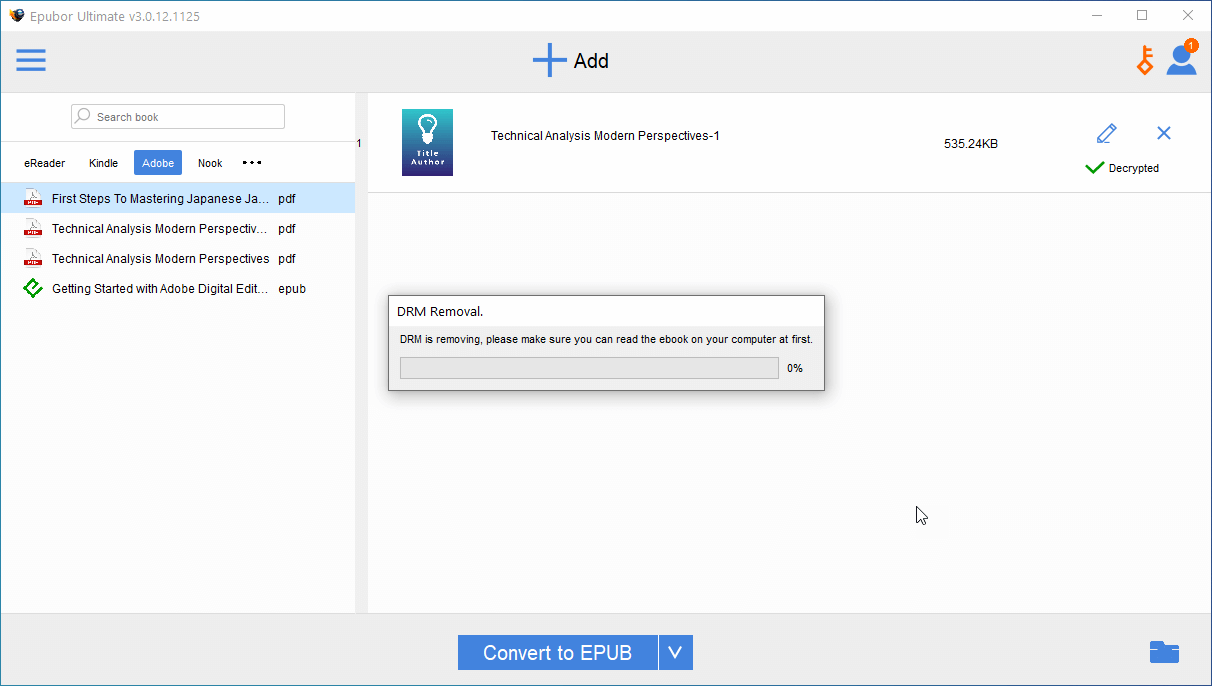
तुमच्या Google Play Books ला DRM-मुक्त PDF फॉरमॅटमध्ये रूपांतरित करण्यासाठी, प्रत्येक पुस्तक निवडलेल्या भागाच्या उजव्या बाजूला ड्रॅग करा किंवा त्यावर डबल-क्लिक करा.
पायरी ४: DRM-मुक्त PDF फाईल्स पाहण्यासाठी, फोल्डर आयकॉनवर क्लिक करा.

जेव्हा तुम्ही हे कराल तेव्हा तुम्हाला याकडे निर्देशित केले जाईल एपुबोर अल्टिमेट फोल्डर.
तुमच्या Google Play Books ACSM फाईल्सच्या या प्रती प्रिंट करण्यायोग्य आणि शेअर करण्यायोग्य आहेत.
निष्कर्ष: आणि हेच ते. आता तुम्ही कायदेशीररित्या मिळवलेल्या तुमच्या गूगल प्ले बुक्सचा आनंद अनेक उपकरणांवर घेऊ शकता.
जरी हे मार्गदर्शक PDF फॉरमॅटमधील फाईलसाठी किंवा PDF ते PDF स्वरूपात तयार केले असले तरी, एपुबोर अल्टिमेट तुमच्या EPUB गूगल प्ले पुस्तकांना DRM-मुक्त PDF मध्ये रूपांतरित करण्यासाठी देखील याचा उपयोग केला जाऊ शकतो.