जवळपास सर्व वाचन उपकरणे PDF फॉरमॅट स्वीकारतात. किंडल पुस्तके DRM संरक्षित असल्यामुळे, जर तुम्हाला किंडल पुस्तकांचे PDF मध्ये रूपांतर करायचे असेल, तर सामान्य डॉक्युमेंट कन्व्हर्टर्स वापरणे निरुपयोगी ठरेल. त्यांना डिक्रिप्ट करण्यासाठी आणि नंतर DRM-मुक्त फाइल्सचे PDF मध्ये रूपांतर करण्यासाठी तुम्हाला काही विशेष साधनांची आवश्यकता असेल.
ॲमेझॉनने नेहमीच ते विकत असलेल्या ई-बुक्सच्या कॉपीराइट संरक्षणाला महत्त्व दिले आहे. २०१८ च्या अखेरीस, ॲमेझॉन किंडलने किंडल फर्मवेअर ५.१०.२ आणि किंडल फॉर पीसी/मॅक v१.२५ किंवा त्यापुढील आवृत्त्यांवर KFX फॉरमॅटसाठी एक नवीन DRM तंत्रज्ञान स्वीकारले. हे थोडे अवघड असू शकते. पण काळजी करू नका, किंडलला PDF मध्ये रूपांतरित करण्याचे मार्ग अजूनही उपलब्ध आहेत.
विंडोज वापरकर्त्यांसाठी, तुम्ही उपायांपैकी एक निवडू शकता (पहिला उपाय अधिक सोयीस्कर असेल). मॅक 10.15 (किंवा त्यावरील) वापरकर्त्यांसाठी, आम्ही तुम्हाला “दुसरा उपाय” वापरण्याची जोरदार शिफारस करतो. त्याचे स्पष्टीकरण त्या भागात लिहिलेले आहे.
उपाय एक: एकाच टूलमध्ये DRM असलेले किंडल ई-बुक्स PDF मध्ये रूपांतरित करा
किंडल ई-बुक्सना पीडीएफमध्ये रूपांतरित करण्याचा हा सर्वात सोपा उपाय आहे: तुमच्या किंडल डिव्हाइस/किंडल कंटेंट फोल्डरमधील पुस्तके ओळखू शकणारे साधन शोधा आणि मग डिक्रिप्शन व रूपांतरणाचे काम एकत्र करा. एपुबोर अल्टिमेट हे नक्कीच विचारात घेण्यासारखे आहे. हे स्वतंत्रपणे विकसित केले आहे, जे किंडल DRM डिक्रिप्शनमध्ये शक्तिशाली आहे आणि चालवायला खरोखर सोपे आहे. समर्थित आउटपुट फॉरमॅट्स PDF, EPUB, MOBI, AZW3 आणि TXT आहेत.
हा किंडल टू पीडीएफ कन्व्हर्टर डाउनलोड करा, आणि चला किंडल पुस्तकांना पीडीएफमध्ये रूपांतरित करण्याच्या पायऱ्या अधिक बारकाईने पाहूया.
मोफत डाउनलोड
मोफत डाउनलोड
पायरी १. पीसी/मॅकसाठी किंडलची योग्य आवृत्ती डाउनलोड करा.
प्रस्तावनेत लिहिल्याप्रमाणे, सध्या तरी, Kindle for PC/Mac 1.25 किंवा त्यापुढील आवृत्तीने तयार केलेली किंडल पुस्तके रूपांतरित करू शकणारे जगात कोणतेही साधन नाही. तुमच्या विंडोज/मॅकसाठी योग्य किंडल डेस्कटॉप आवृत्ती स्थापित करणे हाच एकमेव पर्याय आहे. आम्ही आमच्या वेबसाइटवर पॅकेजेस अपलोड केली आहेत. ती डाउनलोड करण्यासाठी सुरक्षित आहेत.
पीसीसाठी किंडल आवृत्ती १.२४ डाउनलोड करा
मॅकसाठी किंडल आवृत्ती १.२३ डाउनलोड करा
पायरी २. संगणकावर पुस्तके जतन करण्यासाठी पीसी/मॅकसाठी किंडलचा वापर करा.
PC/Mac साठी किंडल सुरू करा. हव्या असलेल्या पुस्तकावर राईट-क्लिक करा आणि “डाउनलोड” वर क्लिक करा. पुस्तक लोकल पाथवर (.azw फाईल म्हणून) सेव्ह केले जाईल.
- विंडोज: C:\Users\user name\Documents\My Kindle Content
- मॅक: ~/Documents/My Kindle Content
तुम्हाला कंटेंट फोल्डर तपासण्याची गरज नाही कारण किंडल टू पीडीएफ कन्व्हर्टर डीफॉल्ट पाथ आपोआप स्कॅन करेल.

पायरी ३. डिक्रिप्ट आणि रूपांतरित करण्यासाठी किंडल टू पीडीएफ कन्व्हर्टरचा वापर करा.
ॲप्लिकेशन सुरू करा. जेव्हा तुम्ही “किंडल” टॅबवर क्लिक करता, तेव्हा ते ऑटो-स्कॅनद्वारे डाउनलोड केलेल्या किंडल पुस्तकांची यादी शोधून काढते, त्यामुळे पुस्तके शोधण्यात आणि इम्पोर्ट करण्यात तुमचा वेळ वाचतो. तुम्हाला फक्त सर्व पुस्तके उजव्या बाजूच्या पॅनलमध्ये ड्रॅग करून “कन्व्हर्ट टू पीडीएफ” वर क्लिक करायचे आहे.

ज्या वापरकर्त्यांकडे 5.10.2 पेक्षा कमी फर्मवेअर सॉफ्टवेअर आवृत्ती असलेला किंडल आहे, त्यांच्यासाठी हा प्रोग्राम वापरण्याचा आणखी एक मार्ग आहे कारण नवीन DRM तंत्रज्ञान अद्याप स्वीकारले गेलेले नाही.
१. USB डेटा केबल वापरून किंडलला तुमच्या संगणकाशी जोडा.
२. “ई-रीडर” टॅब तुमचा किंडल ओळखेल. पुस्तके डिक्रिप्शनसाठी ड्रॅग करा आणि नंतर “कन्व्हर्ट टू पीडीएफ” वर क्लिक करा.

दुसरा उपाय: किंडल क्लाउड रीडरमधून DRM-मुक्त ई-बुक फाईल्स काढा
macOS Catalina (आवृत्ती 10.15) पासून, Kindle for Mac तुम्हाला V1.25 किंवा त्यापुढील आवृत्तीवर अपग्रेड करण्यास भाग पाडेल, ज्यामुळे .kcr एक्सटेन्शन असलेली ई-बुक फाईल (KFX फाईलचा एक नवीन प्रकार) तयार होते. कोणतेही टूल या प्रकारच्या फाईलला हाताळू शकत नाही.
वापरणे हाच एकमेव पर्याय आहे
केसीआर कन्व्हर्टर
किंडल क्लाउड रीडरमधून DRM-मुक्त ई-बुक फाईल्स काढणे आणि नंतर त्यांना PDF मध्ये रूपांतरित करणे.
जर तुमच्या किंडलची फर्मवेअर आवृत्ती v5.10.2 पेक्षा कमी असेल, तरीही तुम्ही “सोल्यूशन वन” वापरू शकता, पण ॲमेझॉन भविष्यात तुमच्यासाठी नवीन फर्मवेअर आवृत्ती आणू शकते. सर्वसाधारणपणे, मॅक 10.15 वापरकर्त्यांसाठी KCR कन्व्हर्टर वापरणे हा सर्वोत्तम पर्याय आहे.
मोफत डाउनलोड
मोफत डाउनलोड
पायरी १. किंडल क्लाउड रीडरमध्ये पुस्तके डाउनलोड करा आणि पिन करा.
तुमच्या देशाच्या Amazon Kindle Cloud Reader (US: read.amazon.com) ला भेट देण्यासाठी Chrome वापरा, “Enable Offline” वर क्लिक करा आणि नंतर डाउनलोड व पिन करण्यासाठी पुस्तकावर राईट-क्लिक करा.
टीप: जर “ऑफलाइन सपोर्ट सक्षम करता येत नाही” असे दिसत असेल, तर कृपया इंस्टॉल करा किंडल क्लाउड रीडर क्रोम एक्सटेंशन आणि पुन्हा प्रयत्न करा.

पायरी २. KCR कन्व्हर्टर वापरून ई-बुक्स डिक्रिप्ट करा.
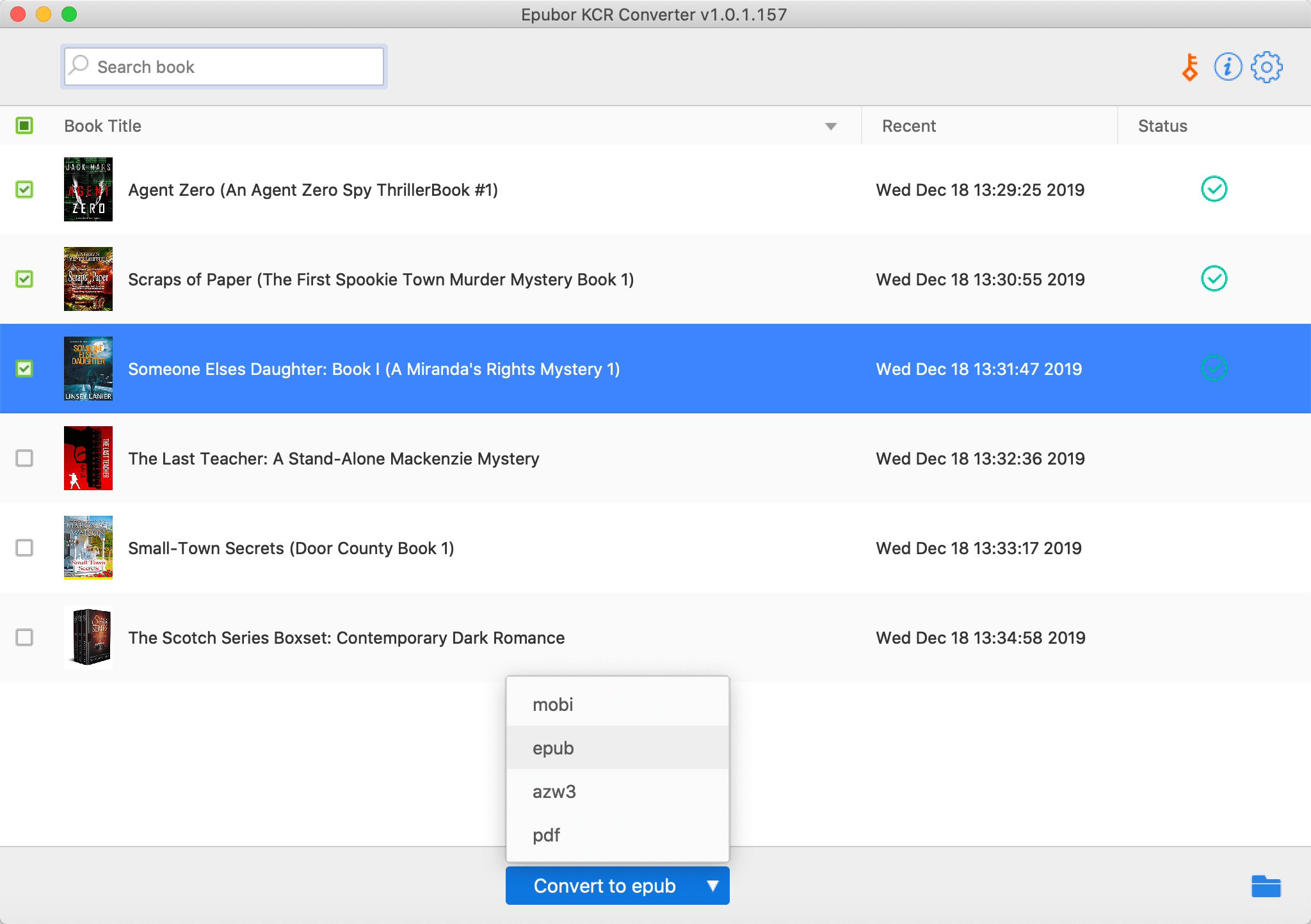
KCR कन्व्हर्टर सुरू करा, पुस्तके निवडा आणि नंतर “Convert to epub” वर क्लिक करा.
पायरी ३. किंडल EPUB फाईल्स PDF मध्ये रूपांतरित करा
DRM-मुक्त EPUB फाईल्स तपासण्यासाठी “ओपन आउटपुट पाथ” (फोल्डर आयकॉन) वर क्लिक करा, आणि नंतर पुस्तके PDF मध्ये रूपांतरित करण्यासाठी कॅलिबरसारखे एखादे ई-बुक कन्व्हर्टर शोधा, कारण KCR कन्व्हर्टरमध्ये “कन्व्हर्ट टू PDF” हा पर्याय नाही.
टिप्स
- चाचणी आवृत्ती एपुबोर अल्टिमेट याची एक मर्यादा आहे – हे प्रत्येक पुस्तकाचा फक्त २०% भाग रूपांतरित करते. संपूर्ण पुस्तक रूपांतरित करून घेण्यासाठी तुम्हाला परवाना खरेदी करावा लागतो. संरक्षित पुस्तक यशस्वीरित्या डिक्रिप्ट आणि रूपांतरित केले जाऊ शकते की नाही हे तपासण्यासाठी विनामूल्य चाचणीचा प्रामुख्याने वापर केला जातो. मी त्यांच्या साइटवर वाचले की, खरेदी करण्यापूर्वी तुम्हाला संपूर्ण आवृत्ती वापरून पाहण्याची इच्छा असल्यास, तुम्ही तसे करू शकता. एपुबोर सपोर्ट टीमशी संपर्क साधा तात्पुरता परवाना मागण्यासाठी.
- चाचणी आवृत्ती केसीआर कन्व्हर्टर तीन संपूर्ण पुस्तके रूपांतरित करू शकतो.




