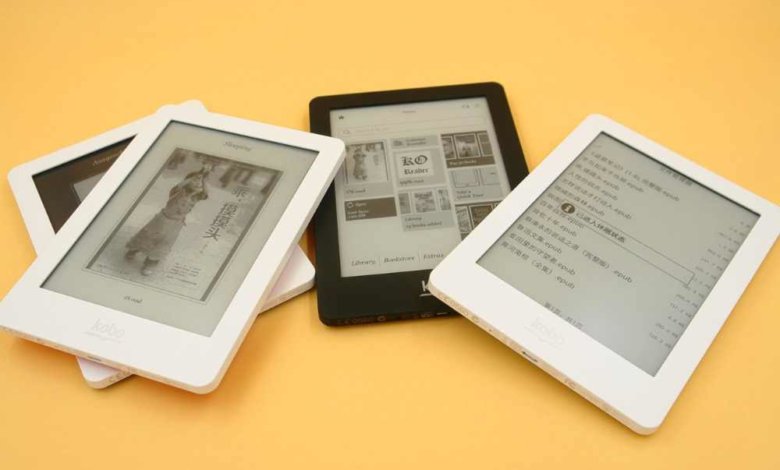
कोबो स्टोअरवरून घेतलेली ई-पुस्तके (सर्व सशुल्क आणि काही विनामूल्य पुस्तके) डिजिटल राइट्स मॅनेजमेंटद्वारे (बहुधा ॲडोबी डीआरएम ईपब) संरक्षित असतात, ज्यामुळे काही उपकरणांवर तुम्हाला ती विनामूल्य वाचता येत नाहीत. सुदैवाने, आम्ही कोबो पुस्तकांना डीआरएम-मुक्त ईपब फाइल्समध्ये रूपांतरित करू शकतो.
ते करण्यापूर्वी, तुम्हाला हे माहित असणे आवश्यक आहे की वेगवेगळ्या डाउनलोड पद्धतींमुळे वेगवेगळ्या सोर्स फाइल्स मिळतात.
१. जर तुमचे कोबो पुस्तक कोबो डेस्कटॉपमध्ये डाउनलोड केले असेल, तर तुम्हाला .kepub फाईल मिळेल.
२. जर तुमचे कोबो पुस्तक कोबो ई-रीडरमध्ये कॉपी किंवा सिंक केले असेल, तर मूळ फाईल देखील Kepub असेल.
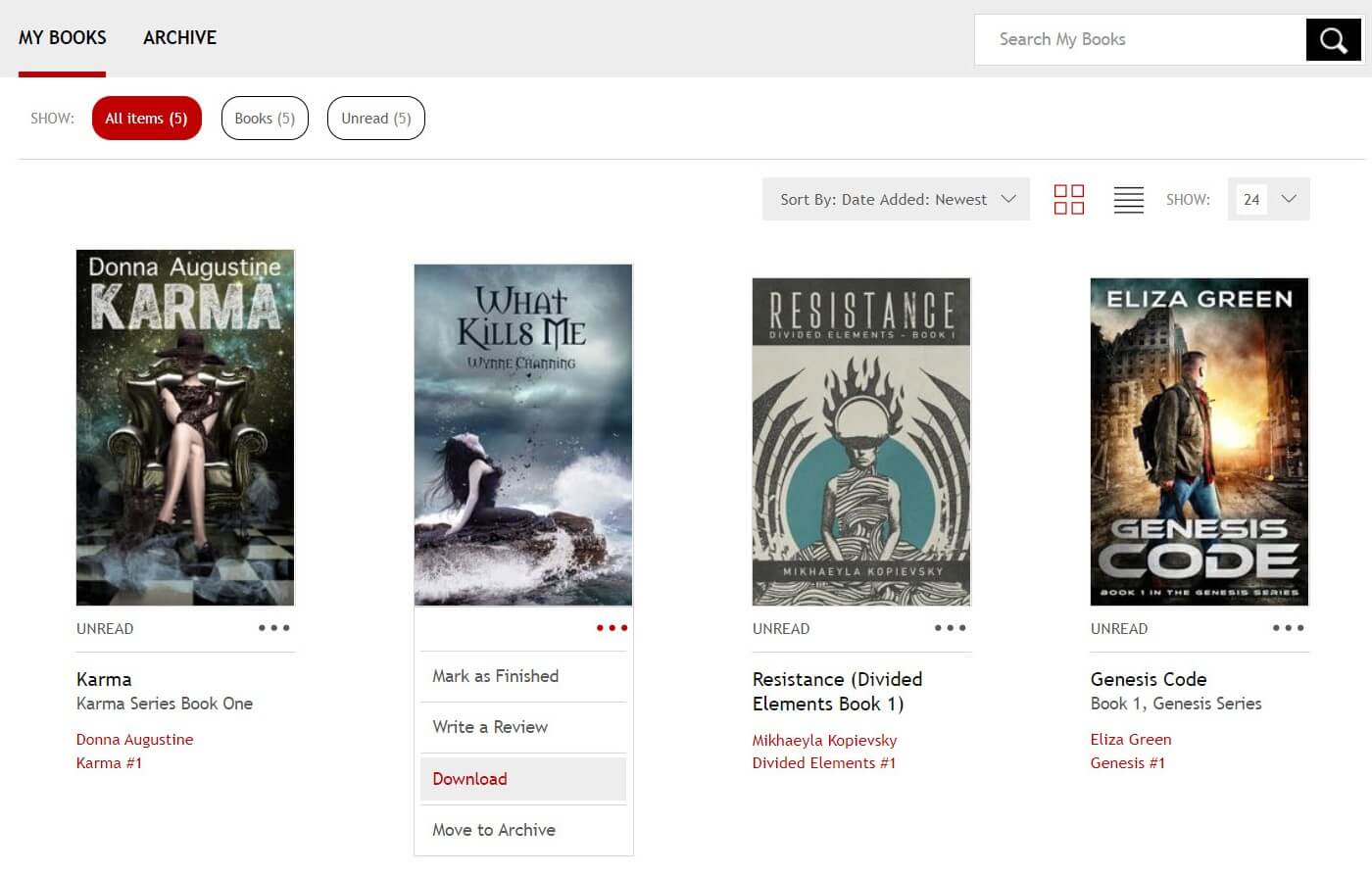
३. जर तुम्ही कोबोच्या अधिकृत साइटवरून कोबो पुस्तक डाउनलोड केले, तर तुम्हाला .acsm एक्सटेन्शन असलेली एक ॲडोबी DRM फाईल मिळेल. ACSM फाईल हे खरे ई-पुस्तक नाही. ती फक्त एक फाईल डाउनलोड लिंक आहे. ॲडोबी डिजिटल एडिशन्समध्ये उघडल्यानंतर, खरी ई-पुस्तक फाईल तुमच्या संगणकावर DRMed EPUB म्हणून सेव्ह केली जाईल.
प्रकरण कोणतेही असो, कोबोला EPUB मध्ये रूपांतरित करणे आणि DRM काढून टाकणे शक्य आहे. त्यासाठी तुम्हाला फक्त एकाची गरज आहे
कोबो ते EPUB कन्व्हर्टर
...
एपुबोर अल्टिमेट
हे कदाचित सर्वात प्रसिद्ध आहे. ते कोबो/अडोबी/किंडल संरक्षित पुस्तकांना सामान्य EPUB फाईल्समध्ये रूपांतरित करू शकते. याने बाजारातील ८०% ई-पुस्तके व्यापली आहेत. यात शक्तिशाली DRM डिक्रिप्शन तंत्रज्ञान आणि उच्च उपयोगिता आहे.
मोफत डाउनलोड
मोफत डाउनलोड
पुढीलप्रमाणे, वरील तीन प्रकरणांमध्ये कोबोला EPUB मध्ये कसे रूपांतरित करायचे ते पाहूया.
पद्धत १ – कोबो डेस्कटॉप ई-बुक्स (केपब फाइल्स) ईपबमध्ये रूपांतरित करा
या पद्धतीचा वापर केल्याने तुम्हाला कोबो ई-रीडर हाताळावा लागत नाही.
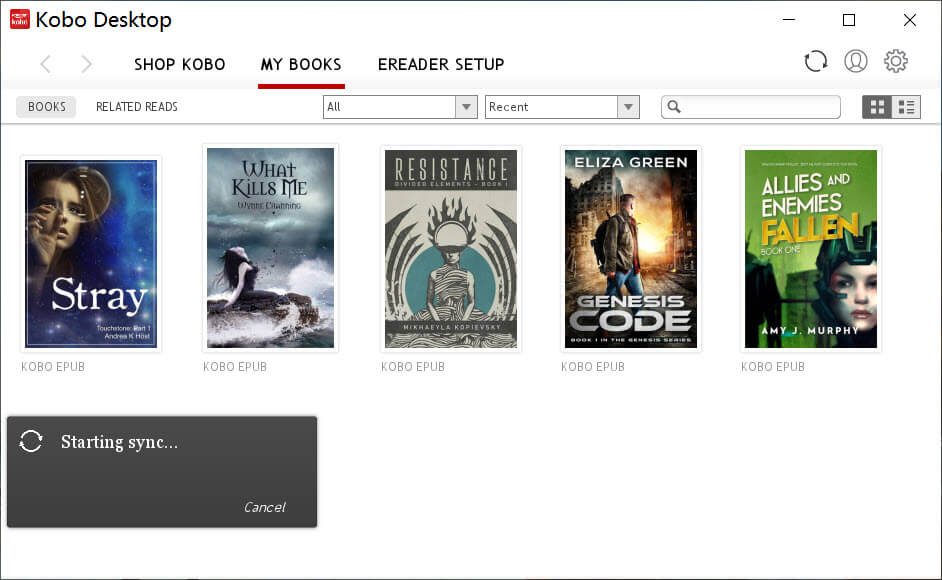
पायरी १. कोबो डेस्कटॉपमध्ये ई-पुस्तके डाउनलोड करा
तुम्ही “माय बुक्स” मध्ये जोडलेली पुस्तके तुमच्या संगणकावर Kepub फाईल्स म्हणून डाउनलोड केली जाऊ शकतात. Kepub पुस्तके कोबो डेस्कटॉप व्यतिरिक्त इतर कोणत्याही सॉफ्टवेअर प्रोग्रामवर वाचता येत नाहीत. त्यामुळे, अधिक लवचिक वाचनासाठी DRM काढून टाकल्यास उत्तम होईल.
पहिली पायरी म्हणजे कोबो डेस्कटॉप सुरू करून पुस्तके डाउनलोड करणे. विंडोज वापरकर्त्यांसाठी, कोबो डेस्कटॉप विंडोज 10, 8/8.1, 7, व्हिस्टा सोबत सुसंगत आहे. विंडोज एक्सपीसाठी त्याची सुविधा आता उपलब्ध नाही. मॅकवर, ते ओएसएक्स 10.9 (मॅव्हरिक्स) किंवा त्यानंतरच्या आवृत्त्यांसोबत सुसंगत आहे. हे नमूद करणे आवश्यक आहे की, ॲप स्टोअर किंवा मायक्रोसॉफ्ट स्टोअरवरून मिळवलेले कोबो ॲप्लिकेशन समर्थित नाही.
डाउनलोड केलेली पुस्तके लोकल पाथवर सेव्ह केली जातील.
- विंडोज: C:\Users\user name\AppData\Local\Kobo\Kobo Desktop Edition\kepub
- मॅक: …/Users/user name/Library/Application Support/Kobo/Kobo Desktop Edition/kepub
पायरी २. कोबो डेस्कटॉपला EPUB मध्ये रूपांतरित करा
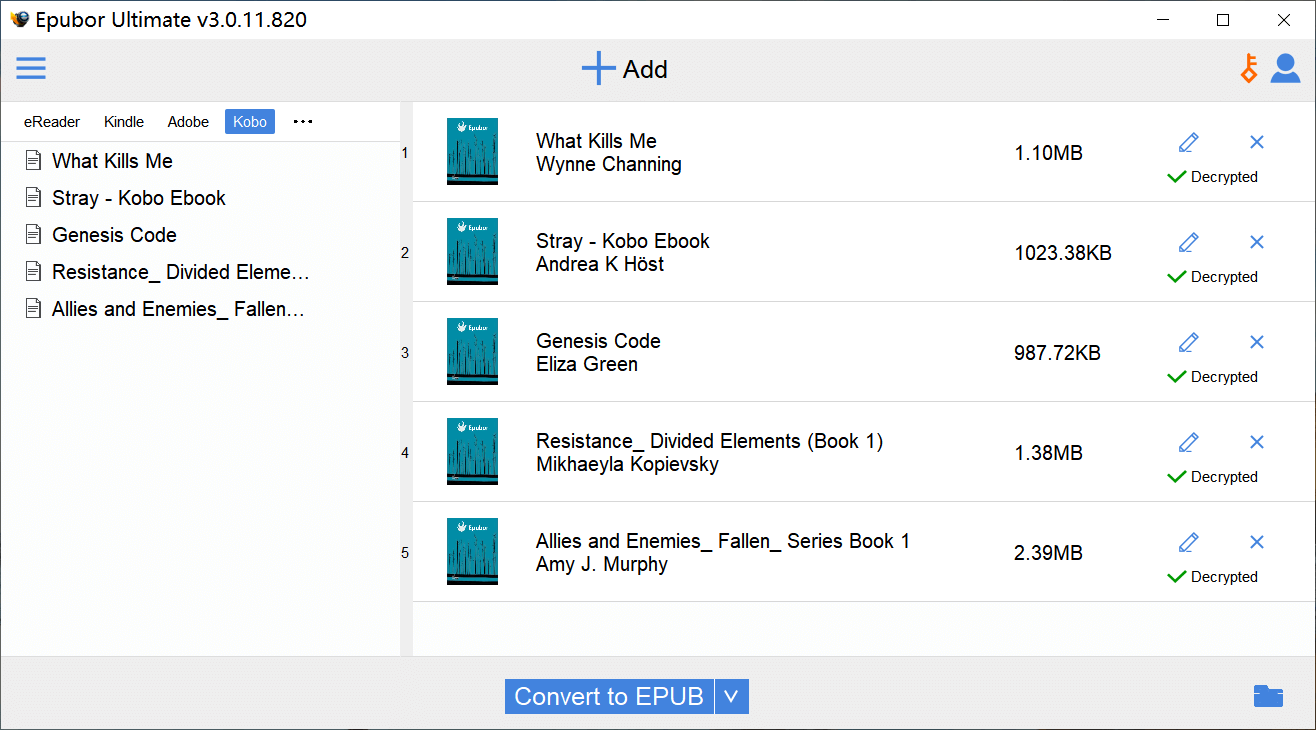
कोबो टू EPUB कन्व्हर्टर सुरू करा आणि “कोबो” टॅबवर जा. सॉफ्टवेअर कोबो बुक कंटेंट्स फोल्डर शोधेल. हवी असलेली पुस्तके डावीकडून उजवीकडे ड्रॅग करा आणि नंतर “कन्व्हर्ट टू EPUB” बटण दाबा. उजव्या खालच्या कोपऱ्यातील फोल्डर आयकॉनवर क्लिक करून तुम्ही तयार झालेल्या फाईल्स पाहू शकता.
पद्धत २ – कोबो ई-रीडर ई-बुक्स (केपब फाइल्स) ईपबमध्ये रूपांतरित करा
पायरी १. कोबो ई-रीडर तुमच्या संगणकाशी जोडा.
तुमच्या बॉक्समध्ये दिलेली USB डेटा केबल वापरून कोबो ई-रीडर संगणकाशी जोडा.

पायरी २. कोबो ई-रीडरला EPUB मध्ये रूपांतरित करा
कोबो टू EPUB कन्व्हर्टर सुरू करा. पहिल्या टॅबमध्ये, ते तुमचे डिव्हाइस ओळखेल आणि कोबोमधील तुमची सर्व पुस्तके दाखवेल. हवी असलेली पुस्तके उजव्या बाजूच्या पॅनलवर ड्रॅग करा आणि “कन्व्हर्ट टू EPUB” वर क्लिक करा.

पद्धत ३ – अडोब डिजिटल एडिशन्स (ACSM, DRM असलेले EPUB) मधील कोबो पुस्तकांचे EPUB मध्ये रूपांतर करा
जर तुम्हाला कोबो डेस्कटॉप इन्स्टॉल करायचा नसेल किंवा ई-रीडर हाताळायचा नसेल, तर दुसरा एक पर्याय आहे: ॲडोबी डिजिटल एडिशन्स (ADE) इन्स्टॉल करा. आम्ही नमूद केले आहे की, जर कोबोच्या अधिकृत साइटवरून एखादे पुस्तक डाउनलोड केले, तर प्रत्यक्ष पुस्तक डाउनलोड न होता “URLLINK.acsm” नावाची एक फाईल डाउनलोड होते. ACSM फाईल फक्त ॲडोबी डिजिटल एडिशन्समध्येच उघडता येते. एकदा ती उघडल्यावर, DRM संरक्षणासह असलेली EPUB फाईल तुमच्या लोकल पाथवर डाउनलोड होते. आपल्याला फक्त ते DRM काढून टाकायचे आहे.
पायरी १. ACSM फाईल ADE मध्ये ड्रॅग करा आणि संगणकाला अधिकृत करा.
तुमच्या विंडोज किंवा मॅकवर अडोबी डिजिटल एडिशन्स इन्स्टॉल करा आणि त्यानंतर .acsm फाईल त्यात ड्रॅग करा. एक विंडो दिसेल जी तुम्हाला तुमच्या संगणकाला अधिकृत करण्यास सांगेल.

पायरी २. DRMed EPUB कोबो पुस्तक डाउनलोड करा.
Adobe ID वापरून संगणकाला अधिकृत केल्यानंतर, प्रत्यक्ष ई-पुस्तक डाउनलोड होण्यास सुरुवात होईल.

पायरी ३. कन्व्हर्टर सुरू करा आणि “Adobe” टॅबवर क्लिक करा.
कोबो टू EPUB कन्व्हर्टर सुरू करा आणि “Adobe” टॅबवर जा. सॉफ्टवेअर ADE कंटेंट्स फोल्डर शोधेल. तुम्ही हवी असलेली पुस्तके एकत्र निवडून, त्यांना उजव्या पॅनेलवर ड्रॅग करा आणि नंतर “Convert to EPUB” वर क्लिक करा.

शेवटचा शब्द
हे वापरणे खरोखर सोपे आहे एपुबोर अल्टिमेट कोबोला EPUB मध्ये रूपांतरित करण्यासाठी. आशा आहे की ही पोस्ट तुम्हाला ही समस्या लवकर सोडवण्यास मदत करेल.
कृपया लक्षात घ्या की चाचणी आवृत्ती प्रत्येक पुस्तकाचा फक्त २०% भाग रूपांतरित करते. जर तुम्ही सॉफ्टवेअर खरेदी करण्याचा विचार करत असाल, तर कृपया विनामूल्य चाचणी आवृत्ती डाउनलोड करा आणि कोबो पुस्तके यशस्वीरित्या डिक्रिप्ट होतात की नाही हे तपासा.
मोफत डाउनलोड
मोफत डाउनलोड



