
ດັ່ງນັ້ນ, ໄຟລ໌ຂອງທ່ານຖືກລຶບອອກແລ້ວ ແລະ ຕອນນີ້ທ່ານຕ້ອງການພວກມັນຄືນ. ກ່ອນອື່ນໝົດ, ຈົ່ງຈື່ໄວ້ວ່າໃຫ້ສະຫງົບ, ຄວາມຕົກໃຈບໍ່ໄດ້ຊ່ວຍຫຍັງເລີຍຢູ່ທີ່ນີ້. ເມື່ອທ່ານເລີ່ມຄົ້ນຫາຕົວເລືອກທີ່ຊ່ວຍໃຫ້ທ່ານສາມາດກູ້ຄືນຂໍ້ມູນຂອງທ່ານໂດຍບໍ່ຕ້ອງຈ່າຍເງິນຫຼາຍໃຫ້ກັບຜູ້ຊ່ຽວຊານ ຫຼື ຊື້ຊອບແວລາຄາແພງເກີນໄປ, ທ່ານຈະໄດ້ຮັບທາງເລືອກ ແລະ ຄຳແນະນຳຫຼາຍຢ່າງກ່ຽວກັບວິທີການຫາມັນ, ແຕ່ທ່ານອາດຈະສົງໄສວ່າອັນໃດເປັນທາງເລືອກທີ່ດີທີ່ສຸດເພື່ອຊ່ວຍກູ້ຂໍ້ມູນຂອງທ່ານຈາກການຕາຍຂອງໄຟລ໌ທີ່ກຳລັງຈະມາເຖິງ.
ໃນບົດຄວາມນີ້, ທ່ານຈະພົບເຫັນຫຼາຍວິທີທີ່ທ່ານສາມາດດຶງໄຟລ໌ທີ່ຖືກລົບຂອງທ່ານໃນ Mac, ໃນຮູບແບບຂອງການປຽບທຽບທີ່ງ່າຍດາຍແລະເຂົ້າໃຈໄດ້ຂອງຊອບແວທີ່ມີຢູ່ເພື່ອໃຫ້ໄດ້ຮັບວຽກງານນີ້ເຮັດໄດ້ໂດຍບໍ່ສູນເສຍສະຕິຂອງທ່ານ.
ນີ້ແມ່ນຕົວເລືອກຊອບແວບໍ່ຫຼາຍປານໃດເພື່ອກູ້ຄືນໄຟລ໌ທີ່ຖືກລຶບຂອງທ່ານໃນ Mac
ກູ້ຄືນ
ຕົວເລືອກທຳອິດທີ່ພວກເຮົາຈະເລີ່ມຕົ້ນດ້ວຍແມ່ນ Recoverit, ມັນເປັນໜຶ່ງໃນທາງເລືອກທີ່ດີທີ່ສຸດເນື່ອງຈາກຄວາມລຽບງ່າຍ ແລະ ຄວາມສະດວກໃນການນຳໃຊ້. ທ່ານສາມາດຊອກຫາມັນໄດ້ ທີ່ນີ້ ມັນມີລຸ້ນທົດລອງໃຊ້, ສະນັ້ນທ່ານສາມາດລອງໃຊ້ກ່ອນຊື້ໄດ້, ແຕ່ມັນຄຸ້ມຄ່າທີ່ຈະກ່າວເຖິງວ່າມັນບໍ່ເສຍຄ່າສຳລັບການສະແກນ ແລະ ເບິ່ງຕົວຢ່າງຂໍ້ມູນທີ່ສູນຫາຍເທົ່ານັ້ນ ຖ້າມັນເປັນຂໍ້ສະເໜີຄັ້ງດຽວ, ຫຼື ທ່ານພຽງແຕ່ຢາກລອງໃຊ້ກ່ອນຊື້, ສ່ວນຫຼາຍທ່ານອາດຈະບໍ່ເສຍໃຈທີ່ຈະຊື້ອັນນີ້, ຊອບແວນີ້ມີອິນເຕີເຟດທີ່ສະອາດຫຼາຍ, ແລະ ມັນເຮັດວຽກໃນສາມຂັ້ນຕອນງ່າຍໆ, ບໍ່ມີຄວາມວຸ້ນວາຍ, ພຽງແຕ່ເລືອກ, ສະແກນ ແລະ ກູ້ຄືນ. ພຽງແຕ່ຈື່ໄວ້ວ່າລຸ້ນຟຣີຂອງພວກເຂົາຈະຊ່ວຍໃຫ້ທ່ານສາມາດເບິ່ງຕົວຢ່າງໄຟລ໌ທີ່ສາມາດກູ້ຄືນໄດ້ເທົ່ານັ້ນ, ມັນເປັນໄປໄດ້ວ່າ ຖ້າທ່ານມີໄຟລ໌ທີ່ເສຍຫາຍ ຫຼື ເສຍຫາຍທີ່ສາມາດບັນທຶກໄດ້ຜ່ານຊອບແວ ທ່ານຈະຕ້ອງຊື້ລຸ້ນທີ່ຕ້ອງຈ່າຍເງິນ ເຊິ່ງມີລາຄາ 79.99 ໂດລາສະຫະລັດຕໍ່ປີສຳລັບໃບອະນຸຍາດ Mac ທີ່ສຳຄັນ 1 ໃບ ແລະ ສູງເຖິງ 139.99 ໂດລາສະຫະລັດຕໍ່ປີສຳລັບລຸ້ນໃບອະນຸຍາດ Mac ທີ່ນິຍົມຂອງພວກເຂົາ. Recoverit ມີຫຼາກຫຼາຍຮູບແບບໄຟລ໌ທີ່ກູ້ຄືນໄດ້, ເຊັ່ນດຽວກັນກັບອຸປະກອນເກັບຮັກສາທີ່ແຕກຕ່າງກັນ, ຕົວຢ່າງ, ມັນສາມາດກູ້ຄືນ NTFS, FAT, HFS, ແລະອື່ນໆ, ເຊັ່ນດຽວກັນກັບຮາດດິດ, ໄດຣຟ໌ USB flash, SSD, ຮາດດິດພາຍນອກ, ທັງໝົດນີ້ພາຍໃຕ້ສະຖານະການທີ່ແຕກຕ່າງກັນໃນອັດຕາການຟື້ນຕົວ 95% ເຊິ່ງເປັນອັດຕາທີ່ໜ້າພໍໃຈ.

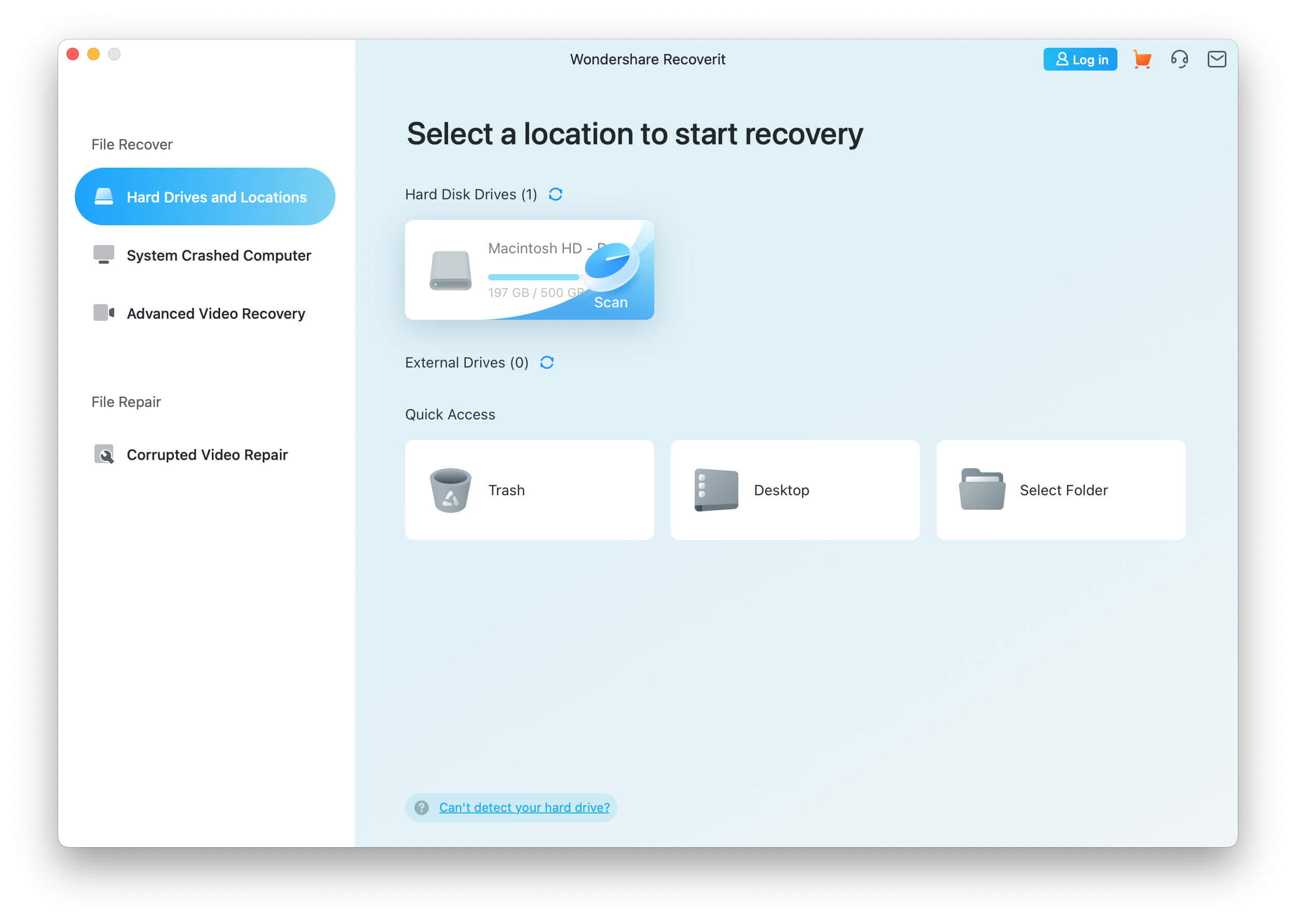
- ຂໍ້ໄດ້ປຽບ: ຄວາມເຂົ້າກັນໄດ້ຢ່າງກວ້າງຂວາງ, ມີຕົວເລືອກ freemium, ໃຊ້ງ່າຍ, ມັນໄດ້ຮັບການອັບເດດເມື່ອບໍ່ດົນມານີ້.
- ຂໍ້ເສຍ: ຕົວເລືອກ Freemium ມີຈຳກັດຫຼາຍ.
ການກູ້ຄືນຂໍ້ມູນ Stellar

ຕໍ່ໄປ, ພວກເຮົາມີ Stellar Data Recovery, ນີ້ແມ່ນທາງເລືອກອັນດັບຕົ້ນໆສຳລັບການກູ້ຄືນຂໍ້ມູນໃນ Mac, ມັນກູ້ຄືນໄຟລ໌ທີ່ຖືກລຶບ, ສູນເສຍ, ຫຼືຖືກລຶບໂດຍອຸບັດຕິເຫດ, ໄວຣັສ, ຫຼືໄຟລ໌ເສຍຫາຍ. ບໍ່ວ່າສາເຫດຂອງການສູນເສຍຂໍ້ມູນຂອງທ່ານແມ່ນຫຍັງ, ມັນກໍ່ເປັນເລື່ອງທີ່ໜ້າເສົ້າໃຈ ແລະ ບໍ່ພໍໃຈສະເໝີ. ທ່ານຈະພົບວ່າ Stellar ສາມາດກູ້ຄືນຂໍ້ມູນຈາກຮາດໄດຣຟ໌, USB flash drive, ຮາດໄດຣຟ໌ພາຍນອກ, ແລະແມ່ນແຕ່ຈາກອີເມວຂອງທ່ານ ແລະ ບັນເທົາຄວາມທຸກທໍລະມານເຫຼົ່ານັ້ນ. ຄ້າຍຄືກັບຕົວເລືອກກ່ອນໜ້ານີ້, Stellar ຊ່ວຍໃຫ້ທ່ານສາມາດລອງໃຊ້ມັນໄດ້, ແຕ່ລຸ້ນຟຣີຂອງພວກເຂົາມີທາງເລືອກຫຼາຍກວ່າ. ມັນຊ່ວຍໃຫ້ທ່ານສາມາດກູ້ຄືນຂໍ້ມູນໄດ້ເຖິງ 1 GB. ແນ່ນອນ, ຖ້າທ່ານຕ້ອງການລຸ້ນທີ່ແຂງແຮງກວ່າທີ່ຊ່ວຍໃຫ້ທ່ານສາມາດເຮັດຄຸນສົມບັດທີ່ສັບສົນຫຼາຍຂຶ້ນເຊັ່ນ: ການສ້ອມແປງໄຟລ໌ທີ່ເສຍຫາຍ, ທ່ານອາດຈະຕ້ອງການເບິ່ງລຸ້ນທີ່ຕ້ອງຈ່າຍຂອງພວກເຂົາເຊິ່ງມີລາຄາຕັ້ງແຕ່ $59.00 ຈົນເຖິງ 149.00 USD, ແຕ່ມັນມາພ້ອມກັບການເພີ່ມຂຶ້ນຢ່າງຫຼວງຫຼາຍໃນຄຸນສົມບັດຕ່າງໆ.

- ຂໍ້ໄດ້ປຽບ: ໄວຫຼາຍ, ໜ້າເຊື່ອຖື, ແລະງ່າຍຕໍ່ການໃຊ້.
- ຂໍ້ເສຍ: ຄຸນສົມບັດທີ່ດີທີ່ສຸດແມ່ນຢູ່ໃນລຸ້ນທີ່ຈ່າຍເງິນ, ແຕ່ຕົວເລືອກຟຣີຍັງເປັນປະໂຫຍດຫຼາຍຖ້າຂໍ້ມູນຂອງທ່ານຕໍ່າກວ່າ 1 GB.
ຕົວຊ່ວຍສ້າງການກູ້ຄືນຂໍ້ມູນ EaseUS ສຳລັບ Mac
ຊອບແວທີ່ງ່າຍດາຍ ແລະ ໃຊ້ງ່າຍອີກອັນໜຶ່ງທີ່ຈະຊ່ວຍໃຫ້ທ່ານຫຼຸດພົ້ນຈາກບັນຫານີ້ໄດ້ໃນເວລາອັນສັ້ນຄື EaseUS, ທ່ານສາມາດຊອກຫາມັນໄດ້ ທີ່ນີ້ ນີ້ແມ່ນຊອບແວມືອາຊີບທີ່ເນັ້ນໃສ່ຈຸດປະສົງໂດຍກົງ, ມັນຊ່ວຍໃຫ້ການກູ້ຄືນຂໍ້ມູນດ້ວຍການຄລິກດຽວທີ່ໃຊ້ເວລາພຽງແຕ່ສາມຂັ້ນຕອນ, ແຕ່ອັນນີ້ບໍ່ມີລຸ້ນທົດລອງ, ແຕ່ມັນປະກອບມີຕົວເລືອກໃນການກູ້ຄືນຈາກອຸປະກອນ Apple ຕ່າງໆເຊັ່ນ: ການສຳຮອງຂໍ້ມູນ Time machine ແລະ ການສຳຮອງຂໍ້ມູນ iTunes, ມັນຍັງສ້າງໄດຣຟ໌ USB ທີ່ສາມາດບູດໄດ້ເຊິ່ງເປັນຂໍ້ດີ. ຊອບແວນີ້ບໍ່ພຽງແຕ່ຊ່ວຍໃຫ້ທ່ານດຶງໄຟລ໌ Macintosh ຂອງທ່ານຄືນມາໄດ້, ແຕ່ຍັງໃຫ້ການປົກປ້ອງຂໍ້ມູນ, ການຕິດຕາມແຜ່ນດິດອັດສະລິຍະ, ແລະ ການສະໜັບສະໜູນດ້ານວິຊາການ. ນີ້ແມ່ນຊອບແວທີ່ໃຊ້ງ່າຍຫຼາຍທີ່ຕິດຕັ້ງງ່າຍ ແລະ ເປີດຕົວທັນທີຫຼັງຈາກນັ້ນດ້ວຍອິນເຕີເຟດທີ່ຊັດເຈນ ແລະ ງ່າຍດາຍທີ່ບໍ່ມີບ່ອນຫວ່າງສຳລັບຄວາມຜິດພາດ ຫຼື ຄວາມສັບສົນ, ສົ່ງໄຟລ໌ກູ້ຄືນທີ່ມີຄຸນນະພາບສູງທີ່ຊ່ວຍປະຢັດມື້.
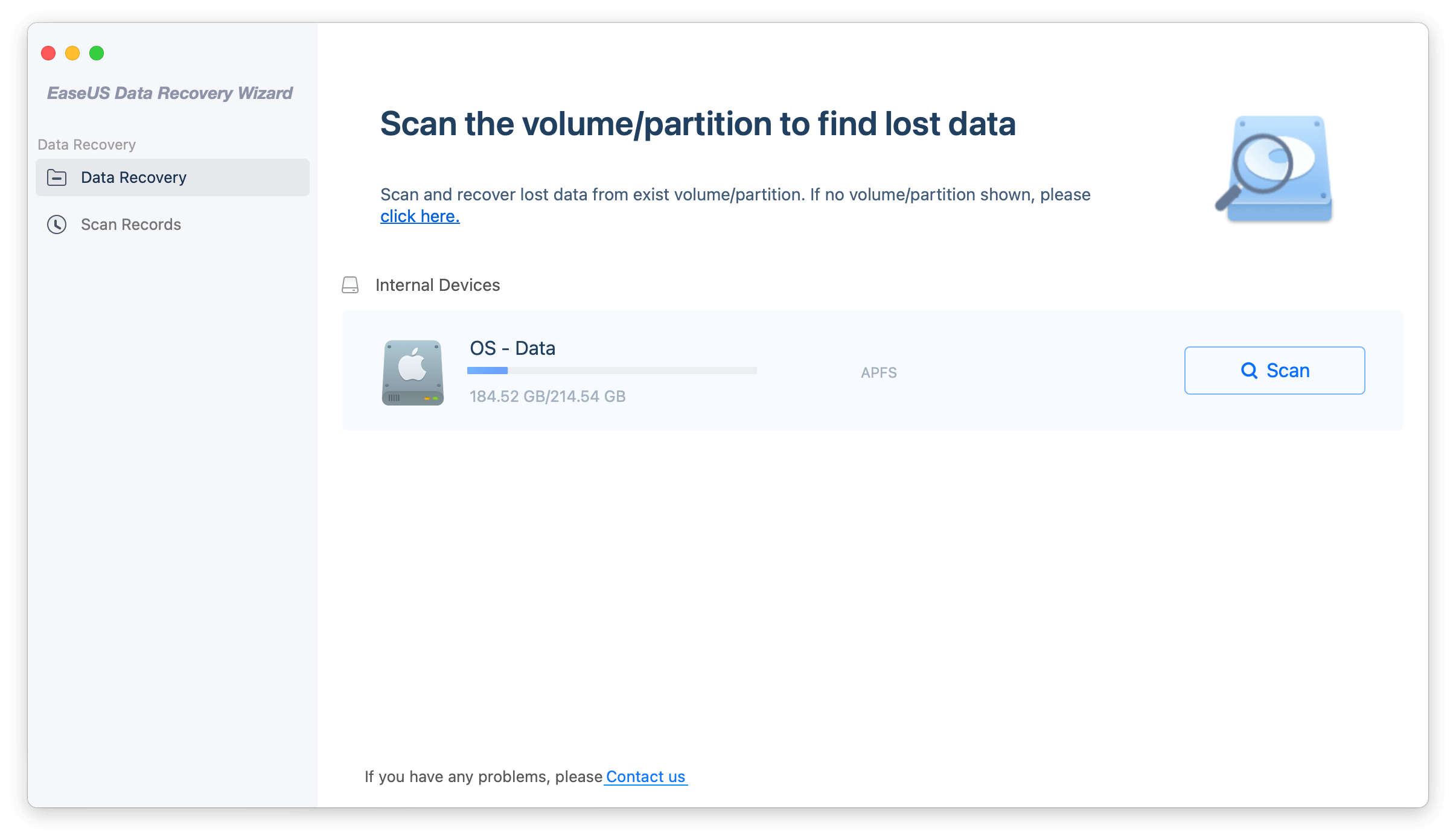
- ຂໍ້ໄດ້ປຽບ: ການໂຕ້ຕອບແລະຕົວຢ່າງທີ່ຍິ່ງໃຫຍ່, ໄຟລ໌ກູ້ຄືນຄຸນນະພາບດີ, ການກູ້ຄືນໄຟລ໌ລະດັບຄວາມກ້ວາງ.
- ຂໍ້ເສຍ: ລາຄາແພງ, ບໍ່ມີຕົວເລືອກການທົດລອງໃຊ້ຟຣີ.
ການກູ້ຄືນຂໍ້ມູນ Mac 4DDiG
ສິ່ງໜຶ່ງທີ່ເຮັດໃຫ້ 4DDiG Mac Data Recovery ເປັນໜຶ່ງໃນຕົວເລືອກທີ່ຕິດຢູ່ໃນລາຍຊື່ນີ້ແມ່ນມັນສົມບູນຫຼາຍ, ແລະມັນສາມາດຊ່ວຍໃຫ້ທ່ານກູ້ຄືນຂໍ້ມູນຈາກອຸປະກອນທີ່ໃຊ້ Mac ທັງໝົດເຊັ່ນ: ຮາດດິດຂອງທ່ານ, ແຕ່ບໍ່ພຽງແຕ່ເທົ່ານັ້ນ, ມັນຍັງສາມາດສ້ອມແປງ ແລະ ກູ້ຄືນຂໍ້ມູນຈາກ USB, SD card, ກ້ອງຖ່າຍຮູບດິຈິຕອນ, ແລະອື່ນໆ. ມັນມີອັດຕາຄວາມສຳເລັດສູງ, ແລະມັນຍັງເປັນຊອບແວທີ່ງ່າຍຕໍ່ການໃຊ້ງານ, ເຊັ່ນດຽວກັບຕົວເລືອກທີ່ໄດ້ກ່າວມາກ່ອນໜ້ານີ້, ມັນໃຊ້ເວລາພຽງແຕ່ສາມຂັ້ນຕອນເພື່ອກູ້ຄືນຂໍ້ມູນໂດຍບໍ່ຕ້ອງຂໍຄວາມຮູ້ດ້ານເຕັກນິກກ່ອນໜ້ານີ້, ມັນງ່າຍດາຍ, ແລະໄວ. ໃນບັນດາໄຟລ໌ທີ່ມັນຊ່ວຍໃຫ້ທ່ານສາມາດກູ້ຄືນໄດ້ແມ່ນຮູບພາບ, ວິດີໂອ, ໄຟລ໌ສຽງ, ແລະແນ່ນອນວ່າເອກະສານ, ບໍ່ພຽງແຕ່ຈາກການລຶບໂດຍບັງເອີນເທົ່ານັ້ນ ແຕ່ຍັງມາຈາກການຟໍແມັດໂດຍບັງເອີນ, ຈາກຄວາມເສຍຫາຍຈາກພາທິຊັນແຜ່ນທີ່ລົ້ມເຫຼວ, ໄວຣັສ, ແລະສະຖານະການອື່ນໆທີ່ເປັນໄປໄດ້.
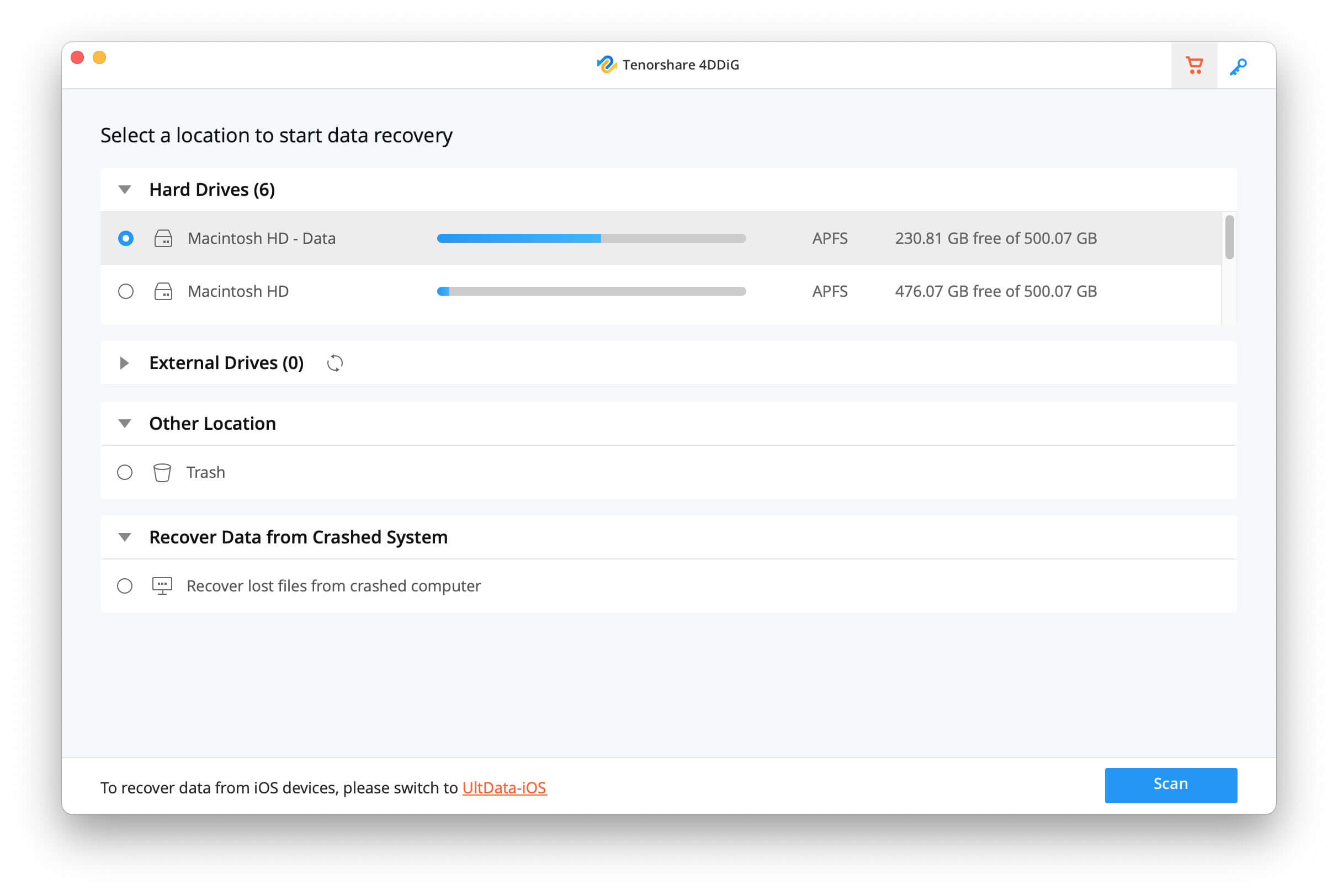
- ຂໍ້ໄດ້ປຽບ: ອິນເຕີເຟດແມ່ນງ່າຍດາຍ ແລະ ກົງໄປກົງມາ, ອະນຸຍາດໃຫ້ໃຊ້ຫຼາຍສະຖານະການ.
- ຂໍ້ເສຍ: ມັນບໍ່ອະນຸຍາດໃຫ້ສະແກນໂຟນເດີສ່ວນບຸກຄົນ, ມັນມີລາຄາແພງ.
ຫວັງວ່າບົດຄວາມນີ້ຈະນຳພາທ່ານໄປສູ່ຊອບແວທີ່ເປັນປະໂຫຍດທີ່ສຸດເພື່ອກູ້ຄືນໄຟລ໌ Mac ທີ່ຖືກລຶບຂອງທ່ານໃຫ້ຄົບຖ້ວນ ແລະ ມີຄຸນນະພາບສູງ, ຕົວເລືອກເຫຼົ່ານີ້ແນ່ນອນວ່າຈະຊ່ວຍໃຫ້ທ່ານມີການເລີ່ມຕົ້ນທີ່ດີ, ຍັງມີທາງເລືອກອື່ນໆອີກຫຼາຍຢ່າງ, ພວກເຮົາແນະນຳໃຫ້ທ່ານເລືອກຊອບແວທີ່ຊ່ວຍໃຫ້ທ່ານພິຈາລະນາກ່ອນທີ່ທ່ານຈະປະນີປະນອມ ແລະ ຮູ້ວ່າບໍ່ມີທາງເລືອກທີ່ຖືກ ຫຼື ຜິດ, ແຕ່ການຮັບປະກັນວ່າຊອບແວທີ່ທ່ານເລືອກນັ້ນປອດໄພ ແລະ ມີປະສິດທິພາບແມ່ນມີຄວາມສຳຄັນຫຼາຍ. ຕົວເລືອກເຫຼົ່ານີ້ທີ່ພວກເຮົາໄດ້ກ່າວມາໃນບົດຄວາມນີ້ແມ່ນສຸມໃສ່ຄຸນນະພາບ, ປະຫຍັດເວລາ, ແລະ ການກູ້ຄືນໄຟລ໌ທີ່ຫຼາກຫຼາຍ, ແລະ ພວກມັນແນ່ນອນວ່າຈະໃຫ້ຜົນຕອບແທນທີ່ຄຸ້ມຄ່າກັບທ່ານ, ທັງໝົດນີ້ແມ່ນປະສົບການທີ່ວ່ອງໄວ ແລະ ບໍ່ເຈັບປວດໃນຂະນະທີ່ພະຍາຍາມກູ້ຄືນຈາກການສູນເສຍຂໍ້ມູນ, ແຕ່ທ່ານຍິນດີທີ່ຈະແຈ້ງໃຫ້ພວກເຮົາຊາບຖ້າມີບາງສິ່ງບາງຢ່າງທີ່ດີກວ່າຢູ່ທີ່ນັ້ນ.




