
ຂ້ອຍຮູ້ວ່າເຈົ້າອາດຈະຕົກໃຈຫຼາຍຍ້ອນການສູນເສຍໄຟລ໌ໃນໄດຣຟ໌ USB, ແຕ່ດຽວນີ້ເຈົ້າຕ້ອງສະຫງົບລົງເພື່ອບໍ່ໃຫ້ສິ່ງຕ່າງໆຮ້າຍແຮງຂຶ້ນ.
ສິ່ງທີ່ສຳຄັນທີ່ສຸດແມ່ນ, ຢຸດສິ່ງທີ່ທ່ານກຳລັງເຮັດກັບ USB ຂອງທ່ານ - ຢ່າຂຽນຂໍ້ມູນໃດໆໃສ່ມັນ , ຖ້າບໍ່ດັ່ງນັ້ນມັນຈະເພີ່ມຄວາມສ່ຽງຂອງການສູນເສຍໄຟລ໌ທີ່ບໍ່ສາມາດກູ້ຄືນໄດ້.
ເພື່ອກູ້ຄືນໄຟລ໌ທີ່ຖືກລຶບຈາກ USB flash drive, ນຳເອົາເອກະສານ, ຮູບພາບ, ສຽງ ແລະທຸກຢ່າງທີ່ສຳຄັນກັບຄືນມາ, ທ່ານຈຳເປັນຕ້ອງຕິດຕັ້ງ ຊອບແວກູ້ຄືນຂໍ້ມູນ USB ໃນຄອມພິວເຕີຂອງທ່ານ. ໃນທີ່ນີ້ຂ້ອຍຈະໃຊ້ ສະບັບຟຣີຂອງ Stellar Data Recovery ເປັນຕົວຢ່າງ.
ທ່ານສາມາດດາວໂຫຼດໂປຣແກຣມໄດ້ຈາກປຸ່ມຂ້າງລຸ່ມນີ້. ມັນຈະນຳທ່ານໄປຫາເວັບໄຊທ໌ທາງການ.
ດາວໂຫຼດສະບັບຟຣີ ດາວໂຫຼດສະບັບຟຣີ
ນີ້ແມ່ນຊີວະປະຫວັດຫຍໍ້ຂອງຊອບແວນີ້: Stellar ແມ່ນໜຶ່ງໃນຍີ່ຫໍ້ທີ່ດີທີ່ສຸດທີ່ຜະລິດຊອບແວກູ້ຄືນຂໍ້ມູນ. ມັນສະເໜີລຸ້ນຟຣີທີ່ຊ່ວຍໃຫ້ທ່ານສາມາດປະມວນຜົນການສະແກນໄດ້ໄວ, ການສະແກນເລິກ , ແລະ ກູ້ຄືນໄຟລ໌ໄດ້ສູງສຸດ 1 ກິກະໄບ ຈາກແຟລດໄດຣຟ໌ USB, ຄອມພິວເຕີຂອງທ່ານ ແລະ ອື່ນໆ. ປຽບທຽບກັບ "ລຸ້ນທົດລອງໃຊ້ຟຣີ" ຂອງຊອບແວກູ້ຄືນຂໍ້ມູນອື່ນໆ, Stellar ສະເໜີບາງສິ່ງບາງຢ່າງທີ່ດີ ແລະ ບໍ່ເສຍຄ່າແທ້ໆ.
ເປັນທີ່ໜ້າສັງເກດວ່າ ຖ້າທ່ານຮູ້ແລ້ວວ່າໄຟລ໌ທີ່ຖືກລຶບຂອງທ່ານຈະໃຫຍ່ກວ່າ 1 GB, ສະບັບຟຣີຈະບໍ່ສາມາດກູ້ຄືນໄຟລ໌ຂະໜາດໃຫຍ່ທີ່ທ່ານເລືອກໄດ້. ເຖິງຢ່າງໃດກໍ່ຕາມ, ທ່ານຍັງສາມາດ ດາວໂຫຼດສະບັບຟຣີ ແລະ ອັບເກຣດມັນເປັນສະບັບມາດຕະຖານ ໂດຍການຄລິກທີ່ ກະຕ່າ ຮູບສັນຍາລັກໃນອິນເຕີເຟດຂອງມັນ. ຂ້ອຍຂໍແນະນຳອັນນີ້ຢ່າງສູງ, ເພາະມັນຈະໃຫ້ເຈົ້າ ສ່ວນຫຼຸດເພີ່ມອີກ $10 !
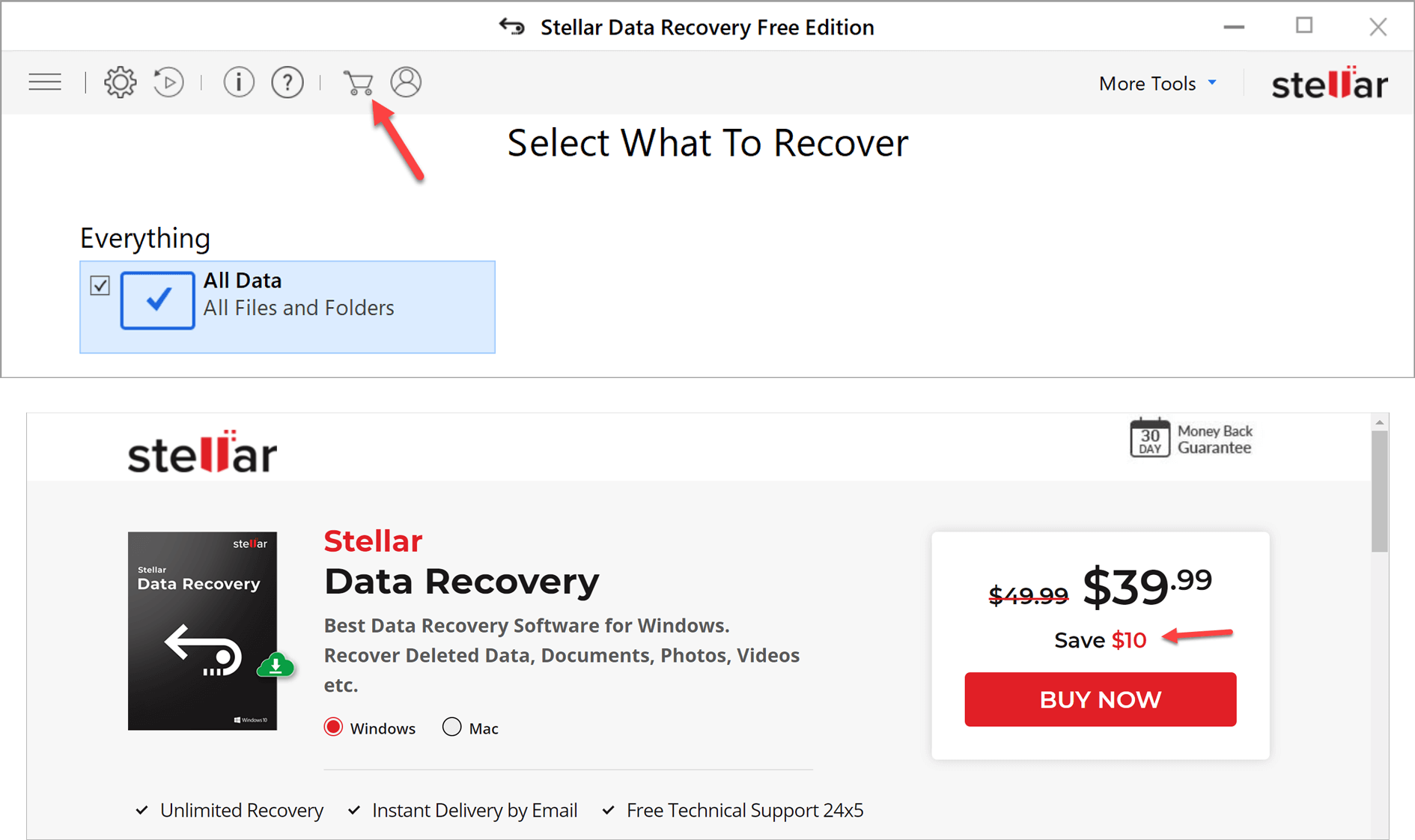
ຫຼືບາງທີ, ເຈົ້າສາມາດຊື້ໄດ້ ລຸ້ນມືອາຊີບສຳລັບການກູ້ຄືນຂໍ້ມູນ Stellar , ຫຼືເລືອກຊອບແວກູ້ຄືນຂໍ້ມູນທີ່ທ່ານຕ້ອງການສຳລັບການກູ້ຄືນໄຟລ໌ຂະໜາດໃຫຍ່ຈາກ USB. ເວີຊັນ Professional ສະເໜີໃຫ້ທົດລອງໃຊ້ຟຣີ, ເຊິ່ງຊ່ວຍໃຫ້ທ່ານສາມາດສະແກນ ແລະ ເບິ່ງຕົວຢ່າງໄຟລ໌ທີ່ຖືກລຶບໄດ້ ແຕ່ຈະບໍ່ອະນຸຍາດໃຫ້ທ່ານກູ້ຄືນຫຍັງໄດ້ຖ້າທ່ານບໍ່ຈ່າຍເງິນ.
ເອົາລະ, ໄປເລື່ອງໂດຍກົງເລີຍ. ນີ້ແມ່ນວິທີການກູ້ຄືນໄຟລ໌ທີ່ຖືກລຶບໄປແລ້ວໃນ USB ຂອງທ່ານ.
[ຄວາມຮູ້] ກູ້ຄືນໄຟລ໌ທີ່ຖືກລຶບຈາກ USB Thumb Drive
ຫຼັງຈາກດາວໂຫຼດ ແລະ ຕິດຕັ້ງແລ້ວ ສະບັບຟຣີຂອງ Stellar Data Recovery ໃນຄອມພິວເຕີຂອງທ່ານ, ເປີດມັນ ແລະ ນີ້ແມ່ນອິນເຕີເຟດເບື້ອງຕົ້ນ.
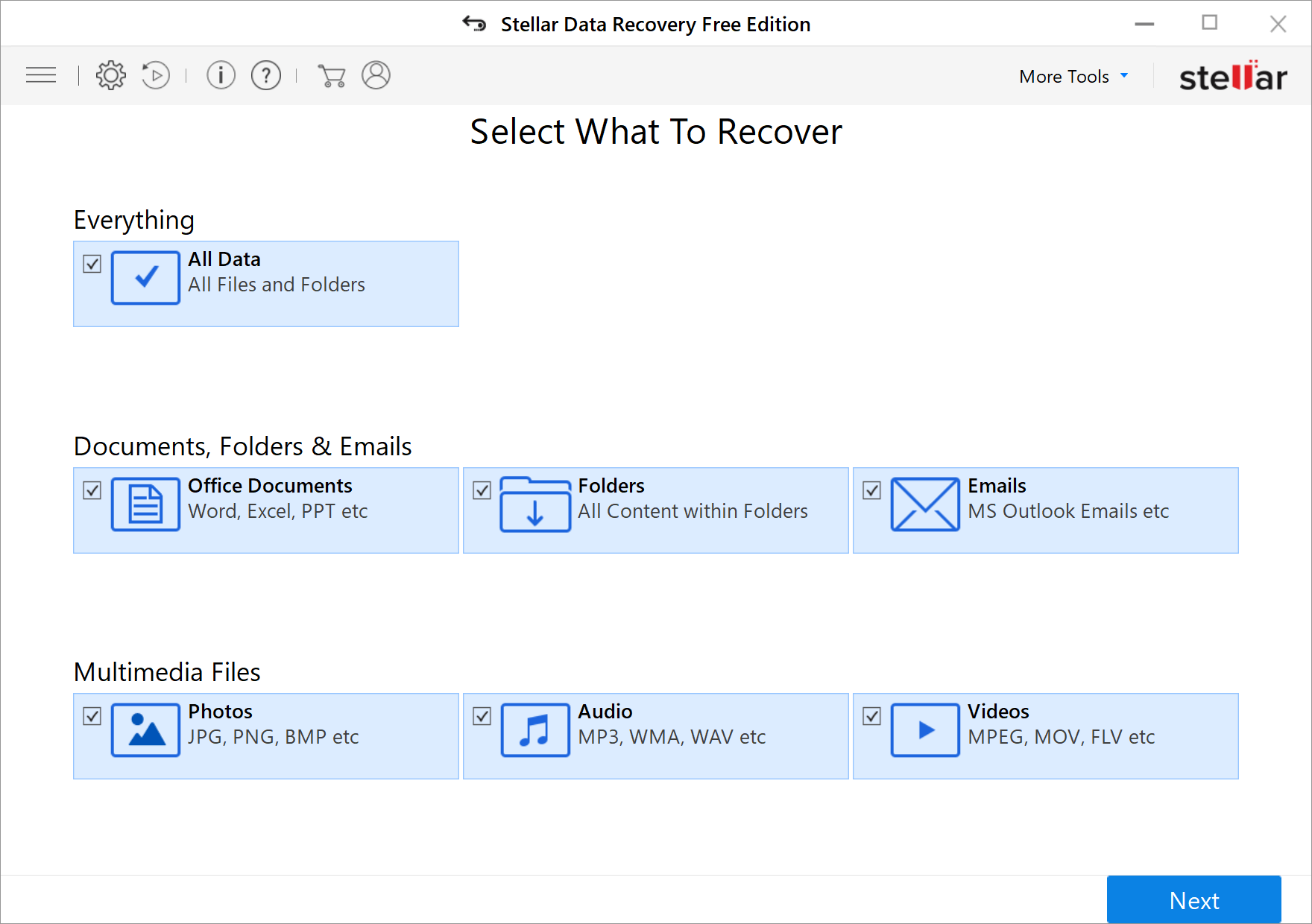
ຖ້າທ່ານຮູ້ຢ່າງແນ່ນອນວ່າໄຟລ໌ທີ່ຖືກລຶບຂອງທ່ານແມ່ນປະເພດໃດ, ຢ່າເລືອກ "ຂໍ້ມູນທັງໝົດ", ພຽງແຕ່ເລືອກວ່າມັນແມ່ນຫຍັງ. ມັນຈະເຮັດໃຫ້ຊີວິດຂອງຊອບແວກູ້ຄືນງ່າຍຂຶ້ນ, ແລະຫຼຸດຜ່ອນເວລາລໍຖ້າຂອງທ່ານ.
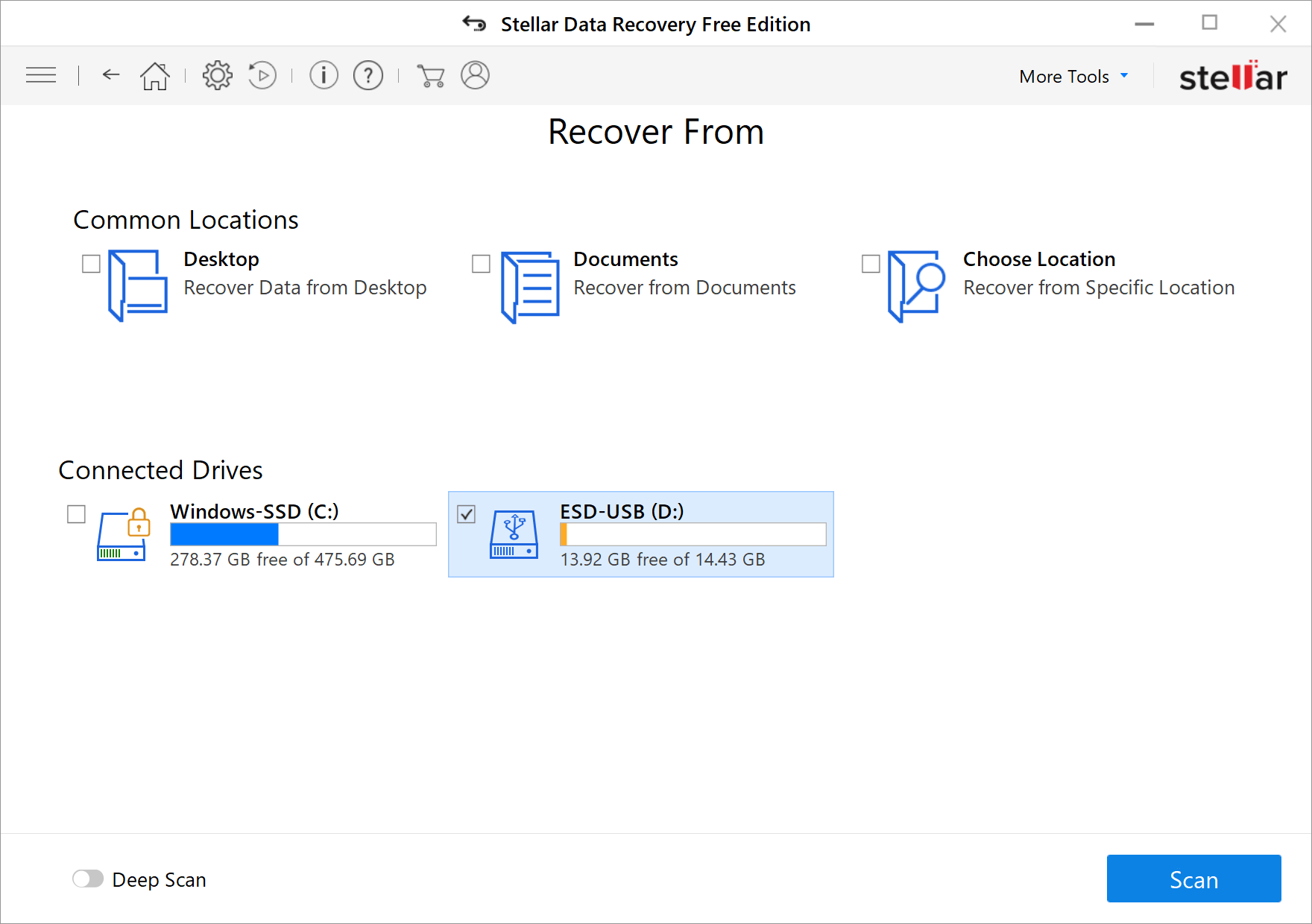
ທ່ານໄດ້ເລືອກສິ່ງທີ່ຈະກູ້ຄືນ, ແລະຕໍ່ໄປແມ່ນການເລືອກບ່ອນທີ່ຈະກູ້ຄືນ. ໃນກໍລະນີນີ້, ໃຫ້ໝາຍຕິກໃສ່ໄດຣຟ໌ USB ພາຍນອກຂອງທ່ານ ແລະກົດ “ສະແກນ”.
ພຽງແຕ່ສອງສາມວິນາທີ, ມັນຈະປະກົດໜ້າຕ່າງຂຶ້ນ ແລະ ແຈ້ງເຕືອນວ່າ "ການສະແກນສຳເລັດແລ້ວ". ມີຂໍ້ມູນທີ່ສາມາດກູ້ຄືນໄດ້ 4.22 GB.
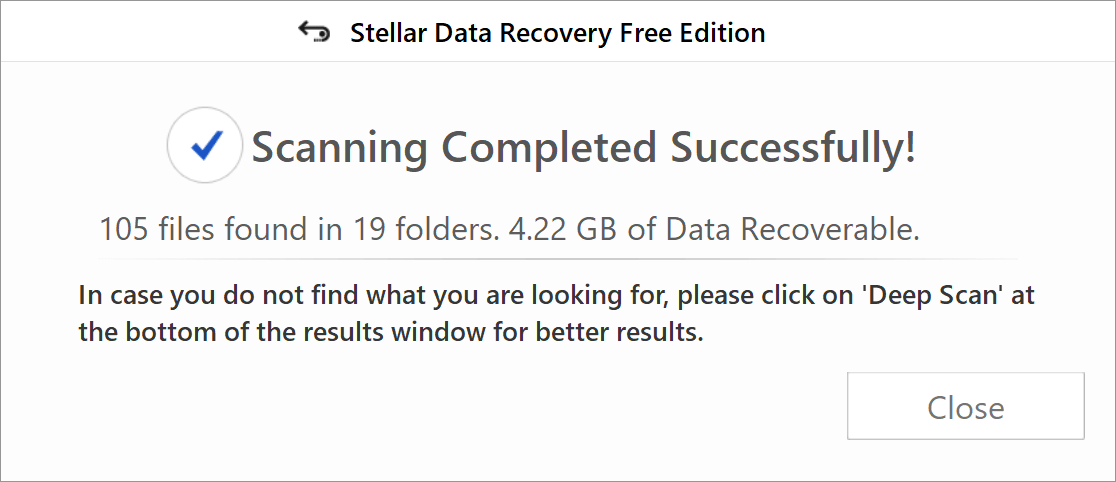
ຄລິກໃສ່ “ປິດ”, ແລະຊອກຫາໄຟລ໌ຂອງທ່ານໃນແຜງ. “ປະເພດໄຟລ໌”, “ມຸມມອງຕົ້ນໄມ້” ແລະ “ລາຍຊື່ທີ່ຖືກລຶບ” ຖືກອອກແບບມາເພື່ອໃຫ້ທ່ານສາມາດຊອກຫາໄຟລ໌ທີ່ຖືກລຶບໄດ້ງ່າຍ. ທ່ານຍັງສາມາດຄົ້ນຫາຊື່ໄຟລ໌ໃນກ່ອງ “ຄົ້ນຫາໄຟລ໌” ໄດ້.
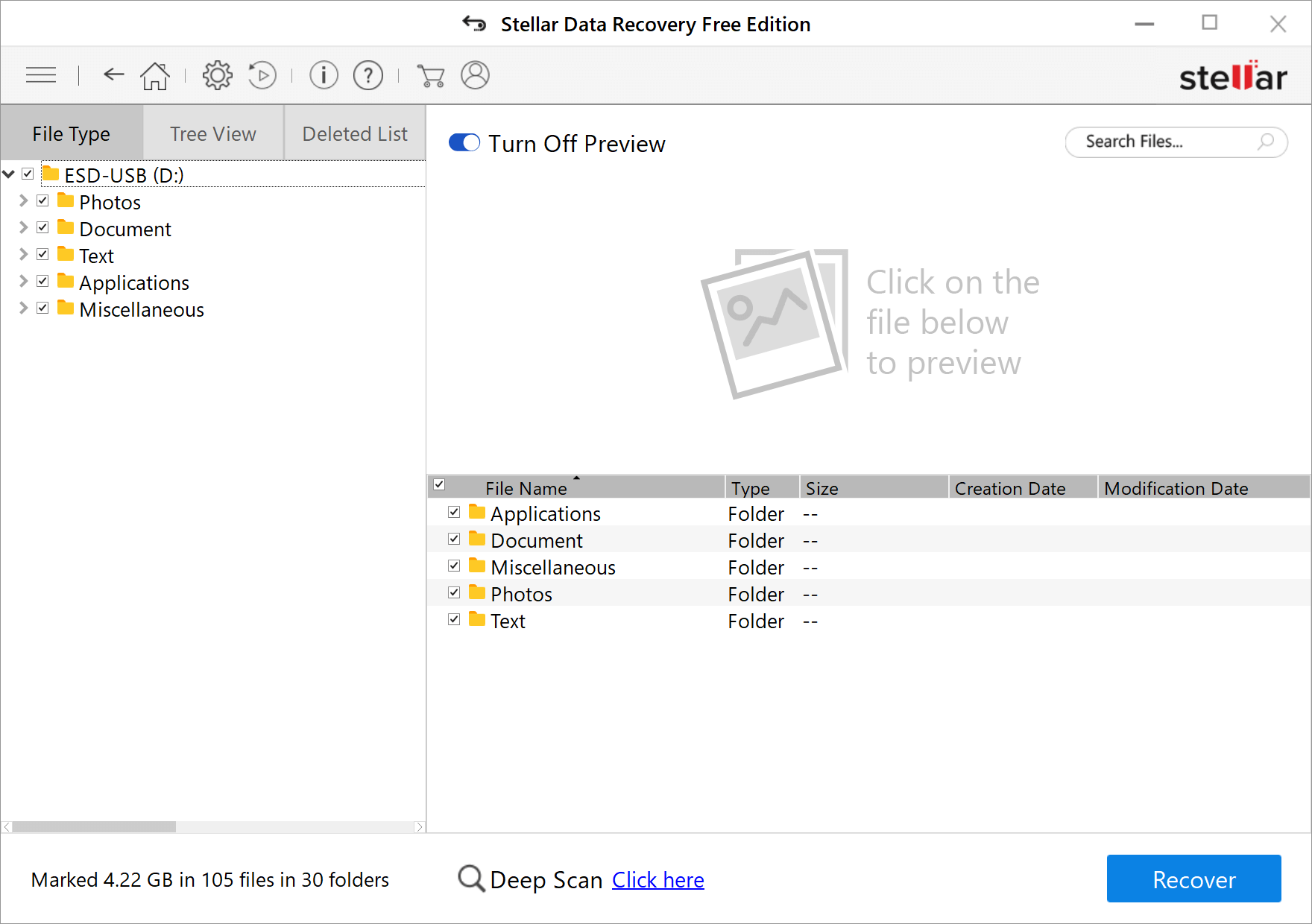
ຖ້າການສະແກນໄວບໍ່ໄດ້ຜົນສຳລັບທ່ານ, ມັນຈະໃຫ້ທາງເລືອກທີ່ເປັນປະໂຫຍດອີກອັນໜຶ່ງຄື: “ການສະແກນເລິກ”.
ໃນລະຫວ່າງການສະແກນເລິກ, ທ່ານຄວນດີກວ່າ ປິດການສະແດງຕົວຢ່າງ ເພື່ອເພີ່ມຄວາມໄວໃນການສະແກນ. ການສະແກນເລິກຈະໃຊ້ເວລາບາງເວລາ, ສະນັ້ນການເບິ່ງໜ້າຕ່າງເພື່ອເບິ່ງຕົວຢ່າງຈຶ່ງບໍ່ມີຄວາມໝາຍຫຍັງຫຼາຍ.
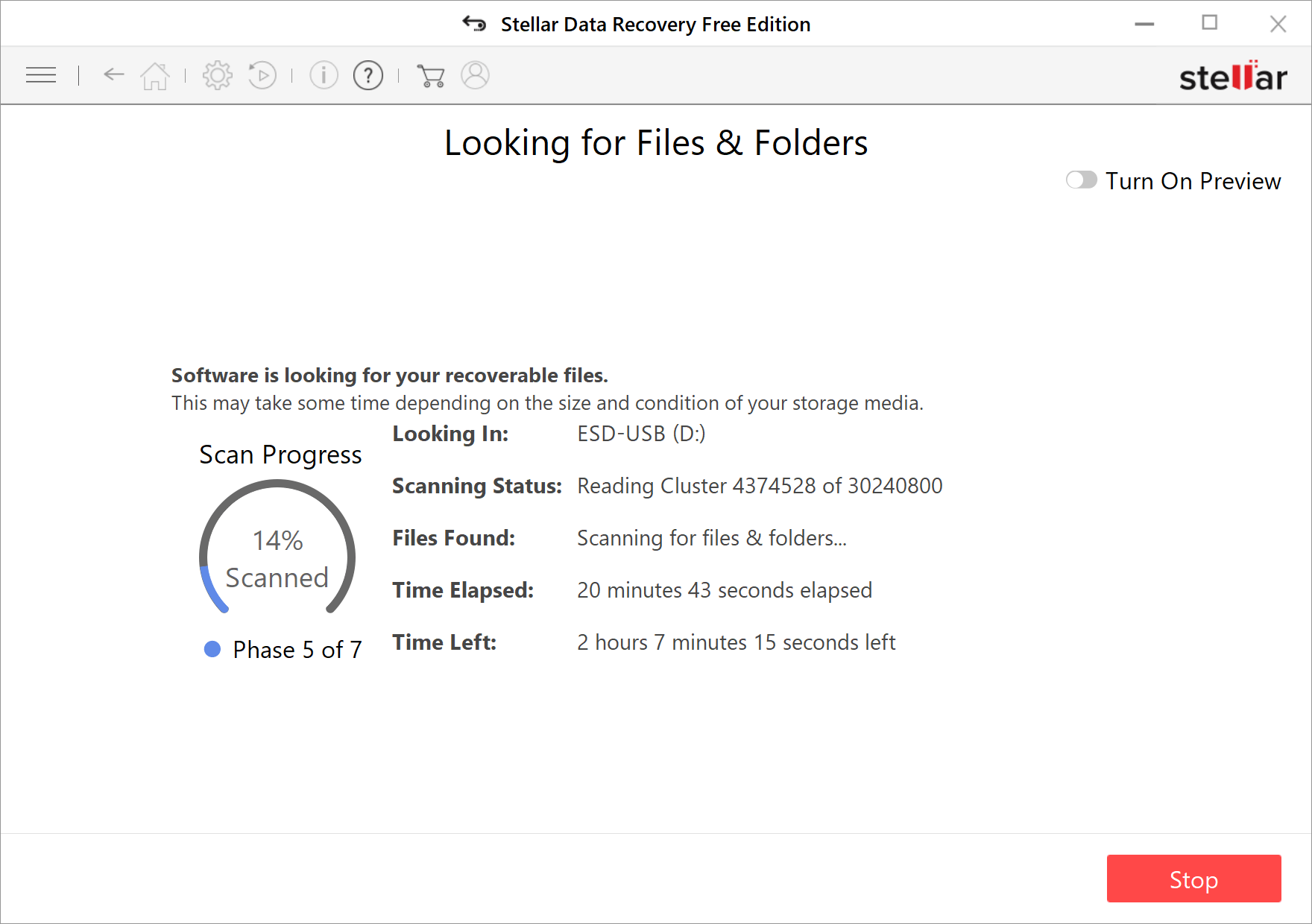
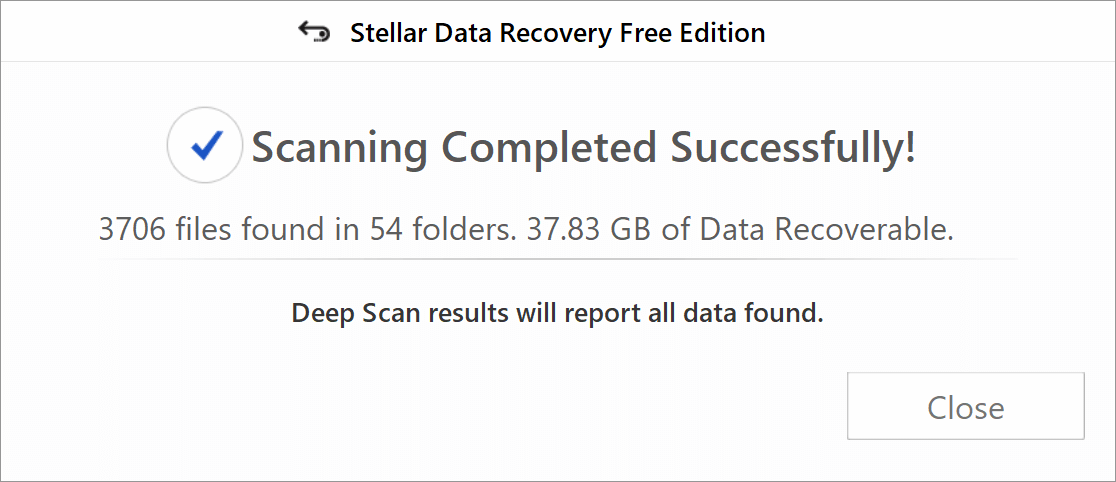
ຫຼັງຈາກລໍຖ້າ 1 ຊົ່ວໂມງ (ເຖິງແມ່ນວ່າເວລາທີ່ເຫຼືອຊີ້ບອກວ່າມັນຕ້ອງການຫຼາຍກວ່າ 2 ຊົ່ວໂມງ), ມັນຈະສະແດງຂໍ້ມູນທີ່ສາມາດກູ້ຄືນໄດ້ 37.83 GB. ໃນຄັ້ງນີ້, ມັນມີແນວໂນ້ມທີ່ຈະຊອກຫາໄຟລ໌ທີ່ຖືກລຶບ.
ດຽວນີ້ທ່ານສາມາດເປີດໃຊ້ການສະແດງຕົວຢ່າງເພື່ອຊອກຫາໄຟລ໌ໄດ້.
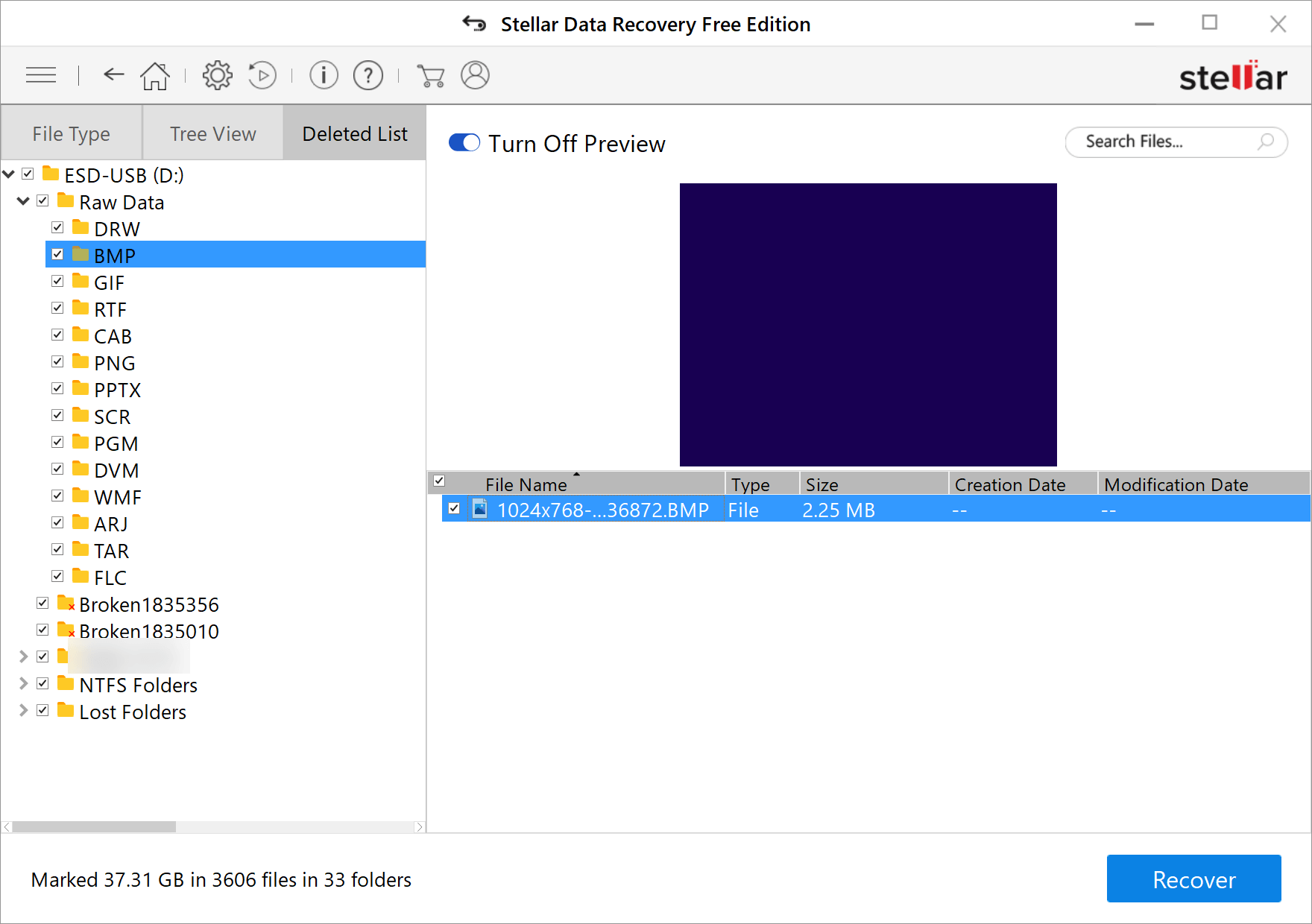
ໝາຍຕິກໃສ່ໄຟລ໌ທີ່ທ່ານຕ້ອງການກູ້ຄືນຈາກ USB, ກົດ “ກູ້ຄືນ”, ແລະເລືອກຈຸດໝາຍປາຍທາງເພື່ອບັນທຶກໄຟລ໌.
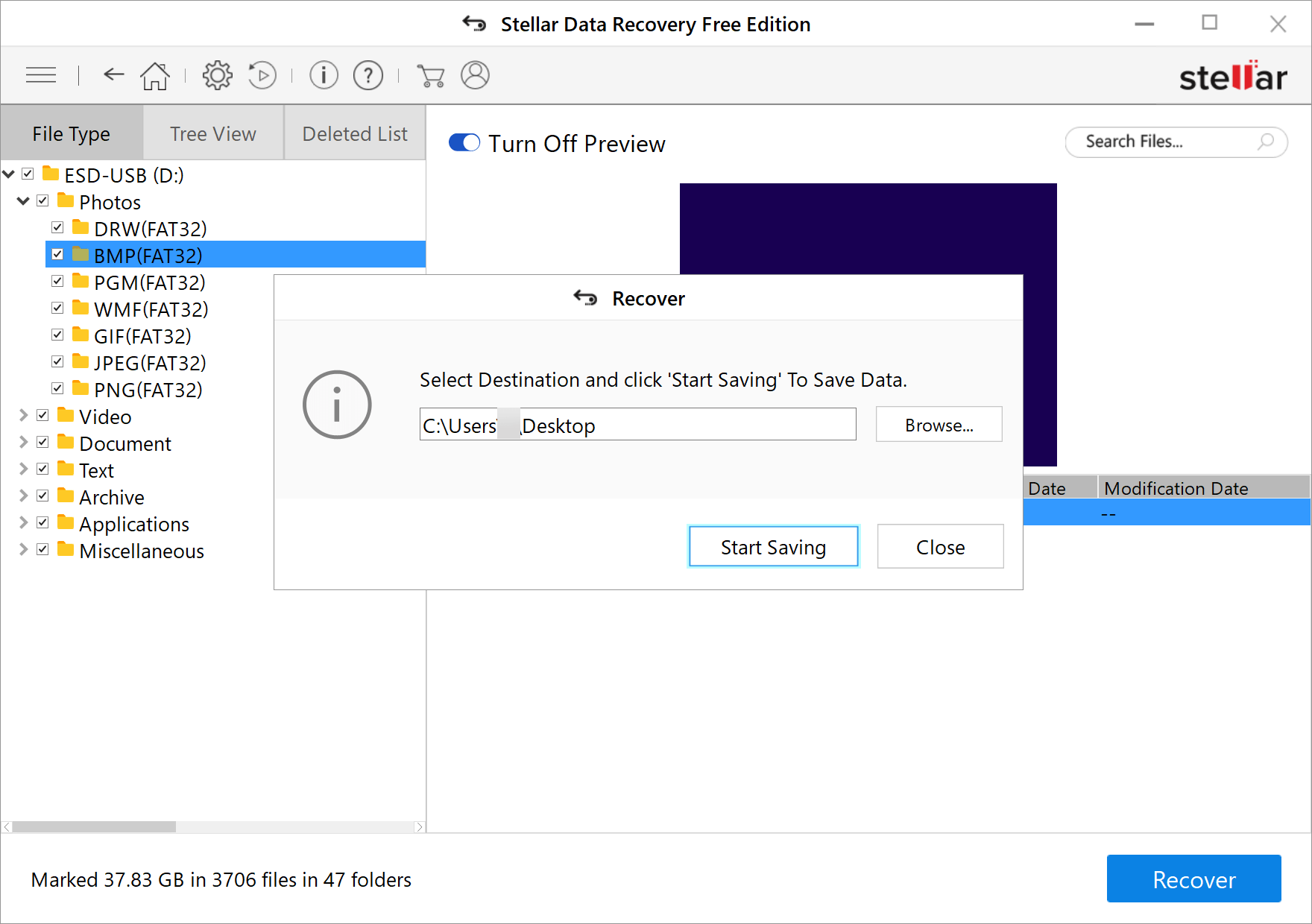
ຂ້ອຍຕ້ອງເຕືອນອີກເທື່ອໜຶ່ງວ່າຖ້າເຈົ້າຕ້ອງການກູ້ຄືນໄຟລ໌ທີ່ມີຂະໜາດນ້ອຍກວ່າ 1 GB ໂດຍບໍ່ເສຍຄ່າ, ເຈົ້າຕ້ອງດາວໂຫລດສະບັບຟຣີຂອງມັນ ຈາກບ່ອນນີ້ ຫຼືຄລິກປຸ່ມຂ້າງລຸ່ມນີ້. ຕົວຢ່າງຂອງລຸ້ນທີ່ຈ່າຍ ສາມາດສະແກນໄດຣຟ໌ USB ຂອງທ່ານ ແລະ ສະແດງຜົນໄດ້ຮັບໃຫ້ທ່ານເຫັນ ແຕ່ຈະບໍ່ອະນຸຍາດໃຫ້ທ່ານກູ້ຄືນຫຍັງໄດ້.



