You may remove DRM protection from Kindle eBooks and then convert them to EPUB format to get rid of many Amazon-imposed limitations. EPUB is a popular eBook format that is widely supported. Almost any platform, including virtually all hardware readers (with the exception of the Kindle) and eBook reader applications, can easily read EPUB books.
Here’s a great approach to turn DRM-protected Kindle books into EPUB format—use Epubor Ultimate. It’s a software program that’s really simple to use and works with both Windows and Mac. Let’s now convert Amazon Kindle books to EPUB.
Convert Kindle AZW/KFX eBooks to DRM-Free EPUB (Step-by-Step Instructions)
Regardless of the method you choose, make sure you have downloaded and installed Epubor Ultimate on your Windows or Mac computer. The free trial will convert 20% of each book in order to give you a sense of how it works.
Free Download Free Download
Method 1: Convert Books from A Kindle E-reader to EPUB
Only applicable to the following versions of Kindle firmware: V5.10.2 and lower. These are some older Kindle models.
Step 1. Take Out Your Kindle and Connect It with Your Computer
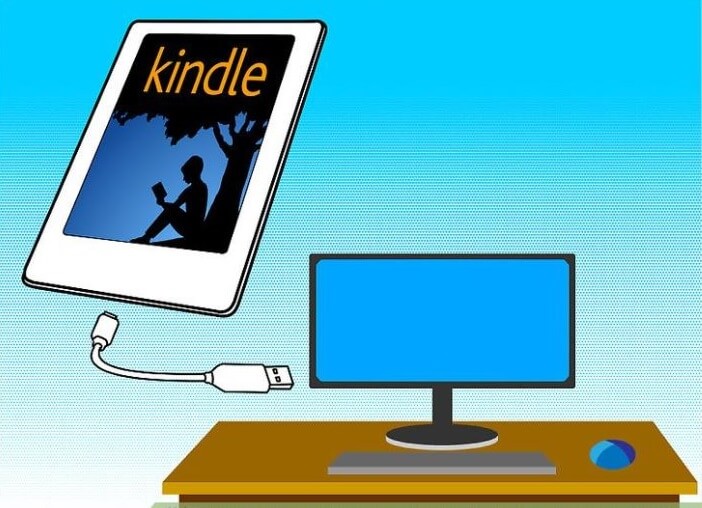
Connect your Kindle E-reader with your Windows or Mac computer via a USB cable (use a USB data cable rather than a charge-only cable).
Step 2. Add the Kindle Books That Need to Be Converted
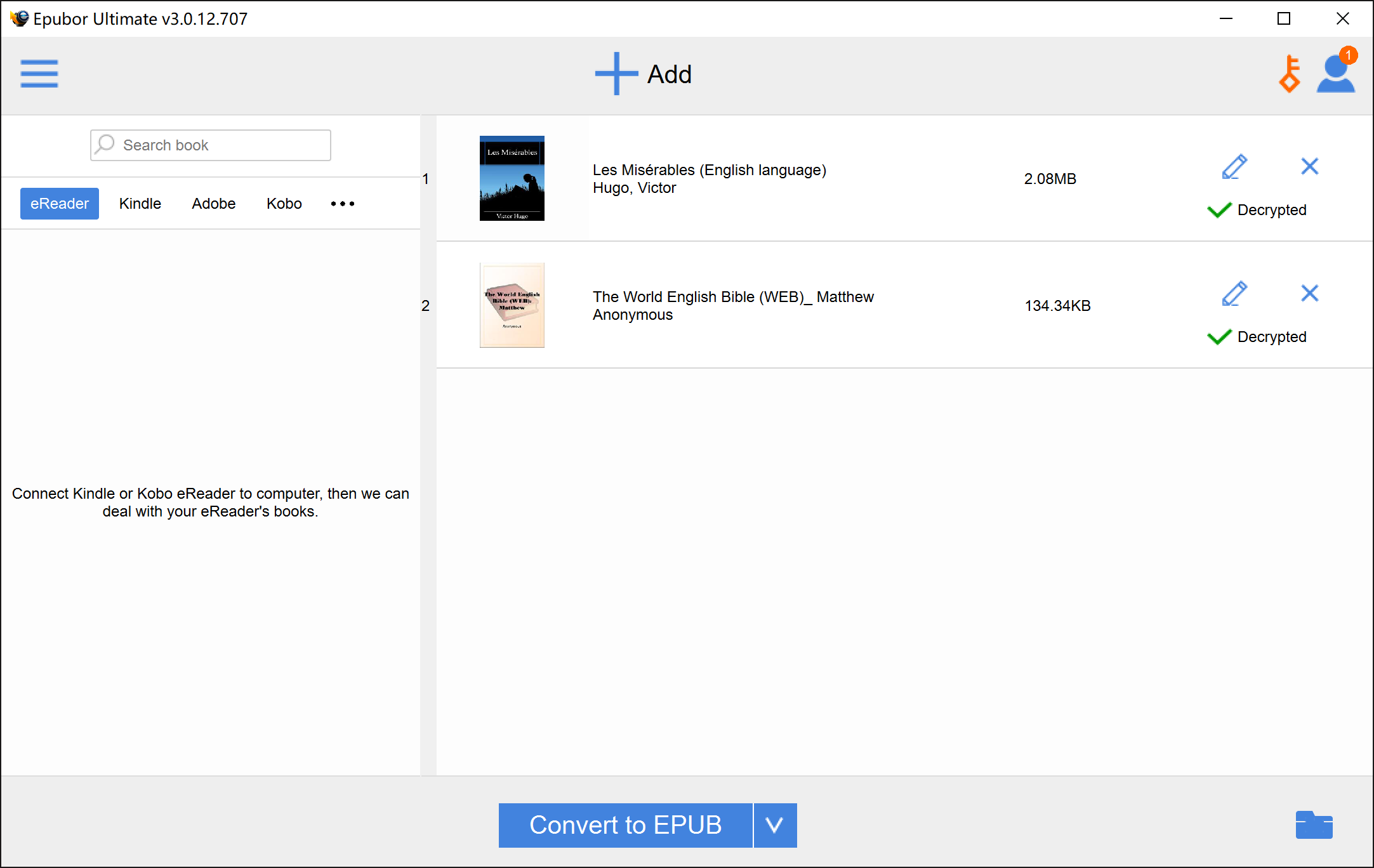
Open Epubor Ultimate. It will automatically detect your Kindle device and show all the books in it. Double click on the book that you want to convert to EPUB. Wait a while until the DRM protection is removed. The book will be added to the right pane. You can click on the pencil icon to edit the book meta such as replacing the cover image.

Step 3. Hit “Convert to EPUB” to Start the Conversion
Select EPUB as the output format and click on “Convert to EPUB”. After success, the converted Kindle books would be saved on your computer with .epub extensions. There will be no DRM protection within the books.
Method 2: Download the Books from Amazon’s Website and Convert Them to EPUB
You’ll need a Kindle E-reader (regardless of model) to utilize this approach because Amazon will allow you to download eBooks from its website to your computer only when your Kindle E-reader is bound to an Amazon account. You must also supply the serial number of your Kindle E-reader when utilizing Epubor Ultimate to crack eBooks that have been downloaded to your computer.
Step 1. Go to Amazon.com: Manage Your Content and Devices.

Step 2. On the right side of the eBook, click on “More actions” and then “Download & transfer via USB”.
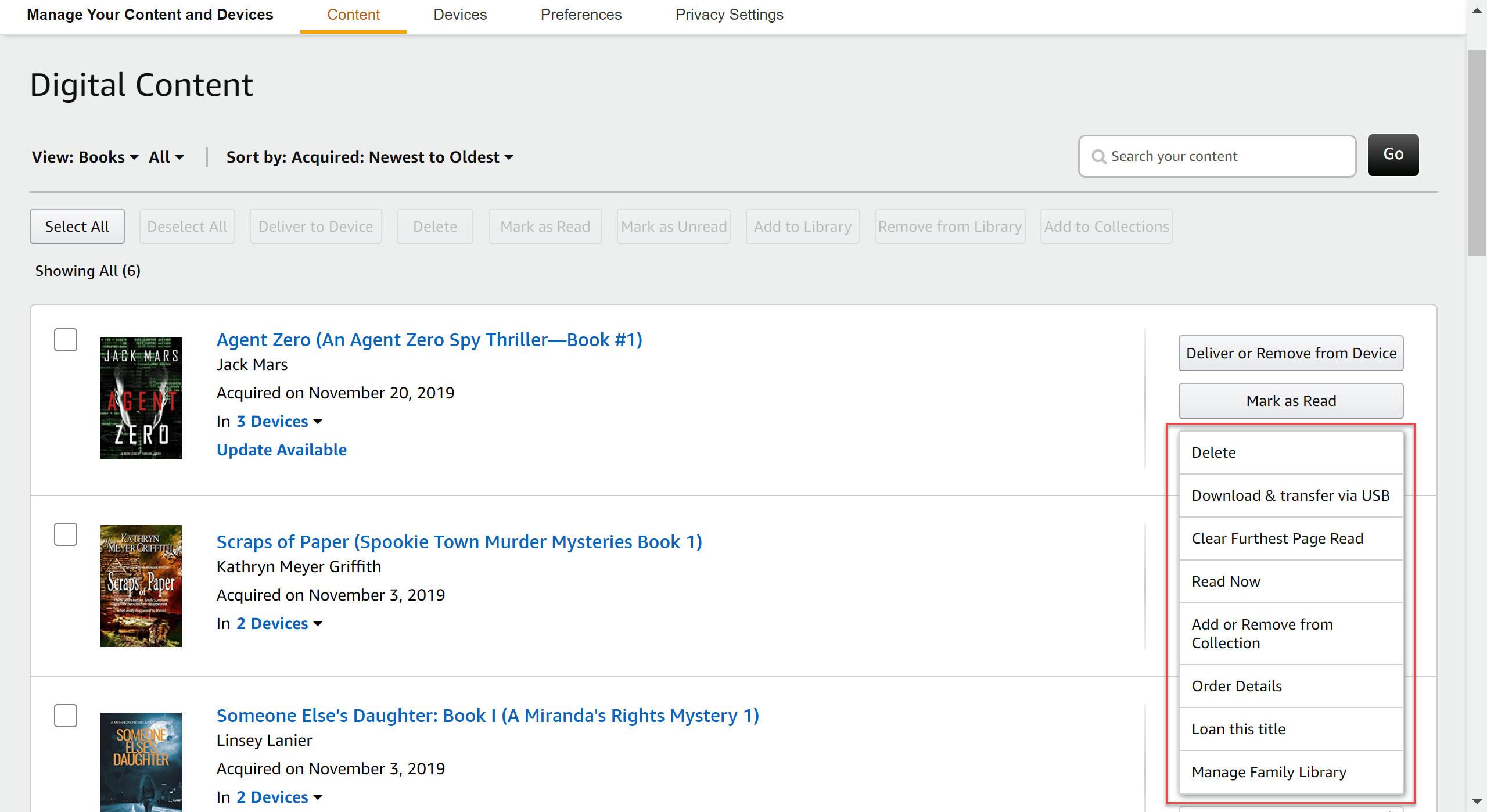
Step 3. Select your Kindle E Ink device and download the Kindle eBook to your computer.

Step 4. Launch Epubor Ultimate and input your Kindle Serial Number.
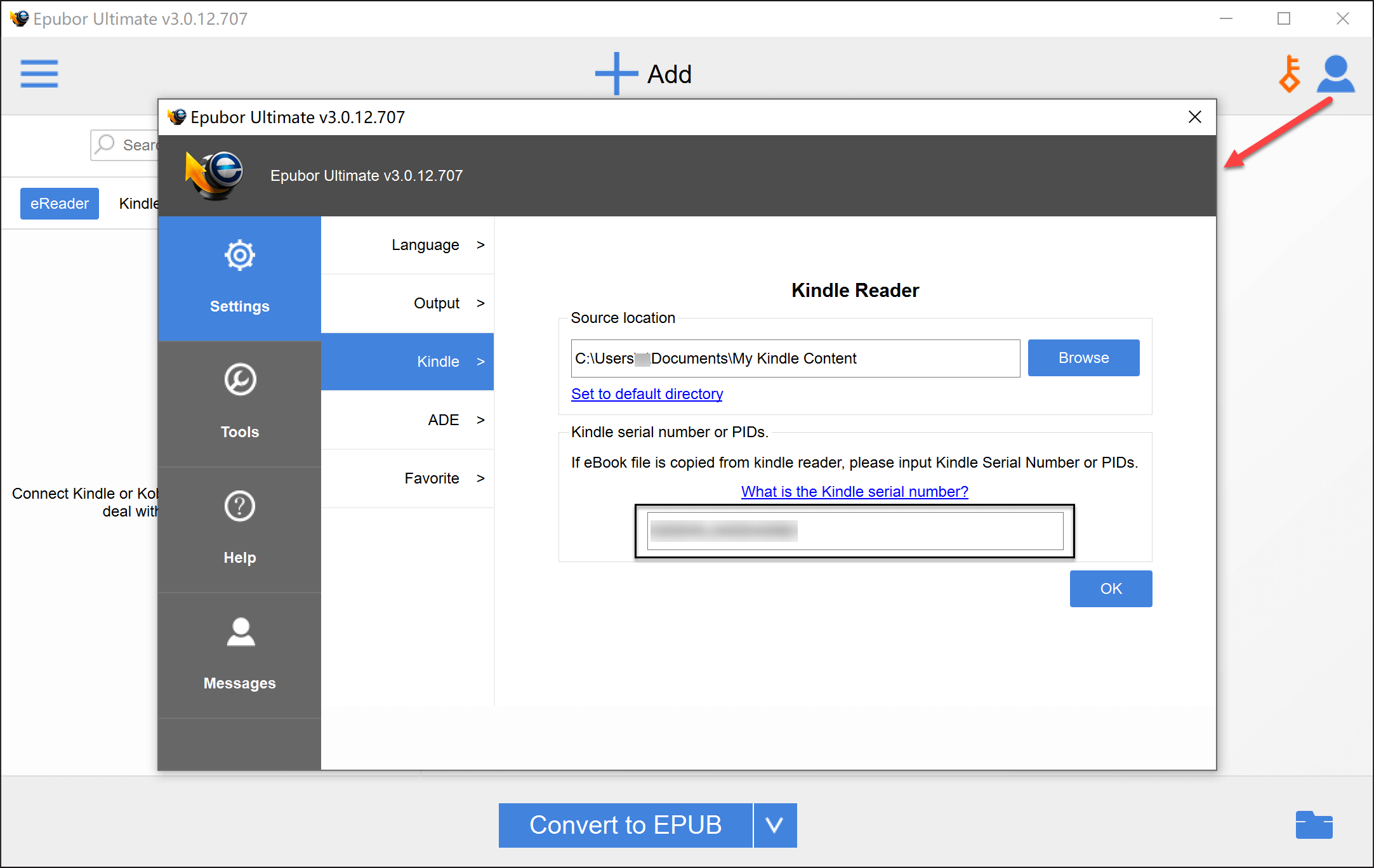
Step 5. Add the Kindle books that have been downloaded from Amazon.com.

Step 6. Now just need to press “Convert to EPUB” and the DRM-free EPUB books will be saved on your computer.
Method 3: Convert Books from Kindle for PC/Mac to EPUB
This is the quickest way for batch conversion, and it doesn’t require a Kindle E-reader. However, because the operations on Windows and Mac are quite different, we’ll discuss them separately.
On Windows: Convert “Kindle for PC” to EPUB
Step 1. Run Epubor Ultimate.

Step 2. Launch Kindle for PC (here’s the link to download it), and then sign in with your Amazon account.
*Step 1 and Step 2 are interchangeable but they all have to be done before Step 3 because you need to open Epubor Ultimate and let it automatically execute some command lines before downloading the books from Kindle for PC.
Step 3. Right-click on the book that you want to convert to EPUB, and hit “Download”. Wait a few seconds, the book will be added to the “Downloaded” tab.

Step 4. Back to Epubor Ultimate. Double-click the “Kindle” tab to refresh it. All of your downloaded Kindle books can be found here. Drag all of them or a selection of them into the right pane, and the program should be able to decrypt them successfully. You may convert your Kindle books to EPUB with a click of the mouse.

On Mac: Convert “Kindle for Mac” to EPUB
Step 1. Download Kindle for Mac V1.31 or below (note the word “1.31”. If you’re using a Mac that has the latest version of the Kindle app installed, you’ll need to clear all the Kindle books you have downloaded and delete the app).
Download Kindle for Mac version 1.31
One thing you need to do immediately after installing the V1.31 is to go to Kindle > Preferences > Updates to uncheck the auto-update box so you don’t unwittingly update to a newer version. Simply log into the program and you are done.

Step 2. Run the following command line in “Terminal”. You can open the Terminal by going to Finder > Applications > Utilities folder, then double-clicking on the application “Terminal”. Or you can open Spotlight (command-spacebar), type in “Terminal”, and click on the Terminal app that appears in the search results.
sudo chmod -x /Applications/Kindle.app/Contents/MacOS/renderer-test
Enter
Input your password
Enter
Close the window

Step 3. Right-click the book cover on Kindle for Mac and choose “Download”.

There are two things to bear in mind:
- You must right-click the book instead of double-clicking the cover. It implies “download & open” if you double click.
- You should not open the downloaded eBooks to read before removing DRM.
Step 4. Open Epubor Ultimate to decrypt & convert Kindle to EPUB.

Frequently Asked Questions
Q: When I went to the “Kindle” tab in Epubor Ultimate, why didn’t anything show up?
A: The V1.31’s default storage location is: /Users/UserName/Library/Application Support/Kindle/My Kindle Content, so you may alter it to that path by opening the Epubor Ultimate “Settings” and changing the “Source location”.

Q: Why do I still fail to decrypt the books?
A: You must first verify whether your “Kindle for Mac” is still version 1.31 or below. Then, follow the instructions and try again, paying close attention to the specifics.
Conclusion
In this post, we’ve walked you through the process of converting Kindle books to EPUBs. The steps involved in decrypting a book on Mac or Windows are different, but both can be done with Epubor Ultimate for Mac & Windows respectively.
Epubor Ultimate is not just the best Kindle eBooks Converter, but also the best Kobo/NOOK eBooks Converter and the best Google Play Books Converter. With a vast array of features, a never seen before ease-of-use and an unbeatable price, it truly is a must-have for every eBook fan.
Download it now and enjoy your reading! I hope you will love this tool and the way it performs. If you have any following doubts in your mind, please free to leave a comment in our comment section below, we will reply ASAP.
Free Download Free Download