
ບົດແນະນຳນີ້ຈະສອນທ່ານກ່ຽວກັບວິທີການຍົກເລີກການປົກປ້ອງເອກະສານ Word ທີ່ສູນເສຍ ຫຼື ລືມລະຫັດຜ່ານ.
ພວກເຮົາສ່ວນໃຫຍ່ໃຊ້ Microsoft Word ສຳລັບໂຮງຮຽນ ແລະ ວຽກງານ. ໂປຣແກຣມປະມວນຜົນຄຳສັບນີ້ສະດວກສະບາຍ, ໂດຍສະເພາະຖ້າທ່ານກຳລັງສ້າງໂຄງການຮ່ວມມືກັບກຸ່ມ ຫຼື ທີມງານຂອງທ່ານ. ເອກະສານ Word ສາມາດແບ່ງປັນ ແລະ ແກ້ໄຂໄດ້ໂດຍຫຼາຍຄົນ. ເຖິງແມ່ນວ່າທ່ານສາມາດຕັ້ງຂໍ້ຈຳກັດໃນເອກະສານ Word ຂອງທ່ານກ່ຽວກັບວ່າໃຜສາມາດແກ້ໄຂໄຟລ໌ຂອງທ່ານ ແລະ ໃຜບໍ່ສາມາດແກ້ໄຂໄດ້. ທ່ານຍັງສາມາດລັອກ ຫຼື ປົກປ້ອງເອກະສານໄດ້ທັງໝົດໂດຍການຕັ້ງລະຫັດຜ່ານເພື່ອເຮັດໃຫ້ເນື້ອຫາເປັນສ່ວນຕົວ.
ໃນປັດຈຸບັນ, ເຖິງແມ່ນວ່າມັນຟັງແລ້ວຈະໄດ້ຮັບການປົກປ້ອງ, ບາງຄັ້ງການປົກປ້ອງສາມາດເຮັດໃຫ້ເກີດບັນຫາໄດ້ ເຊັ່ນວ່າ ຖ້າທ່ານ ຫຼື ເພື່ອນຮ່ວມງານຂອງທ່ານລືມລະຫັດຜ່ານຂອງເອກະສານ Word. ສົມມຸດວ່າທ່ານຈະຕ້ອງເຂົ້າເຖິງເອກະສານ Word ທີ່ໄດ້ຮັບການປົກປ້ອງເພື່ອເປີດ ແລະ ແກ້ໄຂ, ແຕ່ຖ້າບໍ່ມີລະຫັດຜ່ານ, ສິ່ງຕ່າງໆອາດຈະເຮັດໃຫ້ເກີດບັນຫາ.
ຖ້າທ່ານກຳລັງປະສົບບັນຫານີ້, ຮຽນຮູ້ວິທີການຍົກເລີກການປົກປ້ອງເອກະສານ Word ໂດຍບໍ່ຕ້ອງມີລະຫັດຜ່ານ.
ວິທີທີ່ງ່າຍດາຍແຕ່ມີປະສິດທິພາບໃນການປົກປ້ອງເອກະສານ Word ທີ່ຖືກຈຳກັດໂດຍບໍ່ມີລະຫັດຜ່ານແມ່ນການໃຊ້ ຜູ້ໃຊ້ຜ່ານສຳລັບ Word Passper ສຳລັບ Word ເປັນເຄື່ອງມືປົດລັອກລະຫັດຜ່ານທີ່ຖືກອອກແບບມາເພື່ອຊ່ວຍເປີດ ແລະ ແກ້ໄຂເອກະສານ Word ທີ່ຖືກຈຳກັດ ແລະ ຖືກລັອກ. ເຄື່ອງມືປົດລັອກລະຫັດຜ່ານນີ້ຈະຊ່ວຍໃຫ້ທ່ານສາມາດຍົກເລີກຂໍ້ຈຳກັດ ແລະ ການປົກປ້ອງຕ່າງໆໂດຍບໍ່ເຮັດໃຫ້ຂໍ້ມູນໃນເອກະສານເສຍຫາຍ.
Passper ສຳລັບ Word ສາມາດກູ້ຄືນລະຫັດຜ່ານທີ່ລືມຂອງເອກະສານ Word ແລະ ຖ້າທ່ານຕ້ອງການລຶບ, ໃສ່ຄຳອະທິບາຍ, ແກ້ໄຂເນື້ອຫາ, ຄັດລອກ ແລະ ຈັດຮູບແບບເອກະສານ Word ທີ່ຖືກຈຳກັດ. ມັນມີສອງຄຸນສົມບັດສະເພາະ; ໜຶ່ງແມ່ນສຳລັບປົດລັອກເອກະສານສ່ວນຕົວ ແລະ ອີກອັນໜຶ່ງແມ່ນສຳລັບແກ້ໄຂເອກະສານທີ່ຖືກຈຳກັດ.
ໂດຍການໃຊ້ເຄື່ອງມືທີ່ສະດວກສະບາຍ ແລະ ປະຕິບັດຕາມຂັ້ນຕອນງ່າຍໆທີ່ຂ້ອຍຈະໃຫ້, ເຈົ້າຈະສາມາດເປີດ ແລະ ແກ້ໄຂເອກະສານ Word ຂອງເຈົ້າໄດ້ໃນເວລາບໍ່ດົນ.
ວິທີການຍົກເລີກການປົກປ້ອງເອກະສານ Word ສຳລັບການແກ້ໄຂໂດຍບໍ່ຮູ້ລະຫັດຜ່ານ
ຂັ້ນຕອນເຫຼົ່ານີ້ແມ່ນ
ສຳລັບເອກະສານ Word ທີ່ຖືກຈຳກັດບໍ່ໃຫ້ແກ້ໄຂ
,
ບໍ່ແມ່ນສຳລັບການເປີດເອກະສານ Word ທີ່ຖືກລັອກໄວ້
.
ດາວໂຫຼດຟຣີ
ໃຊ້ Passper ສຳລັບ Word. ເຄື່ອງມືລຶບລະຫັດຜ່ານນີ້ຈະຊ່ວຍໃຫ້ທ່ານສາມາດຍົກເລີກການປົກປ້ອງເອກະສານ Word ທີ່ຖືກຈຳກັດໄດ້ໄວ.
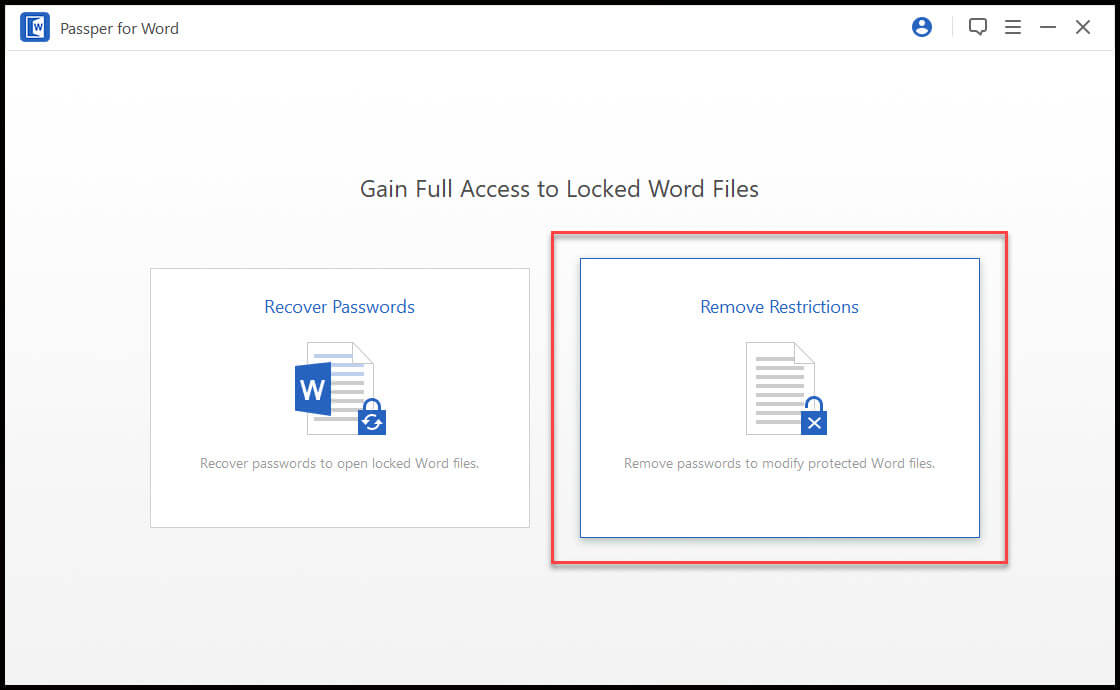
ຂັ້ນຕອນທີ 1: ຕິດຕັ້ງ ແລະ ເປີດ ຜູ້ໃຊ້ຜ່ານສຳລັບ Word ຊອບແວ. ຫຼັງຈາກນັ້ນ, ທ່ານຈະຕ້ອງເລືອກລະຫວ່າງຕົວເລືອກ “ກູ້ຄືນລະຫັດຜ່ານ” ຫຼື “ລຶບຂໍ້ຈຳກັດ”. ເນື່ອງຈາກທ່ານຕ້ອງການແກ້ໄຂເອກະສານ Word ທີ່ຖືກຈຳກັດເທົ່ານັ້ນ, ໃຫ້ຄລິກ “ລຶບຂໍ້ຈຳກັດ”.
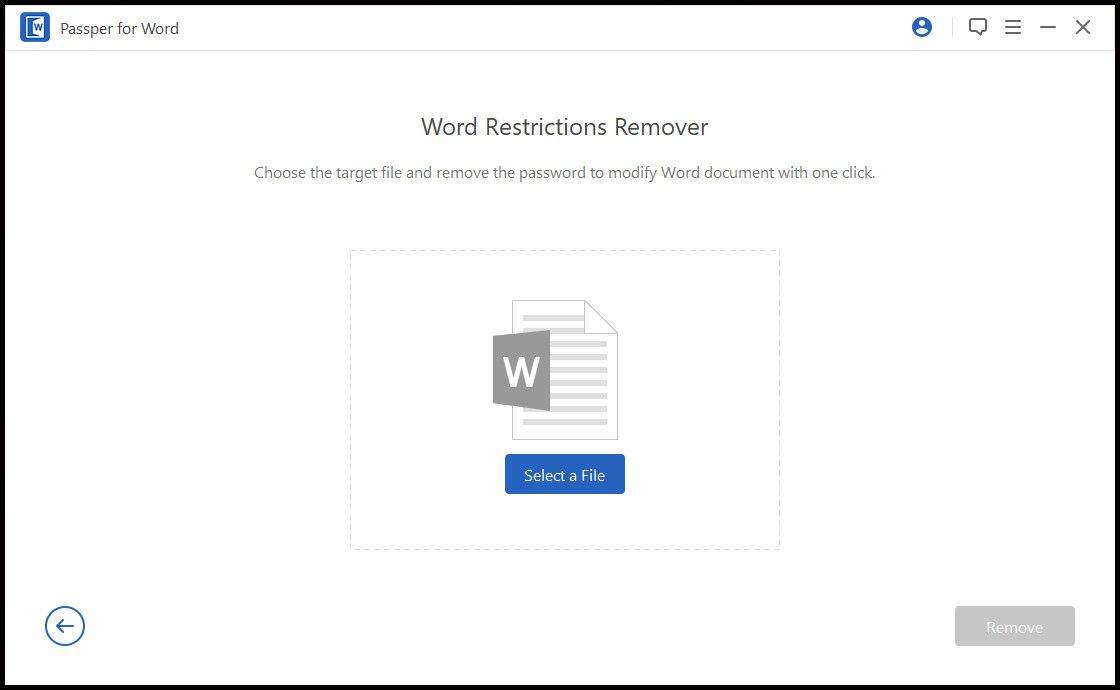
ຂັ້ນຕອນທີ 2: ເມື່ອທ່ານເລືອກຕົວເລືອກທີ່ທ່ານຕ້ອງການແລ້ວ, ຕໍ່ໄປແມ່ນການອັບໂຫລດເອກະສານ Word ທີ່ຖືກຈຳກັດ. ເພື່ອອັບໂຫລດເອກະສານ Word ທີ່ຖືກຈຳກັດເຂົ້າໃນຊອບແວ, ໃຫ້ຄລິກໃສ່ຕົວເລືອກ “ເລືອກໄຟລ໌”.
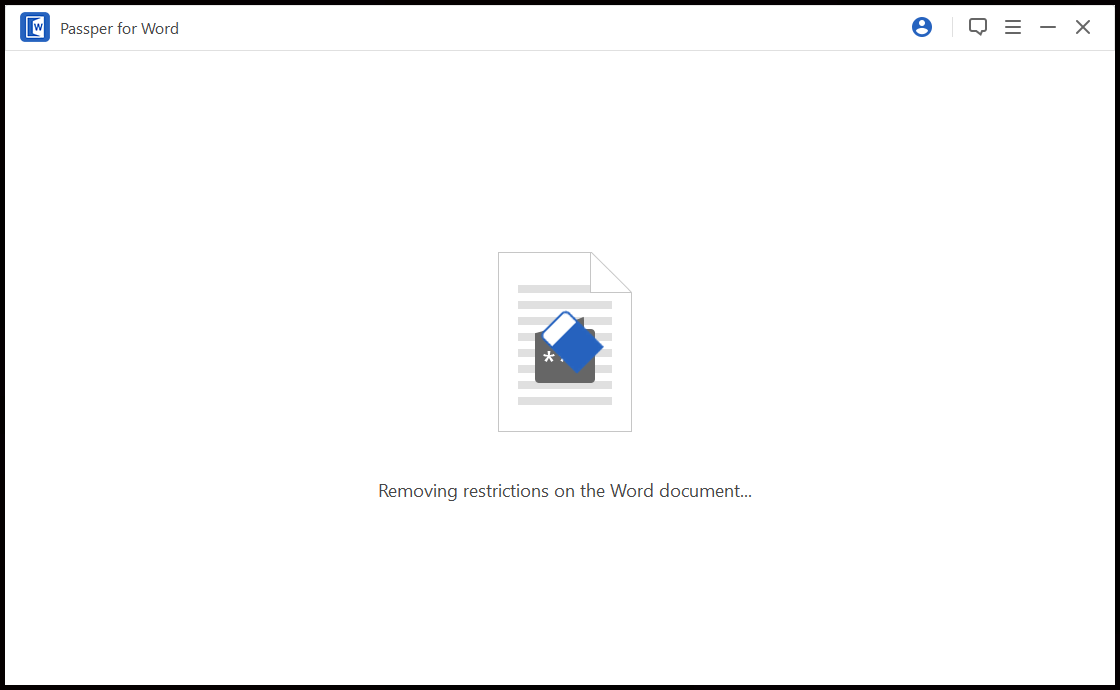
ຂັ້ນຕອນທີ 3: ຫຼັງຈາກທີ່ທ່ານອັບໂຫລດເອກະສານ Word ແລ້ວ, ໃຫ້ຄລິກ “ລຶບ”. ນີ້ເປັນສັນຍານໃຫ້ຊອບແວເລີ່ມຕົ້ນຂະບວນການລຶບຂໍ້ຈຳກັດ.
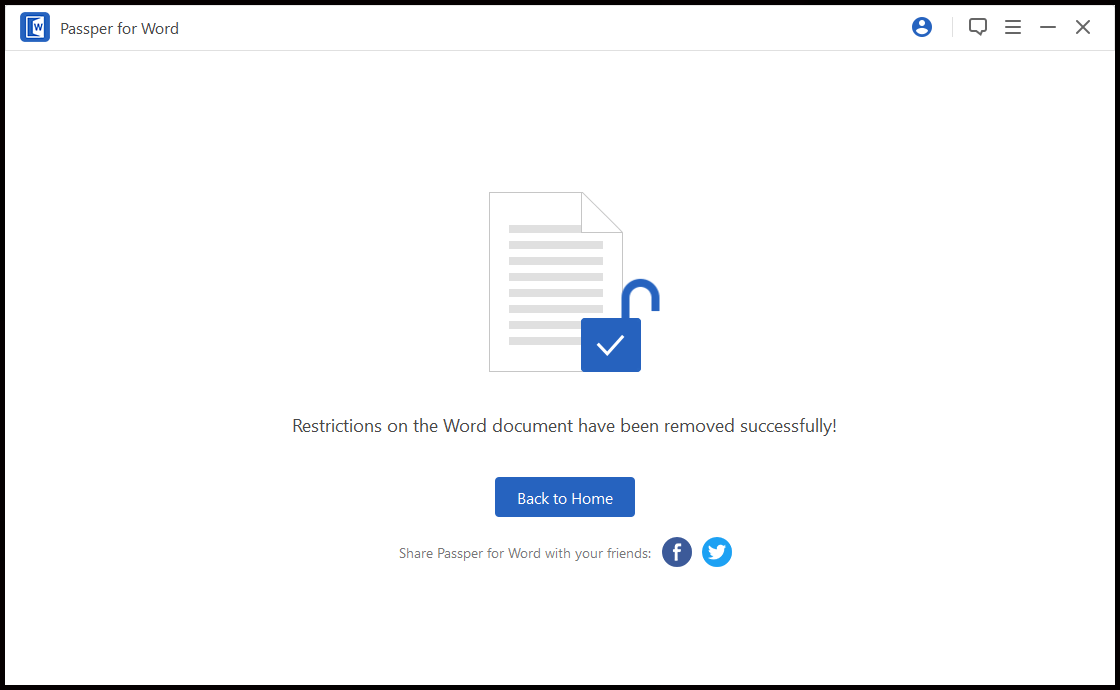
ຂັ້ນຕອນທີ 4: ດຽວນີ້, ພາຍໃນເວລາພຽງບໍ່ເທົ່າໃດວິນາທີ, ເອກະສານ Word ຈະສາມາດແກ້ໄຂໄດ້. ຄລິກທີ່ໂຟນເດີ Passper for Word ໃນໜ້າຈໍຂອງທ່ານເພື່ອກວດສອບເອກະສານ Word ທີ່ບໍ່ມີຂໍ້ຈຳກັດ. ອັນນີ້ຈະນຳທ່ານໄປສູ່ເສັ້ນທາງໄຟລ໌ເອກະສານ Word ທີ່ບໍ່ມີການປ້ອງກັນ C:\Users\ຊື່ຜູ້ໃຊ້\Desktop\Passper ສຳລັບ Word .
ວິທີການຍົກເລີກການປົກປ້ອງເອກະສານ Word ທີ່ຖືກລັອກດ້ວຍລະຫັດຜ່ານ
ໃຊ້ ຜູ້ໃຊ້ຜ່ານສຳລັບ Word ເພື່ອເປີດເອກະສານ Word ທີ່ຖືກລັອກໄວ້.
ຂັ້ນຕອນທີ 1: ເປີດຊອບແວ. ໃນຄັ້ງນີ້ທ່ານຈະຕ້ອງເລືອກຕົວເລືອກ “ກູ້ຄືນລະຫັດຜ່ານ”.

ຂັ້ນຕອນທີ 2: ຄລິກ “ເລືອກໄຟລ໌” ເພື່ອອັບໂຫລດເອກະສານທີ່ຖືກລັອກໄວ້ໃນຊອບແວ.

ຂັ້ນຕອນທີ 3: ຈາກນັ້ນ, ເມື່ອເລືອກຕົວເລືອກເລືອກໄຟລ໌ແລ້ວ, ໃຫ້ເລືອກໜຶ່ງໃນ 4 ຮູບແບບການໂຈມຕີເພື່ອໃຊ້ເມື່ອກູ້ຄືນລະຫັດຜ່ານ. ແຕ່ລະຮູບແບບແມ່ນມີປະໂຫຍດຂຶ້ນກັບຄວາມຊັບຊ້ອນຂອງລະຫັດຜ່ານທີ່ຖືກເຂົ້າລະຫັດໃນເອກະສານ Word.
ຮູບແບບການໂຈມຕີ 4 ແບບນີ້ປະກອບດ້ວຍ:
- ການໂຈມຕີແບບປະສົມປະສານ - ໂໝດນີ້ລວມຕົວອັກສອນ, ຕົວເລກ ແລະ ສັນຍາລັກຕ່າງໆເຂົ້າກັນໂດຍອີງໃສ່ສິ່ງທີ່ທ່ານຈະໃຫ້ ແລະ ຄວາມຍາວຂອງລະຫັດຜ່ານ.
- ການໂຈມຕີວັດຈະນານຸກົມ - ໂໝດນີ້ຈະລວບລວມລາຍຊື່ລະຫັດຜ່ານ ຫຼື ໃຊ້ວັດຈະນານຸກົມທີ່ຕິດຕັ້ງມາພ້ອມຊອບແວ.
- ການໂຈມຕີດ້ວຍໜ້າກາກ – ໂໝດນີ້ຄົ້ນຫາລະຫັດຜ່ານທີ່ຖືກຕ້ອງໂດຍອີງໃສ່ຂໍ້ມູນທີ່ໃຫ້ມາ.
- ການໂຈມຕີດ້ວຍກຳລັງຮຸນແຮງ – ໂໝດນີ້ໃຊ້ວິທີການ brute ເພື່ອກູ້ຄືນລະຫັດຜ່ານທີ່ລືມ. ໂໝດ brute force ຈະລວມຕົວອັກສອນທັງໝົດຈົນກວ່າມັນຈະປົດລັອກເອກະສານ. ເຖິງຢ່າງໃດກໍ່ຕາມ, ຄວາມຍາວຂອງລະຫັດຜ່ານສາມາດເພີ່ມເວລາການກູ້ຄືນໄດ້.
ຂັ້ນຕອນທີ 4: ກົດ “ກູ້ຄືນ” ຫຼັງຈາກທີ່ທ່ານເລືອກຮູບແບບການໂຈມຕີແລ້ວ, ຫຼັງຈາກນັ້ນ Passper for Word ຈະເລີ່ມກູ້ຄືນລະຫັດຜ່ານ.
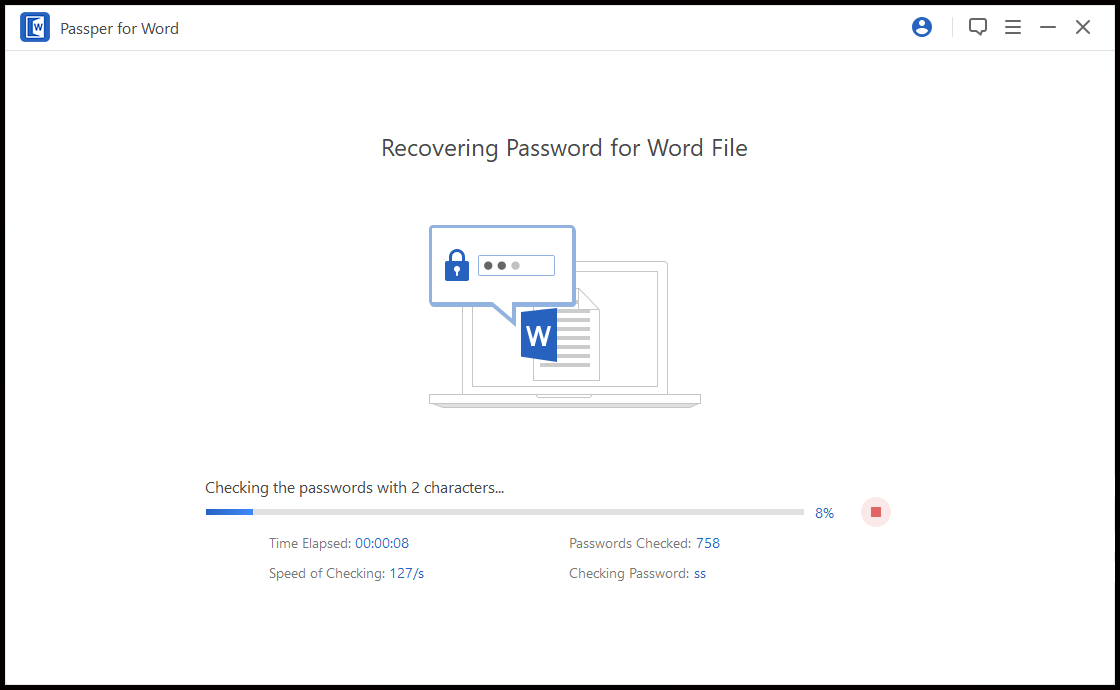
ລໍຖ້າສອງສາມນາທີ ແລະ ລະຫັດຜ່ານຄວນຈະປາກົດຢູ່ໜ້າຈໍ. ຖ້າການກູ້ຄືນບໍ່ປະສົບຜົນສຳເລັດ ທ່ານສາມາດກັບໄປລອງໃຊ້ຕົວເລືອກໂໝດການໂຈມຕີອື່ນໄດ້.
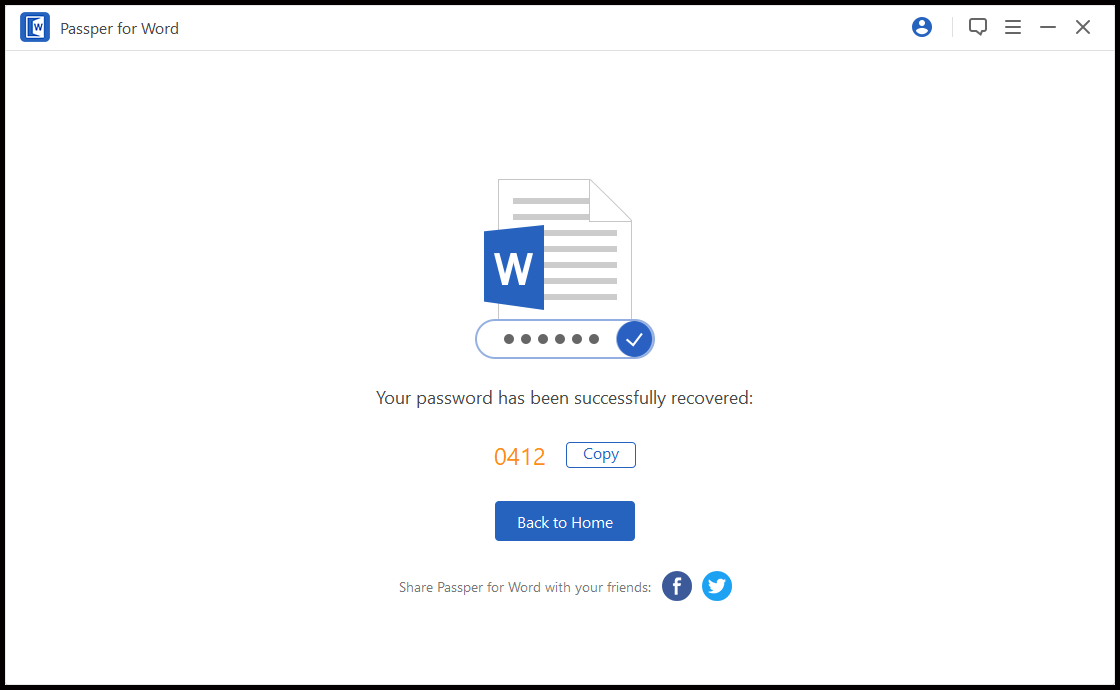
ພຽງແຕ່ຄຳແນະນຳໜຶ່ງເມື່ອເຈົ້າເຂົ້າລະຫັດລະຫັດຜ່ານໃນເອກະສານ Word, ໃຫ້ແນ່ໃຈວ່າຢ່າລວມລະຫັດຜ່ານທີ່ສັບສົນ ຫຼື ເຮັດໃຫ້ມັນຍາວເກີນໄປ. ຖ້າບໍ່ດັ່ງນັ້ນ, ເຈົ້າອາດຈະຕ້ອງລໍຖ້າຫຼາຍມື້ ຫຼື ແມ່ນແຕ່ຕະຫຼອດໄປກ່ອນທີ່ເຈົ້າຈະກູ້ລະຫັດຜ່ານຄືນມາໄດ້.
ວິທີການຢຸດການປົກປ້ອງລະຫັດຜ່ານເອກະສານ Word
ບັດນີ້ທ່ານມີລະຫັດຜ່ານແລ້ວ, ທ່ານຈະບໍ່ມີບັນຫາໃນການເປີດໄຟລ໌. ແຕ່ຖ້າທ່ານຕ້ອງການລຶບເຄື່ອງຫອມລະຫັດຜ່ານທີ່ທ່ານບໍ່ຕ້ອງການໃຫ້ມີບັນຫາດຽວກັນ, ຂັ້ນຕອນຕໍ່ໄປນີ້ສາມາດຊ່ວຍທ່ານໄດ້.
ຂັ້ນຕອນທີ 1: ເປີດເອກະສານ Microsoft Word ແລະຈາກນັ້ນຄລິກ “ໄຟລ໌” ແລະໄປທີ່ “ຂໍ້ມູນ” ແລະເລືອກ “ປົກປ້ອງເອກະສານ”.
ຂັ້ນຕອນທີ 2: ພາຍໃຕ້ເມນູ “ປົກປ້ອງເອກະສານ”, ເລືອກ “ເຂົ້າລະຫັດດ້ວຍລະຫັດຜ່ານ” ເພື່ອໃຫ້ທ່ານສາມາດລຶບລະຫັດຜ່ານອອກໄດ້.

ຂັ້ນຕອນທີ 3. ລຶບລະຫັດຜ່ານທີ່ຖືກເຂົ້າລະຫັດແລ້ວຄລິກ “ຕົກລົງ”. ນີ້ຈະລຶບລະຫັດຜ່ານທີ່ຖືກເຂົ້າລະຫັດອອກຈາກເອກະສານ Word, ເຮັດໃຫ້ມັນກາຍເປັນໄຟລ໌ທີ່ບໍ່ໄດ້ຮັບການປົກປ້ອງ.
ຂ້ອຍຫວັງວ່າບົດແນະນຳຂອງຂ້ອຍຈະຊ່ວຍເຈົ້າໃນການເປີດ ແລະ ແກ້ໄຂເອກະສານ Word ທີ່ຖືກລັອກໄວ້. ແຕ່ຖ້າເຈົ້າເຄີຍມີບັນຫາໃນອະນາຄົດໃນການເປີດເອກະສານທີ່ໄດ້ຮັບການປົກປ້ອງ ຫຼື ຖືກຈຳກັດ, ໂດຍສະເພາະຖ້າເຈົ້າລືມລະຫັດຜ່ານທີ່ເຈົ້າຮູ້ຈັກເຄື່ອງມືທີ່ເຈົ້າໃຊ້, ຜູ້ໃຊ້ຜ່ານສຳລັບ Word .



