
ການສູນເສຍຮູບພາບທີ່ບັນທຶກໄວ້ໃນຄອມພິວເຕີ ຫຼື ແລັບທັອບຂອງທ່ານສາມາດເຮັດໃຫ້ເກີດບັນຫາຫຼາຍ, ໂດຍສະເພາະຖ້າທ່ານຖ່າຍຮູບເຫຼົ່ານີ້ໃນລະຫວ່າງເຫດການທີ່ໜ້າຈົດຈຳ ຫຼື ການຜະຈົນໄພທີ່ຍິ່ງໃຫຍ່.
ຖ້າທ່ານຫາກໍ່ລຶບຮູບພາບຂອງທ່ານໂດຍບັງເອີນ, ວິທີທີ່ງ່າຍທີ່ສຸດໃນການກູ້ຄືນພວກມັນແມ່ນການເບິ່ງພາຍໃນຖັງຂີ້ເຫຍື້ອຂອງຄອມພິວເຕີ/ແລັບທັອບ. ວິທີການກູ້ຄືນຮູບພາບທີ່ຖືກລຶບຈາກຖັງຂີ້ເຫຍື້ອ?
- ຄລິກສອງຄັ້ງໃສ່ໄອຄອນຂອງຖັງຂີ້ເຫຍື້ອໃນ Desktop ຂອງທ່ານ.
- ເມື່ອທ່ານເປີດຖັງຂີ້ເຫຍື້ອແລ້ວ, ເລືອກ ແລະ ຄລິກຂວາ ຮູບພາບທີ່ຖືກລຶບທີ່ທ່ານຕ້ອງການກູ້ຄືນ.

ແຕ່ຖ້າທ່ານໄດ້ລຶບຂໍ້ມູນໃນຖັງຂີ້ເຫຍື້ອຂອງທ່ານແລ້ວ ແລະ ຮູບພາບກໍ່ຖືກລຶບອອກເຊັ່ນກັນ, ນີ້ໝາຍຄວາມວ່າຮູບພາບຖືກລຶບອອກຈາກ Windows ຢ່າງຖາວອນ.
ປະຈຸບັນ, ການກູ້ຄືນຮູບພາບທີ່ຖືກລຶບຢ່າງຖາວອນຈາກ Windows 10 ແມ່ນມີຄວາມສັບສົນຫຼາຍ. ເຖິງຢ່າງໃດກໍ່ຕາມ, ຍັງມີວິທີທີ່ເປັນໄປໄດ້ໃນການກູ້ຄືນຮູບພາບທີ່ຖືກລຶບຈາກ Windows 10.
ດັ່ງນັ້ນມີວິທີອື່ນໃດແດ່ສຳລັບການກູ້ຄືນຮູບພາບທີ່ຖືກລຶບຈາກ Windows 10? ເພື່ອເຮັດສິ່ງນີ້, ທ່ານອາດຈະຕ້ອງການ ໃຊ້ປະຫວັດໄຟລ໌ Windows ຫຼືຊອບແວກູ້ຄືນຂໍ້ມູນຂອງພາກສ່ວນທີສາມ.
ບົດຄວາມນີ້ຈະໃຫ້ຄໍາແນະນໍາງ່າຍໆກ່ຽວກັບວິທີການກູ້ຄືນຮູບພາບທີ່ຖືກລົບອອກຈາກ Windows 10 ຢ່າງມີປະສິດທິພາບ, ໂດຍໃຊ້ປະຫວັດໄຟລ໌ ແລະ ຊອບແວກູ້ຄືນຂໍ້ມູນ.
ກູ້ຄືນຮູບພາບທີ່ຖືກລຶບ │ ປະຫວັດໄຟລ໌ WINDOWS 10
ບາງຄັ້ງພວກເຮົາໃຊ້ຮາດດິດພາຍນອກເປັນບ່ອນເກັບຂໍ້ມູນສຳຮອງສຳລັບຮູບພາບທີ່ບັນທຶກໄວ້. Windows ມີປະຫວັດໄຟລ໌ທີ່ເຮັດໜ້າທີ່ເປັນໄດຣຟ໌ສຳຮອງສຳລັບຂໍ້ມູນ Windows. ການເປີດໃຊ້ງານ Windows Backup ຈະຊ່ວຍໃຫ້ທ່ານສາມາດກູ້ຄືນຮູບພາບທີ່ຖືກລຶບຈາກ Windows 10 ໄດ້.
ນີ້ແມ່ນວິທີການໃຊ້ຕົວເລືອກສຳຮອງຂໍ້ມູນປະຫວັດໄຟລ໌ Windows 10 ເພື່ອກູ້ຄືນຮູບພາບທີ່ຖືກລົບອອກຈາກ Windows 10:
ທາງເລືອກທີ 1:
- ເປີດປ່ອງຢ້ຽມ ແຜງຄວບຄຸມ ໂດຍການກົດປຸ່ມ Windows + R ເທິງແປ້ນພິມ ແລະ ພິມວ່າ: "ການຄວບຄຸມ" ຈາກນັ້ນກົດ Enter, ແລະຄລິກ "ປະຫວັດໄຟລ໌"
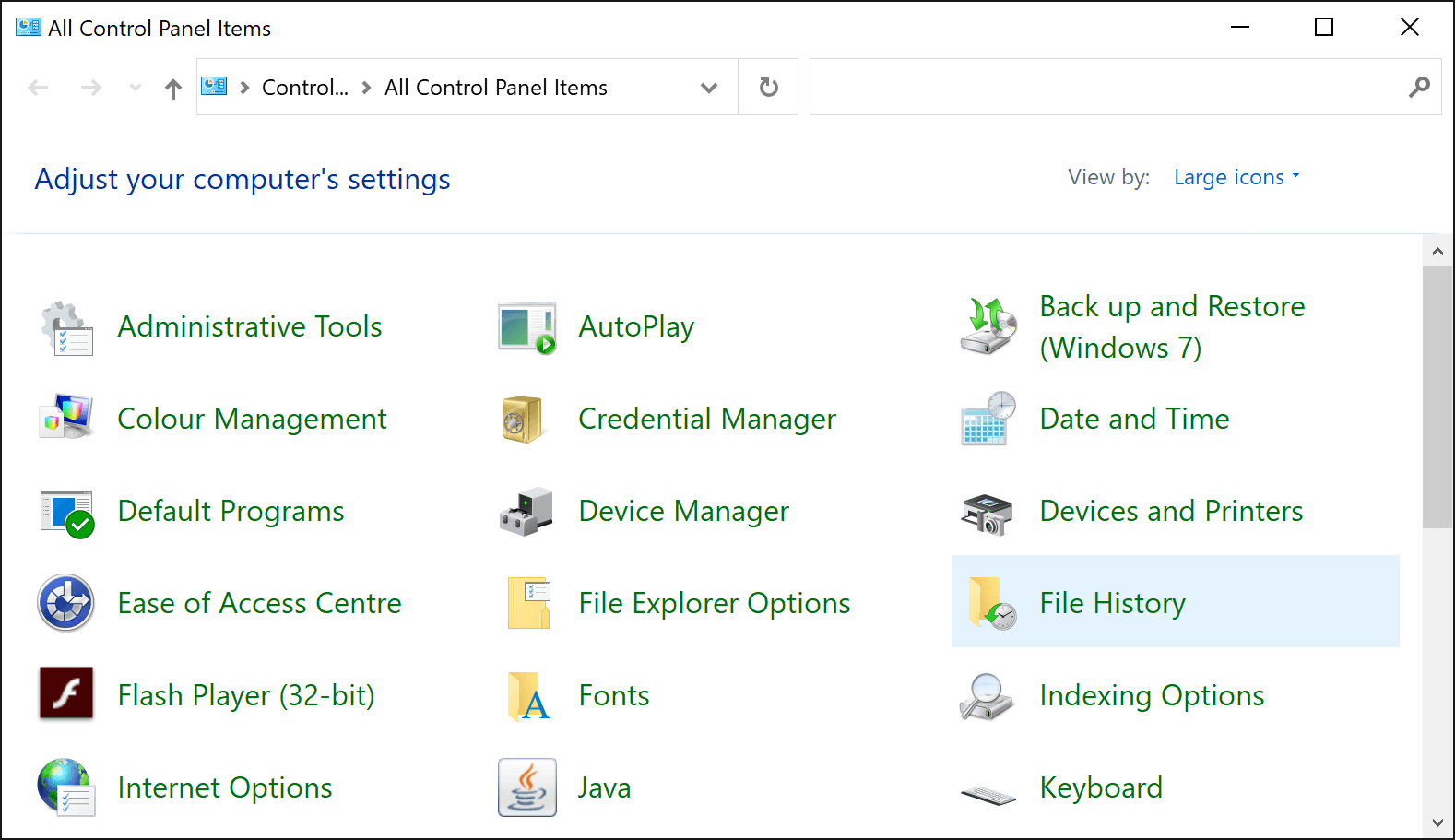
ທາງເລືອກທີ 2:
- ໄປທີ່ເມນູຄົ້ນຫາ ແລະ ພິມ “ກູ້ຄືນໄຟລ໌ຂອງທ່ານດ້ວຍປະຫວັດໄຟລ໌” , ຈາກນັ້ນກົດ Enter.

- ຫຼັງຈາກເປີດໂຟນເດີປະຫວັດໄຟລ໌ແລ້ວ, ໃຫ້ເລືອກໂຟນເດີຮູບພາບຂອງທ່ານ.

- ເມື່ອທ່ານເປີດໂຟນເດີຮູບພາບແລ້ວ, ໃຫ້ຄລິກທີ່ລູກສອນ ແລະ ເລືອກລະຫວ່າງ "ຟື້ນຟູ" ເພື່ອຟື້ນຟູຮູບພາບທີ່ຖືກລຶບໄປໃຫ້ກັບຄືນສູ່ສະຖານທີ່ເດີມຂອງພວກມັນ ແລະ "ກູ້ຄືນໄປທີ່" ຖ້າທ່ານຕ້ອງການເອົາພວກມັນໄປໄວ້ໃນສະຖານທີ່ໃໝ່.
ປະຫວັດໄຟລ໌ແມ່ນເຄື່ອງມືສຳຮອງຂໍ້ມູນໄຟລ໌ຟຣີສຳລັບ Windows. ຕົວເລືອກນີ້ສາມາດຊ່ວຍໃຫ້ທ່ານກູ້ຄືນຮູບພາບທີ່ຖືກລຶບທັງໝົດຈາກ Windows 10. ນັ້ນແມ່ນເຫດຜົນທີ່ວ່າມັນມີຄວາມສຳຄັນຫຼາຍທີ່ຈະໃຊ້ການສຳຮອງຂໍ້ມູນເປັນປະຈຳໃນກໍລະນີທີ່ຮູບພາບຖືກລຶບໂດຍບັງເອີນ. ເຖິງຢ່າງໃດກໍ່ຕາມ, ວິທີການນີ້ຈະເຮັດວຽກໄດ້ເມື່ອທ່ານເປີດໃຊ້ມັນເທົ່ານັ້ນ.
ຖ້າທ່ານຍັງບໍ່ທັນໄດ້ເຮັດສິ່ງນີ້, ຢ່າກັງວົນເພາະວ່າເຖິງແມ່ນວ່າບໍ່ມີການສຳຮອງຂໍ້ມູນ, ທ່ານຍັງສາມາດ ກູ້ຄືນຮູບພາບທີ່ຖືກລົບອອກຈາກ Windows 10 ໂດຍໃຊ້ຊອບແວກູ້ຄືນຮູບພາບ/ຂໍ້ມູນພິເສດ.
ຊອບແວກູ້ຄືນຮູບພາບ/ຂໍ້ມູນ ແມ່ນຊອບແວປະເພດໜຶ່ງທີ່ພັດທະນາຂຶ້ນເພື່ອປະຕິບັດການກູ້ຄືນຂໍ້ມູນ ແລະ ແມ່ນແຕ່ຮູບພາບທີ່ຖືກລຶບຢ່າງຖາວອນຈາກ Windows 10. ເວົ້າອີກຢ່າງໜຶ່ງ, ການໃຊ້ຊອບແວກູ້ຄືນຂໍ້ມູນແມ່ນວິທີທີ່ງ່າຍທີ່ສຸດໃນການກູ້ຄືນຮູບພາບທີ່ຖືກລຶບຢ່າງຖາວອນຈາກ Windows.
ມີຊອບແວກູ້ຄືນຂໍ້ມູນຫຼາຍຢ່າງຢູ່ໃນຕະຫຼາດ, ແລະບາງອັນກໍ່ດີກ່ວາຊອບແວອື່ນໆ. ທ່ານຄວນໃຊ້ອັນໃດ? ພວກເຮົາຂໍແນະນຳໃຫ້ໃຊ້ ການກູ້ຄືນຂໍ້ມູນ Stellar .
ກູ້ຄືນຮູບພາບທີ່ຖືກລຶບ │ STELLAR DATA RECOVERY

ດາວໂຫຼດສະບັບມາດຕະຖານ ດາວໂຫຼດສະບັບມາດຕະຖານ
ການກູ້ຄືນຂໍ້ມູນ Stellar ມີການໂຕ້ຕອບທີ່ເປັນມິດ ແລະ ເປັນໜຶ່ງໃນເຄື່ອງມືການກູ້ຄືນຂໍ້ມູນທີ່ມີປະສິດທິພາບທີ່ສຸດຈາກອຸປະກອນ Windows ໃດໆ. ມັນເປັນສິ່ງທີ່ໜ້າສົນໃຈທີ່ຈະສັງເກດວ່າ ສະບັບຕ່າງໆ ຂອງຊອບແວນີ້ເຊັ່ນ: ມາດຕະຖານ, ມືອາຊີບ, ແລະອື່ນໆ ມີແຕ່ລະລຸ້ນສາທິດຟຣີຂອງເຂົາເຈົ້າ .
ນີ້ແມ່ນວິທີການໃຊ້ Stellar Data Recovery (Standard Edition Free Demo) ເພື່ອກູ້ຄືນຮູບພາບທີ່ຖືກລຶບຈາກ Windows 10:
- ດາວໂຫຼດຕົວຢ່າງ Stellar Data Recovery Standard Edition
- ເມື່ອຕັ້ງຄ່າແລ້ວ, ທ່ານສາມາດເລືອກພາສາທີ່ທ່ານຕ້ອງການໄດ້.

- ໃນການເລືອກສິ່ງທີ່ທ່ານຕ້ອງການກູ້ຄືນ, ໃຫ້ເລືອກ “ມັນຕິມີເດຍ > ຮູບພາບ” ເພື່ອຊອກຫາຮູບພາບທີ່ຖືກລຶບ, ຈາກນັ້ນຄລິກ “ຕໍ່ໄປ”

- ເລືອກສະຖານທີ່ທີ່ຮູບພາບຖືກລຶບອອກ. ທ່ານສາມາດເລືອກໄດ້ຈາກ "ສະຖານທີ່ທົ່ວໄປ" ຫຼື "ໄດຣຟ໌ທີ່ເຊື່ອມຕໍ່"
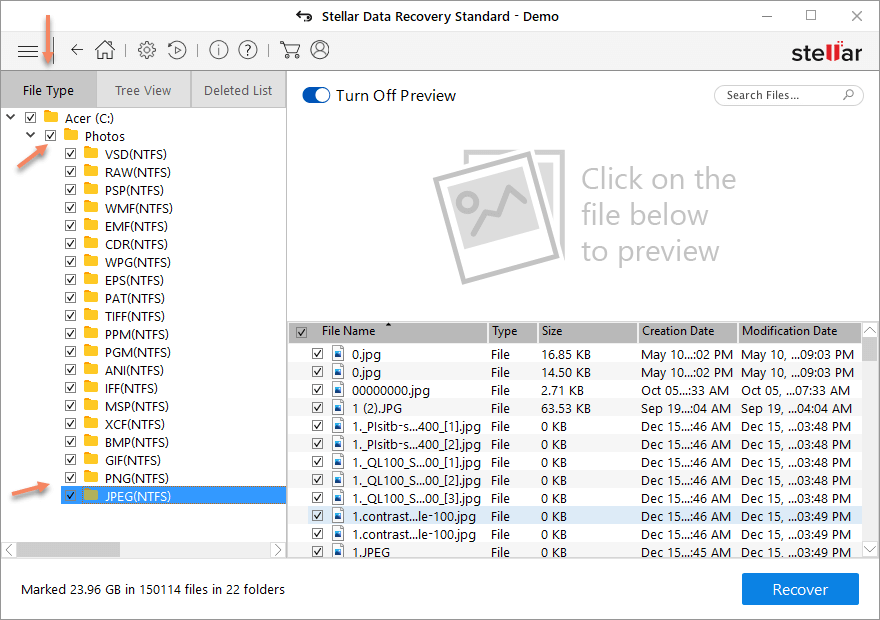
- ຫຼັງຈາກການສະແກນເຮັດວຽກແລ້ວ, ໃຫ້ໄປທີ່ "ປະເພດໄຟລ໌" ແລະເລືອກ “ຮູບພາບຕ່າງໆ” ຢູ່ດ້ານລຸ່ມມັນແມ່ນລາຍຊື່ໂຟນເດີ; ຮູບພາບທີ່ຖືກລຶບສ່ວນໃຫຍ່ແມ່ນຢູ່ໃນໂຟນເດີ JPEG ຫຼື PNG.
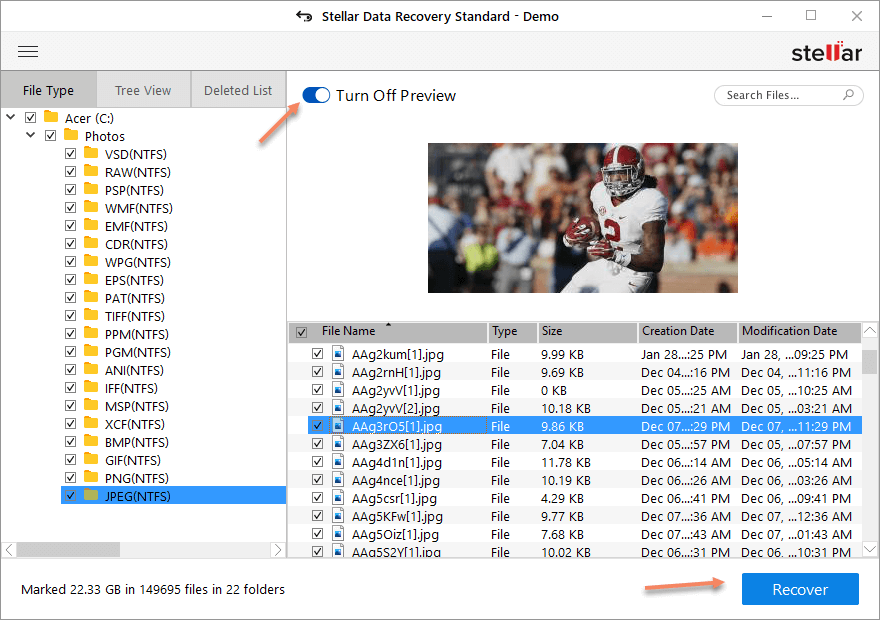
- ເລືອກຮູບພາບທີ່ທ່ານຕ້ອງການກູ້ຄືນ. ເມື່ອທ່ານຄລິກມັນ, ການສະແດງຕົວຢ່າງຂອງຮູບພາບຈະປາກົດຂຶ້ນ.
- ຕອນນີ້, ເພື່ອກູ້ຄືນຄລິກ "ກູ້ຄືນ" ແລະຫຼັງຈາກນັ້ນ "ເບິ່ງ" ເພື່ອເລືອກສະຖານທີ່ບັນທຶກ.
ເວີຊັນສາທິດມາດຕະຖານເປັນວິທີທີ່ດີທີ່ຈະປະເມີນວ່າທ່ານຈະມັກຊອບແວຫຼືບໍ່. ຊື້ Stellar Standard Edition ຈະໃຫ້ທ່ານເຂົ້າເຖິງຄຸນສົມບັດຕ່າງໆໄດ້ຢ່າງບໍ່ຈຳກັດ. ແຕ່ກ່ອນທີ່ຈະຊື້ມັນ, ໃຫ້ແນ່ໃຈວ່າຮູບພາບທີ່ຖືກລຶບຂອງທ່ານສາມາດເບິ່ງຕົວຢ່າງໄດ້ໃນເວີຊັນຕົວຢ່າງ, ຖ້າບໍ່ດັ່ງນັ້ນທ່ານອາດຈະຜິດຫວັງ.
ຖ້າທຸກຢ່າງຊັດເຈນແລ້ວ, ທ່ານອາດຈະພິຈາລະນາກວດສອບ ສະບັບມືອາຊີບ ມັນ ເໝາະສຳລັບການກູ້ຄືນຂໍ້ມູນຈາກລະບົບທີ່ຂັດຂ້ອງ ແລະ ບໍ່ສາມາດບູດໄດ້, ມັນຍັງມີຄຸນສົມບັດເພີ່ມເຕີມຫຼາຍຢ່າງທີ່ມາດຕະຖານບໍ່ມີ, ການກູ້ຄືນໄຟລ໌ຈາກພາທິຊັນທີ່ສູນຫາຍ, ແລະການສ້າງຮູບພາບແຜ່ນ.
ຄຳເຕືອນທີ່ສຳຄັນ:
ໃນຄວາມກ້າວໜ້າຂອງເທັກໂນໂລຢີທີ່ທັນສະໄໝຂອງພວກເຮົາ, ຄອມພິວເຕີສ່ວນໃຫຍ່ກຳລັງໃຊ້ SSD. ໃນຂະນະທີ່ SSD ມີຄວາມໜ້າເຊື່ອຖືຫຼາຍກວ່າ HDD, ແຕ່ມັນກໍ່ຍັງບໍ່ແມ່ນຂໍ້ແກ້ຕົວສຳລັບຄວາມລົ້ມເຫຼວ. ແລະ SSD ບໍ່ໃຫ້ຄຳເຕືອນເມື່ອພວກມັນລົ້ມເຫຼວ , ດັ່ງນັ້ນທ່ານອາດຈະສູນເສຍໄຟລ໌ ແລະ ຮູບພາບທີ່ສຳຄັນທັງໝົດຂອງທ່ານໂດຍບໍ່ໄດ້ຕັ້ງໃຈ. ນອກຈາກນີ້, ທັນສະໄໝ SSD ຮອງຮັບໂປໂຕຄອນຄຳສັ່ງທີ່ໃຊ້ງານຢູ່ Windows 10 ທີ່ເອີ້ນວ່າ TRIM ຄຳສັ່ງນີ້ຈະເຮັດໃຫ້ລະບົບປະຕິບັດການສາມາດແຈ້ງໃຫ້ SSD ຮູ້ວ່າມັນສາມາດເຮັດໄດ້ ລຶບຂໍ້ມູນທີ່ຖືກລຶບ ແລະ ໄຟລ໌ທີ່ບໍ່ໄດ້ໃຊ້ທັງໝົດອອກຈາກລະບົບຢ່າງຖາວອນ , ເຊິ່ງຈະເຮັດໃຫ້ ໃດກໍໄດ້ ການກູ້ຄືນຂໍ້ມູນເປັນໄປບໍ່ໄດ້ເຖິງແມ່ນວ່າທ່ານຈະໃຊ້ຊອບແວກູ້ຄືນຂໍ້ມູນກໍຕາມ.
ສະຫຼຸບໂດຍຫຍໍ້
ທ່ານບໍ່ຈຳເປັນຕ້ອງເປັນຜູ້ຊ່ຽວຊານດ້ານໄອທີ ຫຼື ເສຍເງິນຫຼາຍເພື່ອເປີດຄອມພິວເຕີຂອງທ່ານເພື່ອກູ້ຄືນຮູບພາບທີ່ຖືກລຶບ. ເຖິງຢ່າງໃດກໍ່ຕາມ , ຍິ່ງທ່ານປະຕິບັດໄວເທົ່າໃດ, ໂອກາດທີ່ຈະກູ້ຄືນຮູບພາບທີ່ຖືກລຶບກໍ່ຈະສູງຂຶ້ນເທົ່ານັ້ນ ຖ້າທ່ານປະຕິບັດຕາມຄໍາແນະນໍາງ່າຍໆເຫຼົ່ານີ້ ແລະ ປະຕິບັດຢ່າງວ່ອງໄວ, ການກູ້ຄືນຮູບພາບທີ່ຖືກລຶບຈາກ Windows 10 ຈະບໍ່ເປັນເລື່ອງຍາກອີກຕໍ່ໄປ.




