ຂັ້ນຕອນຕໍ່ໄປນີ້ຈະຊ່ວຍໃຫ້ທ່ານຮຽນຮູ້ວ່າມັນງ່າຍປານໃດທີ່ຈະດາວໂຫຼດ ແລະ ປ່ຽນ eBooks ຈາກ ປຶ້ມ Google Play ເຂົ້າໃນຮູບແບບໄຟລ໌ PDF.
ວິທີດາວໂຫຼດ Google Play Books ເປັນໄຟລ໌ PDF
ຂັ້ນຕອນທີ 1: ໄປທີ່ຂອງເຈົ້າ Google Play “ປຶ້ມຂອງຂ້ອຍ” ເພື່ອສົ່ງອອກປຶ້ມທີ່ທ່ານເປັນເຈົ້າຂອງ . ເພື່ອສົ່ງອອກປຶ້ມ, ໃຫ້ຄລິກທີ່ຈຸດໆຕັ້ງ ຫຼື ເຄື່ອງໝາຍຈຸດສາມຈຸດ.
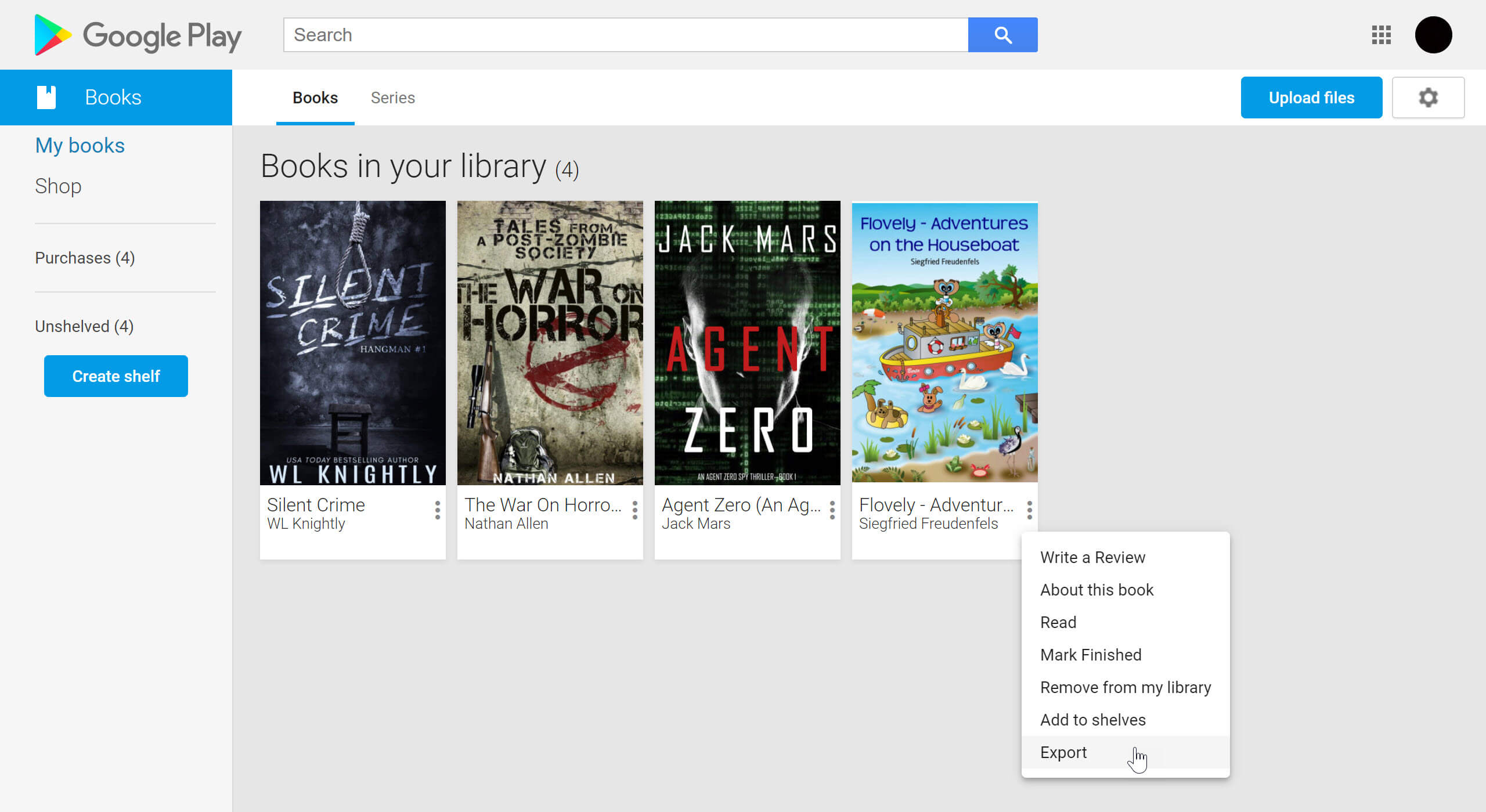
ໝາຍເຫດ: ສ່ວນຫຼາຍແລ້ວ, ທ່ານຈະສັງເກດເຫັນວ່າຫຼັງຈາກຄລິກສົ່ງອອກແລ້ວ ທ່ານຈະຕ້ອງເລືອກສົ່ງອອກ ACSM ສຳລັບ EPUB ຫຼື ACSM ສຳລັບ PDF. ແນ່ນອນ, ພວກເຮົາຈະເລືອກ “ ສົ່ງອອກ ACSM ເປັນ PDF "ຢ່າງໃດກໍຕາມ, ຖ້າຕົວເລືອກນີ້ບໍ່ມີໃຫ້ໃຊ້, ທ່ານພຽງແຕ່ສາມາດດາວໂຫຼດມັນເປັນ EPUB ໃນເວລານີ້, ຈາກນັ້ນປ່ຽນມັນເປັນ PDF ສຳລັບໃຊ້ໃນພາຍຫຼັງ."

ເມື່ອປຶ້ມມີ ACSM, ນີ້ຊີ້ບອກວ່າມັນໄດ້ຮັບການປົກປ້ອງໂດຍ ADOBE DRM.
ໃນຂະນະທີ່ Google Play Book ທີ່ບໍ່ມີ DRM ສາມາດສົ່ງອອກເປັນ PDF ຫຼື EPUB ໂດຍກົງໄດ້.
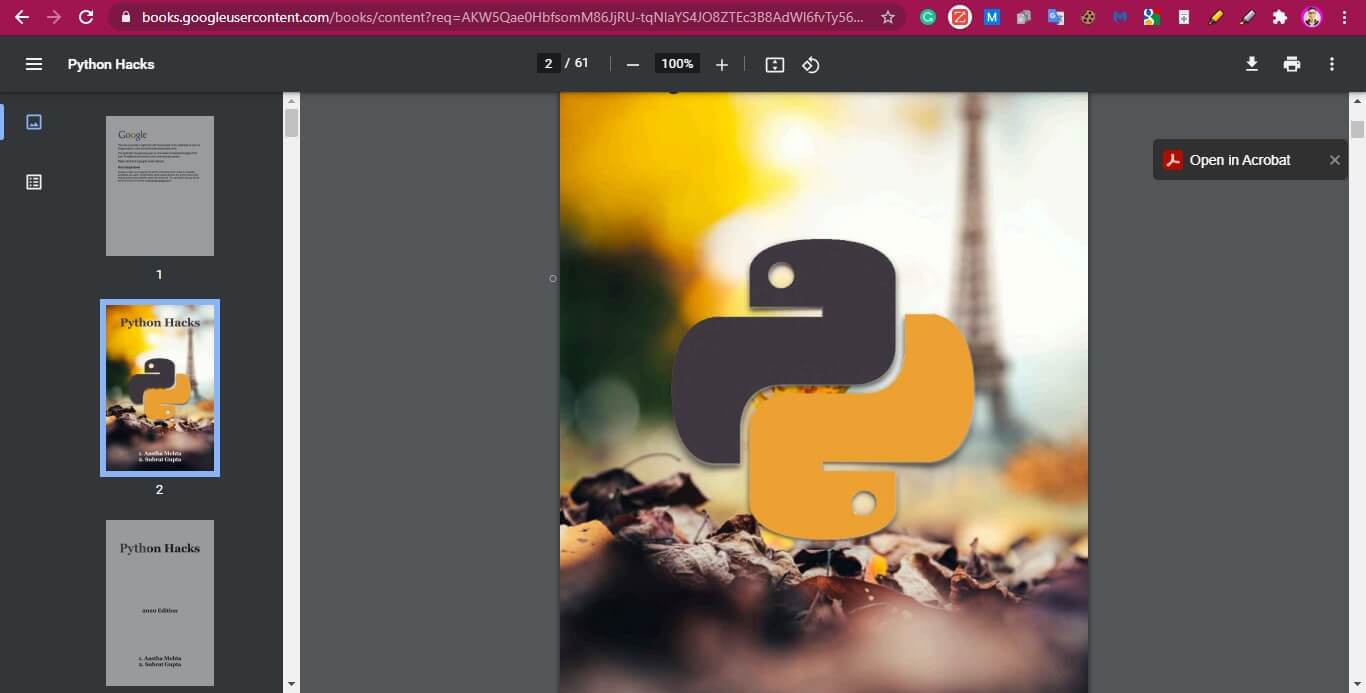
ທ່ານສາມາດອ່ານປຶ້ມເຫຼົ່ານີ້ໄດ້ໂດຍອັດຕະໂນມັດໃນໂປຣແກຣມທ່ອງເວັບຂອງທ່ານ.
ຈົ່ງຈື່ໄວ້ວ່າ:
"ເຖິງແມ່ນວ່າທ່ານຈະສາມາດດາວໂຫຼດປຶ້ມທີ່ຢູ່ໃນຮູບແບບ ACSM ໄດ້ກໍຕາມ," ທ່ານຈະຕ້ອງການ Adobe Digital Edition ເພື່ອໃຫ້ສາມາດເປີດ ຫຼື ອ່ານມັນຢູ່ໃນຄອມພິວເຕີຂອງທ່ານໄດ້ .”
ຂັ້ນຕອນຕໍ່ໄປນີ້ຈະແນະນໍາທ່ານກ່ຽວກັບວິທີການເປີດໄຟລ໌ ACSM ໂດຍໃຊ້ Adobe Digital Edition, ແລະສະຖານທີ່ເພື່ອເປີດໄຟລ໌ PDF ຕົວຈິງ.
ຂັ້ນຕອນທີ 1: ດາວໂຫຼດ Adobe ສະບັບດິຈິຕອລ 4.5.11 ວິນໂດສ໌ (8.24MB)
ຂັ້ນຕອນທີ 2: ຫຼັງຈາກທີ່ທ່ານຕິດຕັ້ງຊອບແວ Adobe Digital Edition ແລ້ວ, ໃຫ້ສ້າງ ID ການອະນຸຍາດ.

ໝາຍເຫດ: ID ການອະນຸຍາດຈະຊ່ວຍໃຫ້ທ່ານສາມາດເປີດໄຟລ໌ໃນອຸປະກອນອື່ນທີ່ມີຊອບແວ Adobe Digital Edition.
ເຖິງແມ່ນວ່າທ່ານຍັງສາມາດເປີດຊອບແວໄດ້ໂດຍບໍ່ຕ້ອງມີ ID ການອະນຸຍາດ, ແຕ່ຖ້າທ່ານດຳເນີນການດ້ວຍວິທີນີ້, ທ່ານສາມາດອ່ານ ຫຼື ເປີດໄຟລ໌ໃນຄອມພິວເຕີຂອງທ່ານໄດ້ເທົ່ານັ້ນ.
ຂັ້ນຕອນທີ 3: ເພື່ອອ່ານໄຟລ໌ ACSM ທີ່ບັນທຶກໄວ້, ທ່ານສາມາດເຮັດທາງເລືອກໃດນຶ່ງຕໍ່ໄປນີ້:
ທາງເລືອກທີ 1: ໄປທີ່ໂຟນເດີດາວໂຫຼດຂອງຄອມພິວເຕີຂອງທ່ານ ແລະ ເປີດປຶ້ມ ACSM. ໂດຍການເຮັດເຊັ່ນນັ້ນ, ທ່ານຈະຖືກນຳໄປຫາຫ້ອງສະໝຸດຂອງຊອບແວ Adobe Digital Edition ໂດຍອັດຕະໂນມັດ> ໜ້າປຶ້ມ.
ທາງເລືອກທີ 2: ເປີດຊອບແວ Adobe Digital Edition ຂອງທ່ານ, ຈາກນັ້ນຄລິກທີ່ຫ້ອງສະໝຸດ. ຢູ່ທີ່ນັ້ນ, ຊອກຫາ Google Play Book ທີ່ດາວໂຫຼດມາ ແລະ ຄລິກຂວາເພື່ອອ່ານ.
ທ່ານຈະສັງເກດເຫັນວ່າເມື່ອທ່ານເປີດໄຟລ໌ ACSM ໃນໂຟນເດີດາວໂຫຼດຂອງຄອມພິວເຕີຂອງທ່ານ, ເນື້ອໃນທັງໝົດຂອງ Google Play Book ຈະຖືກດາວໂຫຼດຢູ່ໃນຫໍສະໝຸດ Adobe Digital Edition.
ຫຼັງຈາກນີ້, ໄຟລ໌ PDF ຈະຖືກເກັບໄວ້ໃນເສັ້ນທາງ Windows ຂອງທ່ານ C:\Users\UserName\Documents\My Digital Editions.
ເພື່ອຊອກຫາໄຟລ໌ Google Play Book ທີ່ບັນທຶກໄວ້ໄດ້ຢ່າງງ່າຍດາຍ, ທ່ານສາມາດຄລິກຂວາໃສ່ປຶ້ມ (ໃນຫໍສະໝຸດ Adobe Digital Edition ຂອງທ່ານ) ແລະຈາກນັ້ນເລືອກ “ສະແດງໄຟລ໌ໃນ Explorer”.
ອີກເທື່ອໜຶ່ງ: " ທ່ານຈະບໍ່ສາມາດເປີດໄຟລ໌ໄດ້ໂດຍກົງໂດຍບໍ່ມີການຊ່ວຍເຫຼືອຈາກ Adobe Digital Edition ຫຼື ເຖິງແມ່ນວ່າທ່ານຈະໃຊ້ຊອບແວ e-reader ອື່ນໆ. ນອກຈາກນັ້ນ, ໄຟລ໌ທີ່ປ້ອງກັນດ້ວຍ DRM ອາດຈະຍັງບໍ່ສາມາດພິມໄດ້ ຫຼື ບໍ່ສາມາດແບ່ງປັນກັບອຸປະກອນອື່ນໆໄດ້. "
ຖ້າທ່ານຕ້ອງການພິມໄຟລ໌ ຫຼື ແບ່ງປັນມັນກັບອຸປະກອນອື່ນໆ, ຊອບແວແປງ eBook ສາມາດຊ່ວຍທ່ານໄດ້.
ຊອບແວພິເສດອັນໜຶ່ງທີ່ຂ້ອຍໃຊ້ແມ່ນ Epubor Ultimate .
ວິທີການແປງໄຟລ໌ ACSM ຂອງ Google Play Books ເປັນຮູບແບບ PDF ທີ່ບໍ່ມີ DRM
ປ່ຽນ Google Play Books ເປັນຮູບແບບ PDF ທີ່ບໍ່ມີ DRM ໂດຍໃຊ້ Epubor Ultimate ເພື່ອໃຫ້ສາມາດພິມ ແລະ ແບ່ງປັນໄດ້.
ຂັ້ນຕອນທີ 1:
ດາວໂຫຼດ ແລະ ເປີດໃຊ້
Epubor Ultimate
.
ດາວໂຫຼດຟຣີ
ດາວໂຫຼດຟຣີ
ຂັ້ນຕອນທີ 2: ຫຼັງຈາກທີ່ທ່ານເປີດຊອບແວແລ້ວ ໃຫ້ຄລິກທີ່ຕົວເລືອກ Adobe.
ຂັ້ນຕອນທີ 3: ທ່ານຈະເຫັນວ່າປຶ້ມຈາກຫໍສະໝຸດ Adobe Digital Edition ຂອງທ່ານຖືກຊິ້ງໂດຍອັດຕະໂນມັດພາຍໃນການເລືອກ Epubor Ultimate Adobe.
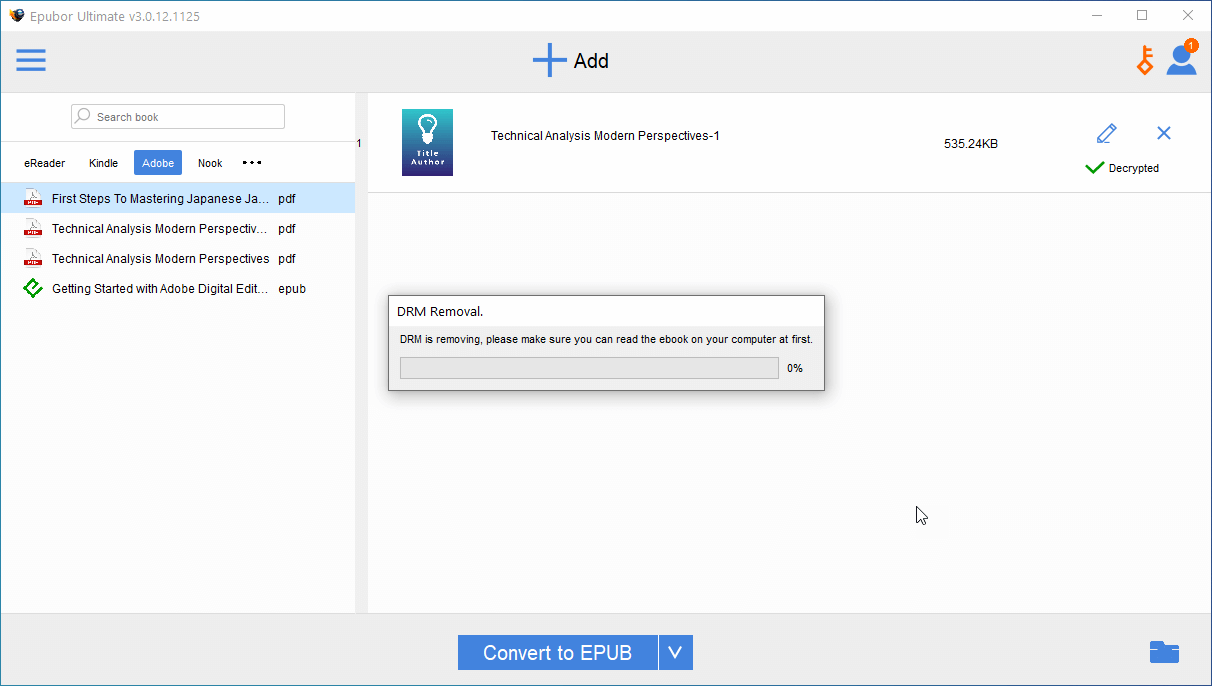
ເພື່ອປ່ຽນ Google Play Books ຂອງທ່ານເປັນຮູບແບບ PDF ທີ່ບໍ່ມີ DRM, ໃຫ້ລາກແຕ່ລະອັນໄປທີ່ແຜງດ້ານຂວາຂອງການເລືອກ ຫຼື ພຽງແຕ່ຄລິກສອງເທື່ອໃສ່ມັນ.
ຂັ້ນຕອນທີ 4: ເພື່ອເບິ່ງໄຟລ໌ PDF ທີ່ບໍ່ມີ DRM, ໃຫ້ຄລິກທີ່ໄອຄອນໂຟນເດີ.

ເມື່ອທ່ານເຮັດສິ່ງນີ້, ທ່ານຈະຖືກນຳໄປຫາ Epubor Ultimate ໂຟນເດີ.
ສຳເນົາໄຟລ໌ Google Play Books ACSM ເຫຼົ່ານີ້ແມ່ນສາມາດພິມ ແລະ ແບ່ງປັນໄດ້.
ສະຫຼຸບ: ແລະນັ້ນແຫຼະ. ດຽວນີ້ທ່ານສາມາດເພີດເພີນກັບ Google Play Books ທີ່ໄດ້ມາຢ່າງຖືກຕ້ອງຕາມກົດໝາຍດ້ວຍຫຼາຍອຸປະກອນໄດ້ແລ້ວ.
ເຖິງແມ່ນວ່າຄູ່ມືນີ້ໄດ້ເຮັດກັບໄຟລ໌ທີ່ຢູ່ໃນຮູບແບບ PDF ຫຼື PDF ເປັນ PDF, Epubor Ultimate ຍັງສາມາດໃຊ້ເພື່ອປ່ຽນ EPUB Google Play Books ຂອງທ່ານເປັນ PDF ທີ່ບໍ່ມີ DRM ໄດ້.