
ຍ້ອນວ່າພວກເຮົາໄດ້ເກັບຮັກສາຂໍ້ມູນຈຳນວນຫຼາຍຂຶ້ນໃນຮູບແບບວິດີໂອດິຈິຕອນ, ຄວາມຕ້ອງການສຳລັບການກູ້ຄືນວິດີໂອທີ່ຖືກລຶບກໍ່ເພີ່ມຂຶ້ນຕາມຄວາມເໝາະສົມ. ບໍ່ວ່າຈະເປັນສະພາບການສ່ວນຕົວ, ວິທະຍາສາດ, ອຸດສາຫະກຳ ຫຼື ທຸລະກິດປະເພດໃດກໍ່ຕາມ, ສະຖານະການທີ່ໄຟລ໌ບາງໄຟລ໌ ຫຼື ແມ່ນແຕ່ລາຍຊື່ເຕັມຖືກພາດໄປນັ້ນບໍ່ແມ່ນເລື່ອງຍາກ. ເຖິງວ່າຈະມີຄວາມກ້າວໜ້າຢ່າງຫຼວງຫຼາຍໃນເຕັກໂນໂລຢີພື້ນຖານສຳລັບການສະໜອງອຸປະກອນເກັບຮັກສາທີ່ເຊື່ອຖືໄດ້, ແຕ່ບໍ່ມີໃຜໄດ້ຮັບການຍົກເວັ້ນຈາກການປະເຊີນກັບຄຳຖາມກ່ຽວກັບວິທີການກູ້ຄືນໄຟລ໌ວິດີໂອທີ່ຖືກລຶບ.
ເຫດການທີ່ບໍ່ໜ້າພໍໃຈເຫຼົ່ານັ້ນອາດມີຫຼາຍສາເຫດ. ໂດຍສະເພາະໃນ Windows 10, ມີລາຍງານວ່າມີບາງຄວາມລົ້ມເຫຼວຂອງລະບົບທີ່ເຮັດໃຫ້ໄຟລ໌ຫາຍໄປ. ກໍລະນີອື່ນໆແມ່ນກ່ຽວຂ້ອງກັບການເສື່ອມສະພາບຂອງຮາດດິດ. ເຖິງຢ່າງໃດກໍ່ຕາມ, ສະຖານະການທີ່ພົບເລື້ອຍກວ່ານັ້ນແມ່ນການລຶບໂດຍບັງເອີນໂດຍຜູ້ໃຊ້. ວິທີທີ່ຮ້າຍແຮງຕໍ່ສະຖານະການທີ່ເບິ່ງຄືວ່າບໍ່ສາມາດແກ້ໄຂໄດ້ນີ້ແມ່ນການລ້າງຖັງຂີ້ເຫຍື້ອຫຼັງຈາກລຶບໄຟລ໌ບາງໄຟລ໌ ຫຼື ປະຕິບັດການຍົກເວັ້ນນັ້ນໂດຍໃຊ້ການກົດປຸ່ມ Shift + Delete.
ການກະທຳເຫຼົ່ານັ້ນສາມາດພິຈາລະນາໄດ້ວ່າສາມາດແກ້ໄຂໄດ້ຍ້ອນກັບໄປໄດ້ ເນື່ອງຈາກມີເຄື່ອງມືຫຼາຍຢ່າງທີ່ຖືກອອກແບບມາເພື່ອພະຍາຍາມແກ້ໄຂພວກມັນ. ໃນບົດຄວາມນີ້, ພວກເຮົາຈະສຸມໃສ່ວິທີແກ້ໄຂທີ່ແຂງແກ່ນຫຼາຍ - Wondershare ກູ້ຄືນ ຊອບແວ. ພວກເຮົາຈະລົງມືປະຕິບັດຕົວຈິງໃນສະຖານະການທົ່ວໄປທີ່ສຸດໃນຖານະຜູ້ໃຊ້ Windows - ຫຼັງຈາກການຍົກເວັ້ນວິດີໂອທີ່ບໍ່ຕ້ອງການ, ຄວາມສົນໃຈທີ່ສູງຂຶ້ນແມ່ນການຮູ້ວິທີການກູ້ຄືນວິດີໂອທີ່ຖືກລຶບໃນ Windows 10.
ກ່ອນອື່ນໝົດ, ພວກເຮົາຈະໄປເບິ່ງພາບລວມຂອງຊອບແວກ່ອນ. Wondershare ກູ້ຄືນ ຮອງຮັບຮູບແບບໄຟລ໌ຫຼາຍກວ່າໜຶ່ງພັນຮູບແບບ ແລະ ລະບົບໄຟລ໌ທີ່ນິຍົມໃຊ້ຫຼາຍທີ່ສຸດຄື NTFS (ລະບົບໄຟລ໌ເທັກໂນໂລຢີໃໝ່) ແລະ FAT (ຕາຕະລາງການຈັດສັນໄຟລ໌) ສຳລັບ Windows; HFS+ (Mac OS Extended) ແລະ APFS (ລະບົບໄຟລ໌ Apple) ສຳລັບ macOS. ແຕ່ໂຊກບໍ່ດີ, ຊອບແວນີ້ບໍ່ສາມາດປະຕິບັດການໃຊ້ງານຜ່ານລະບົບໄຟລ໌ທີ່ອີງໃສ່ Linux ເຊັ່ນ: ຄອບຄົວ ext (ລະບົບໄຟລ໌ຂະຫຍາຍ). ບໍລິສັດທີ່ຮັບຜິດຊອບຊອບແວນີ້ສະໜັບສະໜູນວ່າມັນສາມາດກູ້ຄືນຂໍ້ມູນຈາກສື່ເກັບຂໍ້ມູນໃດໆໄດ້ ເຖິງແມ່ນວ່າຈະຢູ່ພາຍໃຕ້ເງື່ອນໄຂທີ່ເຄື່ອງມືອື່ນໆຊີ້ໃຫ້ເຫັນກໍຕາມວ່າບໍ່ສາມາດກູ້ຄືນໄດ້. ຫຼັງຈາກນັ້ນ, ຊອບແວນີ້ຍັງເປັນທາງອອກທີ່ດີໃນການກູ້ຄືນວິດີໂອທີ່ຖືກລຶບຈາກບັດ SD, ຕົວຢ່າງ. ເວີຊັນທົດລອງຂອງ Wondershare ກູ້ຄືນ ອະນຸຍາດໃຫ້ກູ້ໄພໄຟລ໌ໄດ້ເຖິງ 100 MB ໂດຍບໍ່ຕ້ອງສະໝັກໃຊ້ ແລະ ສາມາດດາວໂຫຼດໄດ້ຜ່ານປຸ່ມຕ່າງໆ:
ລະດັບຄວາມໄວ້ວາງໃຈຂອງຜູ້ໃຊ້ໃນເຄື່ອງມືແມ່ນສະແດງອອກຢ່າງຈະແຈ້ງ. ອີງຕາມເວັບໄຊທ໌ທາງການ, ຈຳນວນຜູ້ໃຊ້ທີ່ພໍໃຈໄດ້ເກີນ 5,000,000 ຄົນ. ການຢືນຢັນນີ້ສອດຄ່ອງກັບຊື່ສຽງຂອງຊອບແວໃນ Trustpilot ເຊິ່ງມັນຖືກຈັດປະເພດເປັນ "ດີເລີດ" ດ້ວຍເຄື່ອງໝາຍວັກຕອນ 4.3 ພິຈາລະນາ 1,411 ການທົບທວນຄືນ (ຕາມວັນທີຂຽນບົດຄວາມ). ບັນຊີລາຍຊື່ຄຳແນະນຳທີ່ໃຫ້ໂດຍເຈົ້າໜ້າທີ່ໃນການກູ້ຄືນຂໍ້ມູນຢືນຢັນຄວາມຈິງໃນເຄື່ອງມືຫຼາຍຂຶ້ນຍ້ອນວ່າມັນສາມາດກວດສອບໄດ້ໃນເວັບໄຊທ໌.
ຫຼັງຈາກຕິດຕັ້ງຊອບແວແລ້ວ, ໜ້າຈໍທຳອິດແມ່ນທັນສະໄໝ ແລະ ເຂົ້າໃຈງ່າຍ. ມັນຈະສະແກນແຜ່ນດິດ ແລະ ອຸປະກອນທັງໝົດທີ່ເຊື່ອມຕໍ່ກັບລະບົບ ແລະ ສະແດງພວກມັນຈັດກຸ່ມຕາມປະເພດຕ່າງໆ: ຮາດດິດ (ລວມທັງແຜ່ນດິດ SSD ແລະ ພາທິຊັນທີ່ເສຍໄປ), ອຸປະກອນພາຍນອກ, ສະຖານທີ່ທີ່ສາມາດເລືອກໄດ້, ແລະ ການກູ້ຄືນຂັ້ນສູງ (ຈາກຄອມພິວເຕີທີ່ເກີດຂັດຂ້ອງ, ການສ້ອມແປງວິດີໂອ, ແລະ ການກູ້ຄືນວິດີໂອ).
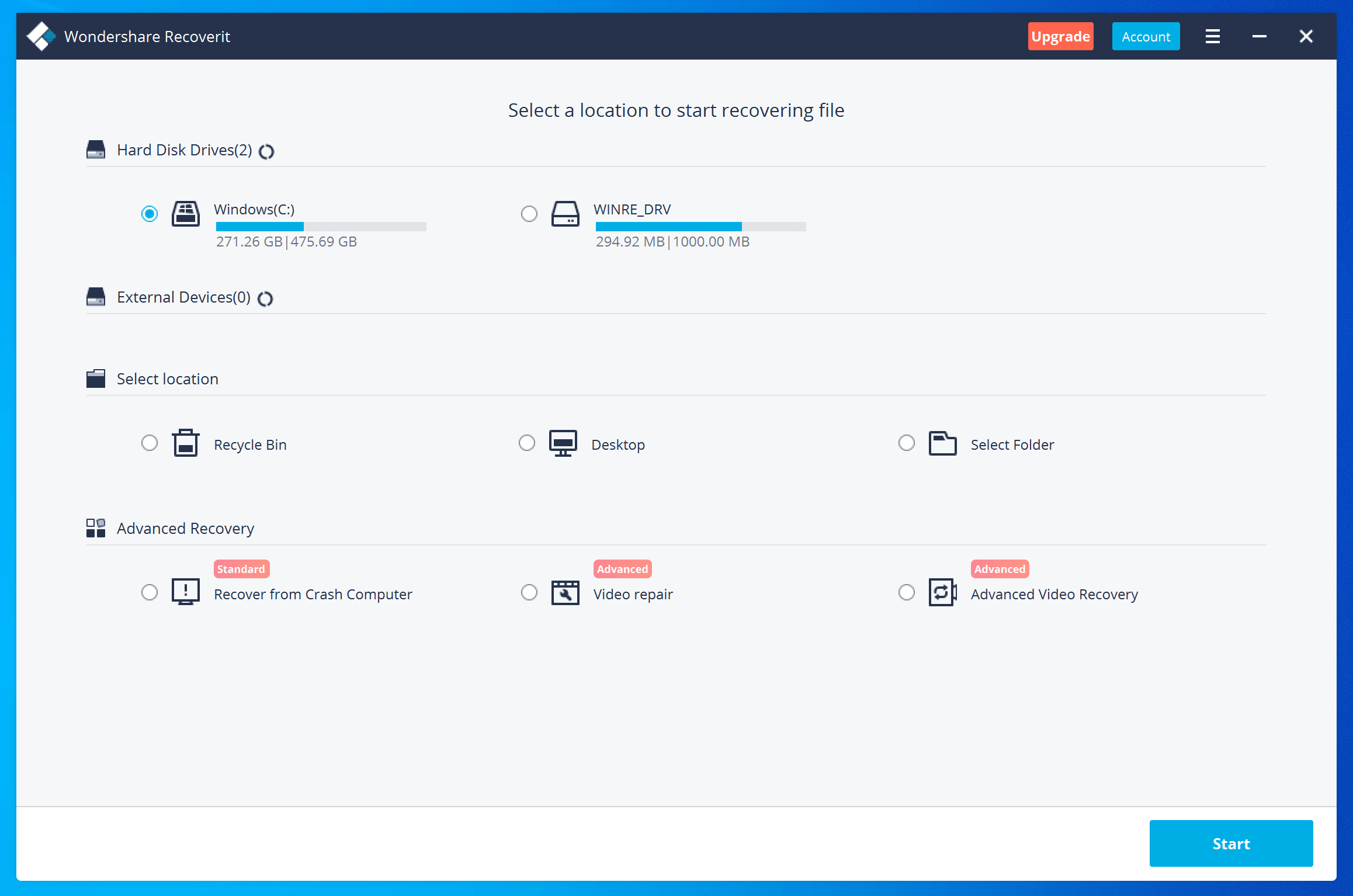
ວິທີທີ່ງ່າຍທີ່ສຸດໃນການກູ້ຄືນວິດີໂອທີ່ຖືກລຶບໃນ Windows 10 ແມ່ນການໃຊ້ຕົວເລືອກສຳລັບໄຟລ໌ໂດຍທົ່ວໄປ. ໃນກໍລະນີທີ່ທ່ານຈື່ໄດເລກະທໍລີທີ່ແນ່ນອນບ່ອນທີ່ວິດີໂອຖືກລຶບ, ເຄື່ອງມືຈະສະເໜີຕົວເລືອກໃຫ້ຊີ້ບອກມັນ. ຖ້າບໍ່ແມ່ນກໍລະນີນີ້ ແລະ ຖັງຂີ້ເຫຍື້ອຖືກເປົ່າອອກ, ຖັງຂີ້ເຫຍື້ອສາມາດຖືກຕັ້ງເປັນສະຖານທີ່ທີ່ເຄື່ອງມືຕ້ອງເລີ່ມຂະບວນການສະແກນ.

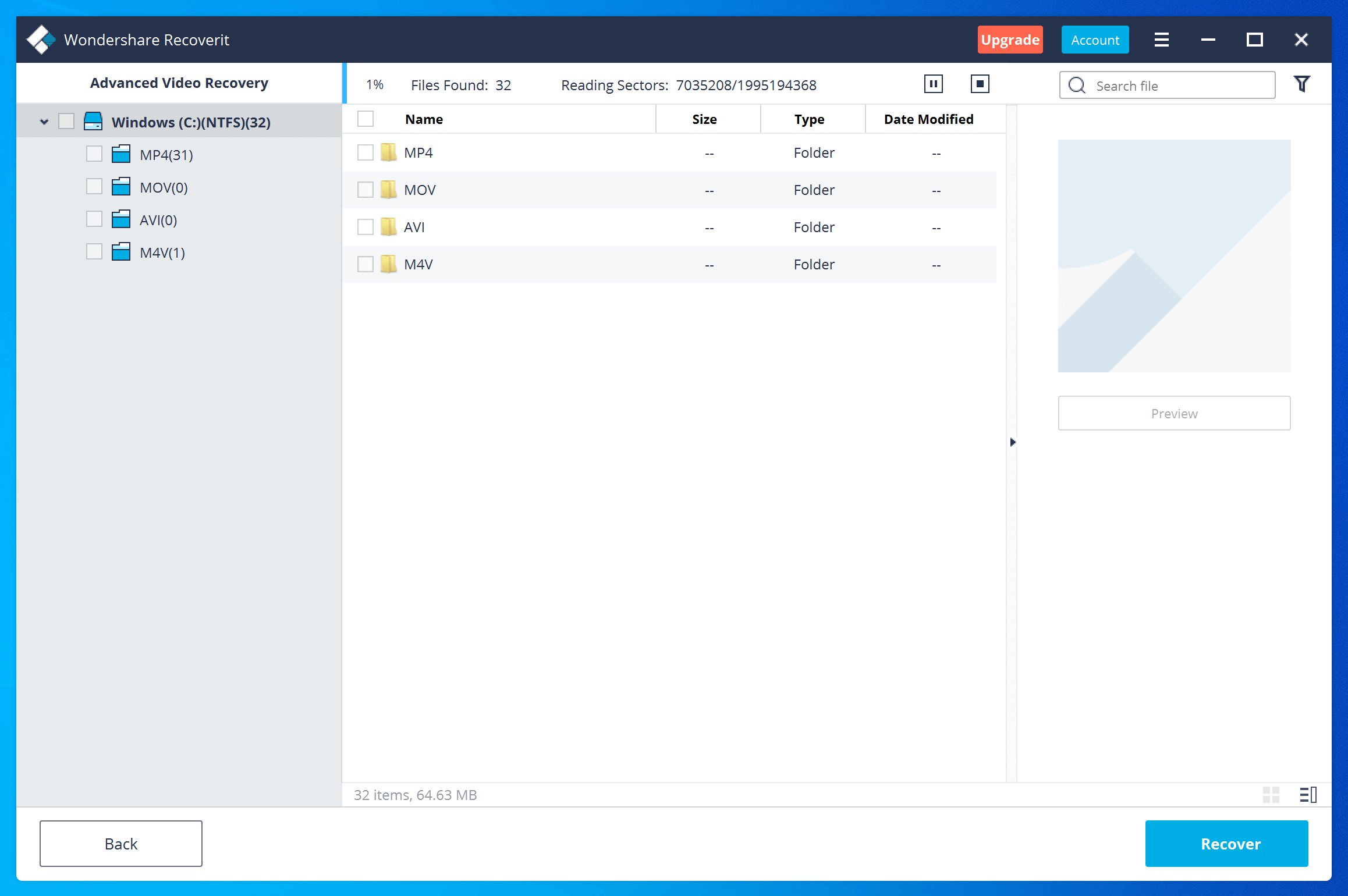
ໄຟລ໌ທັງໝົດທີ່ຊອບແວພົບເຫັນຈະຖືກລະບຸໄວ້ໃນໜ້າຈໍ. ເນື່ອງຈາກມີໄຟລ໌ຈຳນວນຫຼວງຫຼາຍ, Wondershare Recoverit ຈຶ່ງເຮັດໃຫ້ສາມາດກັ່ນຕອງໄຟລ໌ເຫຼົ່ານັ້ນໄດ້. ມີຕົວກອງສີ່ປະເພດທີ່ມີຢູ່:
- ເສັ້ນທາງໄຟລ໌ : ຜູ້ໃຊ້ສາມາດລະບຸສະຖານທີ່ໄດ້.
- ປະເພດໄຟລ໌ : ສາມາດເລືອກຮູບແບບໄຟລ໌ໄດ້ຫຼາຍຮູບແບບ.
- ຕົວກອງໄຟລ໌ : ຂໍ້ມູນເມຕາຂອງໄຟລ໌ເຊັ່ນ: ຂະໜາດ ແລະ ວັນທີດັດແກ້ສາມາດໃຊ້ເພື່ອກັ່ນຕອງລາຍຊື່ໄດ້
- ຄົ້ນຫາຊື່ໄຟລ໌ ຫຼື ເສັ້ນທາງ : ເມື່ອຊື່ໄຟລ໌ແນ່ນອນມີໃຫ້ໃຊ້, ມັນສາມາດຖືກນໍາໃຊ້ເພື່ອແຄບໄຟລ໌ທີ່ລະບຸໄດ້.
ຫຼັງຈາກເລືອກໄຟລ໌ແລ້ວ, ການສະແດງຕົວຢ່າງຂອງມັນຈະສະແດງຢູ່ເບື້ອງຂວາຂອງໜ້າຈໍ. ຂັ້ນຕອນສຸດທ້າຍແມ່ນດຳເນີນການກູ້ຄືນໂດຍການກົດປຸ່ມທີ່ກ່ຽວຂ້ອງ.

ມີບາງກໍລະນີທີ່ວິດີໂອຂະໜາດໃຫຍ່ ແລະ ຊັບຊ້ອນຕ້ອງການການກູ້ຄືນທີ່ຊັບຊ້ອນກວ່າ. ເພື່ອຕອບສະໜອງສະຖານະການເຫຼົ່ານັ້ນ, ຊອບແວສະເໜີໃຫ້ ການກູ້ຄືນວິດີໂອຂັ້ນສູງ ໜ້າທີ່. ໂດຍການເລືອກຕົວເລືອກນີ້, ມັນຈຳເປັນຕ້ອງຊີ້ບອກຮູບແບບວິດີໂອທີ່ເຄື່ອງມື ແລະ ແຜ່ນດິດທີ່ຈະດຳເນີນການສະແກນ. ເນື່ອງຈາກວ່ານີ້ແມ່ນການດຳເນີນງານທີ່ໜັກໜ່ວງກວ່າ, ມັນຈຶ່ງຕ້ອງການເວລາຫຼາຍກວ່າເພື່ອກູ້ຄືນສ່ວນຕ່າງໆຂອງວິດີໂອຜ່ານການສະແກນເລິກ. ໃນລະຫວ່າງຂະບວນການ, ມັນເປັນໄປໄດ້ທີ່ຈະຢຸດມັນໄວ້ຊົ່ວຄາວ ແລະ ປະເມີນຜົນໄດ້ຮັບລະດັບກາງມາຮອດປະຈຸບັນ. ຍິ່ງໄປກວ່ານັ້ນ, ຕົວກອງຍັງສາມາດນຳໃຊ້ເພື່ອຂັບເຄື່ອນຂະບວນການສະແກນໄດ້.
ດັ່ງທີ່ພວກເຮົາສາມາດເຫັນໄດ້ໃນທັດສະນະການສຳຫຼວດນີ້ Wondershare ກູ້ຄືນ , ມັນເປັນເຄື່ອງມືທີ່ເຊື່ອຖືໄດ້ຫຼາຍສຳລັບການກູ້ຄືນວິດີໂອທີ່ຖືກລຶບ ແລະ ໄຟລ໌ປະເພດອື່ນໆອີກຫຼາຍ. ເຖິງແມ່ນວ່າລຸ້ນທົດລອງຂອງມັນຈຳກັດການນຳໃຊ້ຂໍ້ມູນທີ່ກູ້ຄືນໄດ້ພຽງ 100 MB, ແຕ່ມີທຸກໜ້າທີ່ການໃຊ້ງານ ແລະ ສິ່ງນີ້ເຮັດໃຫ້ຜູ້ໃຊ້ມີໂອກາດທົດສອບເຄື່ອງມືໂດຍລວມ.



