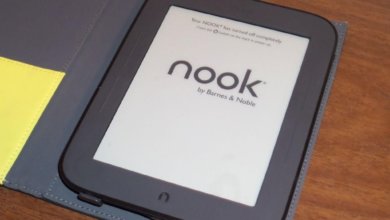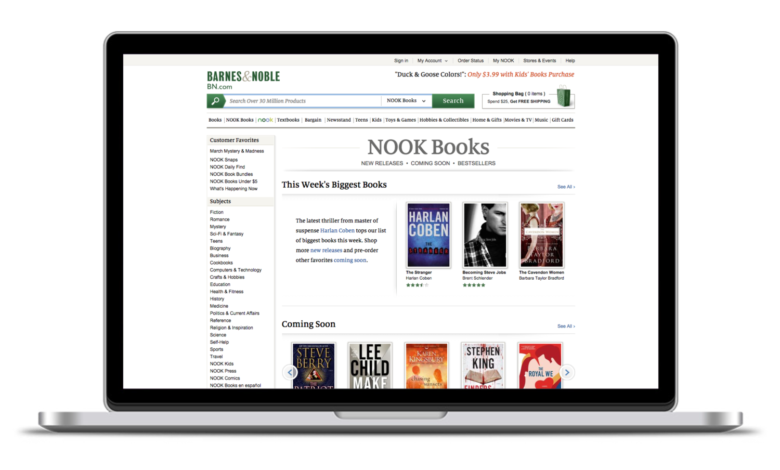
ສຳລັບຄົນທີ່ອາໄສຢູ່ໃນສະຫະລັດ, Barnes & Noble ເປັນຍີ່ຫໍ້ທີ່ທ່ານສາມາດເຫັນໄດ້ຕາມຖະໜົນຫົນທາງເກືອບທຸກບ່ອນ, ມັນມີຮ້ານຄ້າປີກຫຼາຍທີ່ສຸດໃນສະຫະລັດ, ແລະ ມີປຶ້ມຫຼາຍຫົວທີ່ມີໃຫ້ລູກຄ້າ. ເຂົ້າສູ່ຍຸກດິຈິຕອນ, ຜູ້ຄົນຫຼາຍຂຶ້ນເລື້ອຍໆກຳລັງເຂົ້າຮ່ວມຊຸມຊົນ eBook. ດ້ວຍຄວາມຕ້ອງການຫຼາຍມາພ້ອມກັບການສະໜອງຕາມທຳມະຊາດ. Google Play Books, Kindle, Kobo... ທ່ານສາມາດຕັ້ງຊື່ເພີ່ມເຕີມໄດ້. ເອີ້ນມັນວ່າສິ່ງທີ່ທ່ານຕ້ອງການ, ບໍລິສັດຂາຍຍ່ອຍຍັກໃຫຍ່ Barnes & Noble ກໍ່ເຂົ້າຮ່ວມເກມເຊັ່ນກັນ. ໃນປີ 2009, ບໍລິສັດໄດ້ເຜີຍແຜ່ e-Reader ເຄື່ອງທຳອິດຂອງຕົນທີ່ມີຊື່ວ່າ Nook, ແລະ ສືບຕໍ່ພັດທະນາ ແລະ ປ່ອຍຮຸ່ນອື່ນໆເຊັ່ນ Nook Glowlight. ຍິ່ງໄປກວ່ານັ້ນ, ບໍລິສັດຍັງຂາຍປຶ້ມດິຈິຕອນຄືກັນກັບຄົນອື່ນ. ບໍ່ວ່າທ່ານຈະມີແທັບເລັດ Nook ຫຼືບໍ່, Barnes & Noble ຍັງມີ eBook ໃຫ້ເລືອກຫຼາກຫຼາຍ, ລວມທັງບາງອັນທີ່ຂາຍດີທີ່ສຸດ. ມັນນັບເປັນສິ່ງເສີມທີ່ດີສຳລັບ Kindle ຫຼື ແອັບ e-Reading ອື່ນໆ ເມື່ອແອັບທີ່ນິຍົມເຫຼົ່ານີ້ບໍ່ມີສິ່ງທີ່ທ່ານຕ້ອງການ.
ຜູ້ອ່ານສາມາດດາວໂຫຼດແອັບອ່ານ Nook ໄດ້ໂດຍບໍ່ເສຍຄ່າໃນ Google Play store, App Store ຫຼື Windows Store ເພື່ອອ່ານເນື້ອຫາທີ່ເຂົາເຈົ້າຊື້ແບບອອບລາຍ (ລວມມີປຶ້ມ ແລະ ຕົວຢ່າງຟຣີ). ສຳລັບການອ່ານອອນໄລນ໌, Nook for Web ຊ່ວຍໃຫ້ທ່ານສາມາດເປີດ eBook ຂອງທ່ານໄດ້ໂດຍກົງຜ່ານໂປຣແກຣມທ່ອງເວັບຂອງທ່ານ.
ແຕ່ນັບຕັ້ງແຕ່ Nook ບໍ່ມີການສະເໜີການອັບເດດແອັບ Nook Reading ໃນ Mac ແລະ PC ອີກຕໍ່ໄປ , ແລະແອັບ Nook Reading ໃນ Mac ປະຈຸບັນບໍ່ມີບ່ອນໃດທີ່ຈະພົບເຫັນ, ຂໍ້ຈຳກັດການດາວໂຫຼດທີ່ຜູ້ໃຊ້ Nook ປະເຊີນແມ່ນເພີ່ມຂຶ້ນເລື້ອຍໆ. ຕົວຢ່າງ, ໃນໂທລະສັບ Android ຫຼື iPhone ຂອງທ່ານ, ໄຟລ໌ທີ່ດາວໂຫຼດມາຈະຖືກເຊື່ອງໄວ້ ແລະ ເກືອບເປັນໄປບໍ່ໄດ້ທີ່ຈະພົບເຫັນ. ແລະ ສຳລັບຜູ້ໃຊ້ Mac, ທາງເລືອກດຽວທີ່ທ່ານມີແມ່ນການດາວໂຫຼດລະບົບ Windows ໃນຄອມພິວເຕີຂອງທ່ານ, ເຊິ່ງເປັນວຽກທີ່ໜັກໜ່ວງຫຼາຍ. ສະນັ້ນ, ຄວາມຄິດທີ່ຈະປ່ຽນປຶ້ມ Nook ຈາກ EPUB ເປັນຮູບແບບໃດກໍ່ຕາມເຊັ່ນ PDF ແມ່ນເປັນໄປບໍ່ໄດ້, ໂດຍທົ່ວໄປແລ້ວສິ່ງຕ່າງໆກຳລັງຍາກຂຶ້ນ, ແຕ່ທ່ານຍັງສາມາດຊອກຫາວິທີທີ່ຈະຈັດການກັບຂໍ້ຈຳກັດ ແລະ ສຳຮອງຂໍ້ມູນ eBooks ທີ່ທ່ານຮັກດ້ວຍຄວາມຊ່ວຍເຫຼືອຂອງພວກເຮົາ.
ເສັ້ນທາງໄປສູ່ PDF: ການລຶບ Nook DRM ແລະອື່ນໆ
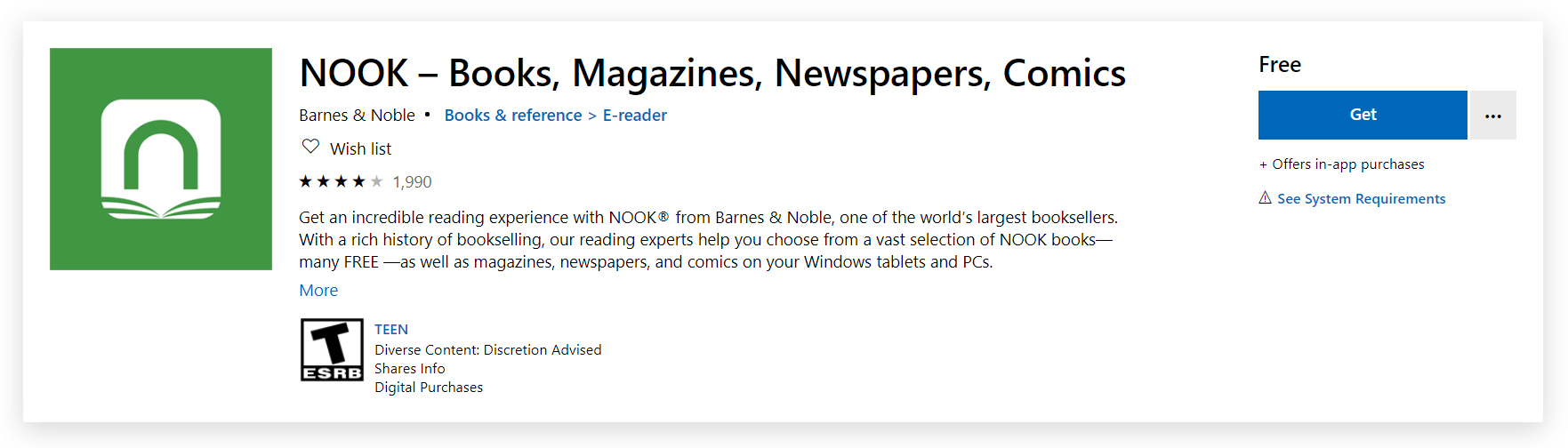
ຂັ້ນຕອນທີ 1. ດາວໂຫຼດແອັບ Nook Reading ຈາກ Windows Store
ທ່ານສາມາດຄົ້ນຫາ Nook ໃນ Windows Store ຂອງທ່ານໄດ້, ທີ່ນີ້ ແລະ ຮັບສິນຄ້າ ຫຼື ໄປທີ່ເວັບໄຊທ໌ທາງການຂອງ Barnes & Nobles ແລະເລືອກ Nook Reading Apps, ເວັບໄຊທ໌ຈະນຳທ່ານໄປຫາ Windows Store ຢູ່ແລ້ວ. ມັນເປັນເຄື່ອງມືທີ່ສຳຄັນທີ່ທ່ານຕ້ອງການສຳລັບການແປງ.
ຂັ້ນຕອນທີ 2. ດາວໂຫຼດປຶ້ມທີ່ທ່ານຕ້ອງການ
ເຊັ່ນດຽວກັບເວັບໄຊທ໌ອື່ນໆ, ທ່ານຈໍາເປັນຕ້ອງເຂົ້າສູ່ລະບົບບັນຊີ Nook ຂອງທ່ານກ່ອນ ຈຶ່ງຈະສາມາດເຫັນເນື້ອຫາທີ່ເຊື່ອມໂຍງກັບບັນຊີຂອງທ່ານໄດ້. ຫຼັງຈາກເຂົ້າສູ່ລະບົບແລ້ວ, ປຶ້ມທີ່ທ່ານໄດ້ເພີ່ມມາກ່ອນຈະປາກົດຂຶ້ນໂດຍອັດຕະໂນມັດໃນຫໍສະໝຸດຂອງທ່ານ.
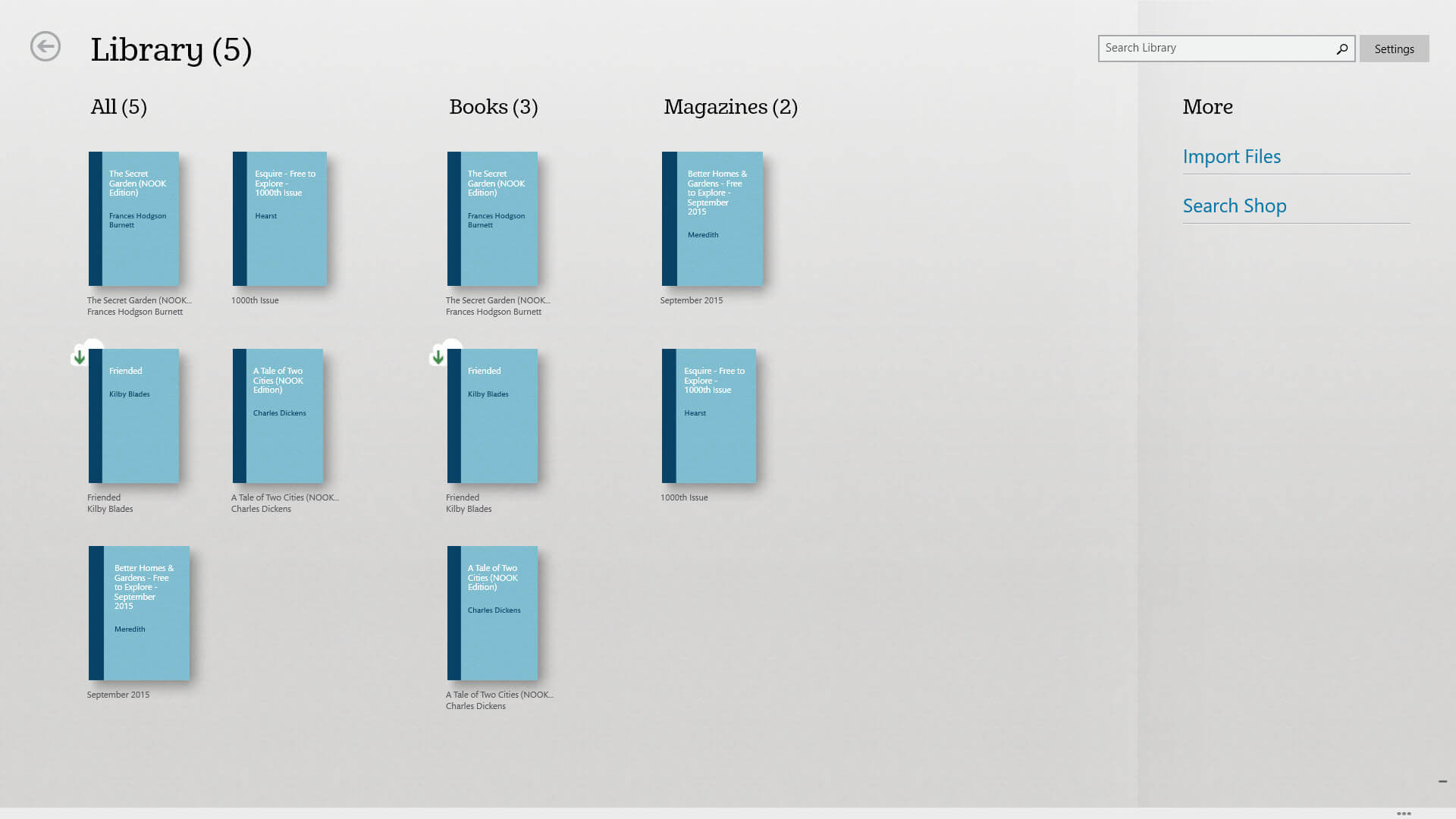
ເພື່ອດາວໂຫຼດເນື້ອຫາ, ພຽງແຕ່ຄລິກທີ່ໄອຄອນຄລາວທີ່ຕິດກັບປຶ້ມ, ແລະຄວາມຄືບໜ້າຈະເລີ່ມຕົ້ນ. ຄວາມຄືບໜ້າຂອງການດາວໂຫຼດຈະຖືກສະແດງຢູ່ເບື້ອງຊ້າຍຂອງປຶ້ມ. ຖ້າບໍ່ມີໄອຄອນດັ່ງກ່າວ, ນັ້ນໝາຍຄວາມວ່າປຶ້ມຫົວນີ້ຖືກດາວໂຫຼດແລ້ວ, ທ່ານບໍ່ຈຳເປັນຕ້ອງເຮັດມັນອີກໃນຕອນນີ້.
ຂັ້ນຕອນທີ 3. ລຶບ Nook DRM ອອກ
ແມ່ນແລ້ວ, ທ່ານອ່ານຖືກຕ້ອງແລ້ວ, ມີສິ່ງທີ່ເອີ້ນວ່າ DRM ທີ່ພວກເຮົາຄວນຮັບມືຖ້າພວກເຮົາຕ້ອງການປ່ຽນໄຟລ໌ Nook ເປັນ PDF. ຊື່ເຕັມຂອງມັນແມ່ນການຄຸ້ມຄອງສິດທິດິຈິຕອນ, ແລະມີຈຸດປະສົງເພື່ອປົກປ້ອງສິດທິທາງກົດໝາຍຂອງຜູ້ຈັດພິມປຶ້ມ. ທ່ານສາມາດເຂົ້າໃຈມັນເປັນລະຫັດທີ່ຖືກເຂົ້າລະຫັດໃສ່ປຶ້ມ, ແລະທ່ານຈຳເປັນຕ້ອງຖອດລະຫັດນີ້ຖ້າທ່ານຕ້ອງການປ່ຽນແປງ ຫຼື ພິມປຶ້ມອອກມາ, ຄືກັບສິ່ງທີ່ທ່ານສາມາດເຮັດໄດ້ຕາມປົກກະຕິກັບໄຟລ໌ PDF ຫຼືໄຟລ໌ອື່ນໆທີ່ບໍ່ແມ່ນ DRMed.
ດ້ວຍ
Epubor Ultimate
v3.0.12.412, ເຊິ່ງຖືກປ່ອຍອອກມາໃນວັນທີ 13.04.2020, ທ່ານສາມາດລຶບ Nook DRM ໄດ້ຢ່າງງ່າຍດາຍ. ແລະ Epubor ເຮັດໄດ້ຫຼາຍກວ່ານັ້ນ: ໂດຍລວມແລ້ວມັນສາມາດລຶບ DRM ຂອງ Nook, Kindle, Kobo, Adobe, ເຊິ່ງເປັນຮ້ານຄ້າ eBook ທີ່ນິຍົມທັງໝົດທີ່ທ່ານສາມາດຈິນຕະນາການໄດ້. ສະນັ້ນເປັນຫຍັງຈຶ່ງລັງເລ? ດຽວນີ້ທ່ານສາມາດເລີ່ມທົດລອງໃຊ້ຟຣີ ແລະ ນຳເອົາທິດສະດີໄປປະຕິບັດໄດ້.
ດາວໂຫຼດຟຣີ
ດາວໂຫຼດຟຣີ
ຫຼັງຈາກການດາວໂຫຼດສຳເລັດແລ້ວ, ແລະ ການຕິດຕັ້ງສຳເລັດແລ້ວ, ທ່ານກຳລັງຈະເລີ່ມຕົ້ນ. Epubor Ultimate ແລະຫຼັງຈາກນັ້ນໜ້າຕ່າງຈະປາກົດຂຶ້ນ, ເຊິ່ງໂດຍທົ່ວໄປແລ້ວແມ່ນເພື່ອແຈ້ງໃຫ້ທ່ານຮູ້ວ່າທ່ານສາມາດຊື້ໂປຣແກຣມເວີຊັນເຕັມໄດ້. ສຳລັບດຽວນີ້, ພຽງແຕ່ບໍ່ສົນໃຈມັນ, ເພາະວ່າທ່ານຍັງສາມາດລອງປ່ຽນ 20% ຂອງປຶ້ມ Nook ໄດ້ຖ້າທ່ານບໍ່ຊື້ໂປຣແກຣມ. ຮູ້ສຶກວ່າບໍ່ເສຍຄ່າທີ່ຈະກັບມາຊື້ໃນພາຍຫຼັງຖ້າທ່ານເຫັນວ່າ Epubor ເປັນປະໂຫຍດ.
ໃນເບື້ອງຕົ້ນ, Epubor Ultimate ຈະ ກວດພົບປຶ້ມ Nook ທີ່ມີ ແລ້ວ ດາວໂຫຼດໄວ້ໃນຄອມພິວເຕີຂອງທ່ານ ປຶ້ມເຫຼົ່ານີ້ຈະສະແດງຢູ່ໃນຖັນເບື້ອງຊ້າຍ. ໃນກໍລະນີທີ່ການກວດຈັບອັດຕະໂນມັດນີ້ບໍ່ໄດ້ຜົນດີສຳລັບທ່ານ, ທ່ານສາມາດຕິດຕາມເສັ້ນທາງດ້ວຍຕົນເອງໄດ້: C:\Users\ຊື່ຜູ້ໃຊ້\AppData\Local\Packages\BarnesNoble.Nook_ahnzqzva31enc\LocalState ເພື່ອເບິ່ງບ່ອນເກັບຂໍ້ມູນປັດຈຸບັນຂອງທ່ານ, ແລະລາກໄຟລ໌ໄປໃສ່ອິນເຕີເຟດຂອງ Epubor. ອີກທາງເລືອກໜຶ່ງ, ທ່ານສາມາດຄລິກຂວາໃສ່ໄຟລ໌ ແລະເລືອກທີ່ຈະໃຫ້ Epubor ເປີດມັນໄດ້.
ຂັ້ນຕອນທີ 5. ປ່ຽນຮູບແບບຜົນຜະລິດ
ທ່ານສາມາດປ່ຽນຮູບແບບຜົນຜະລິດເປັນ PDF ໄດ້ທີ່ພາກສ່ວນຂ້າງລຸ່ມນີ້. ການເລືອກແປງໄຟລ໌ Nook, ເຊິ່ງໃນເບື້ອງຕົ້ນແມ່ນຢູ່ໃນຮູບແບບ EPUB, ໝາຍຄວາມວ່າທ່ານຕ້ອງການປະສົບການການອ່ານທີ່ເປັນຈິງຫຼາຍຂຶ້ນ, ເພາະວ່າ PDF ສະແດງໃຫ້ເຫັນປຶ້ມດິຈິຕອນຄືກັນກັບຄວາມເປັນຈິງ. ມັນຍັງໝາຍຄວາມວ່າທ່ານກຳລັງເລືອກຮູບແບບທີ່ເໝາະສົມກັບການພິມຫຼາຍກວ່າ, ເນື່ອງຈາກວ່າຮູບແບບການພິມຂອງ PDF ຈະບໍ່ມີຄວາມແຕກຕ່າງຈາກປຶ້ມທີ່ພິມອອກມາທີ່ທ່ານເຫັນໃນຊີວິດຈິງ. ສຳລັບຄວາມກັງວົນດ້ານຄວາມປອດໄພ, PDF ຍາກທີ່ຈະປ່ຽນແປງ, ສະນັ້ນຖ້າທ່ານຕ້ອງການສຳຮອງຂໍ້ມູນໄຟລ໌ທຸລະກິດ, ຮູບແບບ PDF ຈະເປັນທາງເລືອກທີ່ດີທີ່ສຸດຂອງທ່ານ. ດ້ວຍເຫດນີ້, ດຽວນີ້ທ່ານອາດຈະຮູ້ສະຖານະການຂອງທ່ານເອງຫຼາຍຂຶ້ນ, ແລະແນ່ໃຈຫຼາຍຂຶ້ນໃນການແປງ Nook ເປັນ PDF.
ຕໍ່ໄປ, ລາກແລະວາງໄຟລ໌ໃນພື້ນທີ່ເບື້ອງຂວາຂອງອິນເຕີເຟດຂອງ Epubor ແລະໂປຣແກຣມຈະເລີ່ມຖອດລະຫັດ. ການຄລິກສອງຄັ້ງໃສ່ໄຟລ໌ທີ່ຢູ່ໃນຖັນເບື້ອງຊ້າຍ ຫຼື ລາກຈາກຊ້າຍຫາຂວາຈະນຳໄປສູ່ຜົນໄດ້ຮັບດຽວກັນ. ຈະມີເຄື່ອງໝາຍ Decrypted ສະແດງຂຶ້ນເມື່ອການຖອດລະຫັດສຳເລັດແລ້ວ.

ໃນທີ່ສຸດ, ທ່ານໄດ້ປ່ຽນໄຟລ໌ Nook ເປັນ PDF ສຳເລັດແລ້ວ. ມັນເໝາະສຳລັບການພິມອອກ, ແລະໃນໜ້າຈໍຂອງທ່ານມັນເບິ່ງຄືກັບປຶ້ມປົກອ່ອນໃນຄວາມເປັນຈິງ. ຍິ່ງໄປກວ່ານັ້ນ, ຄວາມຄືບໜ້າໃນການຖອດລະຫັດໃຊ້ເວລາພຽງແຕ່ສອງສາມວິນາທີເທົ່ານັ້ນ.
ດ້ວຍໄຟລ໌ PDF ນີ້, ດຽວນີ້ທ່ານສາມາດອ່ານມັນໃນອຸປະກອນໃດກໍໄດ້ທີ່ຮອງຮັບຮູບແບບ PDF, ທ່ານຍັງສາມາດໃຊ້ PDF ນີ້ເພື່ອພິມອອກ ແລະຕິດຕາມຄວາມຫຼົງໄຫຼໃນຍຸກປຶ້ມເຈ້ຍໄດ້.
ດາວໂຫຼດຟຣີ
ດາວໂຫຼດຟຣີ