ມັນເປັນໄປໄດ້ບໍທີ່ຈະເຈາະເຂົ້າໄປໃນໂຄງການ Excel VBA ຂອງຂ້ອຍຖ້າລະຫັດຖືກປົກປ້ອງດ້ວຍລະຫັດຜ່ານທີ່ສູນເສຍຫຼືລືມ? ແລະຖ້າເປັນດັ່ງນັ້ນ, ສາມາດເຮັດໄດ້ແນວໃດ? ຄຳຕອບແມ່ນແມ່ນ. ການແຕກລະຫັດຜ່ານ Excel VBA ບໍ່ແມ່ນວຽກທີ່ຍາກຖ້າທ່ານມີເຄື່ອງມືທີ່ຖືກຕ້ອງ. ໃນຄວາມເປັນຈິງ, ເມື່ອທ່ານມີເຄື່ອງມືແລະວິທີການທີ່ຖືກຕ້ອງແລ້ວ, ມັນສາມາດງ່າຍທີ່ຈະແຕກລະຫັດຜ່ານທີ່ສັບສົນໄດ້.
ໃນບົດຄວາມນີ້, ພວກເຮົາຈະສະແດງວິທີການ hack ລະຫັດຜ່ານ VBA ໂດຍໃຊ້ວິທີງ່າຍໆສອງສາມຢ່າງ. ແຕ່ກ່ອນອື່ນໝົດ, ໃຫ້ພວກເຮົາມາເບິ່ງກັນວ່າລະຫັດຜ່ານ VBA ໃນ Excel ແມ່ນຫຍັງ.
ລະຫັດຜ່ານ VBA - ມັນເຮັດວຽກແນວໃດ?
VBA (Visual Basic for Applications) ເປັນພາສາການຂຽນໂປຣແກຣມທີ່ໃຊ້ເພື່ອສ້າງແອັບພລິເຄຊັນ Microsoft Office ເຊັ່ນ: ເອັກເຊວ ແລະ ເຂົ້າເຖິງ ມີປະສິດທິພາບຫຼາຍຂຶ້ນ ແລະ ງ່າຍຕໍ່ການໃຊ້. VBA ຍັງຖືກໃຊ້ເພື່ອສ້າງແອັບພລິເຄຊັນທີ່ກຳນົດເອງ.
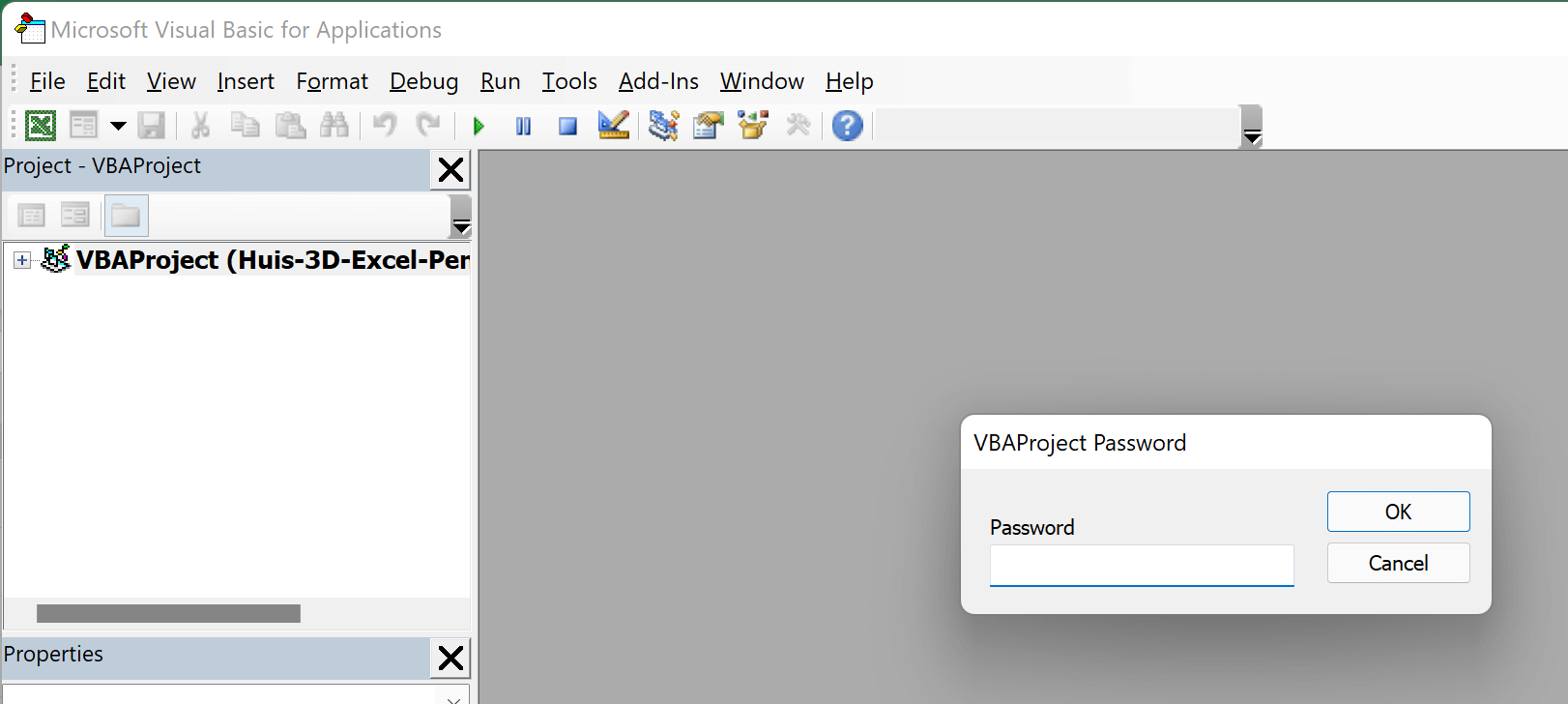
ກ ໂຄງການ VBA ສາມາດປົກປ້ອງໄດ້ດ້ວຍລະຫັດຜ່ານ ເພື່ອປ້ອງກັນການເຂົ້າເຖິງໂດຍບໍ່ໄດ້ຮັບອະນຸຍາດ. ເມື່ອທ່ານເປີດໂຄງການ VBA ໃນຕາຕະລາງ Excel, ທ່ານອາດຈະຖືກຮ້ອງຂໍໃຫ້ໃສ່ລະຫັດຜ່ານ (ດັ່ງຮູບພາບທີ່ສະແດງຢູ່ດ້ານລຸ່ມ). ຖ້າທ່ານບໍ່ໃສ່ລະຫັດຜ່ານທີ່ຖືກຕ້ອງ, ທ່ານຈະບໍ່ສາມາດເບິ່ງ ຫຼື ແກ້ໄຂລະຫັດ VBA ໄດ້.
ວິທີການແຕກລະຫັດຜ່ານ Excel VBA
ມີວິທີການທີ່ແຕກຕ່າງກັນສອງສາມຢ່າງທີ່ສາມາດໃຊ້ເພື່ອແຕກລະຫັດຜ່ານ Excel VBA. ພວກເຮົາຈະພິຈາລະນາແຕ່ລະວິທີການເຫຼົ່ານີ້ຢ່າງລະອຽດຂ້າງລຸ່ມນີ້.
ວິທີທີ່ 1: ການໃຊ້ ການຕັ້ງຄ່າລະຫັດຜ່ານ VBA ຄືນໃໝ່
"VBA Password Reset a" ເປັນປລັກອິນກູ້ຄືນລະຫັດຜ່ານ Excel ທີ່ມີປະສິດທິພາບສູງ ເຊິ່ງສາມາດຕັ້ງຄ່າລະຫັດຜ່ານຄືນໃໝ່ເປັນ "a" ຈາກໂຄງການ VBA ສ່ວນໃຫຍ່ໄດ້ຢ່າງວ່ອງໄວ. ເຄື່ອງມືນີ້ສາມາດໃຊ້ໄດ້ກັບ Excel 2007 ແລະ ສູງກວ່າໃນຄອມພິວເຕີ Windows, ເຊັ່ນດຽວກັນກັບ Excel 2016 ແລະ ສູງກວ່າໃນ Mac.
ເອັກເຊວ ການຕັ້ງຄ່າລະຫັດຜ່ານ VBA ຄືນໃໝ່ ເມື່ອຕິດຕັ້ງ ແລະ ເປີດໃຊ້ງານແລ້ວ, add-in ຈະສາມາດເຂົ້າເຖິງໄດ້ຈາກ ribbon Excel. ມັນໃຊ້ພຽງແຕ່ສອງການກະທຳເພື່ອລຶບລະຫັດຜ່ານ macro ໃນ Excel.
ຂັ້ນຕອນທີ 1. ເປີດໄຟລ໌ປຶ້ມວຽກພ້ອມກັບການຖາມຫາລະຫັດຜ່ານ—ຄລິກໃສ່ “ຕັ້ງຄ່າລະຫັດຜ່ານ VBA ຄືນໃໝ່ – a”.
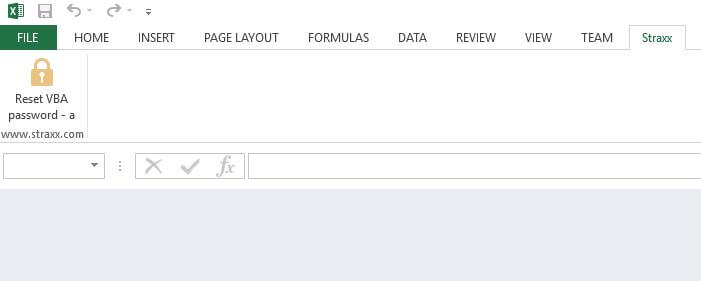
ຂັ້ນຕອນທີ 2. ເລືອກຕົວເລືອກເພື່ອຕັ້ງລະຫັດຜ່ານຄືນໃໝ່ - ໃນທີ່ນີ້ພວກເຮົາອາດຈະເລືອກ “ຍົກເລີກການປົກປ້ອງແຜ່ນທັງໝົດໃນປື້ມວຽກທີ່ໃຊ້ງານຢູ່” ຈາກເມນູ.

ທ່ານຈະໄດ້ຮັບສຳເນົາໄຟລ໌ Excel ຂອງທ່ານຢູ່ສະຖານທີ່ດຽວກັນກັບບ່ອນທີ່ມັນຖືກສ້າງຂຶ້ນໃນເບື້ອງຕົ້ນ ແລະ ພ້ອມດ້ວຍລະຫັດຜ່ານ VBA “a”.
ວິທີທີ່ 2: ການໃຊ້ ໂປຣແກຣມລຶບລະຫັດຜ່ານ SysTools VBA
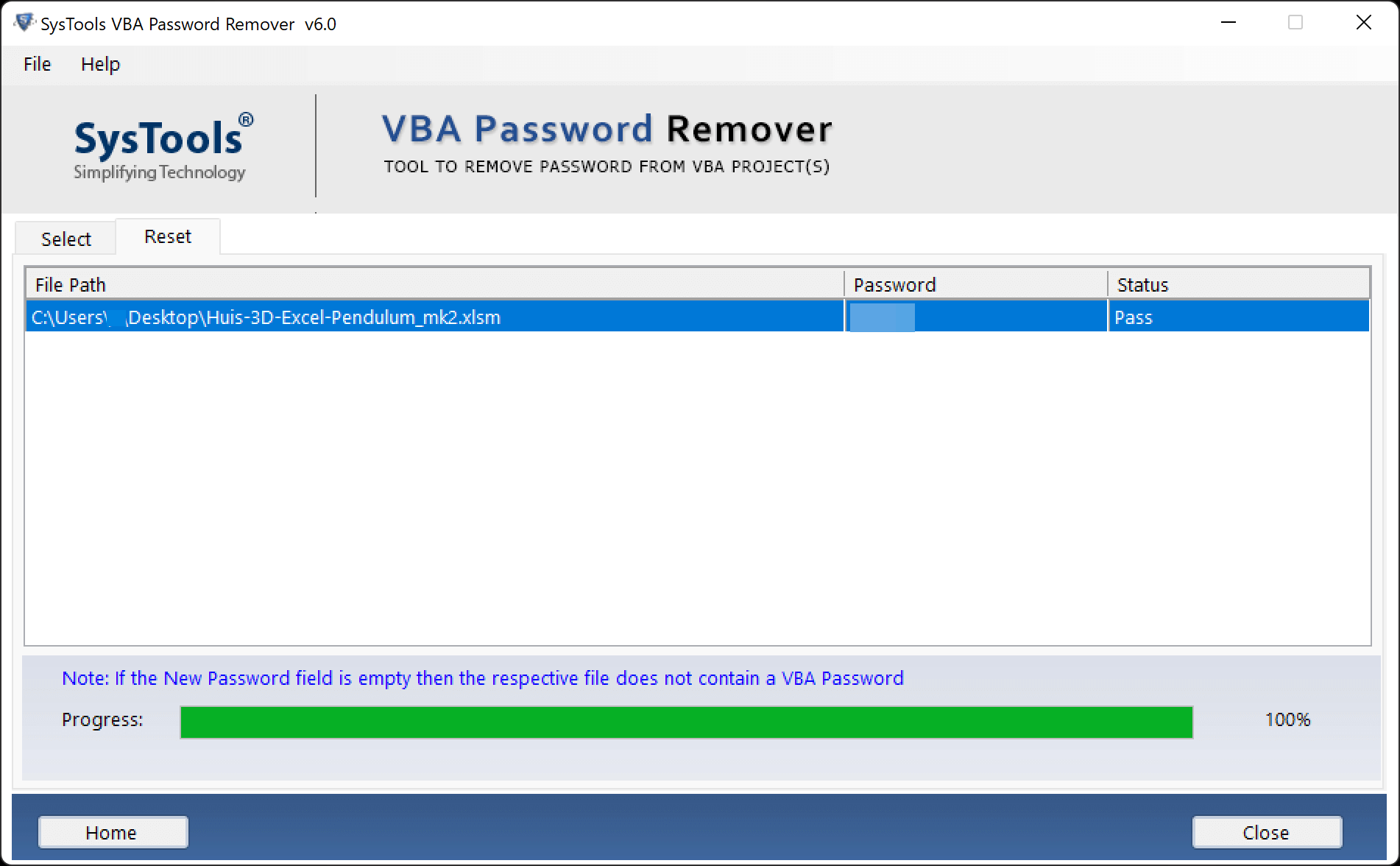
SysTools ໄດ້ນຳສະເໜີແອັບພລິເຄຊັນ Windows ທີ່ມີຊື່ວ່າ "SysTools VBA Password Remover" ສຳລັບ Excel 97 ແລະລຸ້ນຕໍ່ມາ. ໂປຣແກຣມນີ້ຈະແຕກລະຫັດຜ່ານ VBA ໃນປື້ມວຽກ Excel ໄດ້ຢ່າງງ່າຍດາຍໂດຍບໍ່ຕ້ອງມີຄວາມຮູ້ດ້ານເຕັກນິກໃດໆ.
ຂັ້ນຕອນທີ 1. ກົດປຸ່ມຂ້າງລຸ່ມນີ້ ແລະ ດາວໂຫຼດໂປຣແກຣມນີ້.
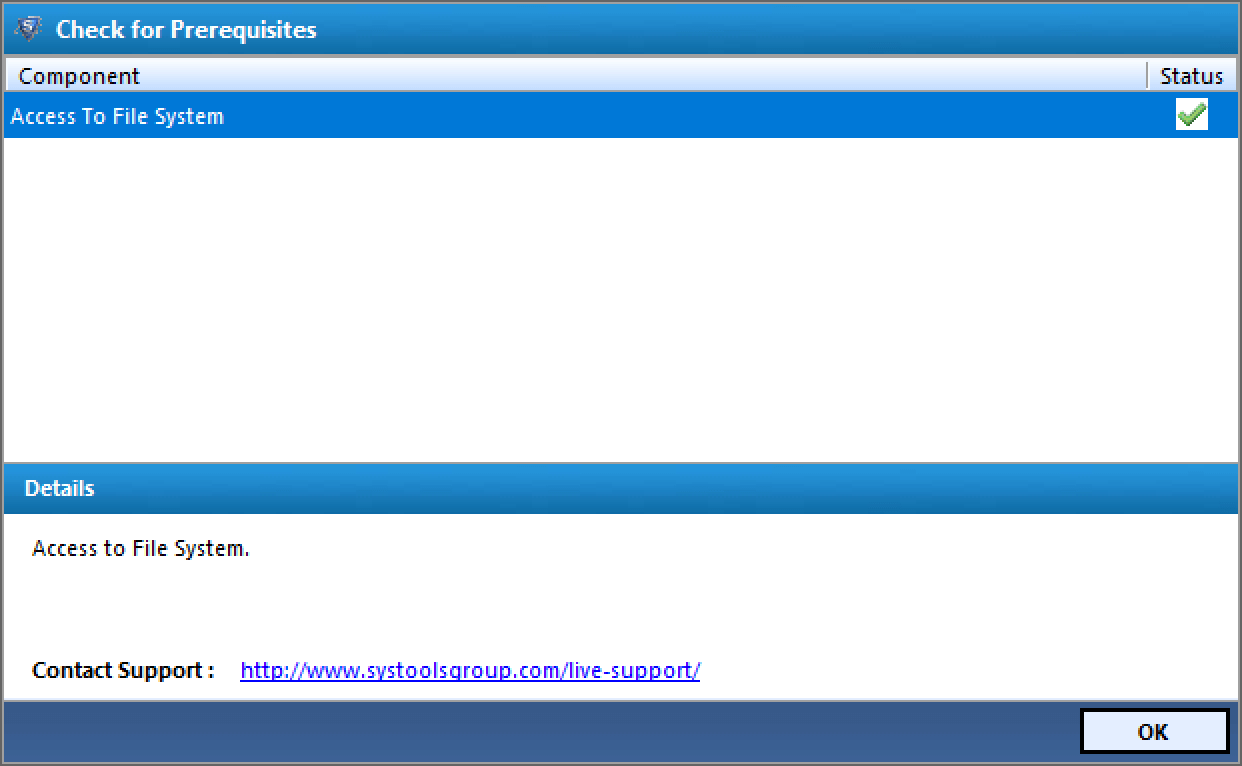
ຂັ້ນຕອນທີ 2. ຫຼັງຈາກທີ່ທ່ານໄດ້ເປີດໂປຣແກຣມແລ້ວ, ທ່ານຈະເຫັນໜ້າເວັບທີ່ມີຫົວຂໍ້ “ກວດສອບເງື່ອນໄຂເບື້ອງຕົ້ນ”, ບ່ອນທີ່ພວກເຮົາຕ້ອງຄລິກ “ຕົກລົງ” ເພື່ອດຳເນີນການຕໍ່ໄປ.
ຂັ້ນຕອນທີ 3. ເລືອກປຶ້ມວຽກ Excel ທີ່ມີເນື້ອຫາທີ່ເຂົ້າລະຫັດໂດຍໃຊ້ປຸ່ມ "ເພີ່ມໄຟລ໌". ຈາກນັ້ນຄລິກ "ຕັ້ງຄ່າໃໝ່" ເພື່ອປົດລັອກລະຫັດ VBA ທັງໝົດຂອງມັນ.

ຂັ້ນຕອນທີ 4. ດຽວນີ້ທ່ານສາມາດເຫັນໄດ້ວ່າລະຫັດຜ່ານໃໝ່ໄດ້ຖືກຕັ້ງໄວ້ສຳລັບໄຟລ໌ນີ້ ແລະ ສະຖານະກ່າວວ່າ "ຜ່ານ", ຊຶ່ງໝາຍຄວາມວ່ານີ້ຈະເປັນລະຫັດຜ່ານສຳລັບການເຂົ້າເຖິງໂຄງການ VBA ຂອງທ່ານ.
ວິທີທີ່ 3: ປ່ຽນສ່ວນຂະຫຍາຍ + ຕົວແກ້ໄຂ Hex
ເພື່ອຕັ້ງຄ່າໃໝ່ ຫຼື ລຶບລະຫັດຜ່ານອອກຈາກປື້ມວຽກ Excel ໂດຍໃຊ້ Hex Editor, ກ່ອນອື່ນໝົດພວກເຮົາຕ້ອງສຳຮອງຂໍ້ມູນໄຟລ໌ທີ່ໄດ້ຮັບການປົກປ້ອງດ້ວຍລະຫັດຜ່ານ VBA. ຫຼັງຈາກທີ່ທ່ານໄດ້ສຳຮອງຂໍ້ມູນໄຟລ໌ແລ້ວ, ໃຫ້ປະຕິບັດຕາມຂັ້ນຕອນຕໍ່ໄປນີ້:
ຂັ້ນຕອນທີ 1. ປ່ຽນນາມສະກຸນໄຟລ໌ Excel ຈາກ “xlsm” ເປັນ “zip”. ນີ້ຈະເຮັດໃຫ້ໄຟລ໌ເບິ່ງຄືວ່າເປັນໄຟລ໌ ZIP.

ສຳລັບຫຼາຍໆຄົນ, ກ່ອງ “ເຊື່ອງນາມສະກຸນສຳລັບປະເພດໄຟລ໌ທີ່ຮູ້ຈັກ” ໃນຕົວເລືອກໂຟນເດີຈະຖືກໝາຍຕິກໄວ້ຕາມຄ່າເລີ່ມຕົ້ນ. ການຍົກເລີກການເລືອກກ່ອງນີ້ຈະເຮັດໃຫ້ສາມາດເບິ່ງເຫັນນາມສະກຸນໄດ້ໃນ File Explorer.

ຂັ້ນຕອນທີ 2. ສະກັດໄຟລ໌ ZIP ດ້ວຍເຄື່ອງມືເຊັ່ນ WinZip ຫຼື 7-Zip.
ຂັ້ນຕອນທີ 3. ເປີດໂຟນເດີທີ່ unzip ແລ້ວ. ພາຍໃນໂຟນເດີນີ້ມີໂຟນເດີຍ່ອຍ “xl” ບ່ອນທີ່ທ່ານສາມາດຊອກຫາໄຟລ໌ “vbaProject.bin”.
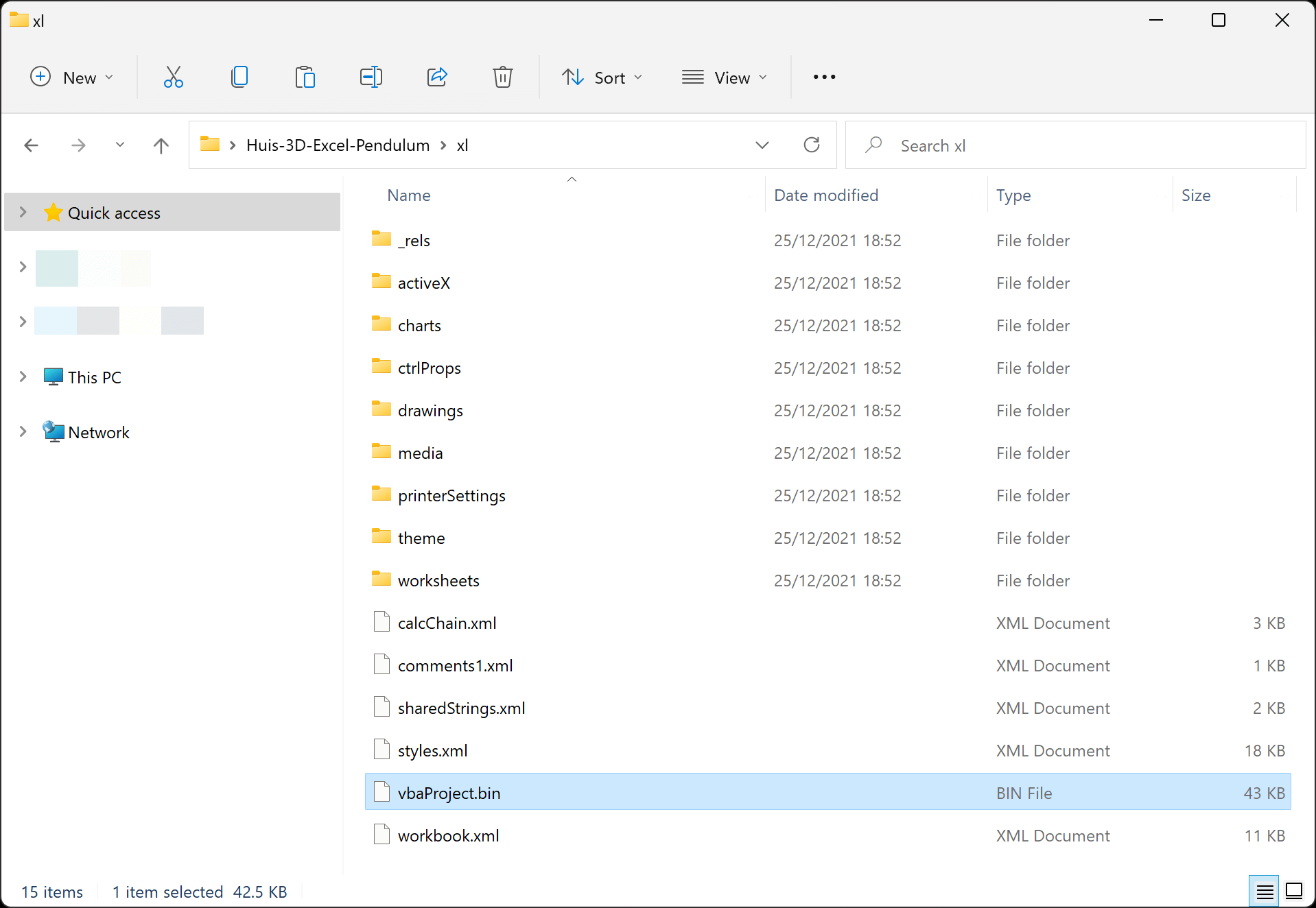
ຂັ້ນຕອນທີ 4. ເປີດໄຟລ໌ “vbaProject.bin” ດ້ວຍໂປຣແກຣມແກ້ໄຂ hex ເຊັ່ນ HxD .
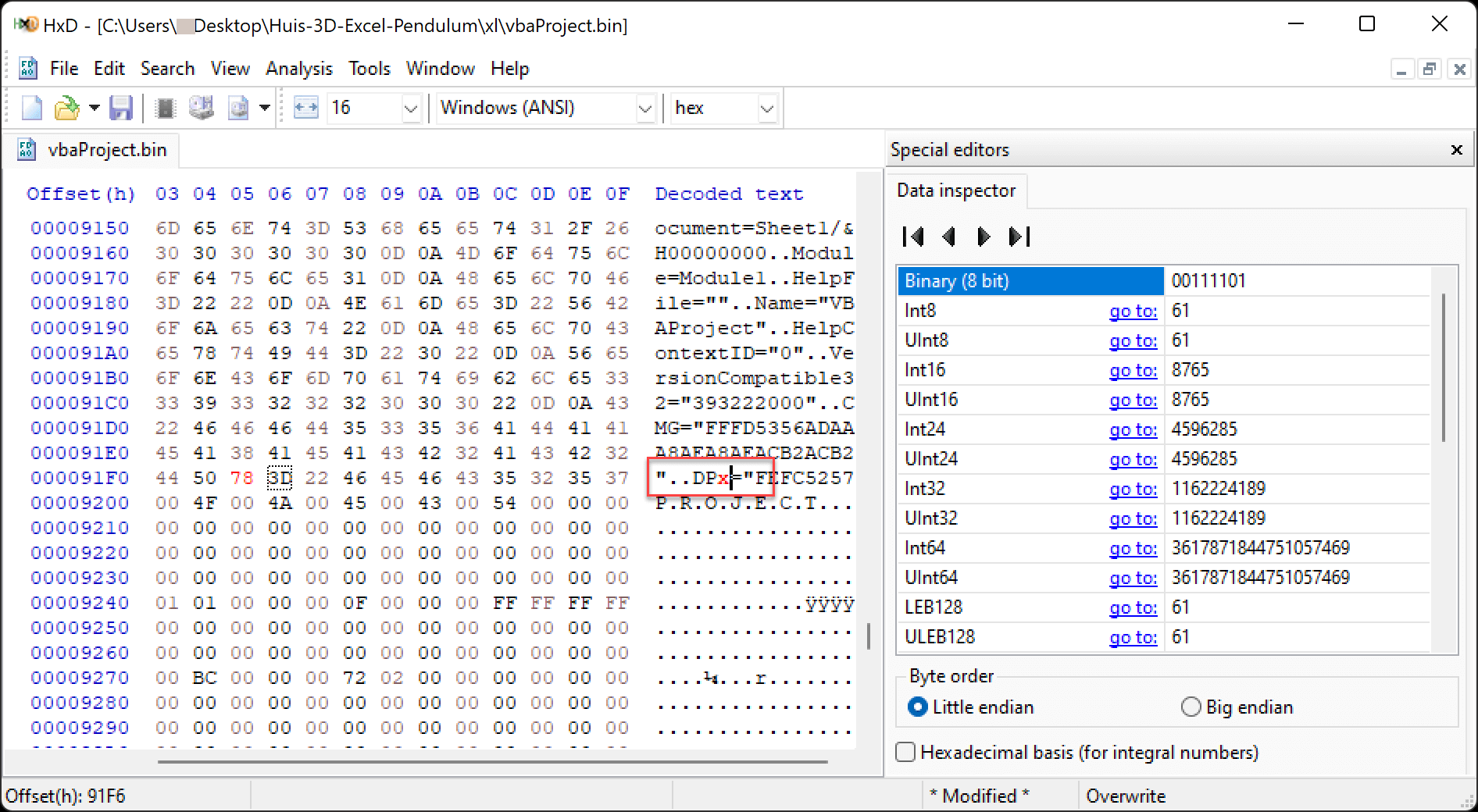
ຂັ້ນຕອນທີ 5. ຊອກຫາ “DPB” ພາຍໃນໄຟລ໌.

ຂັ້ນຕອນທີ 6. ຕອນນີ້ປ່ຽນ “DPB” ເປັນ “DPx”. ບັນທຶກການປ່ຽນແປງແລະອອກ.
ຄວນປ່ຽນພຽງແຕ່ “B” ເປັນ “x” ເທົ່ານັ້ນ, ແລະຢ່າລຶບເຄື່ອງໝາຍເທົ່າກັບອອກໂດຍບໍ່ໄດ້ຕັ້ງໃຈ.
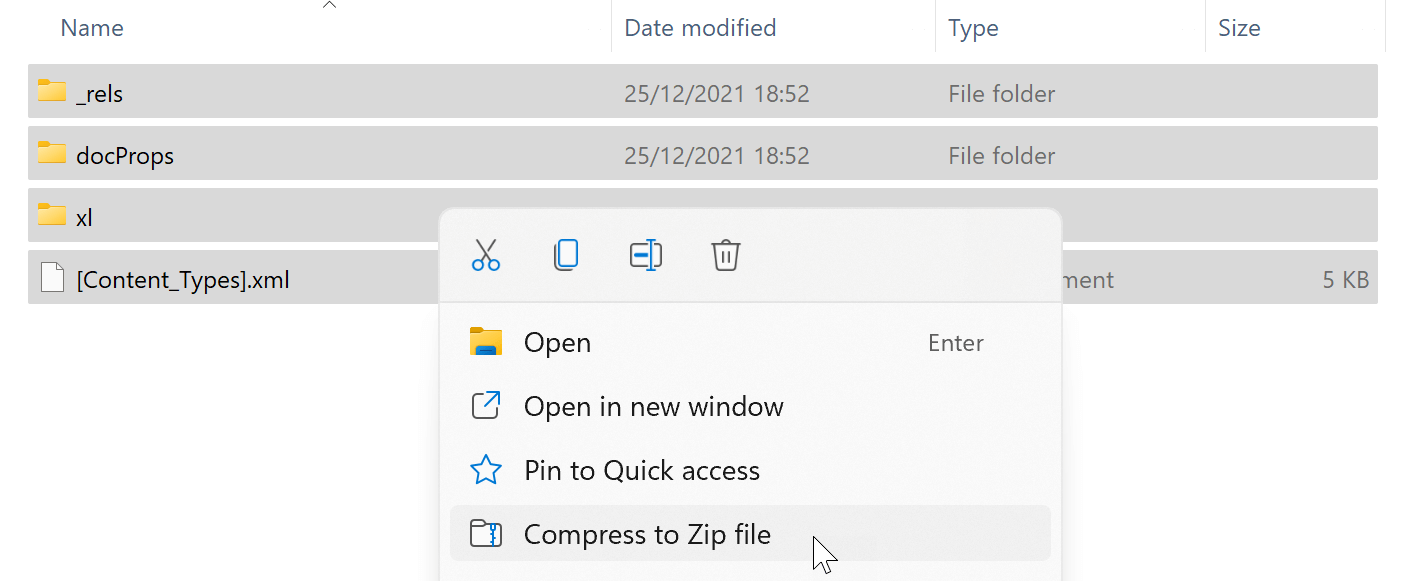
ຂັ້ນຕອນທີ 7. ບີບອັດໂຟນເດີ ແລະ ໄຟລ໌ທັງໝົດເປັນໄຟລ໌ ZIP.
ຂັ້ນຕອນທີ 8. ປ່ຽນສ່ວນຂະຫຍາຍຈາກ “zip” ເປັນ “xlsm”, ແລະຈາກນັ້ນເປີດມັນ.
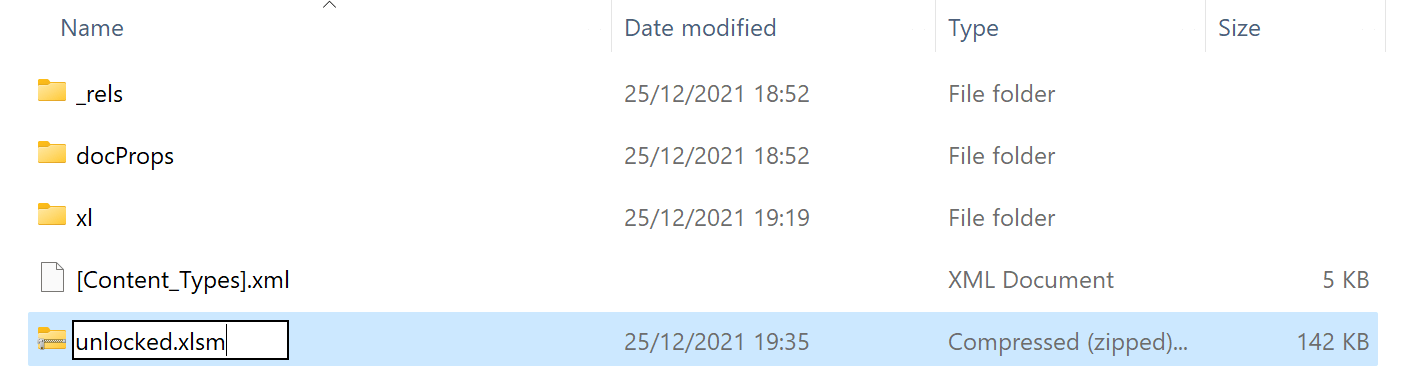
ຂັ້ນຕອນທີ 9. ໂດຍ, ເຈົ້າຢູ່ໃນໄຟລ໌ xlsm ແລ້ວ. ສິ່ງທຳອິດທີ່ອາດຈະເກີດຂຶ້ນແມ່ນຂໍ້ຜິດພາດຫຼາຍຢ່າງທີ່ປາກົດຂຶ້ນ ແຕ່ຢ່າກັງວົນ: ພຽງແຕ່ກົດ “ແມ່ນແລ້ວ” ເພື່ອປິດພວກມັນ.
ເປີດໂປຣແກຣມແກ້ໄຂ VB ໂດຍການຄລິກ “ນັກພັດທະນາ” ຈາກນັ້ນຄລິກ “Visual Basic”. ຈາກນັ້ນ, ພາຍໃຕ້ “ເຄື່ອງມື” > “ຄຸນສົມບັດໂຄງການ VBA”, ເອົາເຄື່ອງໝາຍຖືກອອກສຳລັບ “ລັອກໂຄງການສຳລັບການເບິ່ງ”.
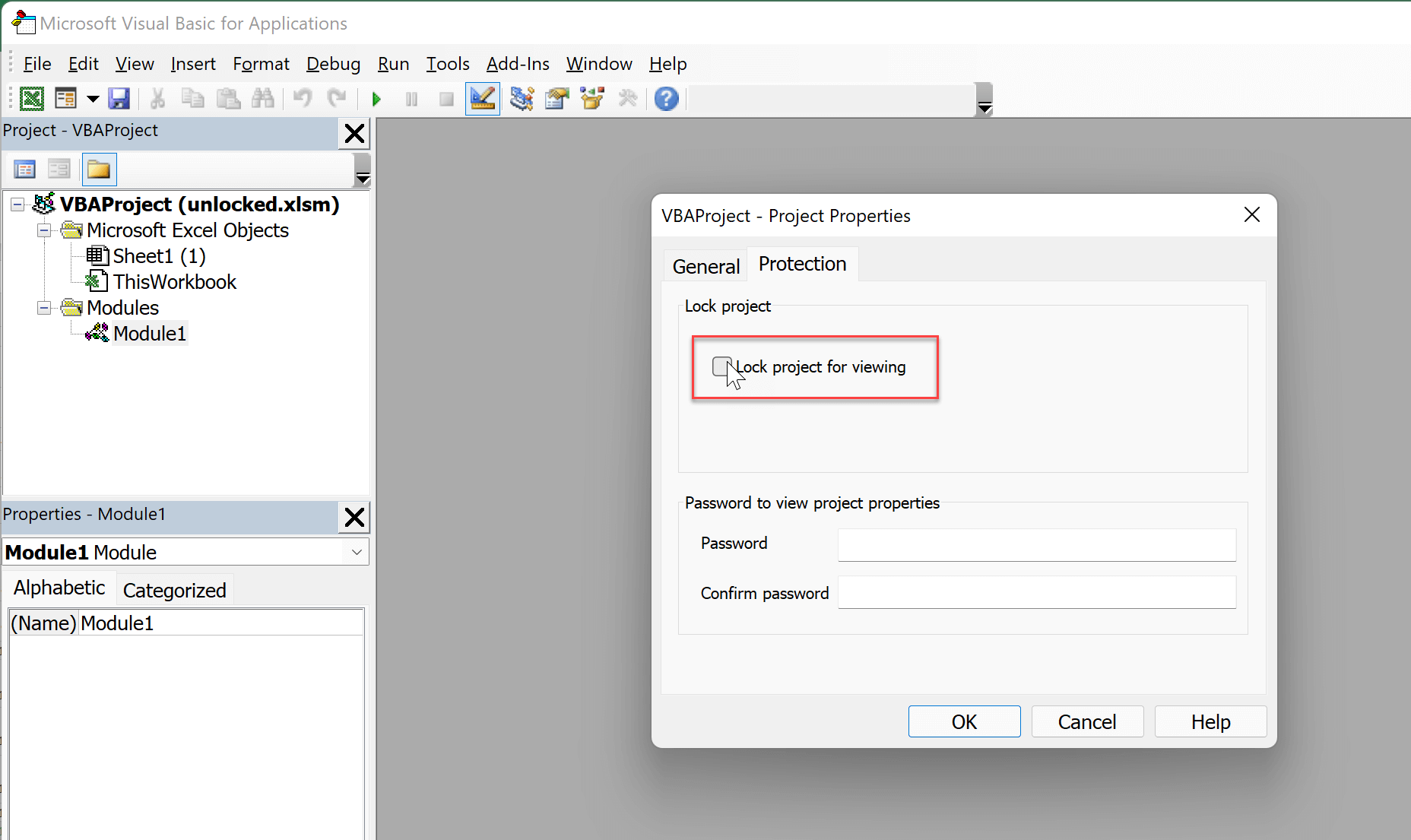
ຂັ້ນຕອນທີ 10. ປິດໂປຣແກຣມແກ້ໄຂ ແລະ ບັນທຶກໄຟລ໌ Excel. ມັນເປັນໄປໄດ້ວ່າມັນຈະແຈ້ງໃຫ້ທ່ານຊາບໃຫ້ບັນທຶກຢູ່ໃນສະຖານທີ່ອື່ນເປັນໄຟລ໌ໃໝ່.
ຂັ້ນຕອນທີ 11. ເປີດໄຟລ໌ໃໝ່. ລະຫັດ VBA ຂອງທ່ານຈະສາມາດເບິ່ງເຫັນໄດ້ໂດຍບໍ່ຕ້ອງໃສ່ລະຫັດຜ່ານ!
*ພວກເຮົາໄດ້ທົດສອບວິທີການນີ້ໃນໄຟລ໌ Excel 2007.
ສະຫຼຸບ
ລະຫັດຜ່ານ VBA ໄດ້ຖືກໃຊ້ໂດຍນັກພັດທະນາຫຼາຍຄົນເພື່ອປົກປ້ອງລະຫັດຂອງເຂົາເຈົ້າຈາກການຖືກເບິ່ງເຫັນ ຫຼື ແກ້ໄຂໂດຍຄົນອື່ນທີ່ຈະໃຊ້ມັນໃນທາງທີ່ຜິດ. ນີ້ແມ່ນເຕັກນິກທີ່ດີໃນກໍລະນີຫຼາຍທີ່ສຸດ, ແຕ່ເມື່ອທ່ານລືມລະຫັດຜ່ານ Excel VBA ຂອງທ່ານ ແລະ ຕ້ອງການເບິ່ງລະຫັດໂຄງການຂອງທ່ານ, ວິທີການຂ້າງເທິງນີ້ຈະຊ່ວຍທ່ານໄດ້.
ໃນບົດຄວາມນີ້, ພວກເຮົາໄດ້ກວມເອົາສາມວິທີທີ່ທ່ານສາມາດເຂົ້າເຖິງໂຄງການ VBA ຂອງທ່ານໂດຍບໍ່ຕ້ອງໃຊ້ລະຫັດຜ່ານ. ບໍ່ວ່າທ່ານຕ້ອງການໃຊ້ ເຄື່ອງມືເພີ່ມ ຫຼື ດາວໂຫຼດ ໂປຣແກຣມລຶບລະຫັດຜ່ານຈາກ SysTools , ມັນບໍ່ດົນກ່ອນທີ່ໄຟລ໌ຂອງທ່ານຈະເປີດ ແລະ ສາມາດແກ້ໄຂໄດ້ອີກຄັ້ງ.



