ປຶ້ມດິຈິຕອນກຳລັງໄດ້ຮັບຄວາມນິຍົມທຸກໆມື້, ຍ້ອນວ່າມັນໃຫ້ອິດສະລະພາບແກ່ຜູ້ໃຊ້ໃນການເລືອກເວລາ ແລະ ສະຖານທີ່ທີ່ຈະອ່ານ, ທ່ານສາມາດອ່ານພວກມັນໃນໂທລະສັບ, ແທັບເລັດ ແລະ ຄອມພິວເຕີຂອງທ່ານ. ໃນຖານະເປັນຜະລິດຕະພັນຂອງແນວໂນ້ມນີ້, EPUB ໄດ້ຖືກປະດິດຂຶ້ນ ແລະ ໄດ້ຮັບການຍອມຮັບຢ່າງກວ້າງຂວາງຍ້ອນຄຸນສົມບັດທີ່ສະດວກສະບາຍ ແລະ ຄົບຖ້ວນຂອງມັນ. ເພື່ອຕອບສະໜອງຕໍ່ສິ່ງນີ້, ບໍລິສັດຫຼາຍຂຶ້ນເລື້ອຍໆໄດ້ເຜີຍແຜ່ໂປຣແກຣມເບິ່ງ EPUB ຂອງພວກເຂົາສຳລັບ macOS ແຕ່ບັນຫາແມ່ນ: ອັນໃດທີ່ຂ້ອຍຈະເລືອກ? ຂ້າງລຸ່ມນີ້ພວກເຮົາໄດ້ລະບຸໂປຣແກຣມເບິ່ງ EPUB ຟຣີ 5 ໂປຣແກຣມທີ່ເຮັດວຽກໄດ້ດີໃນ Mac, ເຊິ່ງໃຫ້ຄວາມເຂົ້າໃຈກ່ຽວກັບຂໍ້ດີ ແລະ ຂໍ້ເສຍ, ຄຸນສົມບັດພິເສດ ແລະ ໜ້າທີ່ຂອງມັນ.
ປຶ້ມ Apple
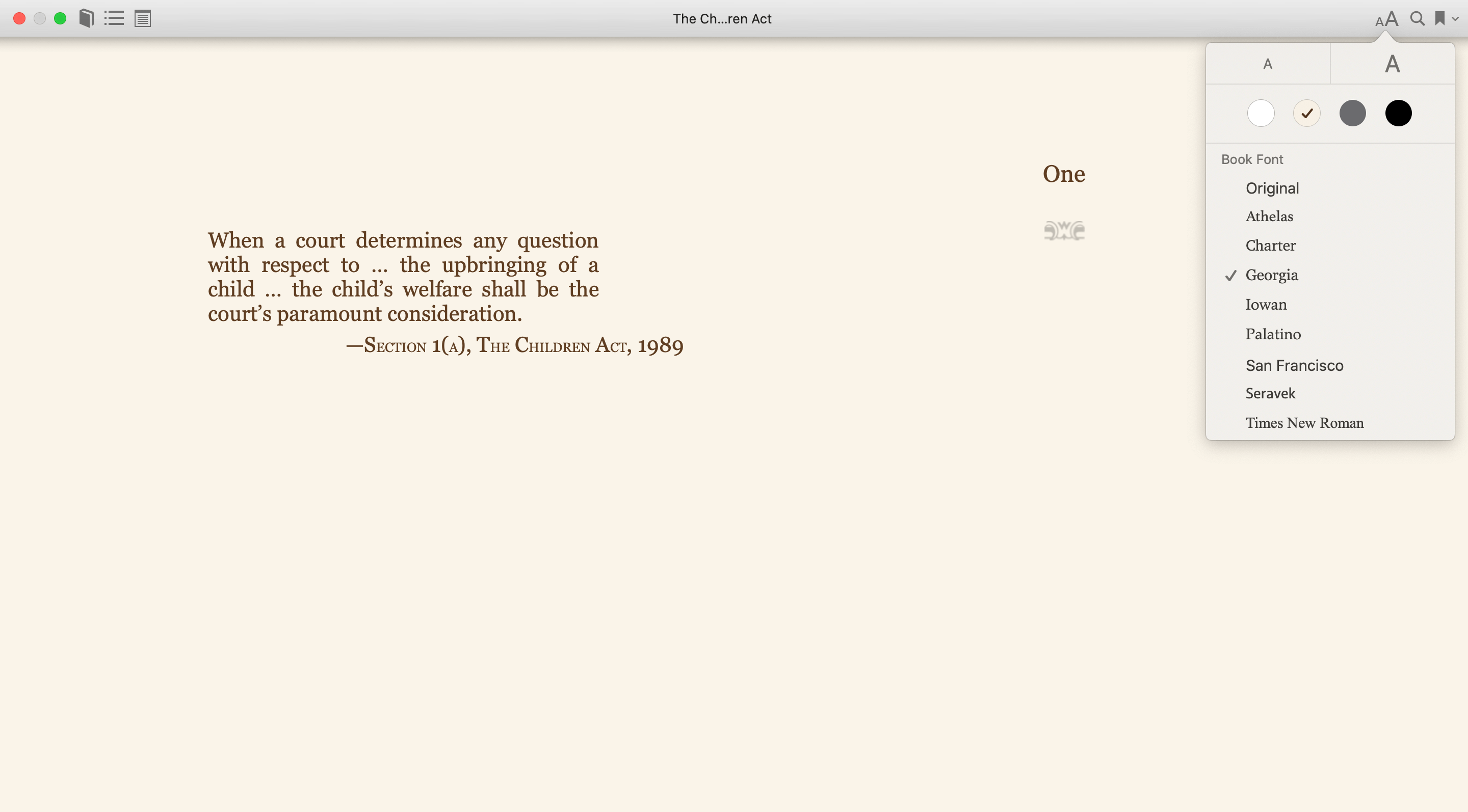
Apple Books ເຊິ່ງເຄີຍຮູ້ຈັກກັນໃນນາມ iBooks ເປັນຊອບແວທີ່ເກີດມາເພື່ອເສີມຂະຫຍາຍປະສົບການການອ່ານຂອງຜູ້ໃຊ້ Apple. ມັນຮອງຮັບການນຳເຂົ້າໄຟລ໌ EPUB ທີ່ບໍ່ແມ່ນ DRMed ເຊັ່ນດຽວກັນກັບປຶ້ມສຽງ ແລະຮູບແບບຫຼັກອື່ນໆເຊັ່ນ PDF ແລະອື່ນໆ, ເຮັດໃຫ້ຄຳຖາມກ່ຽວກັບວິທີການອ່ານ EPUB ໃນ Mac ກາຍເປັນເລື່ອງທຳມະດາທັນທີ: ໄປທີ່ Finder ແລະຄລິກຂວາໃສ່ໄຟລ໌ EPUB, ຈາກນັ້ນເລືອກເປີດມັນດ້ວຍ Apple Books. ຄຸນສົມບັດພື້ນຖານເຊັ່ນ: ການປັບຂະໜາດຕົວອັກສອນ, ການປ່ຽນຕົວອັກສອນ, ການປ່ຽນສີພື້ນຫຼັງ ແລະອື່ນໆ ສາມາດເຮັດໄດ້ງ່າຍ ແລະ ສວຍງາມພາຍໃນໜຶ່ງ ຫຼື ສອງຄລິກ.
ສິ່ງໜຶ່ງທີ່ເຮັດໃຫ້ Apple Books ໂດດເດັ່ນຫຼາຍແມ່ນຄວາມສາມາດໃນການຊິ້ງຂໍ້ມູນລະຫວ່າງອຸປະກອນ Apple ທັງໝົດໄດ້ຢ່າງລຽບງ່າຍ: ເມື່ອທ່ານເພີ່ມປຶ້ມໃສ່ Apple Books ຂອງທ່ານແລ້ວ, ຄັ້ງຕໍ່ໄປເມື່ອທ່ານໃຊ້ບັນຊີດຽວກັນໃນອຸປະກອນອື່ນເຊັ່ນ iPhone, ທ່ານຈະສາມາດເຂົ້າເຖິງປຶ້ມນັ້ນຜ່ານການຊິ້ງຂໍ້ມູນໃນຄລາວ, ເຊິ່ງທັງສະດວກສະບາຍ ແລະ ປະຫຍັດເວລາຫຼາຍ. ອີກຢ່າງໜຶ່ງທີ່ອາດຈະເກີດຂຶ້ນເມື່ອທ່ານໃຊ້ການອ່ານອອນໄລນ໌ເລື້ອຍໆແມ່ນວ່າປຶ້ມທີ່ເກັບໄວ້ໃນອຸປະກອນອາດຈະໃຫຍ່ ແລະ ແຜ່ຫຼາຍ, ແຕ່ Apple Books ຊ່ວຍໃຫ້ຜູ້ໃຊ້ສາມາດສ້າງຄໍເລັກຊັນຂອງຕົນເອງຕາມໝວດໝູ່ທີ່ພວກເຂົາຕ້ອງການຈັດຮຽງປຶ້ມຂອງພວກເຂົາ ແລະ ສ້າງລາຍຊື່ປຶ້ມ, ເພື່ອໃຫ້ສິ່ງຕ່າງໆສາມາດຈັດລະບຽບໄດ້.
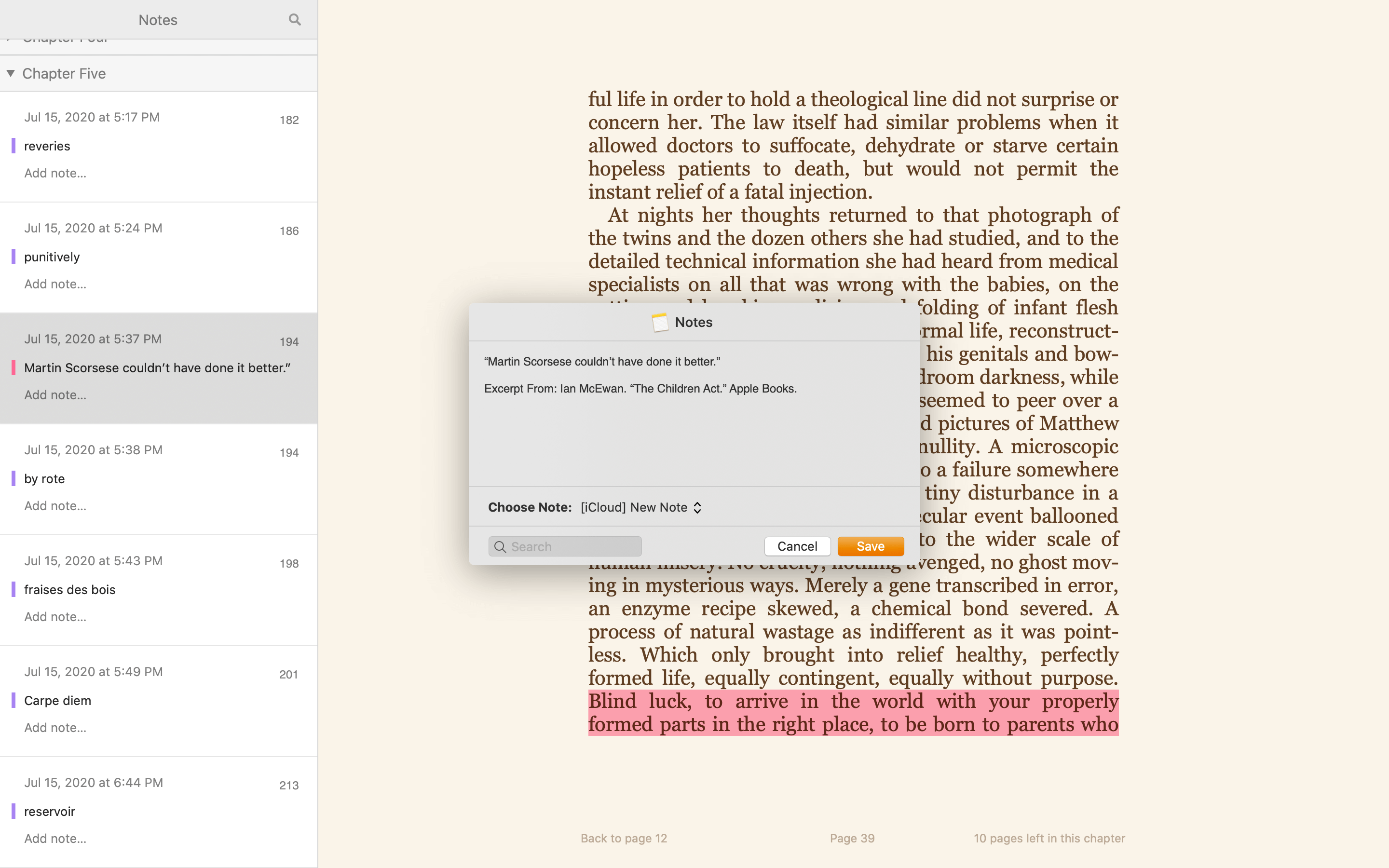
ການເນັ້ນ ແລະ ການສ້າງຄຳບັນຍາຍແມ່ນເປັນໄປໄດ້, ດີກວ່ານັ້ນ, ທ່ານສາມາດເພີ່ມພວກມັນໃສ່ແອັບ Notes ພາຍໃນວິນາທີ. ແຕ່ໂຊກບໍ່ດີທີ່ເຄື່ອງໝາຍເຫຼົ່ານີ້ບໍ່ສາມາດສົ່ງອອກໄດ້ໃນເວລາດຽວກັນ, ອັນລະອັນອາດເບິ່ງຄືວ່າໜ້າເບື່ອເກີນໄປ. ອີກຢ່າງໜຶ່ງທີ່ເຮັດໃຫ້ Apple Books ໜ້າສົນໃຈໜ້ອຍລົງກໍຄືບາງຄັ້ງລຸ້ນ iPhone ບໍ່ສາມາດສືບຕໍ່ຈາກບ່ອນທີ່ເຈົ້າຄ້າງໄວ້ໄດ້ ຖ້າເຈົ້າໄດ້ອ່ານບາງຢ່າງໃນ Mac ແລະຕ້ອງການສືບຕໍ່ອ່ານໃນໂທລະສັບຂອງທ່ານ.
ດາວໂຫຼດ: ຟຣີ .
ຈຸດເດັ່ນ ແລະ ຄຳອະທິບາຍປະກອບ: ແມ່ນແລ້ວ.
ໂໝດເຕັມຈໍ: ແມ່ນແລ້ວ.
ເພີ່ມບຸກມາກ: ແມ່ນແລ້ວ.
ປັບແຕ່ງຕົວອັກສອນ: ແມ່ນແລ້ວ.
ແຄລິເບີ
ທ່ານອາດຈະຮູ້ຈັກ Calibre ວ່າເປັນຕົວແປງທີ່ສົມບູນແບບ ແລະ ມີປະສິດທິພາບ, ແຕ່ຕົວຈິງແລ້ວມັນຍັງເປັນມິດກັບຜູ້ອ່ານທີ່ພຽງແຕ່ຕ້ອງການເປີດ ແລະ ເບິ່ງ EPUB ໃນ Mac. ໃນ Calibre, ທ່ານເກືອບຈະສາມາດເຮັດຫຍັງກໍ່ໄດ້ທີ່ທ່ານມັກ, ແລະເຮັດໃຫ້ໂປຣແກຣມເຮັດວຽກຕາມທີ່ທ່ານຕ້ອງການ. ມັນມີເຄັດລັບທີ່ເຊື່ອງໄວ້ຫຼາຍຢ່າງ, ເໝາະສຳລັບຜູ້ທີ່ຕ້ອງການໃຊ້ປະໂຫຍດສູງສຸດຈາກມັນ. ໃນຄວາມເປັນຈິງ, ຄຸນສົມບັດທີ່ລວມທັງໝົດຂອງ Calibre ສາມາດນຳໄປສູ່ຄວາມສັບສົນ ແລະ ເຮັດໃຫ້ຜູ້ມາໃໝ່ບໍ່ພໍໃຈ. ຢ່າງໃດກໍຕາມ, ມັນບໍ່ເປັນຫຍັງທີ່ຈະໃຊ້ Calibre ເປັນໂປຣແກຣມເບິ່ງ EPUB ງ່າຍໆ. ການຕັ້ງຄ່າແມ່ນຊັດເຈນ ແລະ ງ່າຍຕໍ່ການເຂົ້າໃຈ, ທ່ານສາມາດຄວບຄຸມວ່າພື້ນຫຼັງມີລັກສະນະແນວໃດ, ຂະໜາດຕົວອັກສອນຄວນເປັນແນວໃດ ແລະ ສິ່ງອື່ນໆອີກສອງສາມຢ່າງ.

ເຖິງແມ່ນວ່າ Calibre ຮອງຮັບການເລື່ອນແນວຕັ້ງ, ແຕ່ຟັງຊັນນີ້ບໍ່ສະດວກເພາະວ່າການເລື່ອນພຽງຄັ້ງດຽວອາດຈະເຮັດໃຫ້ທ່ານໄປໄກເກີນໄປຈາກຈຸດໝາຍປາຍທາງຂອງທ່ານ. ຂໍ້ເສຍອີກອັນໜຶ່ງແມ່ນທ່ານບໍ່ສາມາດສ້າງຄຳບັນຍາຍ ແລະ ຈຸດເດັ່ນໃນ Calibre, ເຊິ່ງເປັນເລື່ອງທີ່ເຈັບປວດສຳລັບຜູ້ທີ່ມີນິໄສຂີດເສັ້ນໃຕ້ສິ່ງຕ່າງໆໃນຂະນະທີ່ອ່ານ.
ດາວໂຫຼດ : ຟຣີ .
ຈຸດເດັ່ນ ແລະ ຄຳອະທິບາຍປະກອບ: ບໍ່.
ໂໝດເຕັມຈໍ: ແມ່ນແລ້ວ.
ເພີ່ມບຸກມາກ: ແມ່ນແລ້ວ.
ປັບແຕ່ງຕົວອັກສອນ: ແມ່ນແລ້ວ.
ສະບັບດິຈິຕອລຂອງ Adobe
Adobe Digital Editions ອາດເປັນຊື່ທີ່ຜູ້ທີ່ຮັກ eBook ທຸກຄົນບໍ່ສາມາດຫຼີກລ່ຽງການໄດ້ຍິນໄດ້, ມັນເປັນຜະລິດຕະພັນຈາກຄອບຄົວ Adobe ທີ່ມີຊື່ສຽງ, ແລະເປັນທາງເລືອກທີ່ສົມເຫດສົມຜົນສໍາລັບການອ່ານ EPUB ໃນ Mac. ມັນບໍ່ມີຫນ້າທີ່ຫຼາຍຢ່າງ, ຕົວຢ່າງເຊັ່ນການປ່ຽນຕົວອັກສອນຫຼືສີພື້ນຫຼັງແລະອື່ນໆ. ແລະມີແຖບຄວາມຄືບໜ້ານີ້ທີ່ບໍ່ສາມາດລຶບອອກໄດ້ໃນຂະນະທີ່ທ່ານດໍາເນີນການຕໍ່ໄປ, ເຊິ່ງອາດຈະຫນ້າລໍາຄານສໍາລັບຜູ້ທີ່ມັກອິນເຕີເຟດທີ່ບໍລິສຸດ.
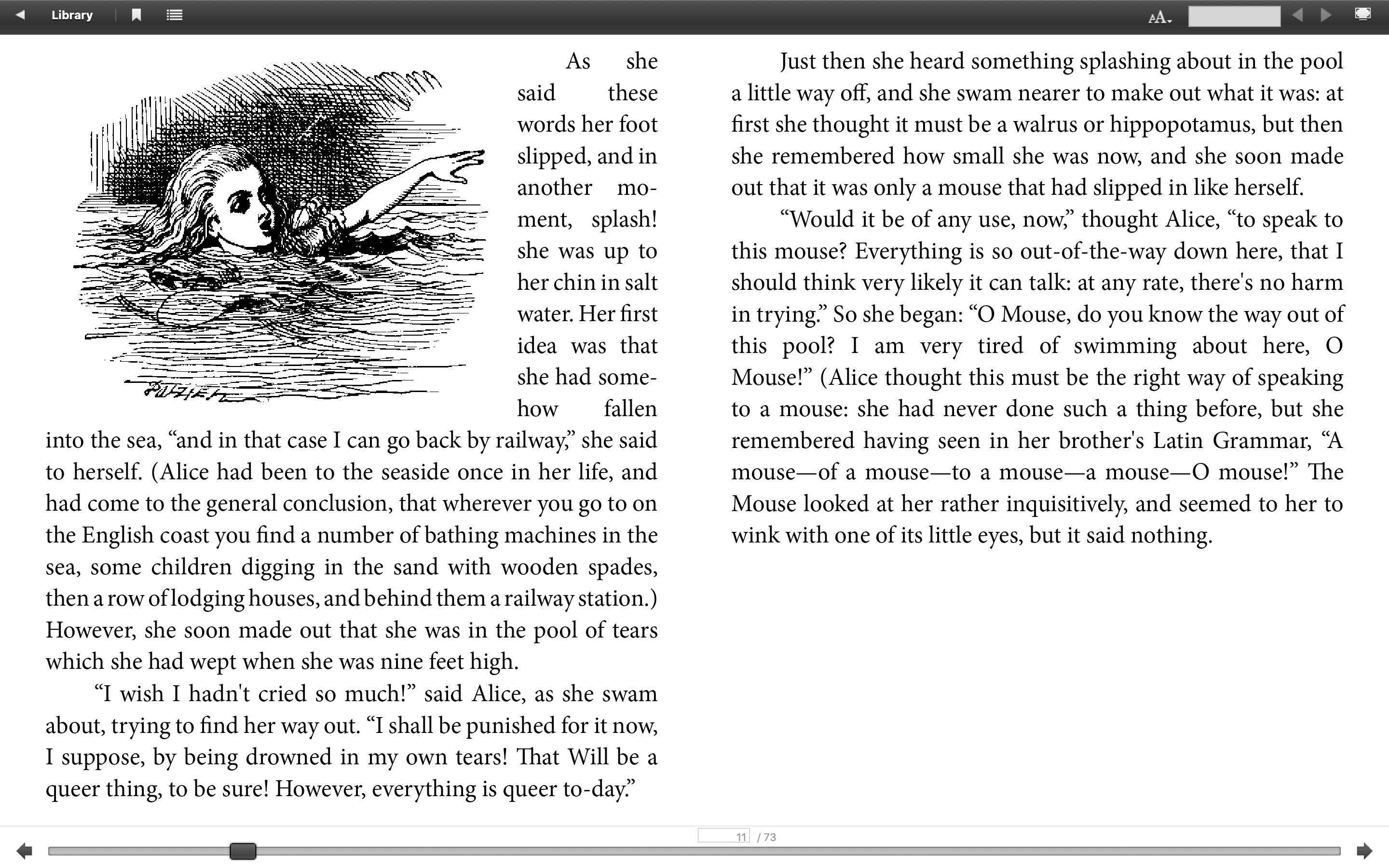
ແຕ່ດ້ວຍຄຸນສົມບັດພື້ນຖານທີ່ເຮັດວຽກໄດ້ຢ່າງລຽບງ່າຍ, ທ່ານຍັງສາມາດເພີດເພີນກັບ EPUB ຂອງທ່ານດ້ວຍ ADE ໄດ້, ເຊັ່ນ: ການສ້າງຈຸດເດັ່ນ ແລະ ຄຳອະທິບາຍປະກອບ, ການຂະຫຍາຍຕົວອັກສອນ ແລະອື່ນໆ.
ດາວໂຫຼດ: ຟຣີ .
ຈຸດເດັ່ນ ແລະ ຄຳອະທິບາຍປະກອບ: ແມ່ນແລ້ວ.
ໂໝດເຕັມຈໍ: ແມ່ນແລ້ວ.
ເພີ່ມບຸກມາກ: ແມ່ນແລ້ວ.
ປັບແຕ່ງຕົວອັກສອນ: ມີພຽງແຕ່ຂະໜາດຕົວອັກສອນເທົ່ານັ້ນ.
Readium (ແອັບ Chrome)
Readium ແມ່ນສຳລັບຜູ້ທີ່ບໍ່ມີຫຍັງຫຼາຍທີ່ຈະຖາມເມື່ອເວົ້າເຖິງການອ່ານ EPUB ໃນ Mac: ມັນມີນ້ຳໜັກເບົາຫຼາຍ, ຕ້ອງການພື້ນທີ່ໜ້ອຍໃນຄອມພິວເຕີຂອງທ່ານ. ໃນເວລາດຽວກັນມັນກໍມີຮູບແບບທີ່ນ້ອຍທີ່ສຸດ, ເພາະວ່າມີຫຼາຍສິບໜ້າທີ່ທີ່ໂປຣແກຣມເບິ່ງ EPUB ທຳມະດາມີຖືກຕັດອອກເພື່ອຫຼຸດພື້ນທີ່ທີ່ມັນຕ້ອງການ. ນອກຈາກຈະມີພຽງສ່ວນໜ້ອຍຂອງໜ້າທີ່ແລ້ວ, Readium ສາມາດຕອບສະໜອງຄວາມຕ້ອງການພື້ນຖານໄດ້ຢ່າງສົມບູນ, ຄຸນສົມບັດທີ່ສາມາດປັບແຕ່ງໄດ້ລວມມີໂໝດເລື່ອນ, ຄວາມກວ້າງຂອງໜ້າ, ຂະໜາດຕົວອັກສອນ, ສີພື້ນຫຼັງ ແລະອື່ນໆ.
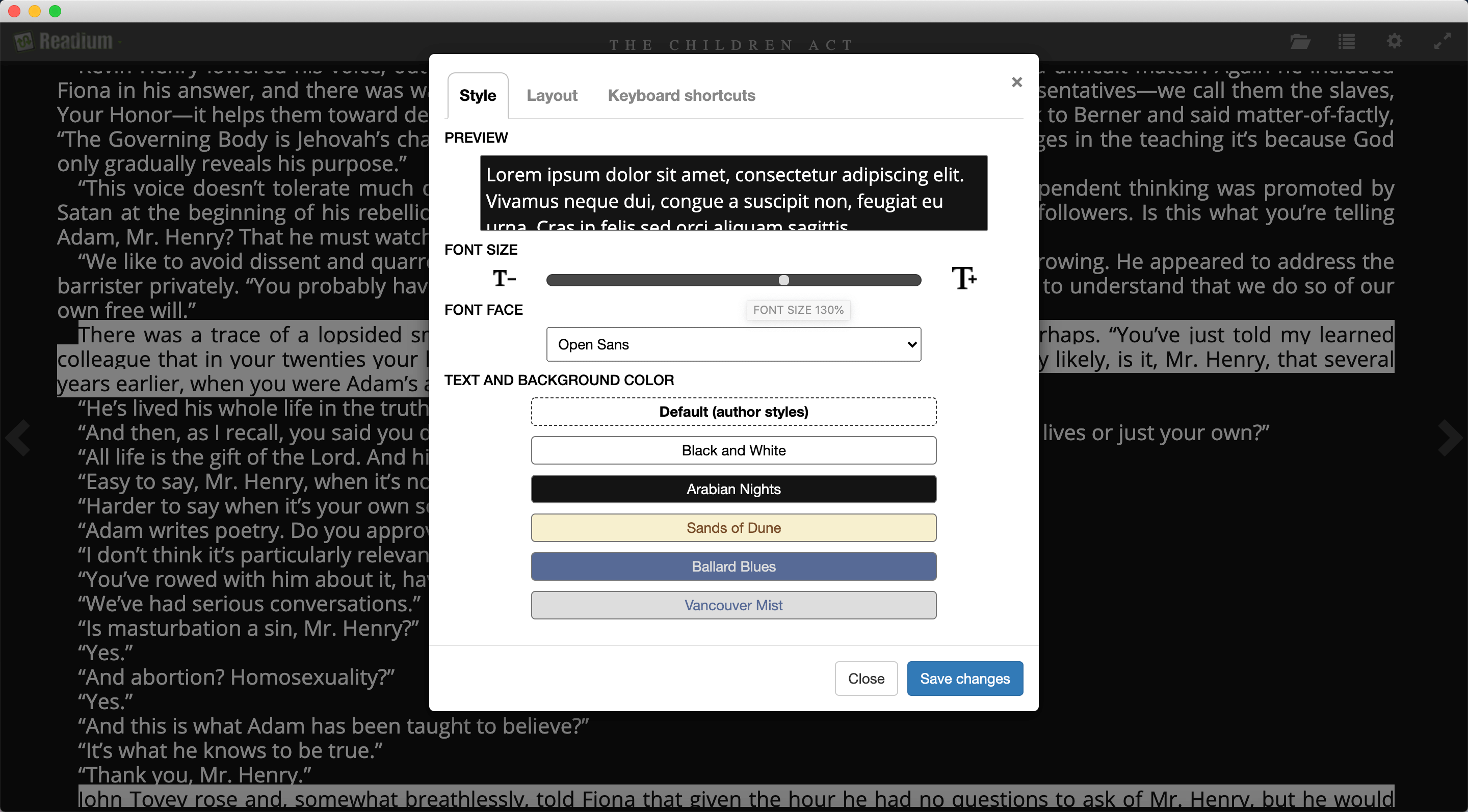
ເຖິງຢ່າງໃດກໍ່ຕາມ, ຂໍ້ຈຳກັດຂອງ Readium ກໍ່ເຫັນໄດ້ຊັດເຈນ, ມັນມາພ້ອມກັບ Chrome ເທົ່ານັ້ນ ແລະ ເນື່ອງຈາກ Readium ບໍ່ມີການອັບເດດອີກຕໍ່ໄປ ເນື່ອງຈາກ Google ປິດ Chrome Apps, ທ່ານອາດຈະພົບກັບບັນຫາເມື່ອລະບົບກ້າວໜ້າ.
ດາວໂຫຼດ: ຟຣີ .
ຈຸດເດັ່ນ ແລະ ຄຳອະທິບາຍປະກອບ: ບໍ່.
ໂໝດເຕັມຈໍ: ແມ່ນແລ້ວ.
ເພີ່ມບຸກມາກ: ບໍ່.
ປັບແຕ່ງຕົວອັກສອນ: ແມ່ນແລ້ວ.
ຜູ້ອ່ານທີ່ສະອາດ
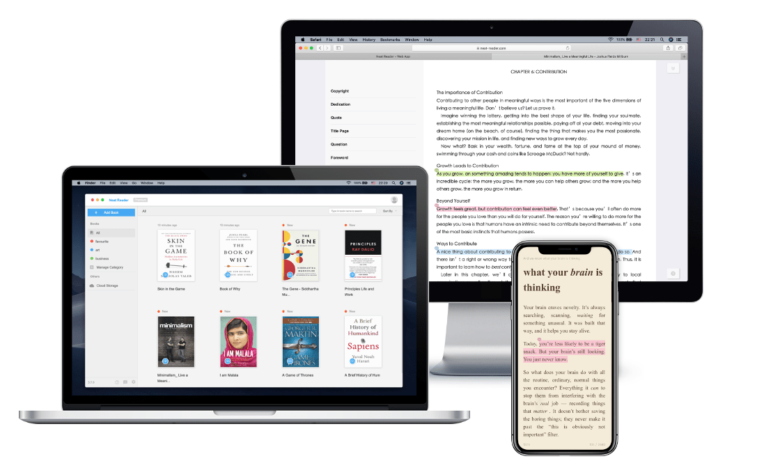
ໃນຖານະໂປຣແກຣມອ່ານ EPUB ທີ່ມີຫຼາຍແພລດຟອມ, Neat Reader ຊ່ວຍໃຫ້ທ່ານສາມາດອັບໂຫຼດປຶ້ມຕ່າງໆໄປໃສ່ຄລາວ ແລະ ເຂົ້າເຖິງພວກມັນໃນໂທລະສັບຂອງທ່ານໄດ້. ມັນມີຄຸນສົມບັດຕ່າງໆເຊັ່ນ: ການປ່ຽນຕົວອັກສອນ, ການຂະຫຍາຍ ຫຼື ຫຼຸດຂະໜາດຕົວອັກສອນ, ການສ້າງຄຳບັນຍາຍ ແລະ ຈຸດເດັ່ນ, ການປັບແຕ່ງໂໝດເລື່ອນ ແລະ ອື່ນໆ, ເຊິ່ງເຮັດໃຫ້ມັນເປັນໂປຣແກຣມທີ່ໜ້າພໍໃຈ. ນອກຈາກນັ້ນ, ມັນມີ UI ທີ່ອອກແບບມາເປັນຢ່າງດີ. ແຕ່ຖ້າທ່ານບໍ່ຈ່າຍເງິນ ແລະ ອັບເກຣດເປັນໂໝດພຣີມຽມ, ສິ່ງດຽວທີ່ທ່ານສາມາດເຮັດໄດ້ຄືການສ້າງບັນທຶກ ແລະ ຈຸດເດັ່ນ. ອີກປັດໄຈໜຶ່ງທີ່ອາດຈະລົບກວນບາງຄົນແມ່ນແຖບຄວາມຄືບໜ້າສະແດງຢູ່ທາງລຸ່ມຂອງອິນເຕີເຟດ.
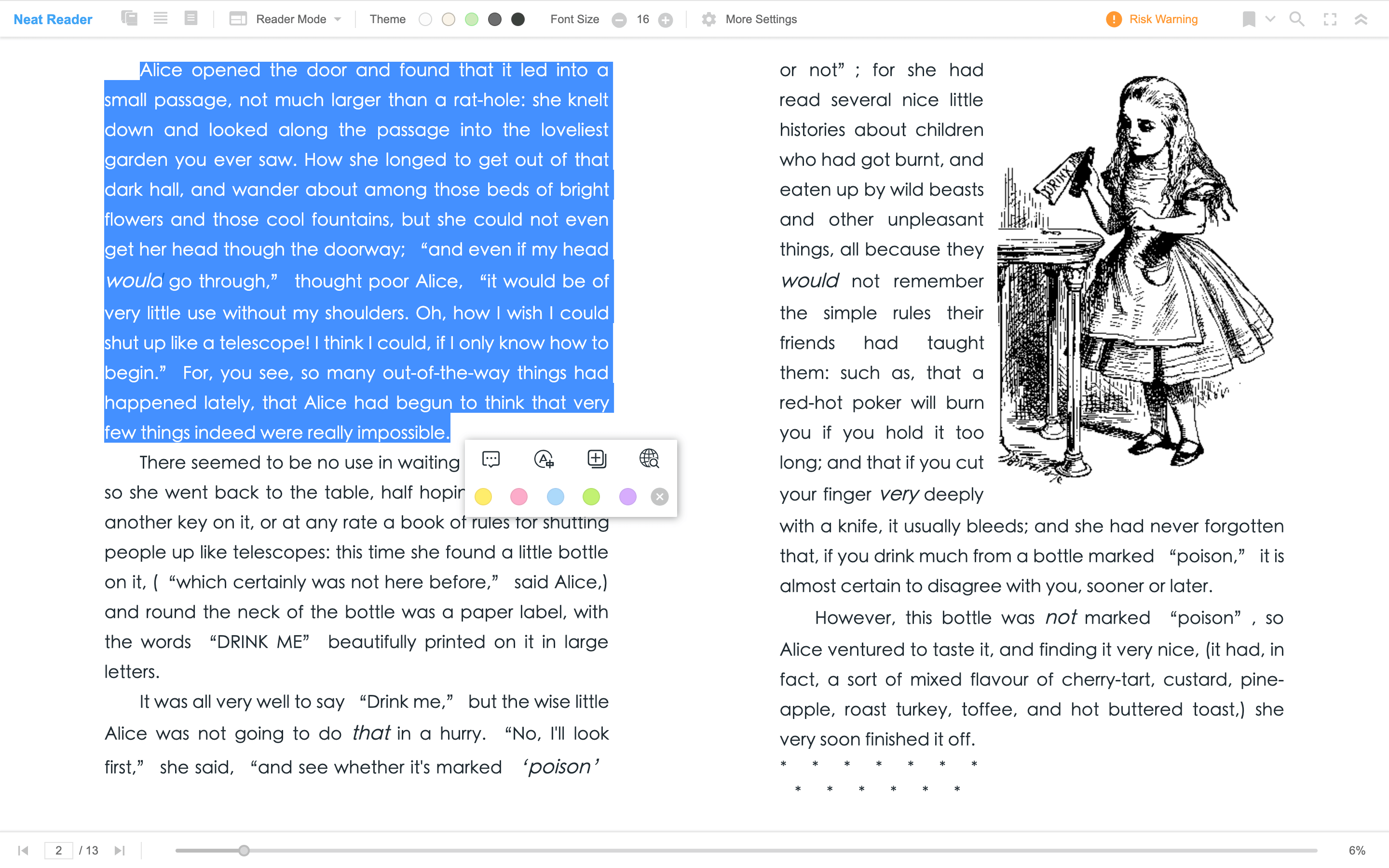
ດາວໂຫຼດ: ຟຣີ . ສະເໜີການຊື້ໃນແອັບ.
ຈຸດເດັ່ນ ແລະ ຄຳອະທິບາຍປະກອບ: ແມ່ນແລ້ວ.
ໂໝດເຕັມຈໍ: ແມ່ນແລ້ວ.
ເພີ່ມບຸກມາກ: ແມ່ນແລ້ວ.
ປັບແຕ່ງຕົວອັກສອນ: ແມ່ນແລ້ວ.
ການເລືອກຊອບແວທີ່ເໝາະສົມແມ່ນສິ່ງທີ່ຈຳເປັນສຳລັບການປັບປຸງປະສົບການການອ່ານ, ແມ່ນແຕ່ການກະຕຸ້ນໃຫ້ຜູ້ຄົນເລີ່ມອ່ານ. ໂປຣແກຣມອ່ານ EPUB ຟຣີເຫຼົ່ານີ້ໃນ Mac ລ້ວນແຕ່ມີຈຸດພິເສດທີ່ຄຸ້ມຄ່າແກ່ການຂຸດຄົ້ນ.