
ພວກເຮົາເຄີຍຂຽນບົດຄວາມກ່ຽວກັບ ວິທີການດາວໂຫຼດເອກະສານ Scribd ໄດ້ໂດຍບໍ່ເສຍຄ່າ ໂພສນັ້ນສະເໜີວິທີແກ້ໄຂຟຣີເພື່ອດາວໂຫລດໄຟລ໌ Scribd ທີ່ຕ້ອງການໃຫ້ທ່ານຈ່າຍຄ່າສະໝັກໃຊ້.
ເຖິງຢ່າງໃດກໍ່ຕາມ, ມີເອກະສານ Scribd ຈຳນວນຫຼວງຫຼາຍທີ່ ບໍ່ມີປຸ່ມດາວໂຫລດເລີຍ ໂປຣແກຣມອັບໂຫຼດໄຟລ໌ໄດ້ປິດໃຊ້ງານຕົວເລືອກການດາວໂຫຼດ. ບໍ່ວ່າທ່ານຈະເຂົ້າຮ່ວມສະມາຊິກ Scribd ຫຼືບໍ່, ທ່ານບໍ່ສາມາດດາວໂຫຼດເອກະສານເຫຼົ່ານີ້ເພື່ອຈຸດປະສົງອອບໄລນ໌ໄດ້, ເຊັ່ນ ເພີດເພີນກັບ Scribd ໃນອຸປະກອນ Kindle , ການພິມເອກະສານ, ແລະອື່ນໆ, ເຊິ່ງຈຳກັດໃຫ້ທ່ານອ່ານໄດ້ຢ່າງດຽວໃນເວັບໄຊທ໌ Scribd ແລະແອັບ Scribd.
ບົດຄວາມນີ້ແມ່ນເພື່ອແກ້ໄຂບັນຫານີ້ຢ່າງແທ້ຈິງ. ເຖິງແມ່ນວ່າໜ້າເວັບຂອງເອກະສານຈະບໍ່ມີປຸ່ມດາວໂຫຼດ, ພວກເຮົາສາມາດໃຊ້ເຄັດລັບບາງຢ່າງເພື່ອດາວໂຫຼດພວກມັນໄດ້, ແລະມັນບໍ່ເສຍຄ່າ! ບໍ່ຈຳເປັນຕ້ອງຈ່າຍເງິນ, ແລະ ບໍ່ຈຳເປັນຕ້ອງເຂົ້າສູ່ລະບົບ Scribd , ທ່ານສາມາດດາວໂຫຼດເອກະສານ Scribd ໄດ້ງ່າຍໂດຍບໍ່ຕ້ອງມີຕົວເລືອກດາວໂຫຼດ.
ວິທີທີ່ 1: ໃຊ້ໂປຣແກຣມດາວໂຫຼດ Scribd ທາງອອນລາຍ
ນີ້ແມ່ນໂປຣແກຣມດາວໂຫຼດ Scribd ທີ່ເຮັດວຽກໄດ້ດີ ແລະ ເຮັດວຽກໄດ້ດີຫຼາຍ. ມັນຖືກເອີ້ນວ່າ ໂປຣແກຣມດາວໂຫລດເອກະສານ ທ່ານພຽງແຕ່ຕ້ອງປ້ອນລິ້ງເອກະສານ ແລະ ປະຕິບັດຕາມຄຳແນະນຳຂອງມັນ. ມັນຈະມີຮູບແບບຕົວອັກສອນຄືກັນກັບເອກະສານຕົ້ນສະບັບ.
ຂັ້ນຕອນທີ 1. ວາງ URL ເອກະສານ Scribd ແລະຄລິກໃສ່ Get Link
ໄປທີ່ເວັບໄຊທ໌ Scribd, ເປີດເອກະສານທີ່ທ່ານຕ້ອງການດາວໂຫລດ ແລະ ຄັດລອກ URL ຂອງມັນ ຈາກແຖບທີ່ຢູ່. ຕໍ່ໄປ, ເຂົ້າໄປທີ່ DocDownloader, ໃສ່ລິ້ງດັ່ງຮູບພາບຂ້າງລຸ່ມນີ້, ແລະ ຄລິກໃສ່ ຮັບລິ້ງ .

ຂັ້ນຕອນທີ 2. ໃຫ້ຄລິກໃສ່ ດາວໂຫຼດ
ທ່ານຈະຖືກໂອນໄປຫາໜ້າເວັບທີ່ຕ້ອງການການກວດສອບຄວາມຖືກຕ້ອງເພື່ອຢືນຢັນວ່າຜູ້ໃຊ້ຄອມພິວເຕີແມ່ນມະນຸດ. ຫຼັງຈາກໝາຍຕິກໃສ່ກ່ອງແລ້ວ, ໃຫ້ຄລິກໃສ່ ດາວໂຫຼດ PDF (ຫຼື ດາວໂຫຼດ TXT, DOCX, ແລະອື່ນໆ). ໜ້າເວັບຈະໂຫຼດຄືນໃໝ່, ແລະຫຼັງຈາກນັ້ນທ່ານກົດປຸ່ມດາວໂຫຼດອີກຄັ້ງ.
ຂັ້ນຕອນທີ 3. ໃຫ້ຄລິກໃສ່ ສືບຕໍ່
ການປ່ຽນເສັ້ນທາງຈະນຳທ່ານໄປຫາໜ້າເວັບຂ້າງລຸ່ມນີ້. ໃນໜ້ານີ້, ມັນຈະມີເວລານັບຖອຍຫຼັງ 15 ວິນາທີ. ຫຼັງຈາກລໍຖ້າຢ່າງອົດທົນ, ສືບຕໍ່ ປຸ່ມຈະປາກົດຂຶ້ນ. ຄລິກໃສ່ສິ່ງນັ້ນ ແລະ ເອກະສານ Scribd ຈະຖືກດາວໂຫຼດລົງໃນຄອມພິວເຕີຂອງທ່ານ.

ວິທີທີ່ 2: ໃຊ້ປລັກອິນ Chrome ເພື່ອບັນທຶກໜ້າເອກະສານ Scribd ເປັນ PDF
ຂ້ອຍໄດ້ລອງໃຊ້ plugins ຫຼາຍໆອັນທີ່ມີປະເພດດຽວກັນ (ໜ້າເວັບເປັນ PDF), ແລະຈາກອັນນີ້ຂ້ອຍໄດ້ຮັບຜົນທີ່ຍອມຮັບໄດ້.
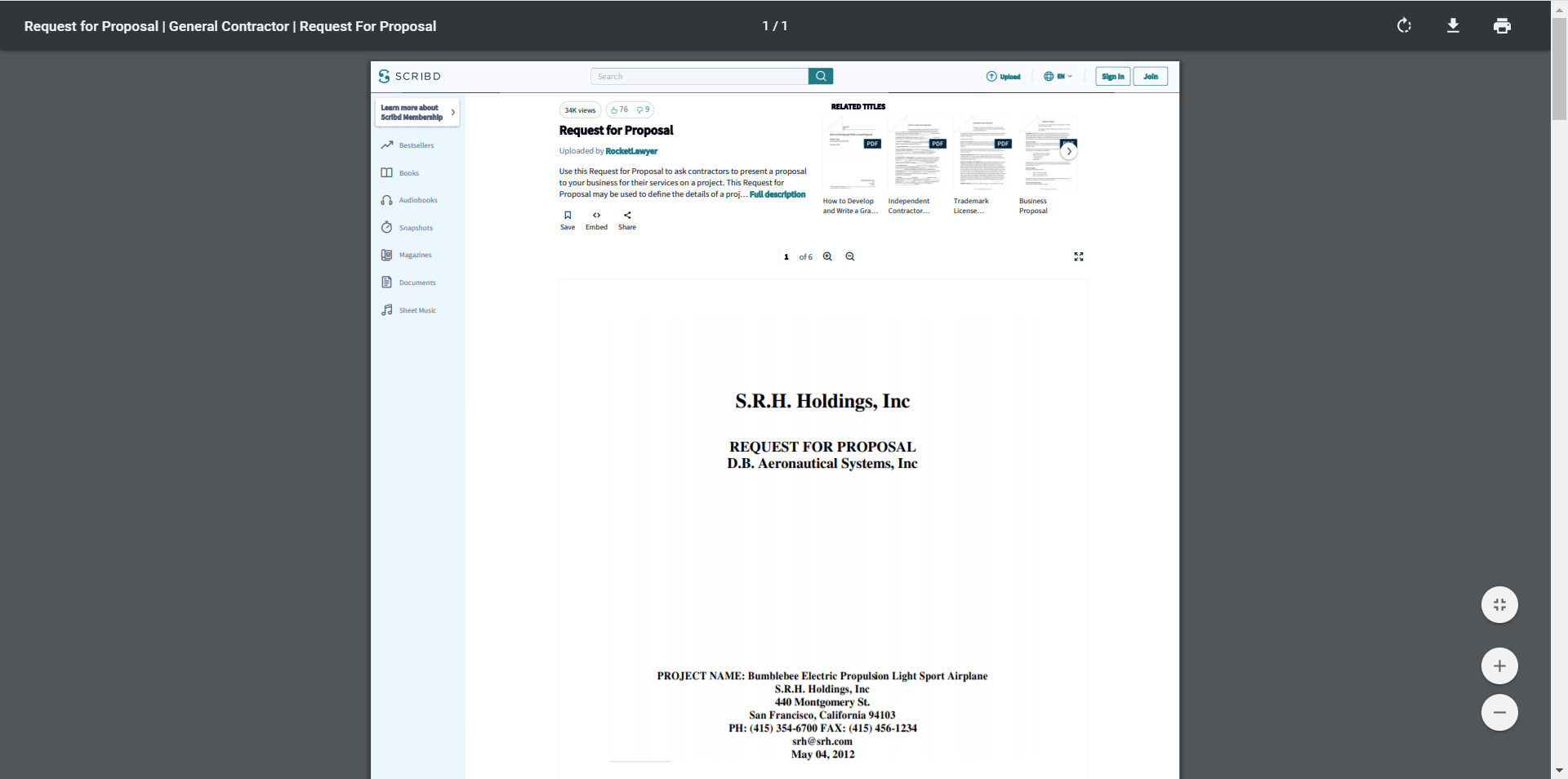
PDF Mage ເປັນປລັກອິນ Chrome ທີ່ຊ່ວຍໃຫ້ທ່ານສາມາດບັນທຶກໜ້າເວັບເປັນໄຟລ໌ PDF ທີ່ສາມາດແກ້ໄຂໄດ້ດ້ວຍການຄລິກປຸ່ມດຽວ. ທ່ານສາມາດຕັ້ງຄ່າຈຳນວນໜ້າເປັນ ໜ້າດຽວ ຫຼື ຫຼາຍໜ້າ. ດ້ວຍການຕັ້ງຄ່າໜ້າດຽວ, ປະສົບການການອ່ານແມ່ນເກືອບຄືກັນກັບການອ່ານໜ້າເວັບຕົ້ນສະບັບ. ເມື່ອການແປງຂໍ້ມູນສຳເລັດແລ້ວ, ເອກະສານ Scribd ຈະຖືກບັນທຶກໂດຍອັດຕະໂນມັດໃນໄດຣຟ໌ທ້ອງຖິ່ນຂອງທ່ານ.
ແຕ່ແນ່ນອນ, ປລັກອິນນີ້ແມ່ນເພື່ອປ່ຽນໜ້າເວັບເຊັ່ນ Scribd ເປັນ PDF, ແຕ່ບໍ່ສາມາດດາວໂຫຼດເອກະສານ Scribd ໄດ້. ຜົນໄດ້ຮັບຈະບໍ່ດີເທົ່າກັບວິທີທີ່ 1 ທີ່ພວກເຮົາໄດ້ກ່າວມາຂ້າງເທິງ. ນອກຈາກນັ້ນ, ສຳລັບການດາວໂຫຼດເອກະສານ Scribd ທີ່ຍາວຫຼາຍບາງອັນເປັນ PDF ໜ້າດຽວ, ປລັກອິນນີ້ຈະດາວໂຫຼດບໍ່ໄດ້. ມັນຈະສະແດງຂໍ້ຄວາມຜິດພາດ.
ຕົວຢ່າງເອກະສານ Scribd ທີ່ດາວໂຫຼດໂດຍ PDF Mage:
ການລວມຕົວ
ນອກເໜືອໄປຈາກສອງວິທີຂ້າງເທິງນີ້, ຍັງມີວິທີອື່ນໃນການດາວໂຫຼດເອກະສານ Scribe ໂດຍບໍ່ຕ້ອງມີຕົວເລືອກດາວໂຫຼດ. ຕົວຢ່າງ, ເຈົ້າສາມາດ ພິມ ໜ້າເວັບເອກະສານ Scribd ເປັນ PDF ຈາກ Google Chrome (ກົດປຸ່ມລັດ) Ctrl+P ໃນ Windows ຫຼື Command+P ໃນ Mac). ຂ້ອຍໄດ້ຮັບຜົນທີ່ບໍ່ໜ້າພໍໃຈ, ສະນັ້ນຂ້ອຍບໍ່ໄດ້ວາງແຜນທີ່ຈະແນະນຳວິທີນີ້ຢູ່ທີ່ນີ້.
ສະຫຼຸບແລ້ວ, ວິທີທີ່ 1 ແມ່ນທາງອອກທີ່ດີທີ່ສຸດ, ຂ້ອຍພໍໃຈກັບມັນຫຼາຍ, ແລະວິທີທີ່ 2 ສາມາດເປັນທາງເລືອກອື່ນໄດ້. ດຽວນີ້ມັນຕ້ອງງ່າຍຫຼາຍທີ່ຈະດາວໂຫຼດເອກະສານ Scribd ໂດຍບໍ່ຕ້ອງມີຕົວເລືອກດາວໂຫຼດ, ເຊັ່ນດຽວກັນກັບການດາວໂຫຼດໄຟລ໌ໃດໆໃນ Scribd ໂດຍບໍ່ຕ້ອງເຂົ້າສູ່ລະບົບ.





