
ອີໂມຈິ ແມ່ນຮູບພາບນ້ອຍໆທີ່ເຮັດໃຫ້ຕົວໜັງສືໜ້າສົນໃຈຫຼາຍ. ຄຳວ່າ "ອີໂມຈິ" ມາຈາກພາສາຍີ່ປຸ່ນ e (絵, "ຮູບພາບ") + moji (文字, "ຕົວລະຄອນ"). ອີໂມຈິຕົ້ນສະບັບ (ທັງໝົດ 176 ຮູບສັນຍາລັກ) ຖືກສ້າງຂຶ້ນໃນປີ 1998 ໂດຍ Shigetaka Kurita, ວິສະວະກອນຢູ່ບໍລິສັດໂທລະສັບຍີ່ປຸ່ນ. ຈົນເຖິງປະຈຸບັນ, ຈຳນວນອີໂມຈິແມ່ນຫຼາຍກວ່າສອງສາມຮ້ອຍໂຕ.
ນີ້ແມ່ນ 6 ວິທີໃນການ ໃສ່ emoji ໃນ Word ໃນ Windows, Mac, ຫຼື Linux ຂອງທ່ານ.
ວິທີທີ່ 1: ໃຊ້ແປ້ນພິມສຳຜັດທີ່ຕິດຕັ້ງມາພ້ອມ Windows
Windows 10, 8.1/8 ມີເຄື່ອງມື Ease of Access ໃນຕົວທີ່ເອີ້ນວ່າ Touch Keyboard. ທ່ານສາມາດເປີດມັນເພື່ອໃສ່ອີໂມຈິໃນເອກະສານ Word ໄດ້.
ໝາຍເຫດ: ບໍ່ສາມາດໃຊ້ໄດ້ກັບ Windows 7 ແລະລຸ້ນກ່ອນໜ້ານີ້.
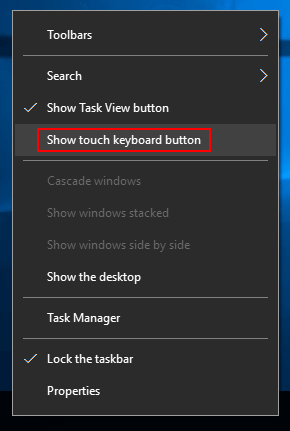
ຂັ້ນຕອນທີ 1. ຄລິກຂວາໃສ່ແຖບໜ້າວຽກຂອງ Windows ແລະ ໝາຍຕິກໃສ່ “ສະແດງປຸ່ມແປ້ນພິມສຳຜັດ”.
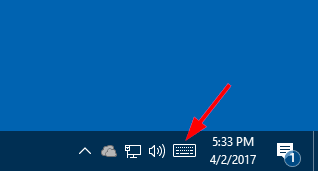
ຂັ້ນຕອນທີ 2. ໄອຄອນແປ້ນພິມສຳຜັດຈະປາກົດຢູ່ເທິງແຖບໜ້າວຽກ. ຄລິກທີ່ນັ້ນແລະທ່ານສາມາດເປີດໃຊ້ມັນໄດ້.
ຂັ້ນຕອນທີ 3. ກົດ emoji ເພື່ອໃສ່ໃນ Word ຂອງທ່ານ.

ວິທີທີ່ 2: ເພີ່ມແປ້ນພິມ Emoji ຈາກ Office Store
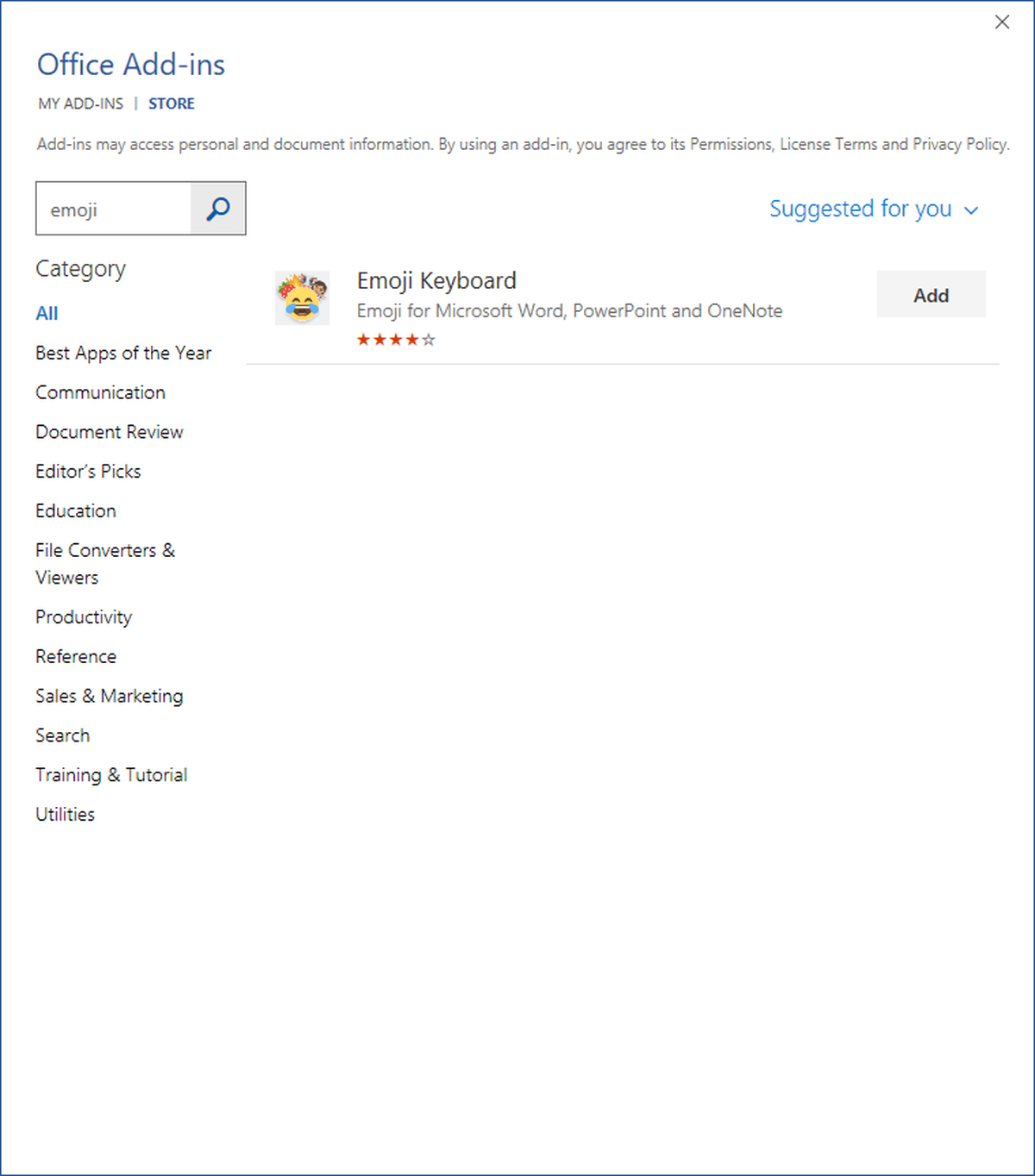
ແປ້ນພິມ Emoji ເປັນ add-in ສຳລັບ Microsoft Word, PowerPoint ແລະ OneNote. ທ່ານສາມາດຕິດຕັ້ງມັນໄດ້ຈາກ Office Store. ຫຼັງຈາກການຕິດຕັ້ງແລ້ວ, ທ່ານສາມາດເປີດມັນໄດ້ຈາກ “My Add-ins” ໃນ Word.
ຂັ້ນຕອນທີ 1. ເປີດເອກະສານ Word ຂອງທ່ານ, ໃຫ້ຄລິກໃສ່ ໃສ່ ແຖບ > ຮ້ານຄ້າ , ແລະຈາກນັ້ນເພີ່ມແປ້ນພິມອີໂມຈິ.
ຂັ້ນຕອນທີ 2. ວາງຕົວກະພິບໃນເອກະສານ Word, ແລະຈາກນັ້ນເລືອກໄອຄອນ emoji ເພື່ອແຊກ.
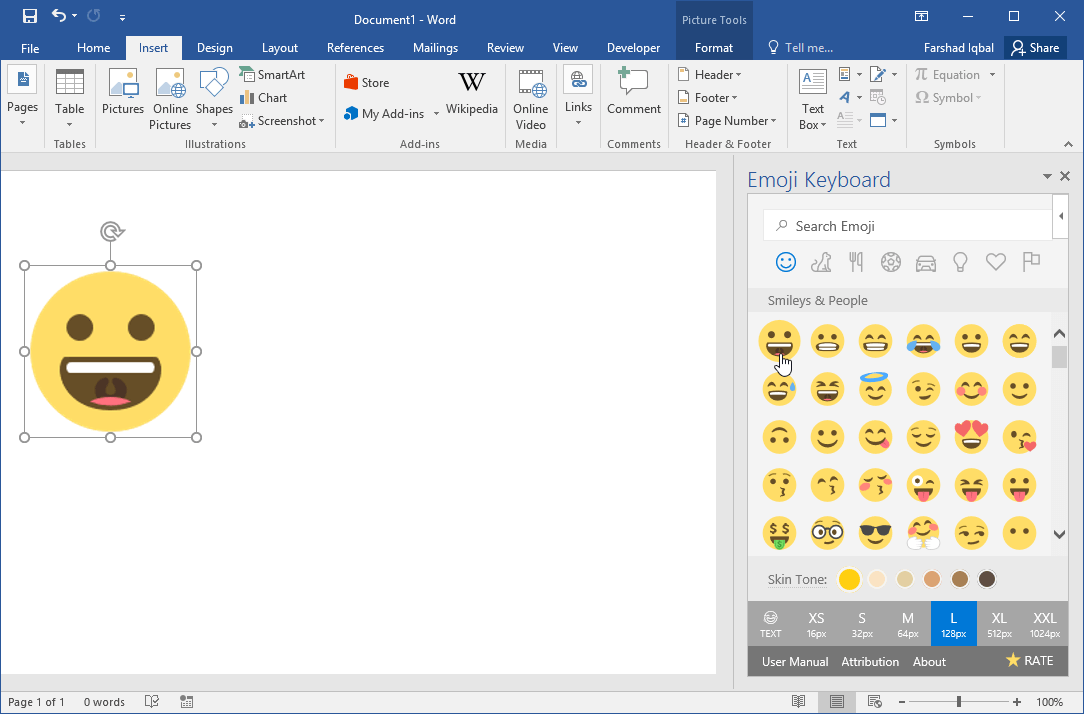
ຂໍ້ດີຂອງ add-in ນີ້ແມ່ນວ່າທ່ານບໍ່ພຽງແຕ່ສາມາດໃສ່ emoji ເປັນ "ຕົວໜັງສື" ໄດ້ເທົ່ານັ້ນ, ແຕ່ຍັງສາມາດໃສ່ເປັນຮູບພາບໂດຍກົງໄດ້. ທ່ານຍັງສາມາດປ່ຽນຂະໜາດຂອງຮູບພາບ emoji ແລະສີຜິວໄດ້.
ວິທີທີ່ 3: ຄັດລອກ ແລະ ວາງ Emoji ຈາກເວັບໄຊທ໌ຕ່າງໆ
ມີຫຼາຍເວັບໄຊທີ່ຊ່ຽວຊານດ້ານຄວາມໝາຍຂອງອີໂມຈິ, ປະຫວັດ, ການຄັດລອກ ແລະ ວາງ. ໃນທີ່ນີ້ຂ້າພະເຈົ້າຈະລະບຸສອງເວັບໄຊໂດຍຫຍໍ້.
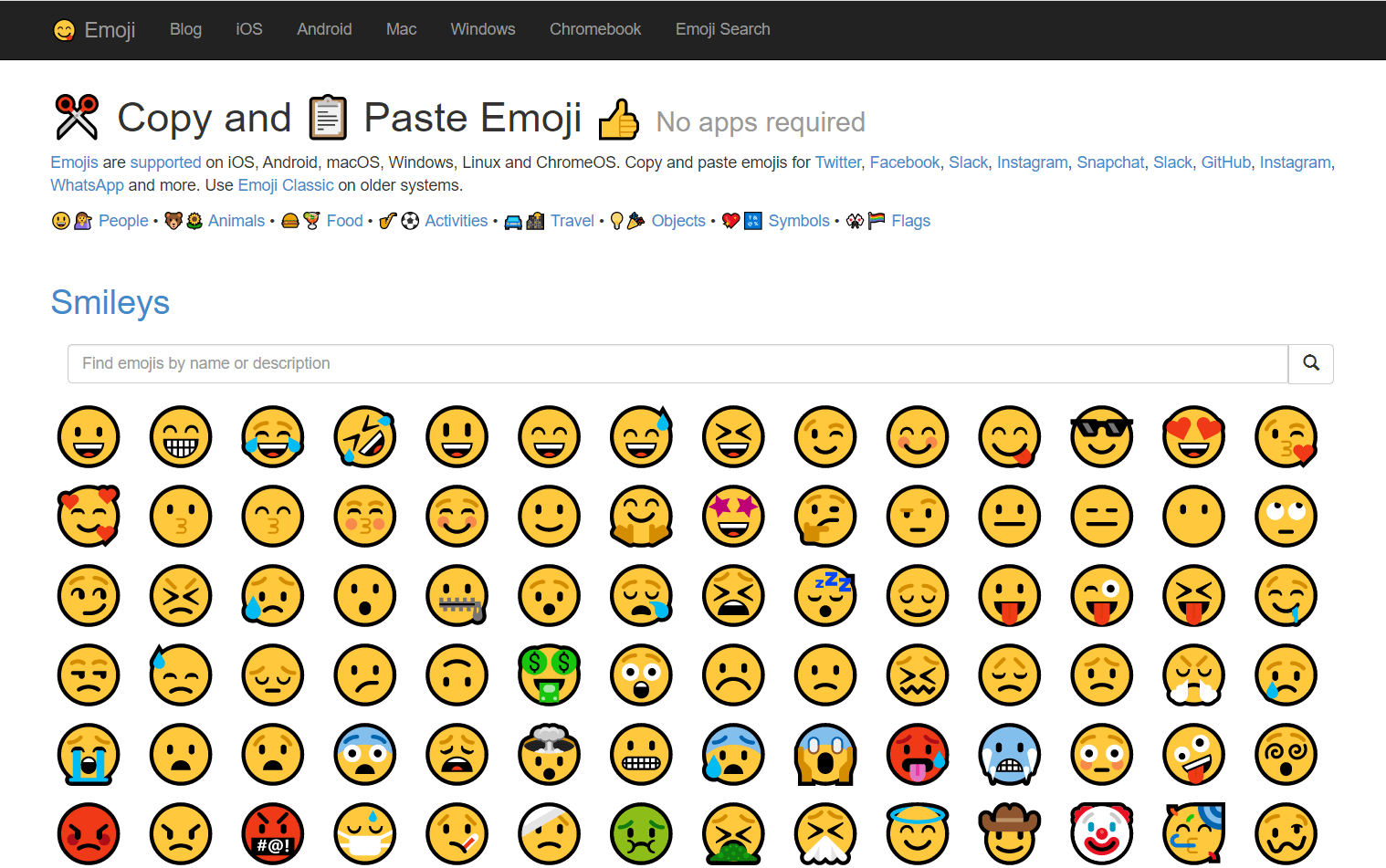
- 😋 ຮັບອີໂມຈິ - Emojis ທັງໝົດໄປທີ່ ✂️ ຄັດລອກ ແລະ 📋 ວາງ 👌
Get Emoji ມີອີໂມຈິເກືອບ 2500 ແບບ, ລວມທັງໝວດໝູ່ຕ່າງໆເຊັ່ນ 😃💁 ຄົນ • 🐻🌻 ສັດ • 🍔🍹 ອາຫານ • 🎷⚽️ ກິດຈະກຳ • 🚘🌇 ການເດີນທາງ • 💡🎉 ວັດຖຸ • 💖🔣 ສັນຍາລັກ • 🎌🏳️🌈 ທຸງ. ບໍ່ຈຳເປັນຕ້ອງໃຊ້ແອັບ.
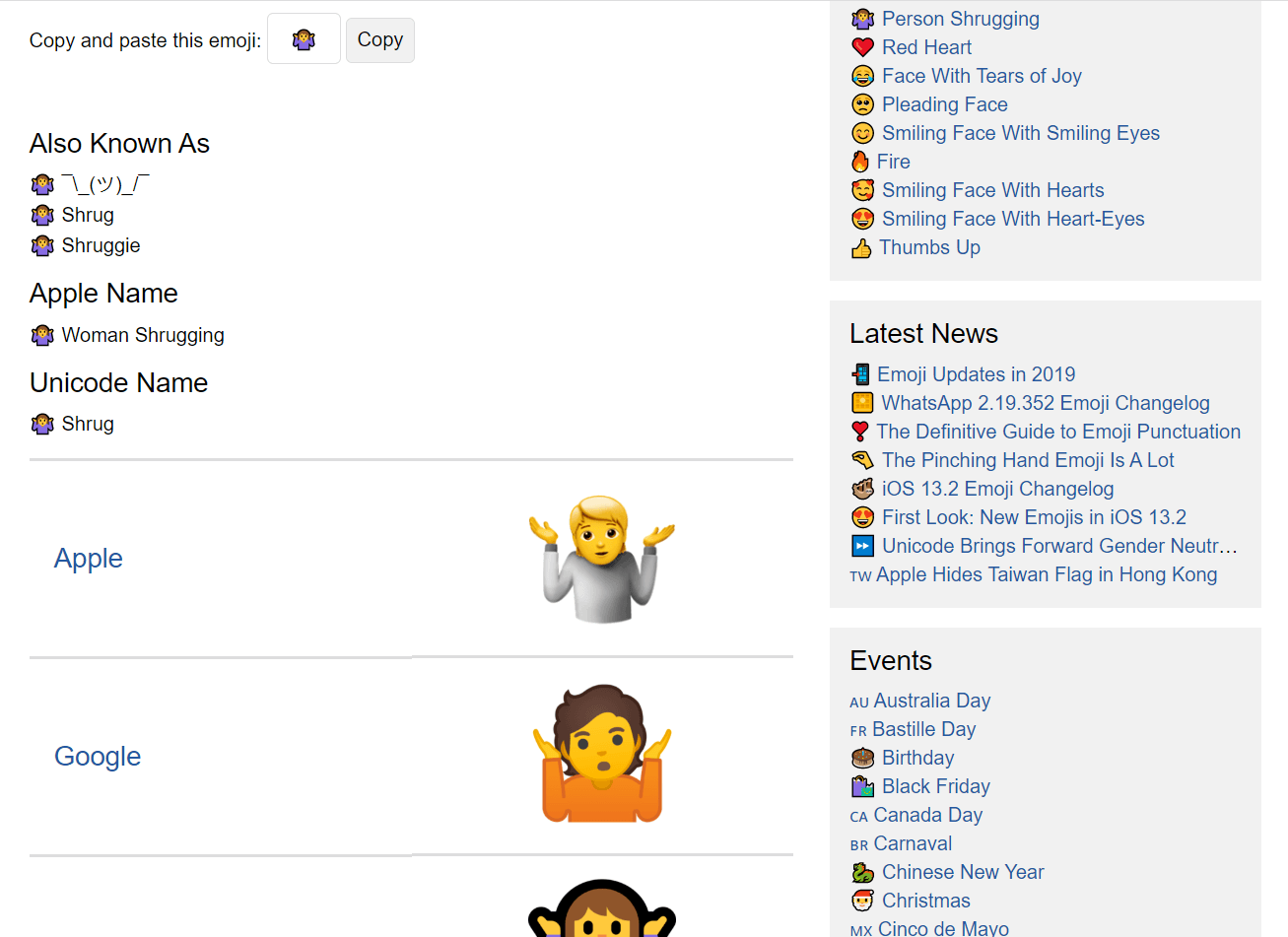
- 📙 ອີໂມຈິເພເດຍ – 😃 ບ້ານແຫ່ງຄວາມໝາຍຂອງອີໂມຈິ 💁👌🎍😍
Emojipedia ເປັນເຄື່ອງຈັກຊອກຫາອີໂມຈິຂະໜາດໃຫຍ່. ທ່ານສາມາດເບິ່ງຄວາມໝາຍ, ປະຫວັດ, ຊື່ ແລະ ເບິ່ງວ່າອີໂມຈິຖືກສະແດງຢູ່ໃນແພລດຟອມຕ່າງໆແນວໃດ. ຄລິກທີ່ປຸ່ມ “ຄັດລອກ” ຈາກນັ້ນອີໂມຈິສາມາດຖືກວາງໃສ່ເອກະສານ Word ຂອງທ່ານໄດ້.
ວິທີທີ່ 4: ຕິດຕັ້ງແອັບພລິເຄຊັນ winMoji
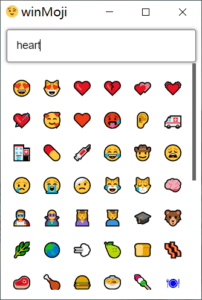
ແອັບພລິເຄຊັນນີ້ໃຊ້ໄດ້ກັບ Windows 7, 8, 10, ແລະອື່ນໆ. ມັນເປັນທາງເລືອກອື່ນນອກຈາກການໃຊ້ແປ້ນພິມ Windows Touch ຫຼືໃນ Windows 7 ບ່ອນທີ່ແປ້ນພິມນີ້ບໍ່ມີ. WinMoji ຍັງມີຟັງຊັນຄົ້ນຫາອີກດ້ວຍ.
ຂັ້ນຕອນທີ 1. ດາວໂຫລດ winMoji ທີ່ນີ້ .
ຂັ້ນຕອນທີ 2. ຄລິກທີ່ອີໂມຈິທີ່ທ່ານຕ້ອງການ, ແລະອີໂມຈິທີ່ເລືອກຈະຖືກວາງໂດຍອັດຕະໂນມັດໃນກະດານຂອງລະບົບ.
ຂັ້ນຕອນທີ 3. ວາງອີໂມຈິ (ໃຊ້ Ctrl+V) ໃສ່ເອກະສານ Microsoft Word ຂອງທ່ານ.
ວິທີທີ່ 5: ພິມຕົວອັກສອນອີໂມຈິ
ນີ້ແມ່ນວິທີທີ່ໄວ ແລະ ສະດວກຫຼາຍໃນການໃສ່ອີໂມຈິ. ສຳລັບອີໂມຈິສອງສາມອັນ, ຄຳສັບສຳລັບເວັບ ປ່ຽນສັນຍາລັກໂດຍອັດຕະໂນມັດເມື່ອທ່ານພິມແລະ enter.
- ປະເພດ
:-)ຫຼື:)ເພື່ອໃຫ້ໄດ້ຮັບ 😊 - ປະເພດ
:-|ຫຼື:|ເພື່ອໃຫ້ໄດ້ຮັບ 😐 - ປະເພດ
:-(ຫຼື:(ເພື່ອໃຫ້ໄດ້ຮັບ🙁 - ປະເພດ
:-Dຫຼື:Dເພື່ອໃຫ້ໄດ້ຮັບ😀 - ປະເພດ
;-)ຫຼື;)ເພື່ອຮັບ😉
ຄຳແນະນຳ: ຖ້າມັນຢູ່ໃນແອັບພລິເຄຊັນ Word ເຊັ່ນ Office 2016, ອີໂມຈິສາມອັນທຳອິດກໍ່ສາມາດໃສ່ໄດ້ໄວໂດຍການໃສ່ຕົວອັກສອນ, ແຕ່ກະລຸນາຮັບຊາບວ່າທ່ານຕ້ອງພິມຕົວອັກສອນດ້ວຍຕົນເອງ (ທ່ານບໍ່ສາມາດຄັດລອກ ແລະ ວາງຕົວອັກສອນໂດຍກົງໄດ້, ພວກມັນຈະບໍ່ປ່ຽນເປັນອີໂມຈິ).
ວິທີທີ່ 6: ໃສ່ Emoji ໃນ Word ສຳລັບເວັບ
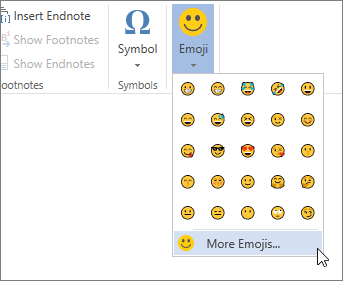
ຍົກເວັ້ນວິທີທີ່ 5, ຍັງມີວິທີງ່າຍໆອີກວິທີໜຶ່ງໃນການໃສ່ອີໂມຈິເມື່ອໃຊ້ Word Online. ພຽງແຕ່ໄປທີ່ແຖບ Insert ແລະເລືອກ Emoji. ເພື່ອເອົາເພີ່ມເຕີມ, ທ່ານສາມາດຄລິກໃສ່ More Emojis.
ບາງຄັ້ງຮູບພາບໜຶ່ງຮູບມີຄ່າເທົ່າກັບພັນຄຳ. ດຽວນີ້ທ່ານສາມາດໃສ່ອີໂມຈິທີ່ມີສີສັນສົດໃສໃນ Word ແລະ ເລົ່າເລື່ອງຂອງທ່ານດ້ວຍອີໂມຈິໄດ້ແລ້ວ.





