ດັ່ງທີ່ທ່ານຮູ້ແລ້ວວ່າໂທລະສັບ ແລະ ອຸປະກອນ Apple ມີຄວາມໜ້າເຊື່ອຖື ແລະ ເຊື່ອຖືໄດ້ຫຼາຍເກີນໄປ. ນີ້ແມ່ນເຫດຜົນທີ່ iPhone ຂອງ Apple ມີຖານຜູ້ໃຊ້ຈຳນວນຫຼວງຫຼາຍທົ່ວໂລກ, ແຕ່ບາງຄັ້ງຄົນເຮົາຈຳເປັນຕ້ອງດຳເນີນການຢ່າງຈິງຈັງເພື່ອກຳຈັດການສູນເສຍຂໍ້ມູນຈາກ iPhone ຂອງເຂົາເຈົ້າ.
ເມື່ອທ່ານລຶບຮູບພາບໃດໆອອກຈາກ iPhone ຂອງທ່ານໂດຍບັງເອີນ ຫຼື ບໍ່ສາມາດໂອນຮູບພາບທີ່ສຳຄັນອອກຈາກອຸປະກອນຂອງທ່ານໄດ້ໂດຍບັງເອີນ, ບົດຄວາມນີ້ແມ່ນດີທີ່ສຸດສຳລັບທ່ານ. ບໍ່ວ່າທ່ານຈະຄິດກ່ຽວກັບວິທີການກູ້ຄືນຮູບພາບທີ່ຖືກລຶບຊົ່ວຄາວ ຫຼື ຖາວອນຈາກ iPhone ຂອງທ່ານ, ທ່ານສາມາດຮຽນຮູ້ວິທີການກູ້ຄືນພວກມັນໄດ້ໃນ 4 ວິທີ.
ພາກທີ 1: ວິທີການກູ້ຄືນຮູບພາບທີ່ຖືກລົບອອກຈາກການລຶບຫຼ້າສຸດ
ເມື່ອທ່ານລຶບຮູບພາບອອກຈາກ iPhone ຂອງທ່ານແລ້ວ, ໄຟລ໌ຕ່າງໆຈະຖືກບັນທຶກໄວ້ໃນໄລຍະເວລາທີ່ກຳນົດ. ເວົ້າອີກຢ່າງໜຶ່ງ, ພວກມັນສາມາດກູ້ຄືນໄດ້ຈາກໂຟນເດີ “ລຶບບໍ່ດົນມານີ້”.
ເພື່ອກູ້ຄືນຂໍ້ມູນທີ່ຖືກລຶບບໍ່ດົນມານີ້, ໃຫ້ປະຕິບັດຕາມຄູ່ມືຂ້າງລຸ່ມນີ້:
ຂັ້ນຕອນທີ 1. ເປີດແອັບຮູບພາບ ແລະ ແຕະໃສ່ ອາລະບໍາ.
ຂັ້ນຕອນທີ 2. ເລື່ອນລົງໄປຫາພາກສ່ວນອາລະບໍາອື່ນໆ ແລະ ແຕະທີ່ ລຶບບໍ່ດົນມານີ້.
ຂັ້ນຕອນທີ 3. ທີ່ນີ້ທ່ານຈະພົບເຫັນຮູບພາບ ແລະ ວິດີໂອທັງໝົດທີ່ທ່ານໄດ້ລຶບອອກໃນ 30 ມື້ຜ່ານມາ.
ຂັ້ນຕອນທີ 4. ເລືອກຮູບພາບທີ່ທ່ານຕ້ອງການກູ້ຄືນ ແລະ ແຕະຕົວເລືອກ “ກູ້ຄືນ”. ຮູບພາບຂອງທ່ານຈະຖືກບັນທຶກໄວ້ໃນຫໍສະໝຸດຮູບພາບຂອງທ່ານ.

ສ່ວນທີ 2: ວິທີການກູ້ຄືນຮູບພາບ iPhone ທີ່ຖືກລົບຈາກ iTunes Backup
ເພື່ອເພີ່ມໂອກາດໃນການກູ້ຄືນຮູບພາບທີ່ຫາຍໄປຈາກ iPhone ດ້ວຍຕົວທ່ານເອງ, ທ່ານສາມາດລອງໃຊ້ iPhone Data Recovery ເພື່ອຊ່ວຍທ່ານໄດ້. iMyFone D-Back ສາມາດໃຫ້ຄວາມຊ່ວຍເຫຼືອທ່ານໃນກໍລະນີນີ້. ເຄື່ອງມືນີ້ມີສາມໂໝດເພື່ອກູ້ຄືນຂໍ້ມູນທີ່ສູນຫາຍ, ເຊັ່ນ: ການກູ້ຄືນຈາກອຸປະກອນ iOS ໂດຍກົງ, ການກູ້ຄືນຈາກການສຳຮອງຂໍ້ມູນ iTunes, ແລະການກູ້ຄືນຈາກການສຳຮອງຂໍ້ມູນ iCloud.
ດ້ວຍ iMyFone D-Back, ທ່ານສາມາດກູ້ຄືນຮູບພາບທີ່ຖືກລົບຈາກການສຳຮອງຂໍ້ມູນ iTunes ໂດຍບໍ່ມີການສູນເສຍຂໍ້ມູນໃດໆ. ຮູບພາບທີ່ສາມາດກູ້ຄືນໄດ້ຈະຖືກບັນທຶກໄວ້ໃນຄອມພິວເຕີຂອງທ່ານ.
ຂັ້ນຕອນທີ 1. ເລືອກຮູບແບບ “ກູ້ຄືນຈາກ iTunes Backup”
ເປີດ iMyFone D-Back ແລະເຊື່ອມຕໍ່ iPhone ຂອງທ່ານກັບຄອມພິວເຕີດ້ວຍສາຍ USB. ເລືອກໂໝດ “ກູ້ຄືນຈາກ iTunes Backup”. ມັນຈະໂຫຼດໄຟລ໌ສຳຮອງຂໍ້ມູນ iTunes ທັງໝົດທີ່ມີຢູ່. ເລືອກໄຟລ໌ສຳຮອງຂໍ້ມູນ iTunes ທີ່ທ່ານຕ້ອງການກູ້ຄືນ, ແລະຈາກນັ້ນຄລິກປຸ່ມ “ຕໍ່ໄປ”.

ຂັ້ນຕອນທີ 2. ເລືອກໄຟລ໌ທີ່ທ່ານຕ້ອງການທີ່ຈະຟື້ນຕົວ
ເລືອກປະເພດໄຟລ໌ທີ່ທ່ານຕ້ອງການແລະຄລິກປຸ່ມ "ສະແກນ" ເພື່ອເລີ່ມຕົ້ນຂະບວນການສະແກນ.
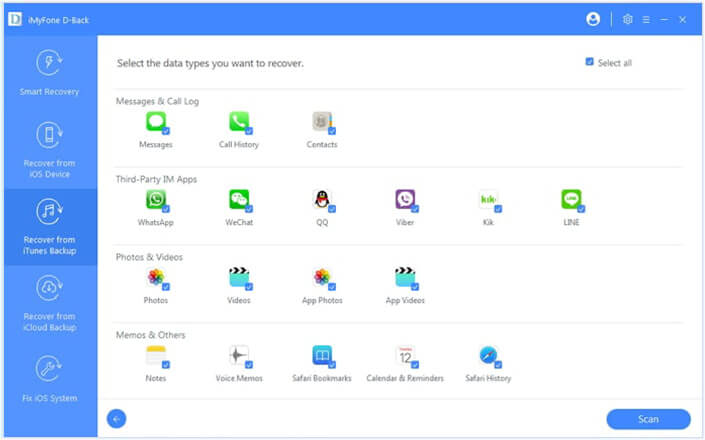
ຂັ້ນຕອນທີ 3. ເບິ່ງຕົວຢ່າງ ແລະ ກູ້ຄືນຮູບພາບທີ່ຖືກລົບ
ຫຼັງຈາກການສະແກນ, ທ່ານສາມາດສະແດງຕົວຢ່າງ ແລະ ກູ້ຄືນຮູບພາບທີ່ສາມາດກູ້ຄືນໄດ້. ເບິ່ງຕົວຢ່າງ ແລະ ເລືອກໄຟລ໌ທີ່ທ່ານຕ້ອງການ, ແລະ ໃຫ້ຄລິກໃສ່ປຸ່ມ "ກູ້ຄືນ" ເພື່ອກູ້ຄືນຮູບພາບເຫຼົ່ານັ້ນໄປຍັງຄອມພິວເຕີຂອງທ່ານ.

ສ່ວນທີ 3: ວິທີການກູ້ຄືນຮູບພາບທີ່ຖືກລົບຈາກ iPhone ໂດຍກົງ
ຖ້າທ່ານບໍ່ມີສຳຮອງຂໍ້ມູນຈາກ iTunes ຫຼື iCloud, ຫຼັງຈາກນັ້ນການກູ້ຄືນຮູບພາບທີ່ຖືກລົບຈາກ iPhone ໂດຍກົງກໍ່ເປັນທາງເລືອກທີ່ດີ.
ຂັ້ນຕອນທີ 1. ເຊື່ອມຕໍ່ iPhone ຂອງທ່ານກັບຄອມພິວເຕີ
ດາວໂຫຼດ ແລະ ຕິດຕັ້ງ iMyFone D-Back ລົງໃນຄອມພິວເຕີຂອງທ່ານ ແລະ ເປີດມັນ. ຈາກນັ້ນເຊື່ອມຕໍ່ iPhone ຂອງທ່ານກັບຄອມພິວເຕີດ້ວຍສາຍ USB. ເຄື່ອງມືນີ້ຈະສາມາດກວດພົບອຸປະກອນ iOS ຂອງທ່ານໂດຍອັດຕະໂນມັດ.
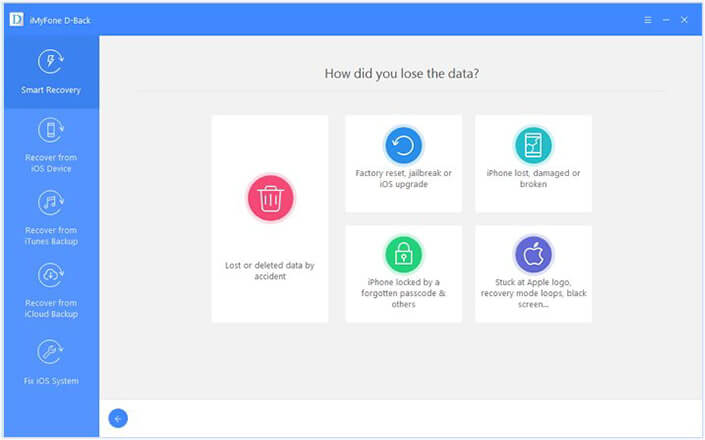

ຂັ້ນຕອນທີ 2. ສະແກນ iPhone ຂອງທ່ານເພື່ອກູ້ຄືນຮູບພາບທີ່ຖືກລົບ
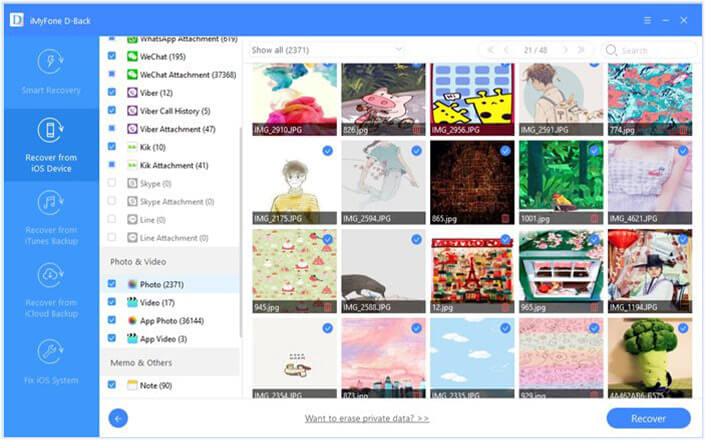
ຫຼັງຈາກການກວດພົບອຸປະກອນຂອງທ່ານ, ມັນຈະສະແດງໄຟລ໌ທັງໝົດທີ່ສາມາດກູ້ຄືນໄດ້ໃຫ້ທ່ານ. ທ່ານພຽງແຕ່ຕ້ອງການໃຫ້ຄລິກໃສ່ຕົວເລືອກ "ຮູບພາບ" ແລະຫຼັງຈາກນັ້ນເລີ່ມຕົ້ນການສະແກນອຸປະກອນຂອງທ່ານ.

ຂັ້ນຕອນທີ 3. ເບິ່ງຕົວຢ່າງ ແລະ ກູ້ຄືນຮູບພາບທີ່ຖືກລົບຈາກ iPhone
ຫຼັງຈາກຂະບວນການສະແກນ, ທ່ານສາມາດສະແດງຮູບພາບທີ່ສາມາດກູ້ຄືນໄດ້ໜຶ່ງໂດຍໜຶ່ງ ແລະ ຟື້ນຕົວຈາກອຸປະກອນຂອງທ່ານ.
ສ່ວນທີ 4: ວິທີການກູ້ຄືນຮູບພາບທີ່ຖືກລົບຈາກ iCloud Backup
ຖ້າທ່ານໄດ້ສຳຮອງຂໍ້ມູນຈາກ iPhone ໄປໃສ່ iCloud, ທ່ານຍັງສາມາດກູ້ຄືນຮູບພາບທີ່ຖືກລຶບຈາກ iCloud ໄດ້. ໂດຍໃຊ້ iMyFone D-Back, ທ່ານສາມາດກູ້ຄືນຂໍ້ມູນທີ່ສູນຫາຍຈາກບັນຊີ iCloud ຫຼື ການສຳຮອງຂໍ້ມູນ iCloud.
ວິທີທີ່ 1. ວິທີການກູ້ຄືນຮູບພາບທີ່ຖືກລົບອອກຈາກບັນຊີ iCloud
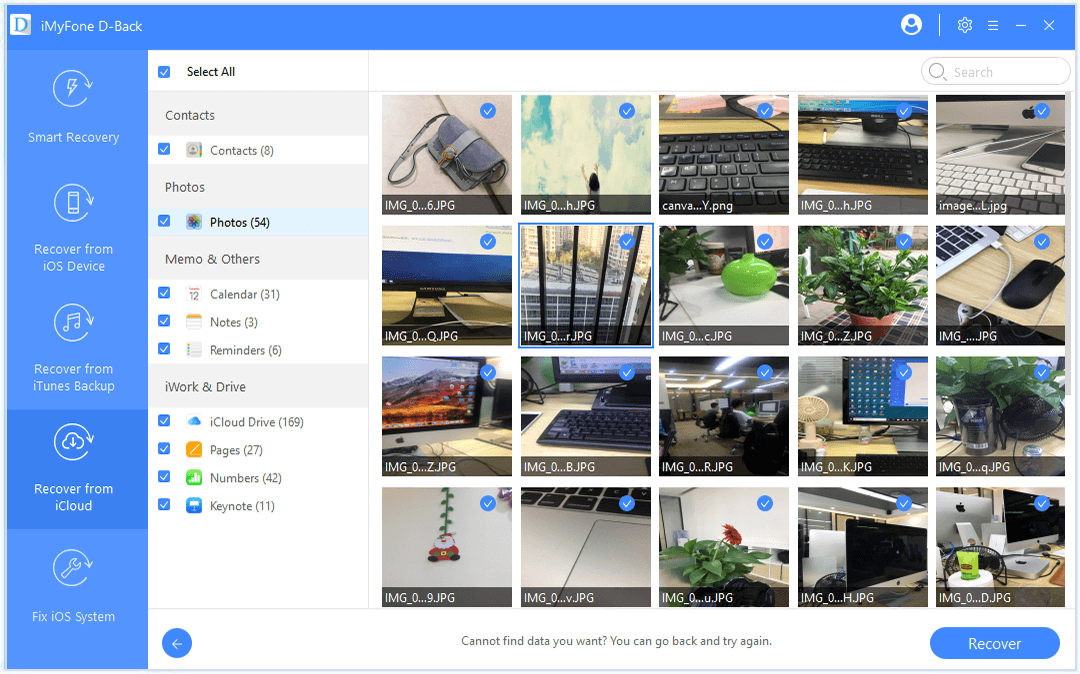
ຂັ້ນຕອນທີ 1. ເປີດ iMyFone D-Back, ແລະຈາກນັ້ນເລືອກໂໝດ “ກູ້ຄືນຈາກ iCloud”. ເລືອກຕົວເລືອກ “iCloud” ເພື່ອກູ້ຄືນຂໍ້ມູນຈາກບັນຊີ iCloud.

ຂັ້ນຕອນທີ 2. ເຂົ້າສູ່ລະບົບບັນຊີ iCloud ຂອງທ່ານ. ຫຼັງຈາກນັ້ນທ່ານສາມາດເລືອກໄຟລ໌ທີ່ຈະກູ້ຄືນຈາກ iCloud, ເຊັ່ນ: ລາຍຊື່ຜູ້ຕິດຕໍ່, ຮູບພາບ, ບັນທຶກ, ປະຕິທິນ, ແລະອື່ນໆ. ຄລິກປຸ່ມ “ສະແກນ” ເພື່ອເລີ່ມຕົ້ນຂະບວນການສະແກນ.

ຂັ້ນຕອນທີ 3. ຫຼັງຈາກການສະແກນສຳເລັດແລ້ວ, ທ່ານສາມາດເບິ່ງຕົວຢ່າງຮູບພາບໄດ້. ຈາກນັ້ນເລືອກຮູບພາບທີ່ທ່ານຕ້ອງການ, ແລະຄລິກປຸ່ມ "ກູ້ຄືນ" ເພື່ອກູ້ຄືນພວກມັນລົງໃນຄອມພິວເຕີຂອງທ່ານ.
ວິທີທີ່ 2. ວິທີການກູ້ຄືນຮູບພາບທີ່ຖືກລົບອອກຈາກການສຳຮອງຂໍ້ມູນ iCloud
ຍ້ອນວ່າທ່ານໄດ້ສຳຮອງຂໍ້ມູນ iPhone ຂອງທ່ານໄວ້ໃນ iCloud ດ້ວຍຕົນເອງ, ທ່ານສາມາດສົ່ງອອກໄຟລ໌ຂອງທ່ານຈາກການສຳຮອງຂໍ້ມູນ iCloud ດ້ວຍ iMyFone D-Back .
ຂັ້ນຕອນທີ 1. ເລືອກຕົວເລືອກ "ສຳຮອງຂໍ້ມູນ iCloud" ຈາກໂໝດ "ກູ້ຄືນຈາກ iCloud", ແລະເຊື່ອມຕໍ່ iPhone ຂອງທ່ານກັບຄອມພິວເຕີ.

ຂັ້ນຕອນທີ 2. ມີສອງທາງເລືອກໃຫ້ທ່ານເລືອກ. ບໍ່ວ່າ iPhone ຂອງທ່ານຈະຢູ່ໃນສະຖານະໃດກໍຕາມ, ທ່ານຄວນສຳຮອງຂໍ້ມູນ iPhone ຂອງທ່ານທັງໝົດ ແລະ ປະຕິບັດຕາມຄູ່ມືເພື່ອຕັ້ງຄ່າ iPhone ຂອງທ່ານຄືນໃໝ່.
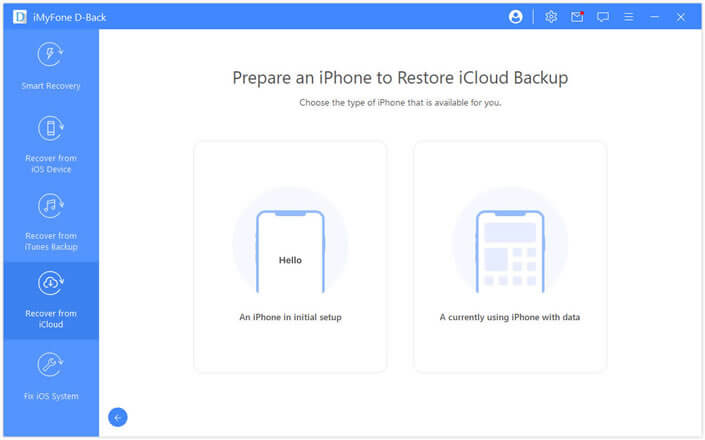
ຂັ້ນຕອນທີ 3. ເລືອກໄຟລ໌ສຳຮອງຂໍ້ມູນ iCloud ທີ່ທ່ານຕ້ອງການທີ່ຈະຟື້ນຟູ, ແລະລໍຖ້າຂະບວນການຟື້ນຟູ.

ຂັ້ນຕອນທີ 4. ຫຼັງຈາກ iPhone ຂອງທ່ານຖືກກູ້ຄືນຈາກການສຳຮອງຂໍ້ມູນ iCloud, ໃຫ້ເລືອກໄຟລ໌ທີ່ທ່ານຕ້ອງການກູ້ຄືນ, ແລະເລີ່ມຂະບວນການສະແກນ. ຫຼັງຈາກການສະແກນ, ທ່ານສາມາດເລືອກຮູບພາບທີ່ທ່ານຕ້ອງການກູ້ຄືນ ແລະ ກູ້ຄືນພວກມັນລົງໃນຄອມພິວເຕີຂອງທ່ານ.
ສະຫຼຸບ
ດຽວນີ້ທ່ານອາດຈະພົບວ່າວິທີການກູ້ຄືນຮູບພາບທີ່ຖືກລົບອອກຈາກ iPhone ບໍ່ແມ່ນຂະບວນການທີ່ຍາກ. ແຕ່ເພື່ອກູ້ຄືນໄຟລ໌ທີ່ສາມາດກູ້ຄືນໄດ້ຂອງທ່ານ, ທ່ານຕ້ອງເລືອກວິທີການແລະເຄື່ອງມືທີ່ຖືກຕ້ອງຕາມສະຖານະການສະເພາະ. ໃນທີ່ນີ້ພວກເຮົາຂໍແນະນຳ iMyFone D-Back ເພື່ອກູ້ຄືນຮູບພາບທີ່ຖືກລຶບຈາກ iPhone. ມັນມີການໂຕ້ຕອບທີ່ເປັນມິດກັບເຄື່ອງຈັກສະແກນທີ່ກ້າວໜ້າ, ເຊິ່ງສາມາດກູ້ຄືນໄຟລ໌ທີ່ຖືກລຶບໃນອຸປະກອນ iOS ລວມທັງ iPhone 13 Pro Max/13 Pro/13 mini/13 ແລະ iOS 15 ລຸ້ນລ້າສຸດ. ນອກຈາກນັ້ນ, iMyFone D-Back ຍັງກູ້ຄືນໄຟລ໌ທີ່ຖືກລຶບຈາກການສຳຮອງຂໍ້ມູນ iTunes ແລະ ການສຳຮອງຂໍ້ມູນ iCloud ໄດ້ຢ່າງສົມບູນແບບ. ດຽວນີ້, ດາວໂຫລດມັນເພື່ອກູ້ຄືນຮູບພາບທີ່ຖືກລຶບຂອງທ່ານ!



